- Разни алати виндовс омогућавају вам да лако идентификујете инсталирани ГПУ.
- Апликације трећих страна нуде напредне информације и праћење у реалном времену.
- Разумевање кључних концепата графичке процесорске картице (GPU) помаже вам да доносите боље одлуке о својој графичкој процесорској картици (GPU). хардвер.
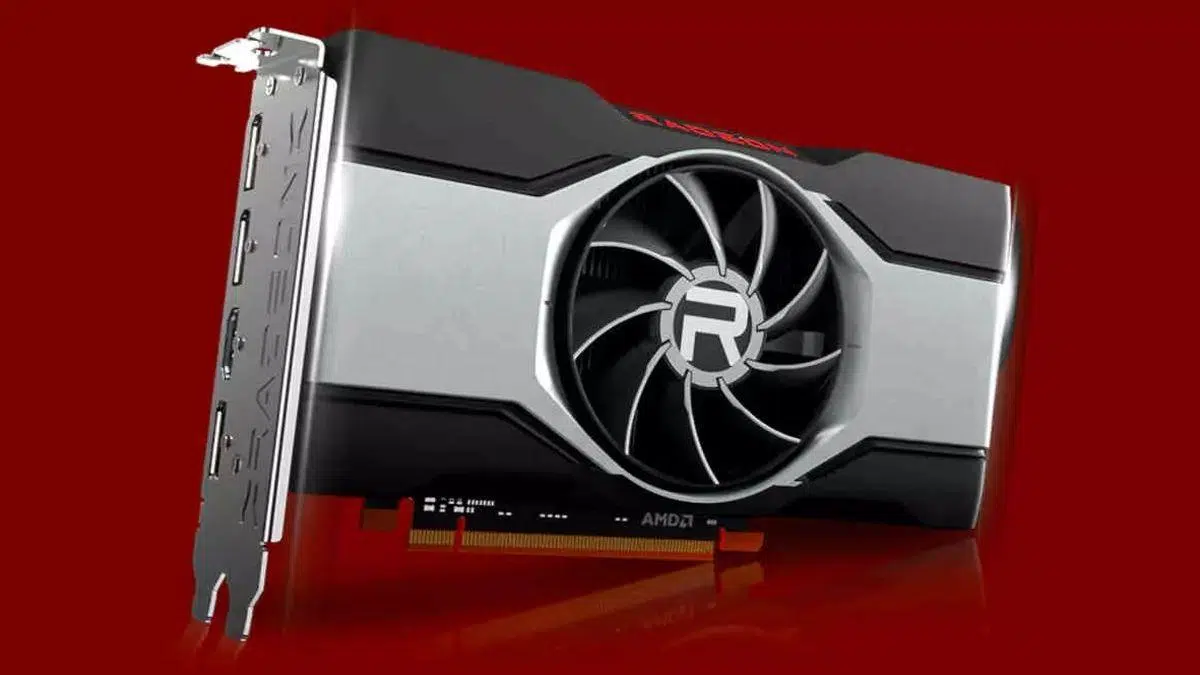
Ако сте стигли до сада, вероватно желите да сазнате која је графичка картица инсталирана на вашем рачунару са оперативним системом Windows 11. Без обзира да ли размишљате о надоградњи компоненти, тражите праве драјвере, треба да оптимизујете систем за игре или сте једноставно из чисте технолошке радозналости, познавање тачне марке и модела ваше графичке картице је неопходно да бисте извукли максимум из свог рачунара. У овом чланку ћемо, корак по корак и без икакве муке, проћи кроз све могуће начине да откријете коју графичку картицу имате у оперативном систему Windows 11 , укључујући и детаље о кључним концептима и препорученим алатима. Спремите се да постанете прави стручњак у идентификацији и разумевању ваше графичке картице.
Прегледаћемо и изворне алате за Windows 11 и апликације трећих страна које ће вам пружити детаљне информације. Такође ћемо разјаснити најчешћу терминологију везану за графичке картице и одговорити на често постављана питања о томе како оне раде. На овај начин, не само да ћете открити који графички процесор имате, већ ћете разумети и зашто је познавање ове компоненте толико важно.
Шта је тачно графичка картица или GPU?
Пре него што се удубимо у процесе, важно је разјаснити шта подразумевамо када говоримо о графичкој картици или GPU-у , скраћено од Graphics Processing Unit (Графичка процесорска јединица). Ова компонента је одговорна за приказивање слика, видео записа и анимација на екрану. Постоји извесна забуна јер, иако се термини често користе наизменично, GPU је само процесорски чип, док је графичка картица штампана плоча која га интегрише заједно са другим елементима као што су VRAM, излазни портови и систем за хлађење.
Данас постоје две главне врсте графичких картица: интегрисане , које су део матичне плоче или процесора, и наменске , које су засебан хардвер и обично су снажније (веома корисне за игре, 3Д дизајн, монтажу видеа итд.). NVIDIA и AMD су међу водећим произвођачима , иако све више брендова попут Intel-а , ASUS-а и MSI-ја развија сопствене производне линије.
Најбоље методе за сазнавање коју графичку картицу имате у систему Windows 11
Windows 11 нуди неколико начина за откривање тачног модела графичке картице у вашем рачунару. Неке методе су изузетно брзе и једноставне, док друге пружају техничкије и детаљније информације.
Опција 1: Менаџер уређаја

Један од најдиректнијих начина за проверу графичке картице инсталиране на вашем рачунару је коришћење Управитеља уређаја . Ова метода функционише без обзира да ли имате интегрисану или наменску графичку картицу и такође је веома корисна за проверу екстерних графичких картица или е-графичких картица.
- Отворите претрагу менија „Старт“ и откуцајте Управитељ уређајаКликните на опцију која се појави.
- Унутар прозора, прикажите одељак Дисплаи адаптери.
- На листи ћете видети назив и модел ваше графичке картице. Двоструким кликом на назив отвориће се својства и детаљи уређаја, укључујући инсталирани драјвер и могућност његовог ажурирања.
Савет: Ако имате еГПУ или лаптоп са наменском и интегрисаном графиком, обе ће бити овде идентификоване: изаберите ону која вас занима да бисте видели више информација.
Опција 2: Алат за системске информације
Windows 11 има уграђени услужни програм под називом Системске информације који ће вам показати не само име вашег ГПУ-а, већ и друге хардверске спецификације.
- Притисните Виндовс + С и тражи мсинфоКСНУМКС o Информације о систему.
- У левом панелу отворите категорију Компоненте и изаберите Екран.
- Са десне стране ћете пронаћи пуно име графичке картице под „Опис адаптера“ и друге релевантне детаље као што су тип чипа, произвођач и наменска меморија.
Ова метода је компатибилна са претходним верзијама оперативног система Windows , у случају да вам је потребно да идентификујете графичку картицу на другим системима. Можете сазнати више о томе како да проверите да ли користите наменску графичку картицу у оперативном систему Windows 11.
Опција 3: Менаџер задатака
Још један брз начин да сазнате коју графичку картицу имате, посебно ако желите да видите перформансе у реалном времену , јесте путем Менаџера задатака :
- Десни клик на њега иницирање и изаберите Таск Манагер.
- Приступите картици Перформансе и пронађите одсек ГПУ 0 (o ГПУ 1, ГПУ 2итд., ако имате више графикона).
- У горњем десном углу видећете назив и произвођача ваше графичке картице, заједно са табелама коришћења, температуром, верзијом драјвера и DirectX-ом.
Идеално за праћење ресурса током играња игара или уређивања видео записа.
Опција 4: Алат за дијагностику DirectX-а (dxdiag)
Команда dxdiag отвара прозор са веома детаљним информацијама о графичким и звучним уређајима вашег рачунара. Савршена је ако тражите податке као што су верзија DirectX-а, количина VRAM-а, подржана резолуција итд. Такође можете проверити аспекте везане за компатибилност вашег GPU-а са DirectX 12 Ultimate.
- Притисните Виндовс + Р и пишите дкдиаг. Притисните интро.
- У прозору идите на картицу Екран.
- Прегледајте одељке „Назив“, „Произвођач“, „Тип чипа“ и „Приближна укупна меморија“ да бисте сазнали више о вашој графичкој картици.
Ако се појави више картица „Приказ“, имаћете информације за сваку инсталирану графику.
Опција 5: Инсталација система Windows 11
Ако више волите да истражујете системске опције , пратите ове кораке:
- Отворите апликацију конфигурација из менија Старт.
- Унутра Систем, Изаберите Екран и онда Напредни екран.
- У одељку „Прикажи информације“ видећете шта примарни графички адаптер са рачунара.
- Можете кликнути на Прикажи својства адаптера да бисте видели додатне детаље, укључујући име, меморију и контролер.
Једноставна метода за мање напредне кориснике или ако желите да промените подешавања екрана.
Апликације трећих страна за још тачније информације

Ако су вам потребни напредни технички детаљи о вашој графичкој картици или параметрима монитора које Windows не приказује подразумевано, постоје веома препоручени услужни програми трећих страна. Истичемо неке од најпопуларнијих и најсвеобухватнијих, као што су алати за проверу компатибилности и перформанси графичке картице.
ГПУ-З
GPU-Z је мали, бесплатан и преносиви услужни програм компатибилан са свим модерним моделима графичких картица (NVIDIA, AMD, Intel, итд.). Пружа веома специфичне информације о GPU-у, његовој архитектури, меморији, брзини, сензорима температуре, па чак вам омогућава да направите резервну копију BIOS -а графичке картице .
- Није потребна инсталација: можете директно користити преносиву верзију.
- Свеобухватне информације: од имена, модела и меморије, до фреквенција такта и подржаних технологија (DirectX, Vulkan, OpenGL, итд.).
- Омогућава вам да потврдите резултате и проверите PCI-Express везу.
- Потпуно бесплатно и компатибилно од Windows XP до Windows 11.
Отворите Хардваре Монитор
Ако тражите нешто општије намене и отвореног кода , Open Hardware Monitor је одлично решење. Не само да приказује информације о графичкој картици, већ прати и процесор, температуру, брзину вентилатора и друге системске сензоре, што је корисно за решавање проблема везаних за графичку картицу.
- Компатибилан са широким спектром хардвера (укључујући и старе и модерне чипсете).
- Није потребна инсталација, само преузмите и покрените.
- Приказује све графичке картице присутне у вашем рачунару и детаље као што су оптерећење, температура и напон.
- Ради на Windows-у и системима линук базирано на x86.
Обе апликације су идеалне за оне који желе да иду много даље и детаљно знају интерне спецификације и статус свог графичког процесора.
ЦПУ-З
Још један ветеран и поуздан алат је CPU-Z . Иако му је главна функција анализа процесора и меморије, има картицу „ Графика “ са свим подацима графичких картица присутних у систему, пружајући комплетан преглед да бисте видели коју графичку картицу имате у систему Windows 11.
- Јасна идентификација модела, типа меморије и произвођача.
- Захтева инсталацију, али је веома лаган и једноставан за употребу.
- Омогућава вам да прегледате све хардверске компоненте рачунара.
Шта да радите ако се ваш ГПУ не приказује или га не детектује?
Ако се, након што пратите горе наведене кораке , ваша графичка картица не појави или се прикаже генерички назив попут „Microsoft Basic Display Adapter“, за то може постојати неколико разлога. Можете погледати како да решите проблем ако ваша графичка картица није детектована.
- Драјвер за вашу графичку картицу је можда застарео или оштећен. Покушајте да га деинсталирате и поново инсталирате новију верзију.
- Уверите се да је графичка картица правилно физички повезана и да нема проблема са слотом на матичној плочи.
- У неким случајевима, ажурирање оперативног система Windows може решити проблем аутоматског откривања уређаја.
- Ако проблем и даље постоји и у питању је десктоп рачунар, покушајте да уметнете графичку картицу у други рачунар или контактирајте техничку подршку произвођача.

Страствени писац о свету бајтова и технологије уопште. Волим да делим своје знање кроз писање, и то је оно што ћу радити на овом блогу, показивати вам све најзанимљивије ствари о гаџетима, софтверу, хардверу, технолошким трендовима и још много тога. Мој циљ је да вам помогнем да се крећете у дигиталном свету на једноставан и забаван начин.