- Архивирање ослобађа велики део простора чувањем података и икона за тренутну рестаурацију.
- Може се активирати аутоматски из Play продавнице или ручно из Подешавања у андроид КСНУМКС.
- Архивирање се може спречити апликације кључ тако што ћете онемогућити опцију Управљај апликацијом ако се не користи.
- Затамњена икона са значком означава архивирану апликацију спремну за опоравак једним додиром.
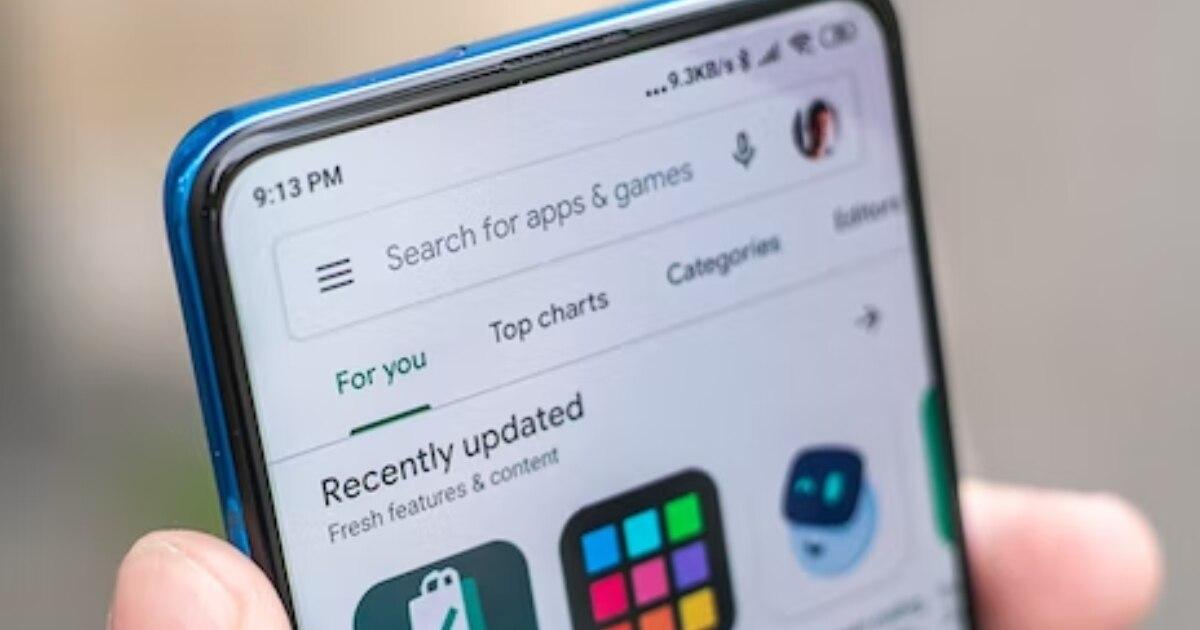
Ако вам понестаје простора на телефону и брисање апликација није ваша ствар, систем има трик у рукаву: архивирање апликација. Помоћу ове функције, ваш телефон уклања гломазне делове апликације и задржава само оно што је неопходно за тренутни приступ. То је као да паузирате апликацију да бисте ослободили меморијски простор без губитка података.
Велика предност у односу на деинсталацију је то што када вам је потребна апликација, једноставно додирнете њену икону и она ће се поново инсталирати за неколико секунди. Андроид може аутоматски архивирати некоришћене апликације или вам дозволити да то урадите ручно , а од Андроида 15, овај ручни процес је много приступачнији и функционише савршено.
Шта значи архивирати апликације на Андроиду?
Архивирање није брисање, али је слично. Када архивирате апликацију, систем уклања њен софтверски пакет, дозволе, привремене датотеке и зауставља повезана обавештења. Икона апликације у покретачу и неопходни подаци се чувају за тренутну рестаурацију . Идеја је да се ослободи простор без губитка подешавања, сесија или сачуваних информација унутар апликације.
Како ћете знати? Икона апликације ће бити затамњена са малим индикатором преко ње, обично облаком са стрелицом за преузимање или сличним симболом. Ова икона служи као подсетник да је апликација архивирана и спремна за преузимање једним додиром.
Што се тиче уштеде простора, Google напомиње да аутоматско архивирање у Play продавници може смањити величину апликације за око 60 процената, док архивирање на нивоу система у Android 15 може још више смањити величину неких апликација. У пракси, постоје случајеви где архивирана апликација заузима мали део своје пуне инсталације , ослобађајући стотине мегабајта када су вам најпотребнији. Да бисте идентификовали шта заузима највише простора, корисни су алати попут WinDirStat-а за анализу и ослобађање простора .
Постоји једно техничко ограничење које треба имати на уму: аутоматско архивирање у Play продавници ради само са апликацијама упакованим у App Bundle формату. Компатибилност зависи од тога како програмер дистрибуира апликацију и да ли је доступна у продавници . Међутим, ручно архивирање система у Android-у 15 вам омогућава да архивирате практично било коју апликацију инсталирану из званичне продавнице, а ако радите са разменом порука, можда ће вас занимати како да архивирате Telegram ћаскања.
Праве предности у односу на деинсталацију или хибернацију
Деинсталирање ослобађа простор, да, али губите све, а затим морате поново да инсталирате, пријавите се и поново конфигуришете. Архивирање задржава битне податке и икону на месту. Када додирнете архивирану апликацију, она се преузима тек толико да ради исто као и пре , штедећи вам време и муку.
Такође се разликује од функције хибернације у претходним верзијама: та мера је уклонила дозволе из неактивних апликација и привремено очистила, али није ослободила толико простора. Архивирање иде даље јер брише бинарну датотеку апликације и друге велике компоненте , чувајући само оно што је потребно да се она тренутно врати у живот.
Када је добра идеја архивирати апликације? За апликације које користите спорадично, током путовања или сезонски. На овај начин избегавате да затрпавате свој меморијски простор алатима који вам нису потребни сваки дан , а и даље их имате лако доступне када вам затребају.
Како ручно архивирати апликацију на Андроиду
Од Андроида 15, ручно архивирање апликација је удаљено само неколико додира. Најбржи начин је преко иконе апликације у покретачу: дуго притисните икону и идите на Информације о апликацији . Видећете дугме Архивирај поред Деинсталирај; додирните га и завршили сте.
Ако више волите да то урадите из Подешавања, метод је подједнако једноставан. Идите у Подешавања, а затим у Апликације , додирните жељену апликацију и додирните Архивирај. Систем ће покренути процес у позадини, а када се заврши, икона ће бити затамњена и приказивати ће икону архивиране датотеке.
Неки корисни детаљи: Када архивирате апликацију, систем уклања дозволе и обавештења за ту апликацију док је архивирана. Апликација престаје да заузима много простора и остаје у минималном стању, чекајући да вам поново затреба . Ваши подаци и подешавања остају безбедни тако да када их вратите, све ће бити баш онако како сте оставили.
Ако користите телефон на којем се дугме Архивирај не појављује, то би могло бити због произвођачевог скина или верзије Андроида. Проверите да ли имате Андроид 15 или, алтернативно, ослоните се на аутоматско архивирање са Гоогле Плаy-а , што ћемо објаснити у наставку.
Како вратити или вратити архиву апликације
Да бисте поново користили архивирану апликацију, једноставно је. Додирните затамњену икону на почетном екрану или у фиоци апликација и систем ће почети да је преузима и поново инсталира. Видећете траку напретка на икони и обавештење о преузимању из Play продавнице.
Ако желите, можете је вратити из архиве из Подешавања, на картици Информације апликације, или посетити њену страницу на Google Play-у и додирнути Инсталирај. То су алтернативне методе које доводе до истог резултата: апликација је поново покренута и ради за неколико секунди.
Имајте на уму две ствари. Прво, ако нема довољно простора, Андроид ће вас замолити да ослободите меморијски простор пре него што настави. Можете одмах управљати меморијским простором да бисте завршили враћање . Друго, да бисте опоравили апликацију, потребно је да имате инсталирану продавницу апликација из које је првобитно преузета, а апликација мора и даље бити доступна за преузимање у тој продавници.
У ретким случајевима, апликација може да вас замоли да се поново пријавите након враћања, посебно ако сесије истекну из безбедносних разлога. То није уобичајено, али је добра идеја да имате своје акредитиве при руци ако је апликација осетљива.
Аутоматско архивирање са Google Play-а
Ако бисте радије заборавили на то и пустили телефон да обави посао уместо вас, Google Play може аутоматски да архивира апликације. Када вашем уређају понестане меморије, Play продавница открива апликације које нисте користили неко време и архивира их , ослобађајући значајну количину простора.
Активирање је веома једноставно: отворите Play продавницу, идите на свој профил, приступите Подешавањима, одељку Опште и омогућите Аутоматски архивирај апликације. Од тада ће продавница аутоматизовати процес на основу ваше употребе , тако да не морате ништа да памтите.
Типична уштеда је око 60 процената за сваку архивирану апликацију, мада то може да варира у зависности од врсте апликације. Што је већи део за инсталирање, више простора ћете ослободити . А када желите да је користите, додирните икону и она ће се поново преузети из продавнице.
Важно: Ово аутоматско архивирање зависи од тога да ли је апликација упакована као App Bundle и доступна у продавници. За апликације које не испуњавају ове захтеве, Android 15 вам омогућава да изаберете ручно архивирање са екрана са информацијама о апликацији.
Спречите аутоматско архивирање апликације
Постоје неке апликације које никада не бисте желели да додирнете: банкарство, аутентификатори, ваша главна апликација за размену порука и мапе ако их користите ван мреже. Да бисте их заштитили, можете блокирати њихово аутоматско архивирање у подешавањима система.
Подешавање се налази у Подешавањима, под Апликације. Идите на детаље одређене апликације и искључите опцију „Управљај апликацијом када се не користи“. Када је овај прекидач укључен, чак и ако имате омогућено аутоматско архивирање у Play продавници, та апликација ће остати заштићена.
Ово фино подешавање је веома корисно како бисте осигурали да ваши критични алати остану спремни без обзира на све. Резервишите архивирање за небитне или ретко коришћене апликације и држите оно што вам је заиста потребно доступним у сваком тренутку.
Како идентификовати и прегледати архивиране апликације
Постоје два јасна показатеља. Први је визуелни: икона апликације изгледа блеђе и има симбол за преузимање или облак. Овај индикатор вам на први поглед говори да је апликација архивирана и да ће бити враћена једним додиром.
Други начин је преко саме Play продавнице. Идите на свој профил, додирните Управљање апликацијама и уређајем, а затим на картицу Управљање. Тамо можете применити филтер Архивирано да бисте видели само апликације које су у том стању , што је веома корисно ако желите да доносите одлуке о групном сортирању.
Са исте листе можете поново инсталирати апликације ако је потребно или једноставно проверити колико простора штедите архивирањем. То је згодан начин да проверите свој складишни простор и одлучите да ли да наставите са архивирањем апликација или да вратите било које.
Важне напомене и нијансе
Недовољно простора током враћања. Ако вас телефон упозори на недовољно простора када додирнете икону архивиране датотеке, не паничите: Андроид ће предложити ослобађање меморије. Можете обрисати кеш меморију, велике датотеке или деинсталирати некоришћене апликације да бисте довршили поновну инсталацију и наставили.
Компатибилност и доступност. Аутоматско архивирање из продавнице функционише када је апликација подржана и још увек се објављује. Ако апликација нестане из продавнице, нећете моћи да је поново инсталирате једним додиром и мораћете да потражите алтернативе . Зато је добра идеја да не архивирате критичне алате који би могли постати недоступни.
Дозволе и приватност. Андроид опозива дозволе за апликације које нисте користили дуго времена, а архивирање их такође онемогућава док је апликација паузирана. Ово помаже у заштити ваших података када месецима нисте користили апликацију , смањујући ризик од непотребног приступа.
Визуелни индикатори. У зависности од произвођача и верзије Андроида, икона може приказивати облак, стрелицу за преузимање или мали амблем датотеке. Идеја је увек иста: затамњена икона и значка које указују да апликација није у потпуности инсталирана.
Разлике у односу на брисање кеша. Брисање кеша или података смањује коришћење простора, али не толико као архивирање. Архивирање уклања инсталациони пакет и друге компоненте, постижући агресивније смањење простора ; када га вратите, потребне датотеке се преузимају и апликација се поново гради.
Када користити архивирање и најбоље праксе
Користите га за апликације за путовања, повремене куповине, активности у слободно време које мењате сезонски или пословне алате које отварате само с времена на време. Искуство је исто када их враћате, уз предност тренутног опоравка десетина или стотина мегабајта.
Избегавајте архивирање апликација које морају да раде у позадини или да обрађују критична обавештења, као што су банкарске услуге, аутентификација, аларми или асистенти за приступачност. Док су архивиране, ове апликације неће примати обавештења нити ће имати активне дозволе , што можда није идеално за те врсте алата.
Активирајте аутоматско архивирање ако имате тенденцију да заборавите да очистите. Дозволите телефону да детектује шта не користите и да предузме мере када вам понестане простора . И комбинујте ово са заштитом апликација тако што ћете онемогућити „Управљање апликацијом“ ако вам није једна од неопходних ствари.
Запамтите да бесплатан простор за складиштење користи перформансама вашег телефона. Архивирање је елегантан начин да смањите оптерећење без губитка апликација , држећи их на само једним додиром удаљеним када вам поново затребају.
Детаљни кораци: ручно архивирање корак по корак
Са иконе: Притисните и држите икону апликације коју желите да архивирате, идите на Информације о апликацији и додирните Архивирај. За неколико секунди, икона ће бити затамњена и ослободићете простор.
Из Подешавања: Отворите Подешавања, идите на Апликације, додирните жељену апликацију и изаберите Архивирај. Систем ће уклонити инсталациони пакет, чувајући битне податке, тако да их касније можете вратити без губитка ичега.
- Отворите Подешавања на свом Андроид уређају и идите на Апликације. Пронађите апликацију коју желите да архивирате.
- Приступите картици Информације о апликацији. Додирните дугме Архивирај поред дугмета Деинсталирај.
- Сачекајте да се процес заврши. Видећете затамњену икону и облак или значку за преузимање..
Ако се дугме Архивирај не појави, проверите да ли ваш уређај већ користи Андроид 15 или да ли произвођачева верзија још није открила ову опцију. У међувремену, можете омогућити аутоматско архивирање у Play продавници да бисте постигли сличан резултат када вам је потребно више простора.
Детаљни кораци: Омогућите аутоматско архивирање у Play продавници
Аутоматско архивирање је веома практично, тако да не морате да размишљате о складишту док вам заиста не затреба. Укључите га једном, а ваш телефон ће урадити остало.
- Отворите Google Play и пријавите се на свој профил. Идите у Подешавања и проширите одељак Опште.
- Укључите Аутоматско архивирање апликација. Play продавница ће ослободити простор архивирањем апликација које нису коришћене неко време..
Да бисте видели шта сте архивирали, вратите се на свој профил у Play продавници, идите на Управљање апликацијама и уређајем, изаберите картицу Управљање и примените филтер Архивирано. Одатле можете вратити било коју апликацију једним додиром кад год вам затреба.
Блокирање архивирања одређене апликације
Да бисте спречили аутоматско архивирање апликације, отворите Подешавања, идите на Апликације, изаберите апликацију и онемогућите опцију „Управљај апликацијом када се не користи“. Са овим подешавањем, апликација ће остати инсталирана и спречиће аутоматско архивирање.
Поновите ово подешавање за све критичне апликације које желите да заштитите. То је најбољи начин да комбинујете уштеду простора са безбедношћу и пуном доступношћу ваших кључних алата.


Страствени писац о свету бајтова и технологије уопште. Волим да делим своје знање кроз писање, и то је оно што ћу радити на овом блогу, показивати вам све најзанимљивије ствари о гаџетима, софтверу, хардверу, технолошким трендовима и још много тога. Мој циљ је да вам помогнем да се крећете у дигиталном свету на једноставан и забаван начин.