- Ажурирање DSM-а побољшава безбедност, исправља грешке и додаје нове функције вашем Synology NAS-у.
- Пре било каквог ажурирања, неопходно је имати недавне резервне копије, укључујући податке апликације.
- Аутоматска ажурирања су практичнија, али ручна ажурирања нуде већу контролу и смањују ризике од преузимања корумпиран.
- Фирмвер дискова и DSM-а су независни и сваки се ажурира коришћењем различитих процедура.
Ако имате Synology NAS сервер код куће или у канцеларији, пре или касније ћете се суочити са великим питањем: како безбедно и без изненађења ажурирати фирмвер вашег Synology NAS-а . Иако процес није компликован, корисно је знати које опције Synology нуди, које прелиминарне кораке треба предузети и који је најбољи метод за минимизирање ризика.
Овај чланак пружа детаљно објашњење свих начина ажурирања DSM-а (Synology оперативног система) , како аутоматски са контролне табле, тако и ручно преузимањем датотеке за ажурирање. Такође ћете сазнати зашто многи техничари препоручују ручна ажурирања, које мере предострожности треба предузети са резервним копијама и како су чврсти дискови које користите у свом NAS-у интегрисани у процес.
Шта је фирмвер и зашто би требало да ажурирате DSM на вашем Synology NAS-у?
Оперативни систем на Synology NAS уређајима се зове DiskStation Manager (DSM) и делује као напредни фирмвер сервера . То није само леп интерфејс; то је софтвер који контролише приступ диску, мрежне услуге, резервне копије, приватни облак и практично све што ваш NAS ради.
Synology редовно објављује нове верзије DSM-а како би исправио грешке, закрпио рањивости и додао функције . Игнорисање ових ажурирања може изложити ваш NAS безбедносним проблемима или временом изазвати необичне грешке у неким сервисима.
Ажурирање фирмвера може се обавити на два главна начина: аутоматско ажурирање са контролне табле или ручно ажурирање преузимањем .pat датотеке са Synology веб странице. Обе опције су валидне, али је корисно разумети шта свака од њих нуди и када је смислено изабрати једну уместо друге.
Поред самог DSM-а, у неким сценаријима ћете можда желети да ажурирате и фирмвер чврстих дискова инсталираних у вашем NAS-у , посебно ако користите професионалне дискове попут Exos-а или дискове дизајниране за сервере. У тим случајевима, фирмвер диска се ажурира према упутствима произвођача, а то се обично не ради из Windows-а јер NAS систем датотека није NTFS или FAT32 , већ је у питању формат специфичан за Synology или Linux.
Кораци које треба предузети пре ажурирања фирмвера вашег Synology NAS уређаја
Пре него што било шта додирнете, апсолутни приоритет је да заштитите своје податке ажурираном резервном копијом . Иако је ажурирање DSM-а дизајнирано да не брише информације, сваки нестанак струје, квар хардвера или неочекивана грешка могу знатно да искомпликују ствари.
Идеално би било да користите Synology-јеве алате, као што је Hyper Backup , да бисте креирали комплетне резервне копије ваших фасцикли и пакета . Ако већ имате конфигурисане задатке прављења резервних копија, добра је идеја да проверите да ли је последња резервна копија успешно извршена.
Постоје две основне провере које не би требало да превидите: уверите се да је резервна копија скорашња и да садржи и дељене фасцикле и интерне податке апликација . Имање копије ваших датотека је бескорисно ако недостају базе података апликација или подешавања услуга које користите.
Током конфигурације задатка у Hyper Backup-у, видећете да можете да изаберете не само видљиве фасцикле већ и пакете резервних копија и њихове повезане информације . Омогућавање ове опције је важно ако се за своје свакодневне операције ослањате на апликације попут Диска, Фотографија, Поште, Календара, Surveillance Station-а или других Synology услуга.
Када проверите резервне копије, вреди проверити окружење у којем се налази NAS: уверите се да уређај има стабилно напајање, поуздану мрежну везу и довољно времена за завршетак процеса , као и да сте ажурирали фирмвер рутера . Препоручује се да NAS буде повезан на UPS (непрекидно напајање) како би се спречили нестанци струје током ажурирања.
Како аутоматски ажурирати DSM из контролне табле
Synology-јева подразумевана метода је аутоматско ажурирање фирмвера из самог DSM-а . Ово је најдиректнији и најпогоднији приступ, осмишљен да омогући сваком кориснику да одржава свој систем ажурираним без икаквих проблема.
Да бисте приступили административном панелу, отворите прегледач и идите на веб интерфејс NAS-а. Можете користити локалну IP адресу уређаја или URL адресу за удаљени приступ ако је конфигурисана . У старијим системима, можда сте морали да одете на Synology страницу да бисте били преусмерени на NAS, али данас је уобичајеније да директно приступите уређају или користите QuickConnect.
Када видите екран за пријаву, унесите своје корисничко име и лозинку. Многи старији водичи помињу корисника „admin“ без лозинке, али се топло препоручује да користите заштићени налог . Ако и даље користите администраторски налог без лозинке, сада је право време да то исправите.
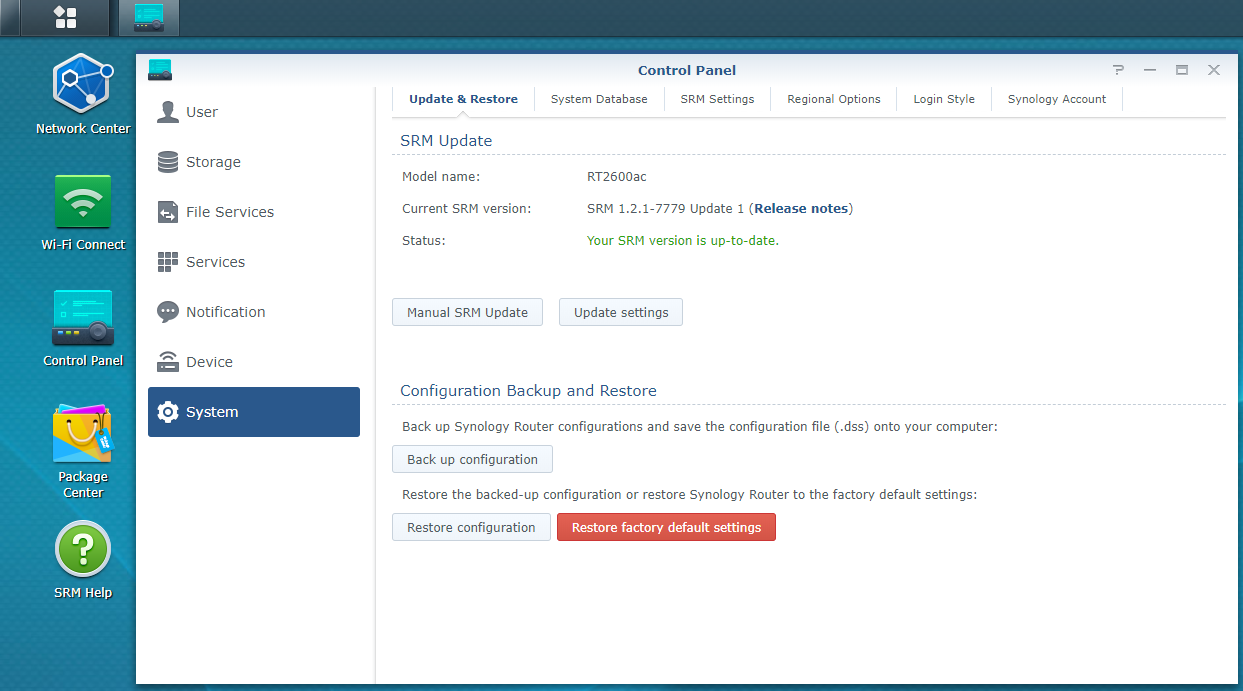
Када уђете у DSM, пронађите икону Контролне табле на радној површини или у главном менију. Када је отворите, видећете низ одељака организованих по категоријама. Онај који нас занима је „Ажурирање и враћање“ или „DSM ажурирање“, у зависности од верзије DSM-а коју користите.
На овом екрану, систем ће вам приказати тренутни статус фирмвера, што указује да ли је ваша DSM верзија ажурирана или је доступно ново ажурирање . Ако је доступна новија верзија, појавиће се обавештење са опцијом да је преузмете и инсталирате.
Ако изаберете аутоматски метод, једноставно кликните на дугме за преузимање и потврдите да желите да инсталирате нову верзију . DSM ће преузети пакет ажурирања, проверити га, а затим га инсталирати. Изгубићете приступ NAS-у током дела процеса, а уређај ће се на крају поново покренути.
Поред тренутног ажурирања, можете и да конфигуришете како и када се нове верзије откривају и инсталирају . У истом одељку за ажурирања видећете дугме за отварање подешавања ажурирања, где можете да изаберете да ли желите да DSM све инсталира аутоматски, да вас само обавести или да закаже одређено време за то.
Главна предност овог система је његова једноставност коришћења: нема потребе да ручно преузимате било шта или бринете о проналажењу праве датотеке . Међутим, постоји важна напомена: NAS се ослања на интернет везу током преузимања и ако нешто крене наопако, постоји могућност да ће датотека за ажурирање стићи оштећена.
То није норма, али неки техничари су видели случајеве где одређене услуге престају да исправно раде након аутоматског ажурирања , а вероватни узрок је проблем са преузимањем или декомпресијом пакета. Из тог разлога, многи људи са искуством са Synology-јем радије се одлучују за ручно ажурирање, о чему ћемо говорити у наставку.
Предности ручног ажурирања DSM-а на Synology NAS уређају
Ручна ажурирања имају исти циљ као и аутоматска ажурирања: да инсталирају новију верзију DSM-а на ваш Synology NAS . Разлика лежи у процесу: уместо да дозволите систему да аутоматски преузме пакет, ви преузимате датотеку са званичне веб странице и отпремате је на сервер.
Ова метода се посебно препоручује у неколико сценарија: када желите да минимизирате ризик од оштећења преузете датотеке , када интернет веза NAS-а није баш стабилна или када DSM интерфејс још увек не нуди верзију која је већ доступна на Synology веб-сајту.
Такође је корисно ако одржавате више NAS сервера на различитим локацијама и више волите да преузмете .pat датотеку само једном са поузданог рачунара , а затим је поново користите на сваком од компатибилних уређаја.
Још једна предност је то што када приступите Synology центру за преузимање, можете на први поглед видети све DSM верзије доступне за ваш модел , укључујући белешке о издању, измене, исправке грешака и све познате проблеме. Ово вам омогућава да одлучите да ли се исплати инсталирати то одређено ажурирање или сачекати следеће.
Укратко, теорија је једноставна: ручно ажурирање вам даје већу контролу над процесом и смањује шансе да нешто крене по злу током преузимања . Заузврат, мораћете да пратите још неколико корака и обратите мало више пажње на тачан модел вашег NAS уређаја.
Како извршити ручно ажурирање DSM-а корак по корак
Поступак за ручно ажурирање вашег Synology фирмвера је прилично једноставан, иако је најбоље да га пажљиво пратите. Почните тако што ћете отворити DSM контролну таблу и отићи на одељак „Ажурирање и враћање“ или „DSM ажурирање“ , баш као и код аутоматске методе.
На том екрану ћете видети тренутни статус ваше DSM верзије. У многим верзијама интерфејса постоји веза или дугме које вас води до „Synology веб странице“ или „Download Center “. Кликните тамо да бисте директно прешли на одељак за преузимања на званичној веб страници.
Ако више волите да то урадите сами, можете отворити и другу картицу прегледача и отићи на одељак за подршку за Synology. Одатле приступите Центру за преузимање и изаберите NAS, RackStation или другу релевантну категорију производа . Затим потражите свој модел по имену или броју лежишта.
Када изаберете тачан модел вашег NAS сервера, појавиће се страница са неколико картица. На картици „Оперативни систем“ видећете DSM верзије доступне за тај уређај . Изаберите најновију верзију коју желите да инсталирате и преузмите је; датотека обично има екстензију .pat и величине је неколико стотина мегабајта.
Сачувајте датотеку на рачунару на лако доступном месту, као што је радна површина или одређена фасцикла. У неким случајевима, датотека може бити компресована, па ћете је морати декомпресовати пре употребе , задржавајући само .pat датотеку, коју NAS разуме.
Сада се вратите на DSM интерфејс у вашем прегледачу, у истом одељку „Ажурирање и враћање“. Кликните на опцију „Ручно ажурирање DSM-а“ или слично дугме које вам омогућава да изаберете датотеку за отпремање на NAS.
Отвориће се прозор који вам омогућава да изаберете датотеку на рачунару. Кликните на Прегледај, идите до фасцикле у којој сте сачували .pat датотеку и изаберите је . Затим кликните на У реду да бисте дозволили DSM-у да почне са отпремањем пакета ажурирања на сервер.
Систем ће приказати поруку упозорења која указује да ће се NAS поново покренути и да нећете моћи да приступите услугама током процеса . Пажљиво прочитајте упутства, проверите да ли се у том тренутку не покрећу критични задаци и потврдите да желите да наставите.
Током инсталације, видећете траку напретка. Нормално је да проценат споро расте и да NAS не реагује неколико минута . Процес обично траје око 10 до 20 минута, у зависности од модела и верзије DSM-а, а уређај ће се поново покренути и вратити на свој интерфејс пре него што визуелно достигне 100%.
Када NAS поново буде доступан, поново се пријавите у DSM, идите на контролну таблу и отворите „Ажурирање и враћање“. Проверите да ли је нова верзија DSM-а сада наведена као инсталирана и да нема више обавештења о чекању на ажурирање. У овом тренутку је добра идеја да проверите да ли све услуге које редовно користите исправно раде.
Подешавање аутоматских ажурирања и најбоље праксе
Чак и ако преферирате ручна ажурирања као примарни метод, и даље је корисно да прегледате подешавања аутоматског ажурирања DSM-а . Ово вам омогућава да одлучите да ли систем треба да вас обавести само када су доступне нове функције или може сам да инсталира одређена мања ажурирања.
У одељку „Ажурирање и враћање“ пронаћи ћете дугме „Подешавања ажурирања“ за подешавање понашања DSM-а . Опције обично укључују аутоматско инсталирање важних ажурирања, само обавештавање без инсталирања или потпуно онемогућавање аутоматизације тако да увек имате последњу реч.
У кућним окружењима је обично практично бар омогућити обавештења за нове верзије како бисте били информисани о променама , чак и ако затим одлучите да ручно преузмете датотеку са веб странице. У професионалним окружењима, можда ћете више волети да управљате распоредом ажурирања како бисте га координирали са резервним копијама и прозорима за одржавање.
Имајте на уму да Synology објављује дневник промена са сваком новом верзијом DSM-а, у којем су детаљно описане исправке грешака, побољшања перформанси и познати проблеми . Преглед ових белешки пре него што кликнете на дугме за ажурирање може вас спасити од непријатних изненађења.
Као опште правило, добра је идеја усвојити неколико најбољих пракси: немојте ажурирати непосредно пре критичног радног дана, избегавајте то током грмљавине и никада не прекидајте напајање NAS-а током инсталације . Ако је уређај повезан на UPS, још боље.
Ажурирања фирмвера на NAS чврстим дисковима
Поред самог фирмвера за NAS, неки корисници се питају како да ажурирају фирмвер чврстих дискова које су инсталирали у свој Synology , посебно када користе дискове пословног нивоа као што су Seagate Exos, WD Red Pro или други модели оријентисани на сервере.
Ови дискови обично не раде са фајл системима као што су NTFS или FAT32. Уместо тога, када се интегришу у NAS, прелазе на коришћење Synology или Linux власничких фајл система . Стога, ако бисте један од ових дискова повезали директно са Windows рачунаром, систем највероватније не би правилно препознао садржај.
Међутим, интерни фирмвер чврстог диска је независан од система датотека. Већина произвођача нуди посебне алате за његово ажурирање , што може захтевати директно повезивање диска са рачунаром (преко SATA кабла) и покретање система у посебном окружењу или коришћење софтвера који ради изван NAS-а. У Linux окружењима можете користити услужне програме попут fwupd за ажурирање фирмвера.
У свакодневној употреби, многи корисници NAS уређаја никада не дирају фирмвер својих дискова јер ако диск исправно ради и нема критичних упозорења од произвођача, ажурирање није потребно . Међутим, ако произвођач вашег диска објави верзију која исправља озбиљне грешке или побољшава компатибилност са NAS окружењима, можда би било вредно инсталирати је, тачно пратећи њихова упутства.
Важно је разумети у овом тренутку да су ажурирање DSM-а и ажурирање фирмвера диска одвојени процеси . DSM се ажурира преко NAS интерфејса, док фирмвер диска обично захтева спољне алате. Увек је препоручљиво прегледати документацију произвођача пре него што наставите.
Након што пратите све ове процедуре, имаћете Synology NAS са ажурираним DSM фирмвером, ажурираним резервним копијама и безбрижним стањем знајући шта да радите ако се објави нова верзија . Разумевање разлика између аутоматских и ручних ажурирања, контрола над .pat датотекама и познавање импликација фирмвера диска ставља вас у много сигурнији положај да ваш сервер буде стабилан и заштићен годинама које долазе.


Страствени писац о свету бајтова и технологије уопште. Волим да делим своје знање кроз писање, и то је оно што ћу радити на овом блогу, показивати вам све најзанимљивије ствари о гаџетима, софтверу, хардверу, технолошким трендовима и још много тога. Мој циљ је да вам помогнем да се крећете у дигиталном свету на једноставан и забаван начин.