- Rregullimi i protokolleve të aplikacioneve për të shmangur përplasjet në konfigurimet me shumë monitorë.
- Menaxhimi i lejeve të njoftimeve dhe mënyrave të përqendrimit për të marrë alarmet që shfaqen.
- Procedurat e riparimit, rivendosjes dhe riinstalimit përmes Microsoft Store.
- Alternativa të përkohshme për gabimet e certifikatave dixhitale dhe dështimet e hapjes.

Jam i sigurt që ju ka ndodhur edhe juve: jeni gati të bëni një pamje të shpejtë të ekranit për të dërguar disa informacione të rëndësishme dhe papritmas Snipping Tool vendos të mbyllet ose të ngrijë vetë pa asnjë shpjegim. Është një situatë frustruese, veçanërisht kur vareni prej tij për punë, dhe pjesa më e keqe është se nuk është gjithmonë e qartë pse ndodh kjo në Windows 11.
E vërteta është se ky problem nuk ka një shkak të vetëm; mund të burojë nga çdo gjë, nga certifikatat e skaduara deri te konfliktet me cilësimet e monitorit të jashtëm ose problemet me njoftimet. Për fat të mirë, ka disa mënyra për të zgjidhur problemet e sistemit dhe për ta rikthyer atë në punë, nga rregullimet e thjeshta në panelin e kontrollit deri te riinstalimet e plota të aplikacioneve.

Konflikte me konfigurimet me shumë ekrane
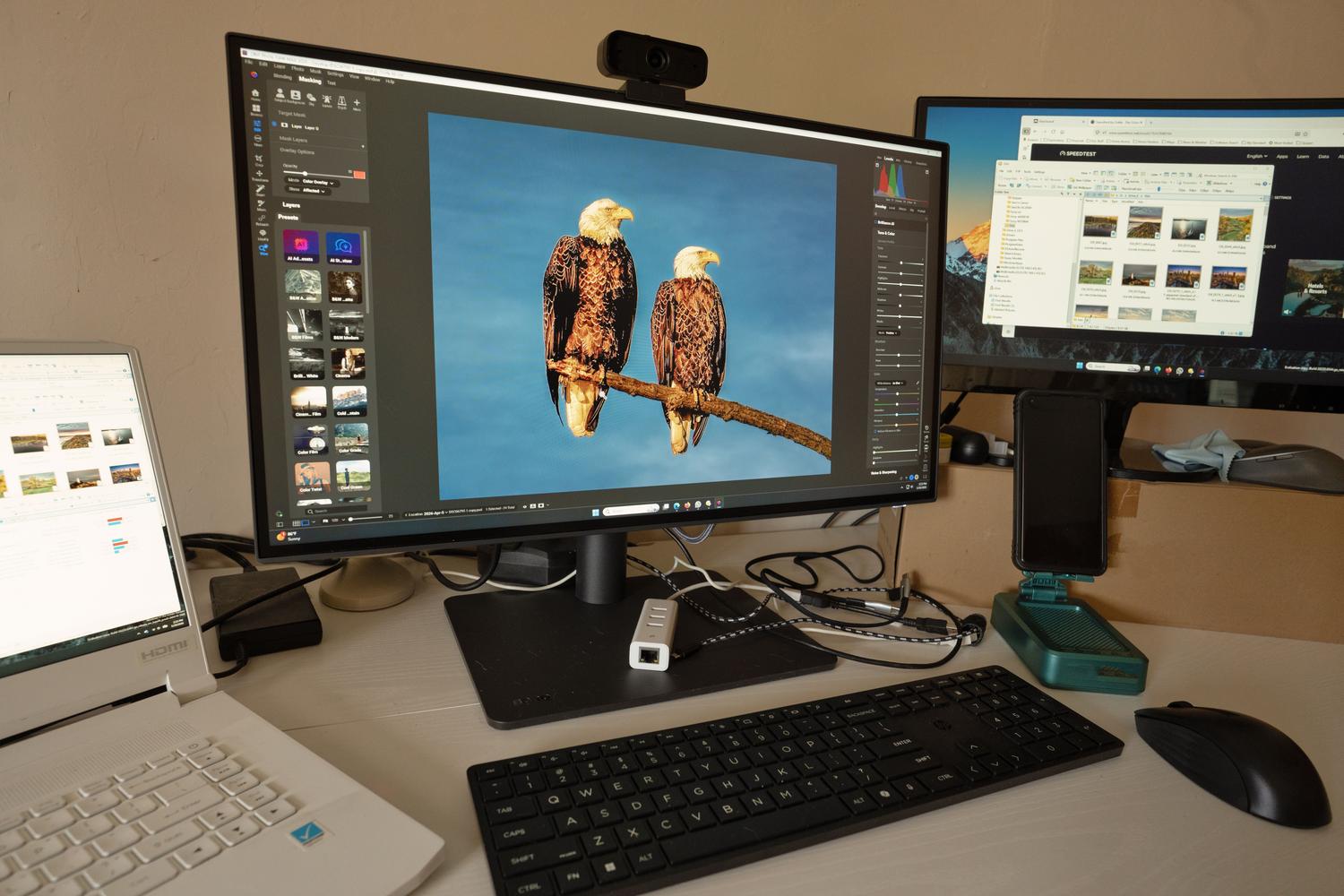
Ekziston një gabim mjaft specifik që ndodh kur përdorni një laptop të lidhur me monitorë shtesë . Në këtë skenar, nëse përpiqeni të bëni një pamje të ekranit në ekranet e jashtme ndërsa ekrani kryesor i laptopit është ende i ndezur, aplikacioni mund të rrëzohet plotësisht. Gjëja e çuditshme është se gabimi nuk ndodh nëse kapni ekranin kryesor të laptopit , por dështon kur përdorni shkurtoren Win + Shift + S ose butonin e kapjes së re në monitorët e jashtëm.
Për të zgjidhur këtë problem, ekziston një truk që përfshin ndryshimin e shoqërimit të aplikacionit. Shkoni te cilësimet e Windows, pastaj te aplikacionet e parazgjedhura dhe kërkoni hyrjen Snipping Tool. Pasi të jeni atje, gjeni protokollin MS-SCREENCLIP dhe, nëse i është caktuar "Snipping Tool", ndryshojeni atë në "Screen Clipping ". Kjo zakonisht stabilizon mjetin ndërsa Microsoft publikon patch-et përfundimtare.

Probleme me certifikatën dhe gabime hapjeje

Herë pas here, sistemi shfaq një mesazh bezdisës që thotë se një problem i Windows po pengon hapjen e Screen Snipping . Kjo është lidhur me skadimin e certifikatave dixhitale të Microsoft , gjë që e bën mjetin dhe funksionet e tjera të sistemit (si paneli i emoji-ve ose tastiera me prekje) të papërdorshme.
Nëse e gjeni veten në këtë situatë pa krye, ekzistojnë dy zgjidhje të përkohshme. E para, megjithëse mund të duket si diçka nga një film, është të ndryshoni manualisht datën e kompjuterit tuaj në një ditë para se të skadojë certifikata (për shembull, tetor 2021). Mundësia e dytë është të gjeni versionin klasik të mjetit në dosjen Windows.old , duke lundruar te System32 për të ekzekutuar skedarin SnippingTool.exe direkt nga atje.
Kur njoftimet zhduken

Ndonjëherë mjeti nuk mbyllet, por ndodh diçka shumë bezdisëse: ju bëni një pamje të ekranit, por njoftimi që shfaqet nuk shfaqet në cep të ekranit. Kjo ju pengon të hyni shpejt në redaktues për të ruajtur ose shënuar imazhin. Para se të shqetësoheni, kontrolloni nëse keni aktivizuar modalitetin "Mos shqetëso" ose "Seancën e fokusit" , pasi këto modalitete i heshtin njoftimet e Windows në mënyrë që të mos ju shpërqendrojnë.
Nëse problemi nuk është modaliteti i heshtur, kontrolloni lejet e njoftimeve në menynë e Sistemit. Sigurohuni që Mjeti i prerjes ka të aktivizuara si banderolat ashtu edhe qendrën e njoftimeve . Është e rëndësishme të mbani mend se nëse përdorni butonin "I ri" pas hapjes së aplikacionit, imazhi ngarkohet direkt në dritare dhe është normale të mos merrni asnjë njoftim.
Riparimi, restaurimi dhe riinstalimi
Nëse asnjë nga sa më sipër nuk ka funksionuar dhe aplikacioni vazhdon të rrëzohet, ka të ngjarë që skedarët e brendshëm të jenë të dëmtuar . Windows 11 ofron një opsion shpëtimi në seksionin Aplikacionet e Instaluara. Duke hyrë në opsionet e avancuara për Mjetin e Prerjes, do të shihni butonin Riparim , i cili përpiqet të rregullojë aplikacionin pa fshirë të dhënat tuaja. Nëse ai vazhdon të rrëzohet, hapi tjetër është Rivendosja , e cila e rikthen aplikacionin në gjendjen e tij origjinale, sikur ta kishit instaluar sapo.
Si mjet i fundit, zgjidhja më efektive është zakonisht çinstalimi i plotë i aplikacionit dhe riinstalimi i tij nga Microsoft Store. Në mjediset e ndërmarrjeve, ky dështim ndodh shpesh sepse dyqani i aplikacioneve është i bllokuar dhe mjeti nuk po përditësohet, duke shkaktuar konflikte me Windows Explorer. Në këto raste, është thelbësore që administratori i sistemit të vendosë versionin më të fundit duke përdorur Intune ose MSIX.
Qoftë duke rregulluar lejet e njoftimeve, duke korrigjuar lidhjen MS-SCREENCLIP për monitorët e jashtëm, duke manipuluar datën e sistemit nëpërmjet certifikatave ose duke përdorur një riinstalim të pastër nga Dyqani, ka shumë mënyra për të rifituar kontrollin e pamjeve të ekranit dhe për të parandaluar mbylljen e papritur të aplikacionit.

