Nëse shfletuesi Safari po funksionon ngadalë ose nuk po funksionon siç duhet, zhdukja e zgjerimeve të shfletuesit mund të ndihmojë në zgjidhjen e problemit. Mund të shihni më poshtë hapat për të hequr zgjerimet e Safari në Mac.

Çaktivizoni ose hiqni shtesat e Safari në Mac
Shfletuesi i parazgjedhur i Apple Safari në Mac ju lejon të konfiguroni Shtesat Safari, të cilat mund të përmirësojnë performancën e tij.
Për shembull, ata që janë energjikë në mediat sociale mund të konfigurojnë Zgjerime të Shfletuesit të dizajnuara veçanërisht për të lejuar ndarjen e materialit të përmbajtjes në faqet e internetit të mediave sociale.
Po kështu, ekzistojnë shtesa të ndryshme Safari që mund të trajtojnë fjalëkalimet, të monitorojnë kohën e kaluar në mediat sociale dhe të kryejnë mjaft funksione të ndryshme.
Megjithatë, zakonisht shtesat e shfletuesit mund të rezultojnë të papajtueshme dhe të ndërhyjnë në funksionimin e duhur të shfletuesit, duke rezultuar në ngadalësimin e shfletuesit të internetit dhe probleme të ndryshme.
Prandaj, një nga shumë përgjigjet ndoshta më të këshillueshme në përgjithësi për të riparuar problemet e Safari në një Mac është çaktivizimi ose heqja e shtesave të Safari.
1. Hiq Safari Extensions në Mac
Qasja më e mirë për Take away Safari Browser Extension në Mac është duke shkuar te preferencat Safari.
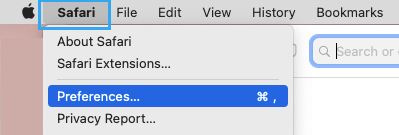
1. Hapni Shfletuesin Safari > zgjidhni skedën Safari në shiritin e sipërm të menysë dhe klikoni te Preferencat… në menynë zbritëse.
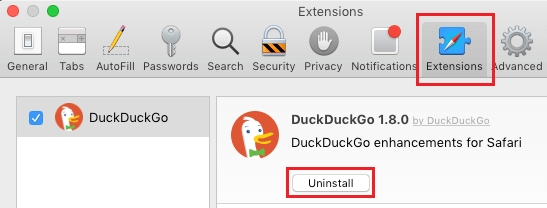
2. Në ekranin pasardhës, shkoni te skeda Zgjerime > zgjidhni Zgjerimin Safari që dëshironi të hiqni dhe klikoni butonin Çinstaloni.
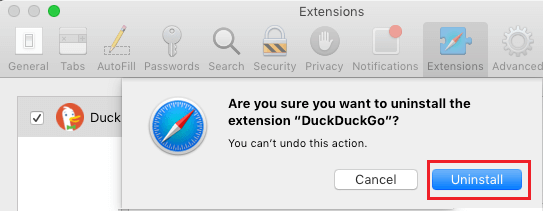
3. Në dritaren pop-up të konfirmimit, klikoni butonin Uninstall për të verifikuar.
Njëlloj, ju mund të përsërisni hapat e mësipërm për të hequr shtesa të ndryshme të shfletuesit Safari të vendosura në Mac tuaj.
2. Çaktivizoni shtesat e Safari në Mac
Zgjedhja për të çaktivizuar Zgjerimet e Shfletuesit Safari është atje brenda Menysë së Zhvillimit, e cila nuk është e aktivizuar si parazgjedhje në Mac.
Prandaj, ndiqni hapat e mëposhtëm për të lejuar fillimisht menynë "Zhvilloni" në Mac-in tuaj dhe përdorni menynë "Zhvillimi" për të çaktivizuar shtesat Safari.
1. Hapni shfletuesin Safari > zgjidhni skedën Safari në shiritin e menysë së sipërme dhe klikoni te Preferencat… në menynë zbritëse.
2. Në ekranin pasardhës, kaloni në skedën Sipër dhe zgjidhni opsionin Prezanto Zhvillo Menynë në Shiritin e Menysë.
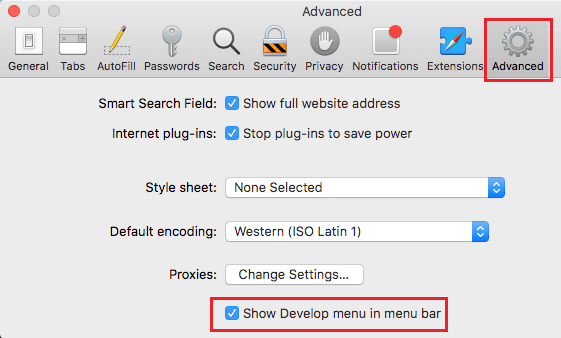
Kjo mund të lejojë menynë e zhvillimit brenda shiritit të menusë Safari në Mac-in tuaj, duke e bërë të thjeshtë çaktivizimin e shtesave.
3. Tani, hapni shfletuesin Safari në Mac-in tuaj > zgjidhni opsionin Zhvillo në shiritin e sipërm të menysë dhe klikoni mbi opsionin Çaktivizo Zgjerimet në menynë zbritëse.
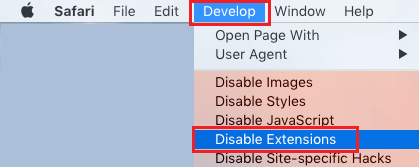
Kjo mund të fshijë të gjitha shtesat Safari të vendosura në Mac-in tuaj dhe gjithashtu të fshijë shtesat e shfletuesit Safari që të mos vendosen në Mac-in tuaj.
3. Fshini shtesat e Safari në Mac
Ju gjithashtu mund t'i fshini manualisht Zgjerimet e Safari duke shkuar te Dosja e Zgjerimeve në Mac-in tuaj.
1. Dilni nga shfletuesi Safari në Mac-in tuaj (nëse është i hapur) dhe klikoni në ikonën Finder që ndodhet brenda shiritit të aktiviteteve të Mac-it tuaj.

2. Më pas, klikoni në skedën Shko në shiritin e sipërm të menysë dhe zgjidhni opsionin Shko te Dosja… nga menyja zbritëse.
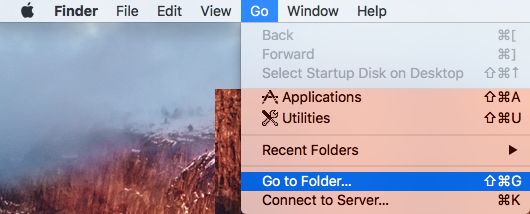
Word : Edhe ju mund të shtypni Command+Shift+G për të hapur dosjen Go To.
3. Hyni te ~/Library/Safari/Extensions dhe klikoni butonin Shko.
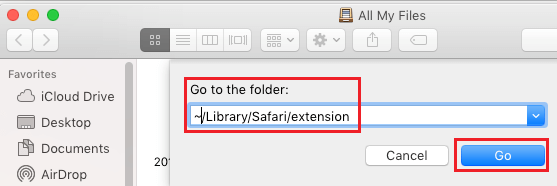
4. Në dosjen e zgjerimeve të Safari-t, klikoni mbi zgjerimin që dëshironi të hiqni dhe klikoni në opsionin Transfero në kosh.
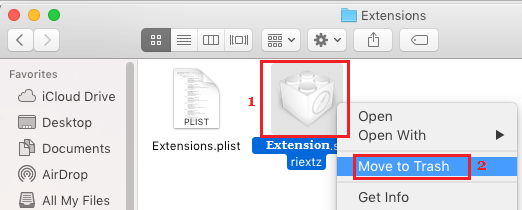
5. Më pas, hiqni dorë nga shfletuesi Safari dhe rinisni shfletuesin Safari për të verifikuar që zgjerimi është fshirë nga shfletuesi Safari.
- Zbuloni se si të ndryshoni skedarin Safari Get Location në Mac
- Zbuloni se si të merrni dhe konfiguroni Google Chrome në PC dhe Mac

Emri im është Javier Chirinos dhe jam i apasionuar pas teknologjisë. Për aq kohë sa mbaj mend, isha e dhënë pas kompjuterëve dhe videolojërave dhe ky hobi përfundoi në një punë.
Unë kam publikuar për teknologjinë dhe pajisjet në internet për më shumë se 15 vjet, veçanërisht në mundobytes.com
Unë jam gjithashtu një ekspert në komunikimin dhe marketingun online dhe kam njohuri për zhvillimin e WordPress.