- Shkaqet më të zakonshme janë ndryshimet e paqëllimshme të gjuhës, problemet e konfigurimit ose dështimet e tastierës fizike.
- Kombinimi i rregullimeve të shpejta gjuhësore, pastrimit fizik dhe mjeteve diagnostikuese Dritaret zgjidh shumicën e rasteve.
- Nëse vazhdon, provo një tastierë tjetër, përditëso BIOS dhe kërko malware Ndihmon në përjashtimin e shkaqeve komplekse.
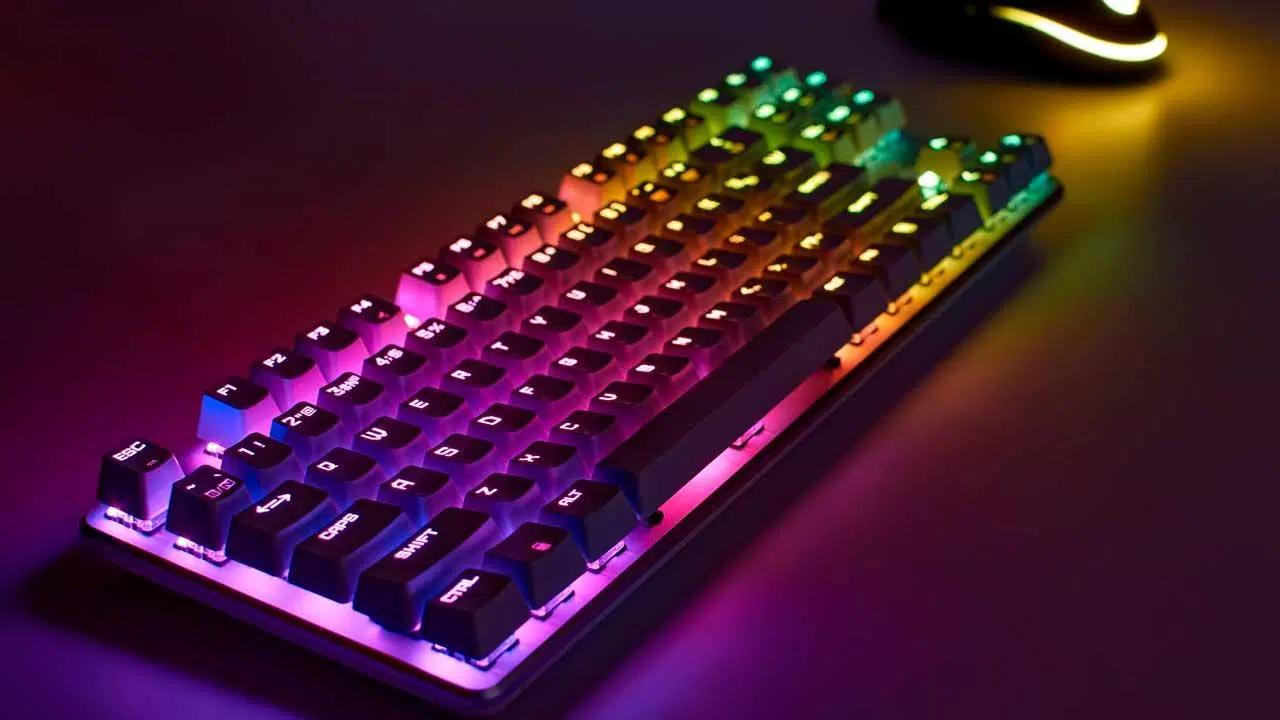
A keni qenë ndonjëherë duke shkruar diçka në kompjuterin tuaj dhe papritmas keni kuptuar se ajo që shfaqet në ekran nuk përputhet me tastet që po shtypni? Ky problem, më i zakonshëm nga ç'mund të mendoni në Windows, mund të lindë për arsye të ndryshme: nga një ndryshim i thjeshtë aksidental i cilësimeve deri te problemet e harduerit ose softuerit. Trajtimi i tij me qetësi dhe hap pas hapi është mënyra më e mirë për ta bërë tastierën tuaj të funksionojë përsëri siç duhet.
Më poshtë do të gjeni një udhëzues të plotë dhe praktik me të gjitha zgjidhjet, këshillat dhe truket për të rregulluar një tastierë që po shkruan karaktere të gabuara në Windows. Identifikimi i shpejtë i burimit të problemit dhe rregullimi i tij një herë e përgjithmonë do t'ju lejojë të shkruani normalisht përsëri pa ndërlikime.
Shkaqet më të zakonshme të shtypjes së karaktereve të gabuara në tastierë në Windows
Kur tastiera ndalon së punuari siç duhet dhe shihni simbole ose shkronja të pasakta, shkaku zakonisht është një nga këto:
- Ndryshim i paqëllimshëm i gjuhës ose i paraqitjes së tastierësNdonjëherë, gjuhët e instaluara (për shembull, nga spanjishtja në anglisht) ndërrohen gabimisht, duke bërë që simbole të tilla si ñ ose thekset të mos funksionojnë siç duhet.
- Probleme rajonale ose të konfigurimit të hyrjesWindows mund të shoqërojë një gjuhë ose paraqitje të ndryshme me tastierën tuaj fizike si parazgjedhje, duke shkaktuar konfuzion.
- Shkurtoret e tastierës aksidentalKombinime si Alt + Shift ose Ctrl + Shift ndryshojnë paraqitjen e tastierës ose gjuhën pa e kuptuar.
- Gabime harduerikeNëse vetëm disa çelësa dështojnë, kjo mund të jetë për shkak të papastërtisë, konsumimit, lidhjeve të lirshme ose edhe dëmtimit nga lëngu.
- Shoferë të vjetëruar ose me defektNjë defekt në softuerin e tastierës ose në të Shoferët mund të shkaktojë këtë sjellje.
- Malware dhe programe me qëllim të keqDisa viruse mund të modifikojnë sjelljen e tastierës, duke dërguar karaktere të papërshtatshme.
- Probleme me pajisjet pa telNjë lidhje e dobët Bluetooth ose ndërhyrje mund të shkaktojë dështime në shkrim.
Njohja e shkakut të saktë është thelbësore për të zgjedhur zgjidhjen më efektive.
Zgjidhje të shpejta dhe të lehta për konfigurim
Filloni gjithmonë me metodat më të thjeshta dhe më efektive. Shumë probleme me tastierën mund të rregullohen brenda sekondash me këto hapa:
- Përdorni shkurtoret e tastierës për të ndryshuar gjuhën: Shtypni Alt+Shift për të kaluar midis gjuhëve të konfiguruara. Nëse keni më shumë se një, vazhdoni të shtypni derisa të ktheheni te shkrimi në gjuhën e saktë.
- Kontrolloni gjuhën në shiritin e detyraveNë këndin e poshtëm djathtas, pranë orës, kërkoni ikonën që tregon gjuhën aktive (për shembull, ESP ose ENG). Klikoni mbi të dhe zgjidhni gjuhën e saktë. Nëse është tashmë e saktë, provoni të kaloni në një gjuhë tjetër dhe pastaj të ktheheni mbrapsht. Ky rivendosje e thjeshtë mund të zgjidhë konfliktet.
- Çaktivizo shkurtoret nëse të shqetësojnëNëse e gjeni veten duke ndërruar gjuhë aksidentalisht vazhdimisht, shkoni te Cilësimet > Cilësimet e avancuara të tastierës > Tastet e shkurtra të gjuhës së futjes dhe zgjidhni "Nuk është caktuar".

Këto truke zakonisht zgjidhin shumicën e problemeve që lidhen me ndryshimet e paqëllimshme të gjuhës ose të paraqitjes.
Cilësimet e Avancuara: Paneli i Kontrollit, Paraqitja dhe Preferencat
Nëse shkurtesat dhe ikona e gjuhës nuk e zgjidhin problemin, kontrolloni me kujdes cilësimet e sistemit tuaj:
- Qasja në cilësimet e Kohës dhe GjuhësNga menyja fillestare ose duke shtypur Win + I.
- Zgjidh gjuhen"Në menynë anësore, do të shihni gjuhët dhe shpërndarjet e instaluara.
- Sigurohuni që gjuha juaj e preferuar të jetë e listuar e para.Mund ta ndryshoni përparësinë në të parën dhe parazgjedhjen.
- Kontrolloni paraqitjen e tastierës suajBrenda opsionit të gjuhës, shkoni te "Opsionet" dhe kontrolloni tastierat e instaluara. Për Spanjën, zakonisht është "Spanish QWERTY". Nëse nuk është aty, shtojeni atë dhe hiqni të tjerat për të shmangur konfliktet.
- Hiqni gjuhët e panevojshmePërdorimi vetëm i atyre që përdorni rregullisht ndihmon në shmangien e ndryshimeve aksidentale.
- Rivendosni çelësat nëse gjithçka tjetër dështonPrograme si: PowerLodra SharpKeys ju lejojnë të ricaktoni funksionet, por vetëm në raste specifike.
Cilësimet e sakta rajonale sigurojnë që sistemi dhe tastiera të funksionojnë në harmoni.
Zgjidhje për tastierat pa tel dhe problemet e lidhjes
Për tastiera Bluetooth ose pa tel, provoni sa vijon:
- Rinisni tastierën dhe PC-nëShkëputni dhe rilidhni tastierën për të rivendosur lidhjen.
- Riçiftoni tastierënTe Cilësimet > Pajisjet > Bluetooth, zgjidhni tastierën, prekni “Hiq pajisjen” dhe më pas shtojeni përsëri nga e para.
- Ndërro bateritë ose sigurohuni që është karikuar siç duhet.
- Shmangni ndërhyrjetMbajini pajisjet e tjera Bluetooth larg ose USB që mund të ndërhyjnë në sinjal.

Një lidhje e qëndrueshme është thelbësore që tastierat pa tel të funksionojnë siç duhet.
Mirëmbajtja fizike: pastroni dhe kontrolloni tastierën
Ndonjëherë, problemet burojnë nga hardueri. Nëse disa taste nuk përgjigjen ose aktivizohen disa taste njëkohësisht, merrni në konsideratë:
- Pastrim i thellëPërdorni një nxjerrës tapash për të hequr tastet dhe pastroni secilin prej tyre me një leckë të lagur. Pastroni me fshesë me korrent ose fryni çdo boshllëk me ajër të kompresuar dhe pastroni me shkopinj pambuku në zonat e vështira.
- në portativFryni ajër të kompresuar në boshllëqe dhe pastrojini me një leckë të lagur pa dëmtuar pjesët e brendshme.
- Thajeni mirë nëse ka pasur lëngjeLëreni të thahet plotësisht dhe testojeni. Nëse nuk funksionon, mund të ketë dëmtime në qarkun e brendshëm dhe mund të duhet të riparohet.
- Kontrolloni vendosjen e çelësave të hequrSigurohuni që ato të kthehen në pozicionin e saktë, veçanërisht në modelet me një paraqitje QWERTY në spanjisht.
Mirëmbajtja fizike parandalon defektet dhe zgjat jetëgjatësinë e tastierës.
Mjetet dhe Zgjidhjet e Softuerit të Windows
Nëse asgjë nuk funksionon, Windows ka mjete të integruara:
- Zgjidhës problemesh të tastierësTe Cilësimet > Përditësimi dhe siguria > Zgjidhja e problemeve > Zgjidhës të tjerë të problemeve, zgjidh "Tastierë" dhe ekzekutoje. Ai zbulon dhe rregullon automatikisht problemet.
- Kontrolloni çelësat dhe filtrat specialëNga Win + U, te Accessibility > Keyboard, çaktivizoni opsionet që mund të ndikojnë në performancë.
- Përditësoni ose riinstaloni shoferët: Nga Menaxheri i pajisjesNë seksionin Tastiera, kliko me të djathtën dhe zgjidh "Përditëso Drajverin". Nëse kjo nuk funksionon, çinstaloje dhe rinisë kompjuterin në mënyrë që Windows ta instalojë përsëri automatikisht.
- Vendosni gjuhën si duhetTe Cilësimet > Ora dhe gjuha > Tastiera e gjuhës, hiqni paraqitjet e panevojshme dhe zgjidhni atë të parazgjedhur.
- Ndrysho vonesën e përsëritjes së tastitNga Paneli i Kontrollit, rregulloni shpejtësinë për të shmangur klikimet e dyfishta.

Windows ofron disa mjete për të menaxhuar dhe zgjidhur problemet pa programe të jashtme.
Kontrolloni nëse problemi është harduer apo softuer
Për të përcaktuar nëse defekti është te tastiera apo te sistemi:
- Lidh një tastierë tjetërNëse problemi vazhdon, ka të ngjarë të ketë të bëjë me cilësimet ose sistemin. Nëse funksionon mirë, tastiera e vjetër është me defekt.
- Provo në një kompjuter tjetërLidhni tastierën tuaj me një kompjuter tjetër. Nëse ajo vazhdon të prishet, ndoshta është dëmtuar fizikisht.
- Kontrolloni portat USBNdryshoni portat e përdorura për të përjashtuar dështimet e lidhjes fizike.
Këto verifikime të kryqëzuara e bëjnë më të lehtë identifikimin e burimit të problemit.
Probleme të Avancuara: BIOS dhe Malware
Nëse gabimi vazhdon pas të gjitha zgjidhjeve, mund të merrni në konsideratë:
- Përditësoni BIOS-in dhe shoferëtNjë BIOS i vjetëruar mund të shkaktojë gabime. Konsultohuni me faqen e internetit të prodhuesit dhe ndiqni udhëzimet e tyre për përditësim.
- Skano për programe keqdashëseDisa infeksione ndryshojnë sjelljen e tastierës. Kryeni një skanim të thellë me antivirusin tuaj dhe hiqni çdo kërcënim.
Këto veprime më të avancuara ndihmojnë në zgjidhjen e problemeve të vazhdueshme ose komplekse.
Indeks
- 1 Shkaqet më të zakonshme të shtypjes së karaktereve të gabuara në tastierë në Windows
- 2 Zgjidhje të shpejta dhe të lehta për konfigurim
- 3 Cilësimet e Avancuara: Paneli i Kontrollit, Paraqitja dhe Preferencat
- 4 Zgjidhje për tastierat pa tel dhe problemet e lidhjes
- 5 Mirëmbajtja fizike: pastroni dhe kontrolloni tastierën
- 6 Mjetet dhe Zgjidhjet e Softuerit të Windows
- 7 Kontrolloni nëse problemi është harduer apo softuer
- 8 Probleme të Avancuara: BIOS dhe Malware
