Nëse keni vështirësi për të gjetur një teknikë për të printuar dy faqe për fletë në tuaj mushama, mund të përdorni një alternativë që do t'ju lejojë të kryeni punën dhe të printoni dy ose më shumë faqe për fletë në Mac-in tuaj.
Printoni një numër të caktuar faqesh për fletë në një Mac
Mund të ketë shumë arsye që dikush të printojë dy ose më shumë faqe për fletë, duke filluar me krijimin e një broshure, zvogëlimin e madhësisë së dokumentit të printuar ose kursimin e letrës.
Megjithatë, problemi është se Mac nuk ofron opsionin për të printuar një numër të caktuar faqesh për fletë. Nëse e shpërfillni këtë dhe përpiqeni të futni ndonjë menu ose opsion pagese në Mac-in tuaj, nuk do të zbuloni asnjë teknikë për të printuar dy faqe dokumenti në një fletë të vetme letre.
Nëse dikush nuk ka zbuluar një metodë, e vetmja metodë që na lejon të printojmë dy faqe në një fletë të vetme letre në MacBook tonë është përdorimi i zgjidhjes më poshtë.
Hapat për të printuar dy faqe për fletë në një Mac
Ndiqni hapat e mëposhtëm për të printuar dy ose më shumë faqe për fletë në Mac-in tuaj.
1. Së pari, hapni doktor ju vetëm duhet të printoni
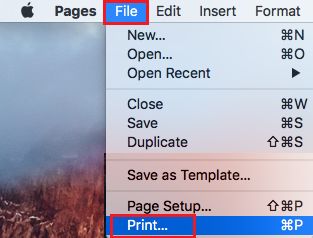
2. Pastaj kliko Arkivi në shiritin kryesor të menusë në Mac-in tuaj dhe më pas klikoni shtyp në menunë e lëshuar.
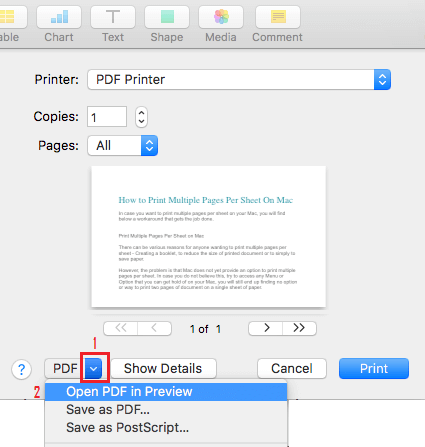
3. Në dritaren e dokumentit të printimit, klikoni shigjetën e vogël pranë PDF dhe pastaj klikoni Hap PDF në Parapamje.
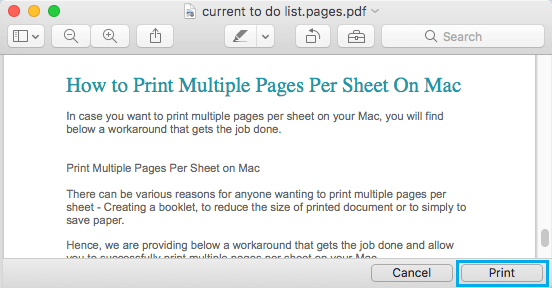
4. Prisni që Mac-i juaj të gjenerojë pamjen paraprake PDF të dokumentit tuaj.
5. Pasi të krijohet vrojtimi paraprak PDF, klikoni butonin shtyp ndodhet në këndin e pasmë të djathtë të dokumentit.
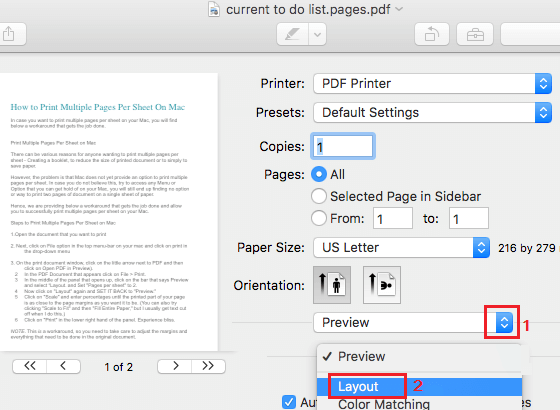
6. Në ekranin tjetër, klikoni në butonin shigjeta poshtë pranë Pamjeje dhe zgjidhni strukturë zgjedhja (shih imazhin më poshtë)
7. Pasi të zgjidhni strukturën, do të kuptoni zgjedhjen e faqeve për fletë. Klikoni butonin shigjeta poshtë pas Faqet për fletë dhe zgjidhni numrin e faqeve që dëshironi të printoni për fletë. Në këtë rast, na lejon të zgjedhim 2 páginas për fletë.
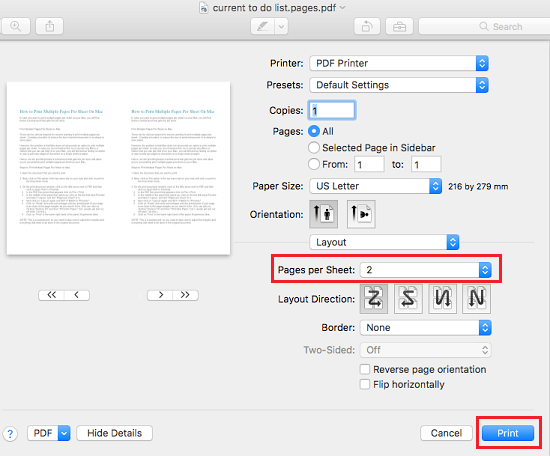
8. Nëse jeni të kënaqur me pamjen e dokumentit tuaj, dërgojeni atë në printerin tuaj duke klikuar Printo (shih imazhin më lart)
Nëse keni nevojë të bëni ndonjë ndryshim, do t'ju duhet të ktheheni në modalitetin e shikimit paraprak dhe të bëni ndryshimet.
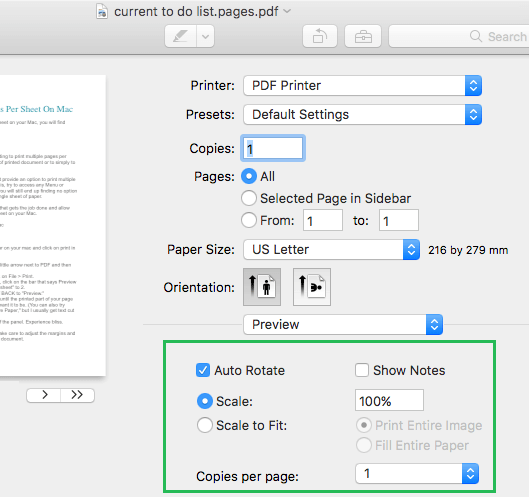
Ndërsa jeni në modalitetin e shikimit paraprak, mund të zgjidhni Shkalla e korrespondencës për të plotësuar të gjithë faqen e internetit ose shtypni Shkallë dhe futni përqindjet derisa përmbajtja e dokumentit që do të printohet të jetë aq afër margjinave të faqes së internetit sa të dëshironi.
- Konfiguro printerin tuaj për Google Shtypja në re

Emri im është Javier Chirinos dhe jam i apasionuar pas teknologjisë. Për aq kohë sa mbaj mend, isha e dhënë pas kompjuterëve dhe videolojërave dhe ky hobi përfundoi në një punë.
Unë kam publikuar për teknologjinë dhe pajisjet në internet për më shumë se 15 vjet, veçanërisht në mundobytes.com
Unë jam gjithashtu një ekspert në komunikimin dhe marketingun online dhe kam njohuri për zhvillimin e WordPress.