
Dëshironi të dini se si të prisni imazhe me GIMP ? Prerja e një pjese të një imazhi mund të jetë e dobishme në shumë situata. Mund të dëshironi të modifikoni në mënyrë selektive një pjesë të imazhit ose të hiqni sfondin. Shumica e njerëzve përdorin Photoshop për këtë, por GIMP është një alternativë e shkëlqyer nëse jeni duke kërkuar një program falas. Ne do t'ju tregojmë se si të prisni imazhe me GIMP në vetëm disa hapa!
6 metoda për të prerë imazhet me GIMP
Tani, le të shohim metodat në mënyrë që të mund të presësh imazhe me GIMP. Secila prej këtyre opsioneve është e detajuar në mënyrë që procesi i eliminimit dhe zvogëlimit të jetë i thjeshtë.
Këtu mund të lexoni rreth: Si të Qendroni Shtresat në Photoshop CS5, CS6 dhe CC – Tutorial
Metoda 1 prerja e imazheve me GIMP (hiq sfondin)
- hap 1: Hapni imazhin tuaj duke e tërhequr atë nga desktopi juaj në program.
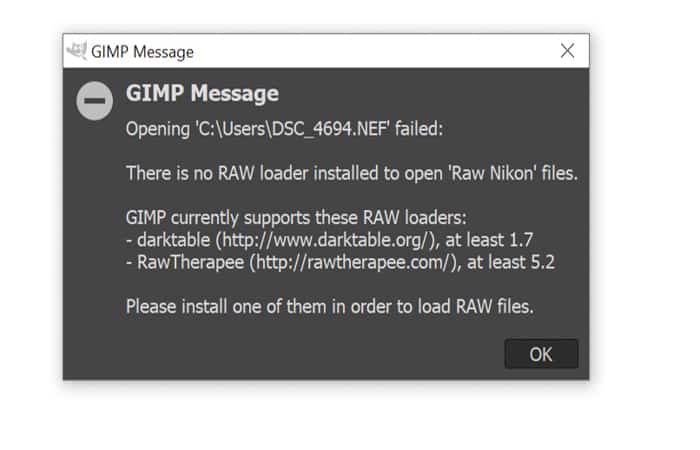
SHËNIM : Ju lutemi të keni parasysh se GIMP nuk mbështet skedarët RAW. Nëse doni të hapni një skedar RAW, do të merrni një njoftim që së pari duhet të instaloni dhe të përdorni një ngarkues RAW. Aktualisht, programi mbështet ngarkuesit RAW të darktable dhe RawTherapee.
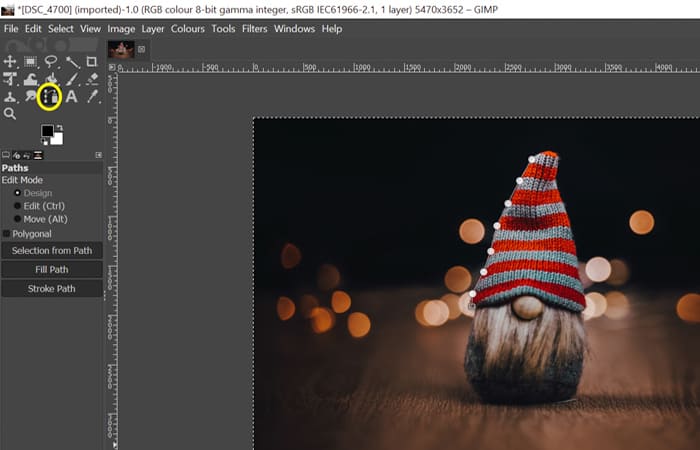
- hap 2: përdorni Mjeti i rrugës. Ju do të duhet të gjurmoni një shteg rreth temës suaj.
- hap 3: Për ta bërë këtë, zgjidhni mjeti i rrugës në shiritin anësor të majtë. Pas kësaj, filloni të vendosni spiranca rreth temës.
SHËNIM : Spirancat janë rrathë të vegjël të lidhur me vija të bardha. Këto vija përcaktojnë kufirin e përzgjedhjes dhe janë vendi ku do të bëhet prerja. Sigurohuni që t'i vendosni spirancat me kujdes dhe saktësi. Mund t'i rregulloni spirancat duke i zvarritur dhe lëvizur sipas nevojës.
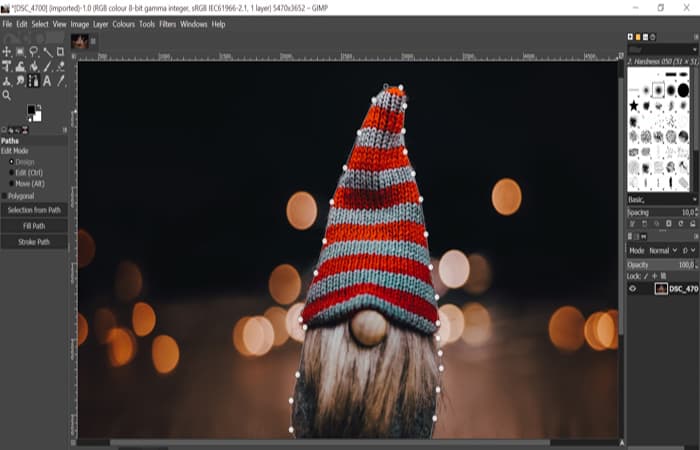
- hap 4: Pasi të tërhiqet rruga, shtypni CTRL dhe kliko në spirancën e parë. Në këtë mënyrë, programi do të lidhë pikat e para dhe të fundit rreth temës suaj.
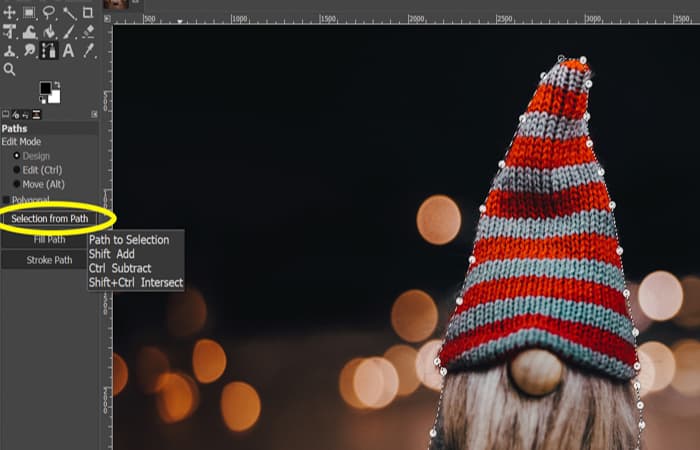
- hap 5: Krijon një përzgjedhje. Përpara se të bëni rregullime në temë, duhet ta konvertoni shtegun në a përzgjedhje.
- hap 6: Në shiritin anësor të majtë, klikoni «Zgjedhja e rrugës«. Do ta dini se konvertimi ishte i suksesshëm pasi linjat e forta të shpërndahen.
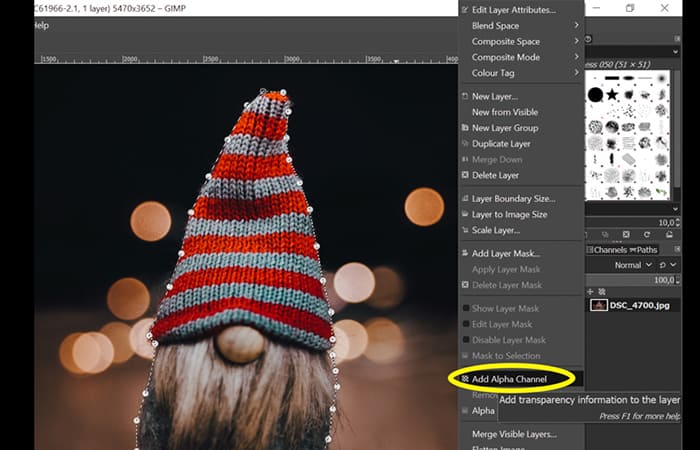
- hap 7: Krijo një kanal alfa. Një kanal alfa do t'ju lejojë të keni një sfond transparent. Për të arritur tek kjo, klikoni me të djathtën në shtresën që po përdorni dhe klikoni «Shto kanal alfa".
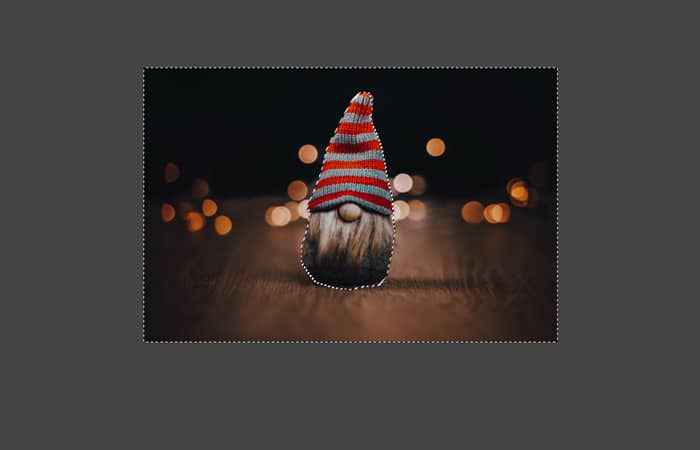
- hap 8: përmbys përzgjedhjen. Në vend të temës duhet të keni zgjedhur sfondin. Shtypni CTRL+I për të ndryshuar përzgjedhjen. Do të shihni gjithashtu skicat e imazheve të zgjedhura.
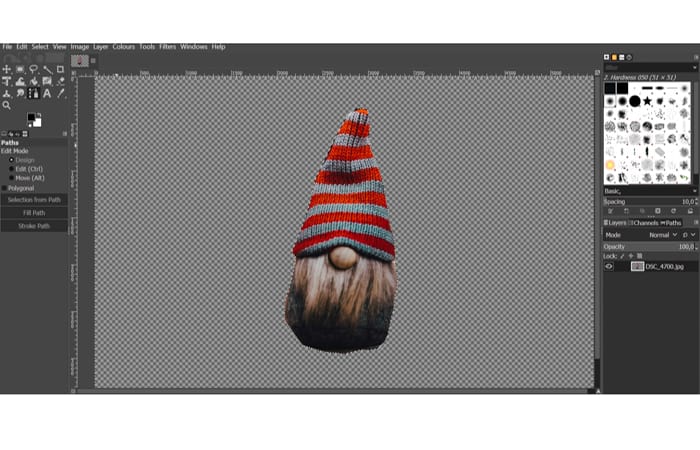
- hap 9: hiqni sfondin. Pas përmbysjes së përzgjedhjes, mund të fshini zonën e zgjedhur duke shtypur Heq në tastierën tuaj. Ju do të shihni Sfondi i tabelës së shahut
SHËNIM : Nëse nuk krijoni një kanal alfa paraprakisht, sfondi do të jetë i bardhë në vend të transparentit.
- hap 10: fshini pjesët e panevojshme. Ju mund të keni zgjedhur aksidentalisht shumë ose dëshironi të fshini disa pjesë të temës. Ju mund të korrigjoni gabimet tuaja me Mjet për gomë.
SHËNIM : Për skaje më të buta, rregulloni madhësinë, tejdukshmërinë dhe fortësinë e gomës në shiritin anësor të majtë. Një tejdukshmëri dhe fortësi më e ulët rezultojnë në skaje më të buta.
Metoda 2 prerja e imazheve me GIMP (ngjit një imazh në një imazh tjetër)
Pasi të keni subjektin tuaj me një sfond transparent, mund të përdorni GIMP për ta ngjitur në çdo imazh tjetër.
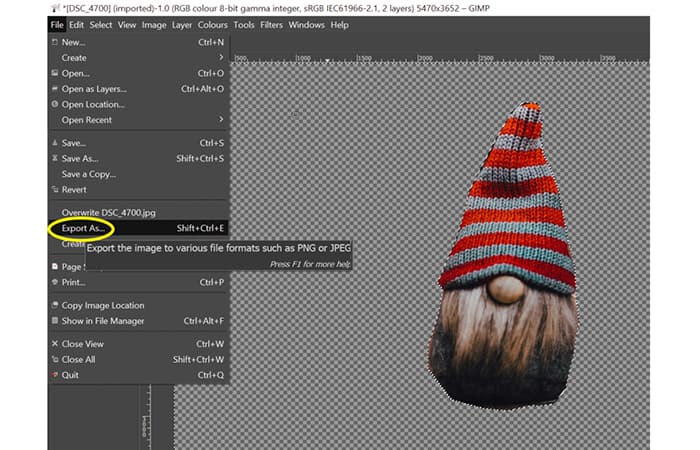
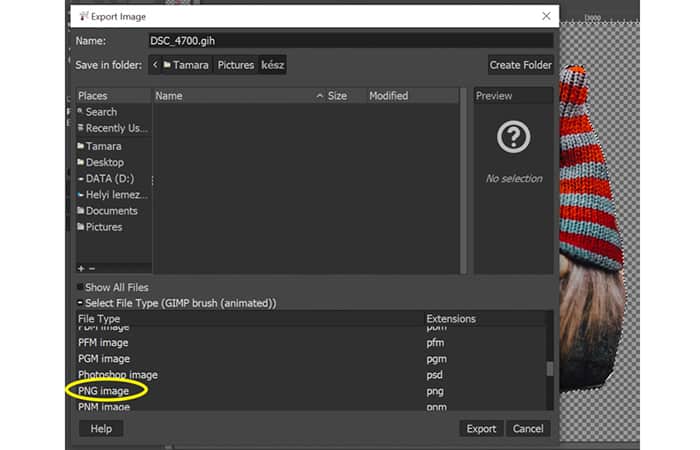
- hap 1: Për ta bërë këtë, së pari, duhet të ruani foton aktuale me sfond transparent. Shkoni në "Arkivi" në këndin e sipërm të majtë dhe zgjidhni «Eksporti Si".
- hap 2: Klikoni mbi "Zgjidhni llojin e skedarit«. Zgjidhni imazhin PNG, sepse .png është zgjerimi që ruan fotot tuaja me një sfond transparent. Klikoni në «Eksport» për të ruajtur imazhin.
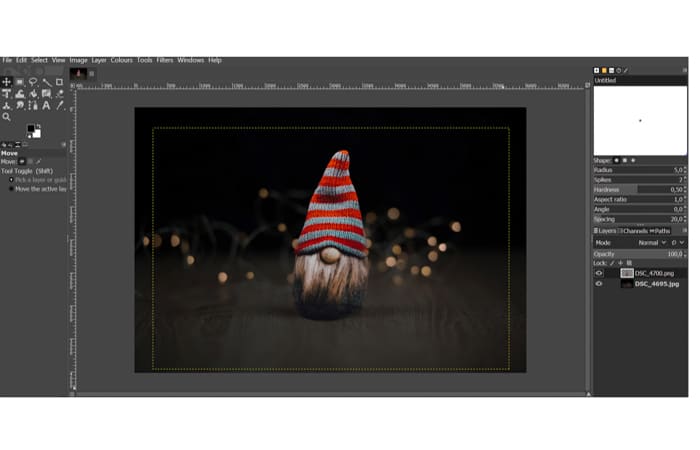
SHËNIM : Tani e tëra çfarë duhet të bëni është të hapni imazhin ku dëshironi të ngjisni foton e mëparshme. Në këtë shembull, do të jetë një version më i errët i sfondit origjinal. Zvarritni foton e ruajtur në imazhin tjetër. Nëse e ruani saktë, subjekti duhet të shfaqet në foton tjetër pa sfond.
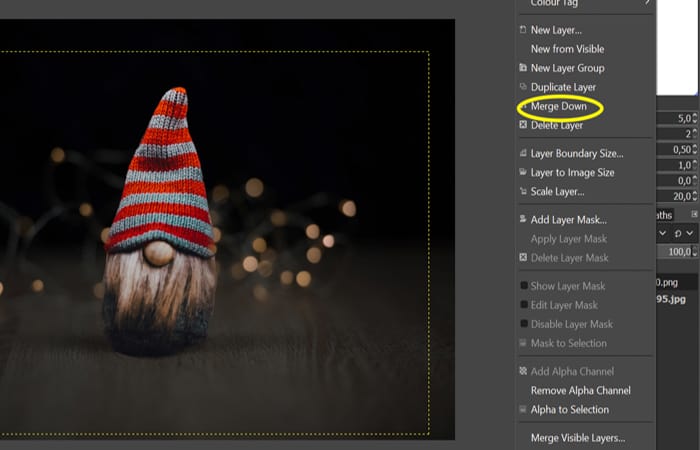
- hap 3: Duhet të bashkoni shtresat përpara se të ruani imazhin. Klikoni me të djathtën në shtresën e sipërme dhe klikoni «Shkrihet poshtë«. Pas kësaj, ju mund të ruani foton tuaj përfundimtare në çdo format.
Metoda të tjera për të prerë imazhe me Gimp
Më poshtë do të shpjegojmë metoda të tjera, më të thjeshta për prerjen e imazheve me GIMP. Prerja e një imazhi, ose "renderimi" i një imazhi, është një nga gjërat më të dobishme që mund të mësoni të bëni.
Kjo do të thotë që ju mund të nxirrni një pjesë të një imazhi dhe ta ngjitni në një imazh tjetër, ose mund ta ruani me një sfond transparent, ose mund ta kombinoni me imazhe të tjera në një kolazh; Ju mund të bëni shumë gjëra, thjesht lini të lirë imagjinatën tuaj.
Metoda 3 prerja e imazheve me Gimp (Heqja e Sfondit)
- hap 1: Hapni imazhin tuaj, mund të përdorni çfarëdo formati që është, për shembull .jpg, .png, etj.
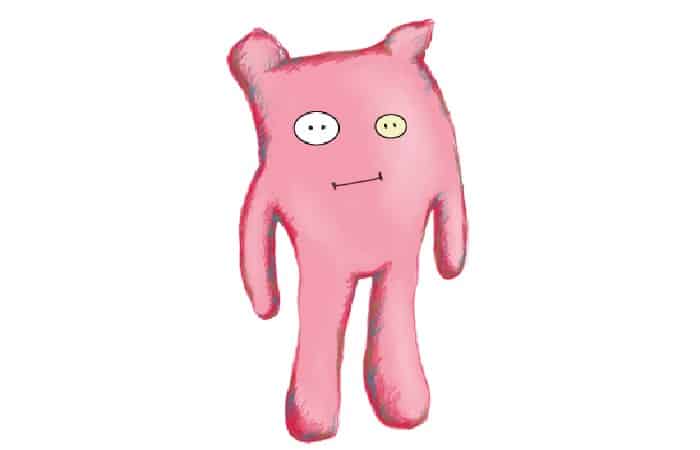
SHËNIM : Në këtë shembull do të presim një imazh të një personazhi të quajtur 'Pinkie' nga sfondi i bardhë, në mënyrë që ta vendosim këtë imazh të Pinkie-t në imazhe të tjera.
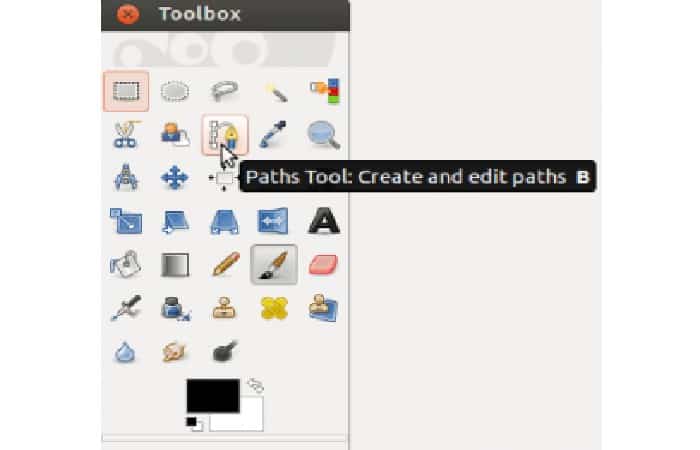
- hap 2: Zgjidhni mjetin e rrugës nga menyja (nëse sapo keni hapur GIMP dhe dini si ta gjeni këtë mjet, menyja është në anën e majtë të ekranit), mjeti i rrugës duket si ky:
- hap 3: Vendosni 'spirancat' rreth imazhit. Ankorat janë pikat që shfaqen kur klikoni miun mbi imazhin me rrugë e zgjedhur. Me miun tuaj, klikoni një vijë rreth imazhit.
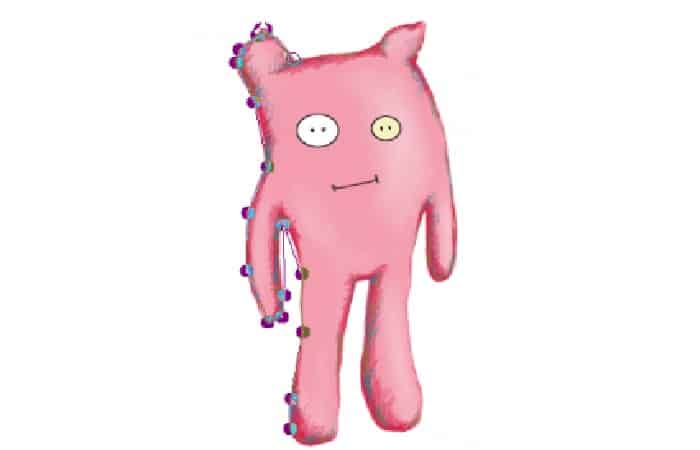
- hap 4: Hapi i rëndësishëm:ju duhet të lidhni spirancën e parë dhe të fundit. Kur jeni në ankorimin e fundit, shtypni dhe mbani butonin CTRL dhe kliko në spirancën e parë, kjo lidh spirancën e parë dhe të fundit dhe krijon një lak të plotë rreth imazhit tuaj.
- hap 5: Tani, nëse është e nevojshme, mund të ktheheni dhe tërhiqni vijën rreth figurës brenda dhe jashtë për ta përshtatur atë më afër vijës ideale të prerjes. Bëni këtë duke klikuar në rresht dhe duke mbajtur të shtypur butonin e miut 'tërheq' të vijës brenda dhe jashtë.
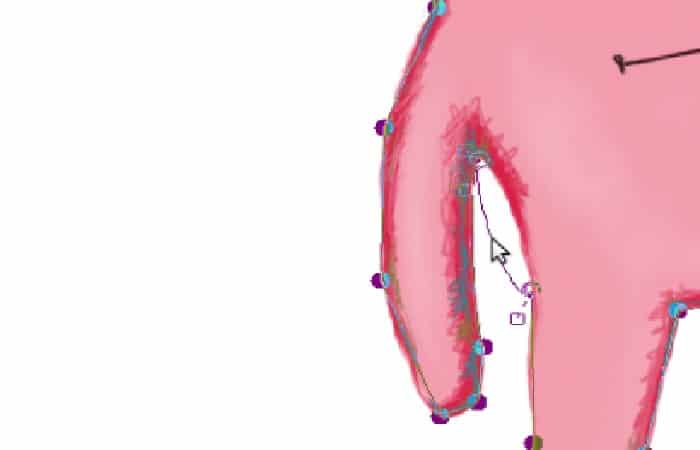
- hap 6: Kthehuni në menynë e majtë dhe klikoni në butonin «krijoni përzgjedhje nga rruga".
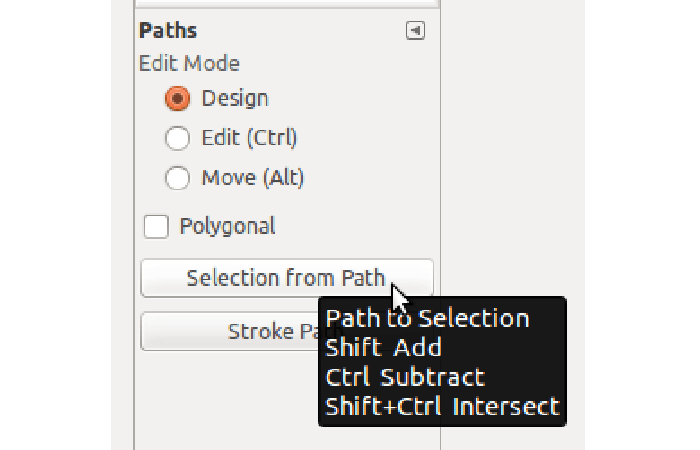
Vija tani duhet të duket si 'milingona në marshim'.
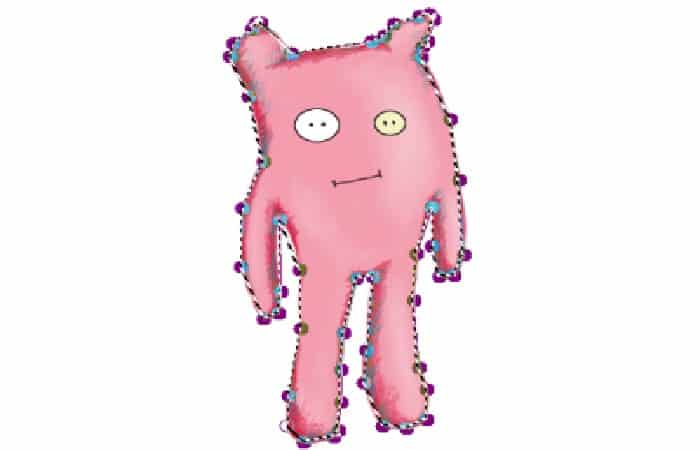
- hap 7: Tani ju duhet shtoni një kanal alfa'. Kjo ndihmon GIMP të krijojë një sfond transparent. Në menunë e sipërme, shkoni te 'Mbuloj', lëvizni poshtë te'Transparenca', pastaj kliko 'Shto kanal alfa'.
- hap 8: Tani ju duhet përmbys dhe prerë imazhin. Në menunë e sipërme, klikoni 'Zgjidh'dhe pastaj ne'investoj'. Përndryshe, mund të shtypni CTRL+I, pastaj nga menyja e sipërme zgjidhni 'redaktoj', së shpejti'prerje', përndryshe mund të shtypni CTRL+X.
SHËNIM : Mbaro, tani duhet të keni një imazh me një sfond transparent, i cili në të vërtetë duket si një tufë katrorësh gri të çelët dhe gri të errët.
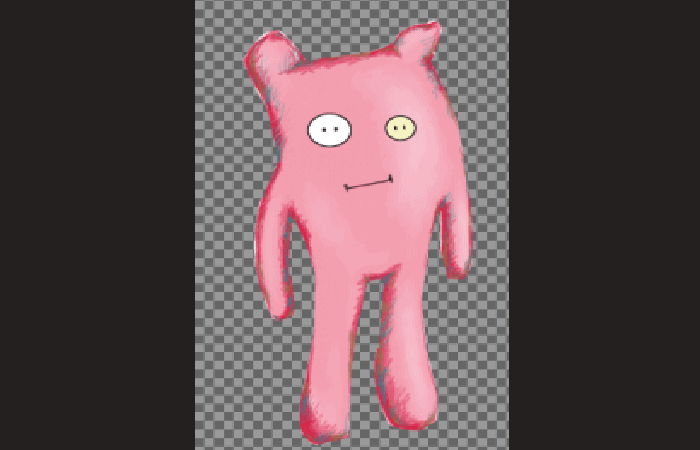
- hap 9: Për të hequr qafe milingonat marshuese (pikat e ankorimit), thjesht klikoni jashtë ekranit ose shkoni te «zgjedh» dhe më pas klikoni «asnje".
SHËNIM : Për të ruajtur imazhin me sfond transparent, duhet ta ruani në një format që mbështet sfonde transparente (.jpg nuk mbështet sfonde transparente). Ne rekomandojmë ta ruani atë së pari në formatin origjinal .xcf të GIMP dhe pastaj ta ruani si skedar .png , i cili është i pajtueshëm me shumicën e programeve të tjera. Ruajtja si skedar .xcf do të thotë që mund të ktheheni lehtësisht dhe ta modifikoni atë në GIMP.
Metoda 4 prerja e imazheve me Gimp (Heqja e sfondit, opsioni 2)
Prerja është vetëm një operacion për të prerë imazhin në një rajon më të vogël se origjinali. Procedura për prerjen e imazheve me Gimp është e thjeshtë.
- hap 1: Mund të përdorni mjetin gjendje e mirë nëpërmjet paletës Tools si kjo:
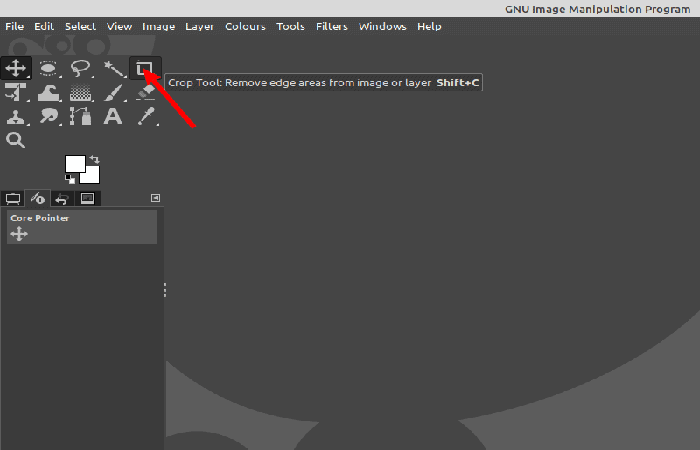
- hap 2: Përdorni mjetin gjendje e mirë për të prerë imazhe me GIMP. Ju gjithashtu mund të përdorni mjetin e prerjes përmes menyve: Mjetet → Mjetet e transformimit → Pritja
SHËNIM : Pasi të aktivizohet mjeti, do të vini re se kursori i miut në kanavacë do të ndryshojë për të treguar se po përdoret mjeti Crop.
- hap 3: Tani mund të klikoni butoni i majtë kudo në kanavacën e imazhit dhe tërhiqni miun në një vend për të krijuar kufijtë e prerjes.
SHËNIM : Nuk keni pse të shqetësoheni për saktësinë në këtë pikë, pasi mund ta modifikoni përzgjedhjen përfundimtare para prerjes.
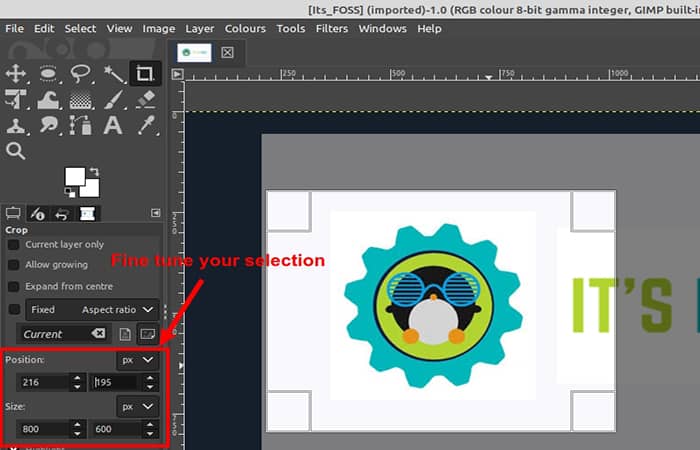
- hap 4: Zgjedhja e të korrave. Në këtë pikë, vendosja e kursorit të miut mbi cilindo nga katër qoshet e përzgjedhjes do të ndryshojë kursorin e miut dhe do të nxjerrë në pah atë rajon. Kjo tani ju lejon të rregulloni përzgjedhjen për prerje.
- hap 5: Mund të klikoni dhe tërhiqni çdo anë ose cep për të lëvizur atë pjesë të përzgjedhjes.
- hap 6: Pasi rajoni të jetë mjaftueshëm i mirë për t'u prerë, thjesht mund të shtypni tastin ».Shkruani» në tastierën tuaj për të shkurtuar.
SHËNIM : Nëse në ndonjë moment dëshironi të filloni nga e para ose vendosni të mos e shkurtoni fare, mund të shtypni tastin " Esc " në tastierë.
Metoda 5 prerja e imazheve me Gimp me mjetin e përzgjedhjes së drejtkëndëshit
Një mënyrë tjetër për të prerë imazhet me GIMP është të bësh një përzgjedhje së pari, duke përdorur mjetin e përzgjedhjes së drejtkëndëshit . Le ta shohim procesin:
- hap 1: Së pari ju duhet të shkoni në Mjetet → Veglat e përzgjedhjes → Zgjidh drejtkëndëshin.
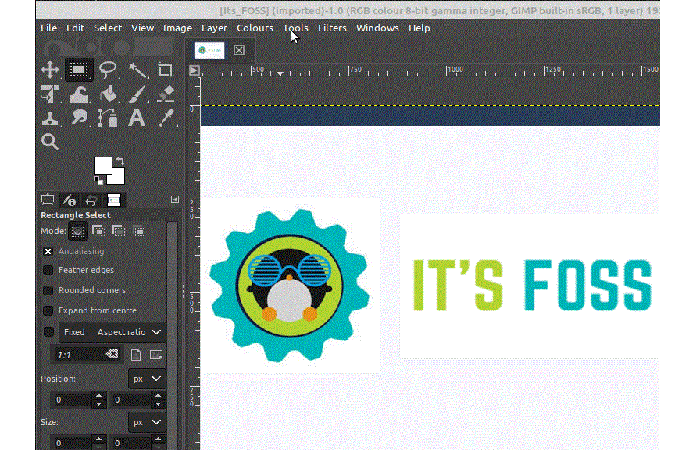
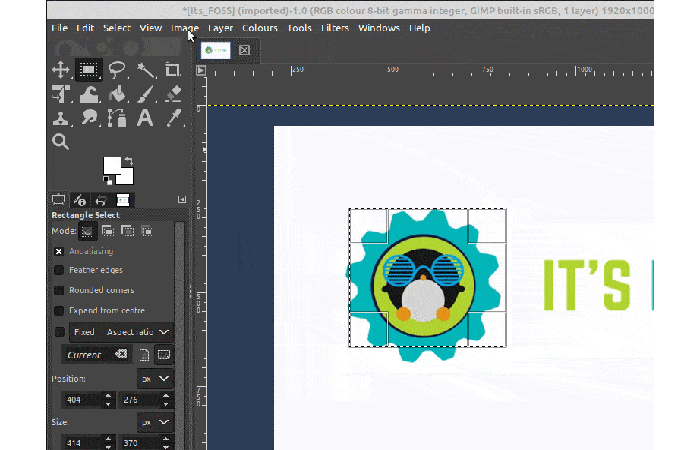
- hap 2: Më pas mund të nënvizoni një përzgjedhje në të njëjtën mënyrë si Mjet i prerjes dhe rregulloni gjithashtu përzgjedhjen. Pasi të keni një përzgjedhje që ju pëlqen, mund ta shkurtoni imazhin për t'iu përshtatur asaj përzgjedhjeje Imazhi → Pri në përzgjedhje.
Metoda 6 Pritni imazhe me Gimp duke vendosur modalitetin e dritares
Pamjet e ekranit për këtë metodë përdorin GIMP në modalitetin me një dritare të vetme, i cili mund të duket ndryshe nga konfigurimi i parazgjedhur i GIMP në sistemin tuaj. Në Linux , për shembull, GIMP vendos si parazgjedhje tre panele lundruese të ndara mbi çfarëdo që ndodhet pas tyre.
Për ta ndryshuar këtë, në shiritin e sipërm të veglave të GIMP, shkoni te "Windows" dhe zgjidhni "Single Window Mode" nga menyja zbritëse.
Hapat për të prerë imazhet me Gimp
- hap 1: Hapni imazhin tuaj. ["Skedari" > "Hap..."]
- hap 2: Përdorni mjetin e përzgjedhjes së drejtkëndëshit [«Mjetet»> «Mjetet e përzgjedhjes»> «Zgjedhja e drejtkëndëshit»] për të zgjedhur vetëm pjesën e figurës që dëshironi. (Nuk është në foto)
- hap 3: Pritini imazhin me [«Imazhi»> «Prisni në përzgjedhje»]
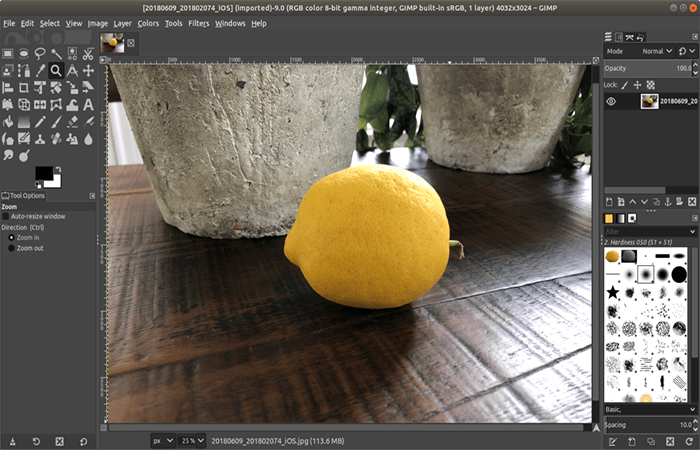
Izoloni objektin
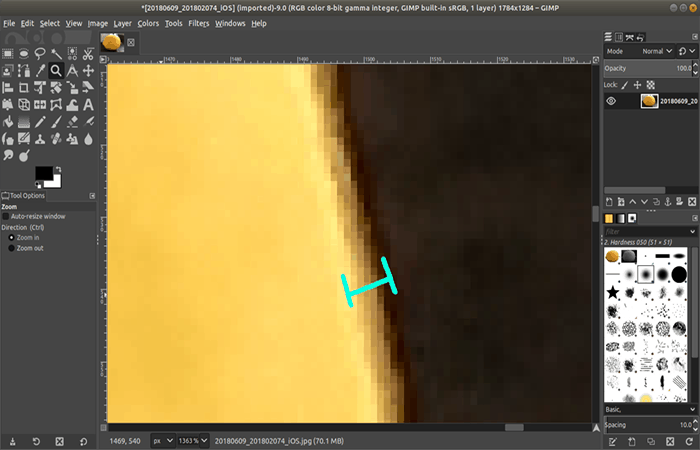
Përcakton numrin e pikselëve të kufirit
- hap 1: Zmadhon kufirin e objektit që po zgjidhni.
- hap 2: Merrni një numër të përafërt se sa pikselë zbehen midis objektit dhe sfondit.
- hap 3: Në rastin tim, skaji i limonit duket të jetë rreth 6 ose 8 piksele. Ky nuk do të jetë një numër i saktë, thjesht përpiquni të afroheni pak më shumë.
SHËNIM : Përdoreni këtë numër në disa hapa kur i tregojmë mjetit të përzgjedhjes se sa pikselë duhet të "zbehen", që në thelb është se kur duhet të fillojë zbehja në transparente.
Mjeti i përzgjedhjes së planit të parë
Mjeti i Përzgjedhjes së Planit të Parë ju lejon të ngjyrosni në 3 rajone të ndryshme ( Sfond, Plan i Parë dhe i Panjohur ), pastaj krijon automatikisht një përzgjedhje për ju rreth skajeve të objektit tuaj.
- hap 1: Nisni mjetin e përzgjedhjes së planit të parë [«Mjetet»> «Mjetet e përzgjedhjes»> «Përzgjedhja në plan të parë»]
- hap 2: Vizatoni një shumëkëndësh rreth skajeve të objektit tuaj duke klikuar mbi pikat. Qëndroni plotësisht në pjesën e jashtme të objektit.
- Ju nuk mund ta zhbëni gjatë këtij hapi, kështu që nëse bëni një gabim, thjesht shtypni butonin Çelësi Esc dhe fillo përsëri.
- Nëse nuk dëshiron të fillojë nga e para, lini ashtu siç është dhe mund ta korrigjoni në hapin tjetër.
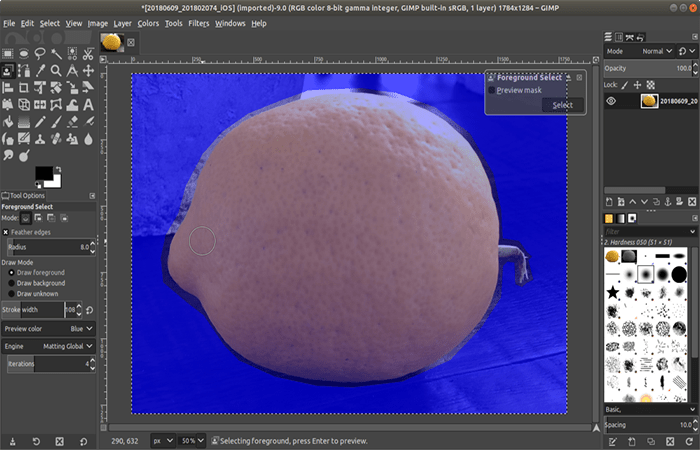
- hap 3: Kur të keni mbaruar me poligonin, shtypni tastin Shkruani dhe ju duhet të shihni diçka të tillë.
Kjo është ajo që nënkuptojnë ngjyrat.
- Bluja e errët përreth jashtë tregon sfondin.
- Një blu më e lehtë brenda tregon E panjohur.
- Ndërsa vizatoni planin e parë, pjesët e lehta do të tregojnë planin e parë.
Tani shikoni skedën Opsionet e Mjetit të Përzgjedhjes së Planit të Parë në panelin e poshtëm të majtë të ekranit.
- hap 1: Sigurohuni »kufijtë e puplave» zgjidhet dhe vendoset radio në numrin që keni zgjedhur më parë. (Në këtë rast, u zgjodh 8, por përsëri, nuk duhet të jetë perfekt dhe të ndjeheni të lirë të eksperimentoni)
SHËNIM : Kjo kontrollon kalimin gradual nga i errët në transparent në skajet, i cili do të bëhet i dukshëm pasi të heqim sfondin.
- hap 2: Zgjidhni «Vizatoni planin e parë» për të pikturuar brenda objektit.
- Mos iu afroni shumë skajit, GIMP do të zgjedhë automatikisht skajin bazuar në pikselë me ngjyra të ngjashme
- Përdorni goditje të vogla furçash dhe zhbëni nëse bëni gabime
- Ndrysho «Gjerësia e goditjes» për të mbuluar më shumë ose më pak pikselë në të njëjtën kohë.
- hap 3: Zgjidhni «Vizatimi i panjohur» nëse aksidentalisht kaloni skajin dhe dëshironi që GIMP të kuptojë se cilat pikselë të zgjedhë
- hap 4: Zgjidhni «Vizatoni sfond» nëse doni t'i afroheni skajit të jashtëm
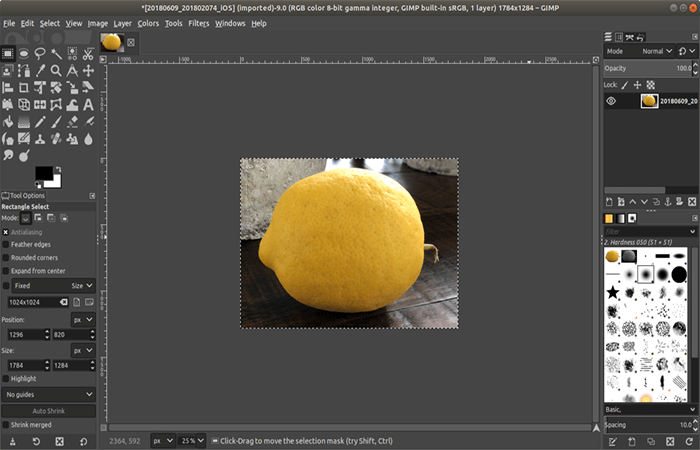
SHËNIM : Në pamjen e ekranit më poshtë, mund të shihni se një diferencë " e panjohur ", por e hijëzuar, është lënë në plan të parë shumë afër skajeve. Mund të eksperimentoni me sa afër duhet të jeni për të bërë një përzgjedhje të mirë. Përfundimisht, do të jeni në gjendje ta bëni këtë shumë shpejt. Duhen më pak se 2 minuta për të marrë një prerje vërtet të pastër të këtij limoni.
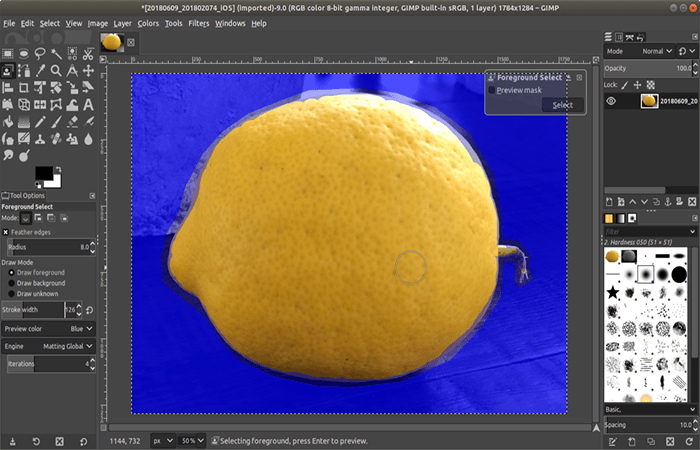
- hap 5: Marka "Maska paraprake» në kutinë e përzgjedhjes në plan të parë në krye të djathtë të figurës.
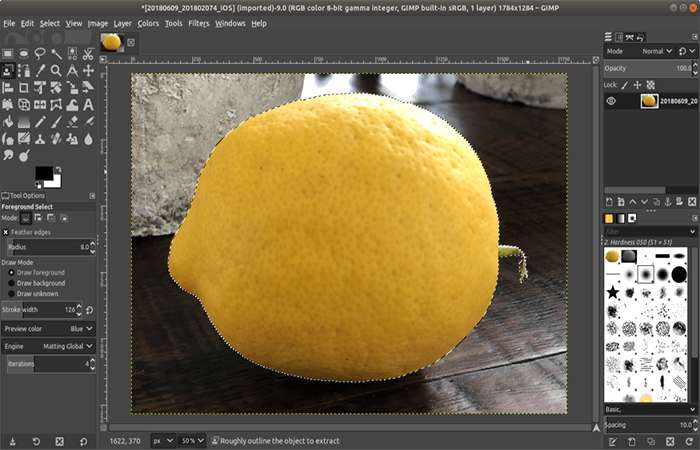
- Rust 6: Kur të jeni të kënaqur, klikoni «Zgjidh«
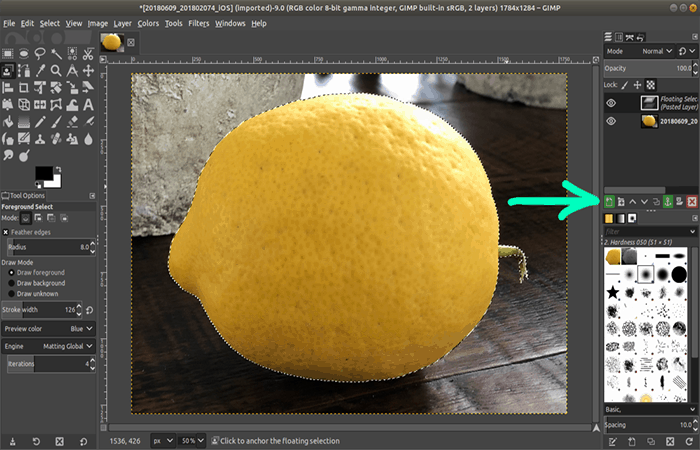
Do të merrni një kufi të përzgjedhjes së vijës së ndërprerë si imazhi më poshtë.
Kopjo dhe ngjit në një shtresë të re
- hap 1: Kopjo përzgjedhjen ["Redakto"> "Kopjo"] dhe menjëherë ngjiteni sipër në të njëjtin vend ["Redakto"> "Ngjit"].
- hap 2: Kushtojini vëmendje Paneli i shtresave në këndin e sipërm të djathtë.
- hap 3: Duhet të klikoni në butonin jeshil «Shtresë e re» treguar më poshtë. Kjo do të krijojë një shtresë të re për objektin e ngjitur.
Fshih sfondin
- hap 1: Klikoni në Ikona e syve pranë imazhit origjinal për të fshehur sfondin. Do të mbeteni me një afërsi të izoluar.
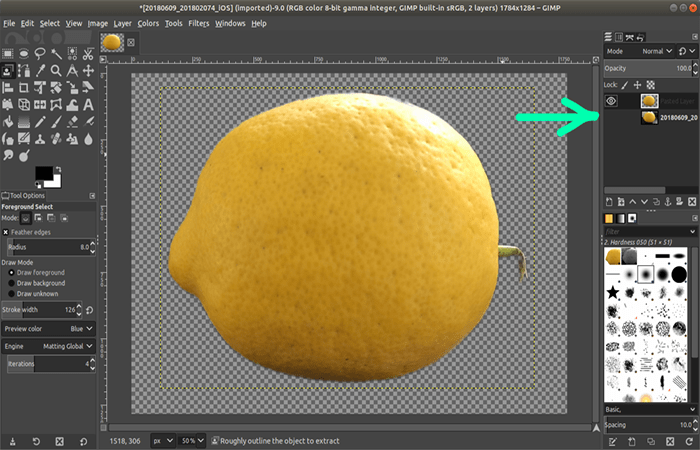
- hap 2: Prit imazhin për t'iu përshtatur përmbajtjes. [«Imazhi»> «Prisni në përmbajtje»]
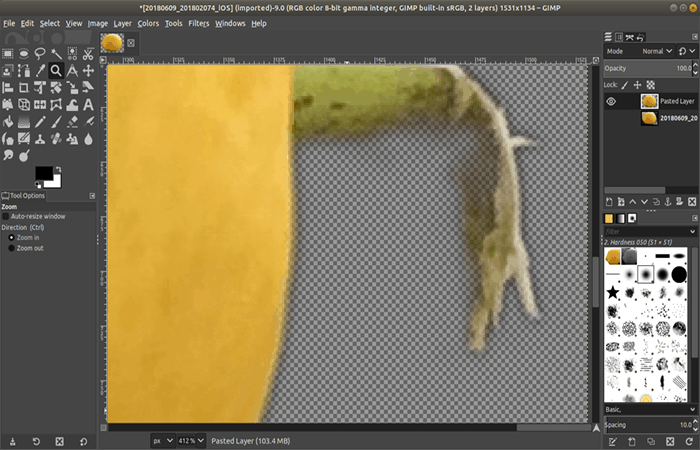
Tani, nëse zmadhoni, mund të shihni kalimin e qetë nga i ngurtë në transparent në skajet.
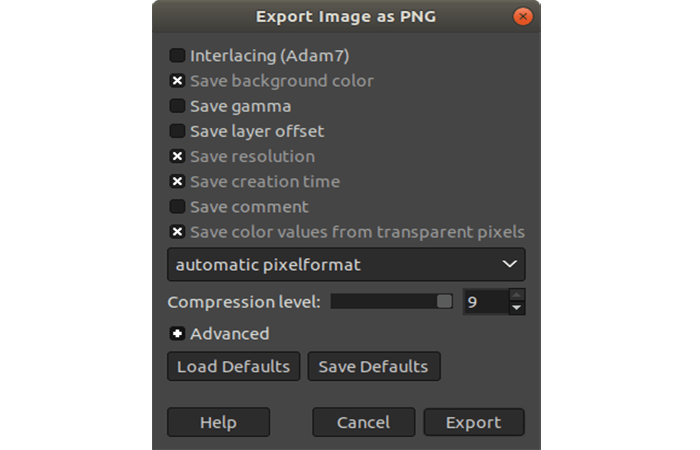
Eksporto si .png
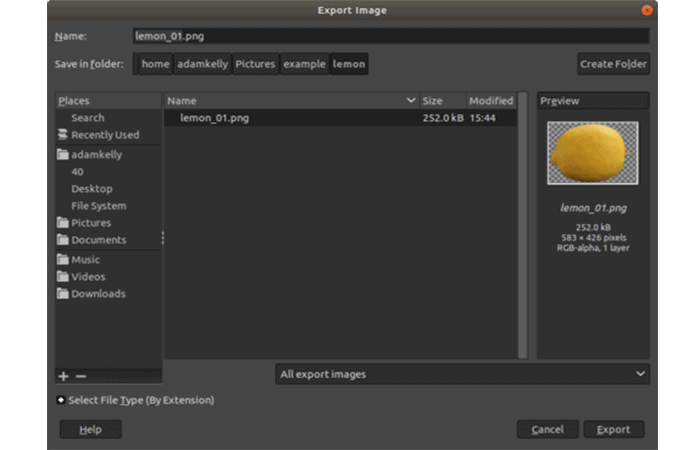
- hap 1: Eksporto imazhin me një shtesë «.png» në mënyrë që transparenca/alfa të ruhet. [«Skedar»> «Eksporto si…»]
- hap 2: Është aq e thjeshtë sa ndryshimi i emrit në «png«. GIMP automatikisht bën gjënë e duhur.
Cilësimet e paracaktuara të eksportit duhet të jenë në rregull.
Me pak praktikë, mund të jeni mjaft të shpejtë në këtë proces. Përsëriteni me sa më shumë shembuj të objektit që dëshironi në disa sfonde të ndryshme. Sa më shumë shembuj, aq më mirë.
Mund t'ju interesojë gjithashtu: Si të krijoni shkronja me efekt tymi në Photoshop CS6
Bazat e Gimp dhe këshilla të dobishme
Ne do të rekomandonim të kërkoni në YouTube për disa mësime fillestare nëse ngecni diku në këto hapa. Këtu janë disa këshilla që ndoshta do t'ju duken të dobishme.
- Njihuni me mjetet e Zmadhimit [«Shiko»> «Zmadho»] dhe gjithashtu me ikonën e xhamit zmadhues në kutinë e veglave majtas sipër, e cila do t'ju lejojë të vizatoni një kuti dhe më pas të zmadhoni atë zonë. Një mjet veçanërisht i dobishëm është [«Shiko»> «Zmadho»> «Përshtat imazhin në dritare»] nëse afroheni shumë.
- Ju mund të anuloni zgjedhjen duke shkuar në ["Zgjidh"> "Asnjë"].
- Disa operacione kërkojnë disa hapa dhe duhet të shtypni tastin Shkruani për të vazhduar (ose çelësin Esc të largohesh).
- Kur jeni duke pikturuar mbi një imazh, shpesh është më e lehtë të bëni shumë goditje të shkurtra dhe të zhbëni një goditje nëse bëni një gabim. (Ctrl+Z). Nëse përpiqeni t'i bëni të gjitha menjëherë, është shumë më e vështirë.
Përfundim
Prerja e saktë e imazheve me Gimp mund të konsiderohet një aset kritik për një përdorues të GIMP. Ju mund të zgjidhni se cila metodë i përshtatet më mirë nevojave tuaja dhe të eksploroni potencialin tuaj. Ju mund të prisni një pjesë të një imazhi dhe ta ngjisni në një foto tjetër duke përdorur GIMP. Ju gjithashtu mund ta përdorni këtë program nëse dëshironi të bëni një sfond transparent ose të bardhë.

Emri im është Javier Chirinos dhe jam i apasionuar pas teknologjisë. Për aq kohë sa mbaj mend, isha e dhënë pas kompjuterëve dhe videolojërave dhe ky hobi përfundoi në një punë.
Unë kam publikuar për teknologjinë dhe pajisjet në internet për më shumë se 15 vjet, veçanërisht në mundobytes.com
Unë jam gjithashtu një ekspert në komunikimin dhe marketingun online dhe kam njohuri për zhvillimin e WordPress.