
Windows është sistemi operativ më i përdorur gjerësisht në kompjuterë në mbarë botën. Mund ta instaloni paraprakisht në çdo laptop ose kompjuter desktop. Edhe pse Windows 10 është versioni më i fundit, shumë njerëz ende preferojnë versionet më të vjetra të Windows 7 dhe Windows XP.
Kjo mund të çojë në më shumë se një problem. Mund të jetë një virus që antivirusi ynë nuk mund ta zbulojë, ose një program/modifikim që kemi bërë në sistemin operativ që ka bërë që Windows të mos funksionojë siç duhet, ose thjesht të mos niset fare.
Nëse është ky rasti, nisja e Windows në Safe Mode është një nga mënyrat më të mira për të kuptuar se çfarë mund të jetë duke shkaktuar problemin. Ky modalitet lejon që sistemi operativ të nisë vetëm me komponentët thelbësorë që i nevojiten, kështu që problemet mund të eliminohen dhe riparohen.
Përdoruesit e Windows 7 dhe Windows 8 mund të zgjedhin modalitetin 8.1, 10 ose 10. Ka shumë mënyra për të aksesuar modulin e sigurisë. Mund të gjeni një listë opsionesh këtu.
Windows 7: Modaliteti i sigurt ose i pasigurt
Windows 7 është versioni i dytë i sistemit operativ të Microsoft, megjithëse u publikua për herë të parë në vitin 2009. Shumë përdorues ende e pëlqejnë atë. Preferohet nga ata që ndihen më rehat me të sesa me versionet më të reja.

Hyrja në modalitetin e sigurt është e thjeshtë. Thjesht rinisni ose modifikoni kompjuterin tuaj. Shtypni tastin F8 disa herë përpara se të shfaqet logoja e Windows gjatë nisjes.
Çfarë duhet të jetë e dukshme: Një dritare me të gjitha opsionet e disponueshme për të nisur Windows-in. Rinisni Windows-in nëse nuk shkoni te menyja. Shtypni dhe mbani shtypur butonin Start për të mbyllur Windows-in.
Kur të shihni opsionet, zgjidhni Modalitetin e Sigurisë (ose Modalitetin e Sigurisë me qasje në internet) nëse keni nevojë për qasje në internet. Pastaj shtypni Enter. Kjo funksionon mirë si me Windows Vista ashtu edhe me Windows XP.
Windows 8/8.1/10 Modaliteti i Sigurt
Këto versione të Windows ofrojnë modulin e Sigurisë. Ka dy mënyra për të aksesuar modulin e Sigurisë. Për të aksesuar opsionin e parë, klikoni Start (Fillimi). Pastaj, zgjidhni Settings (Cilësimet). Zgjidhni Update & Security (Përditësimi dhe Siguria). Në këtë menu, zgjidhni opsionin Rimëkëmbja. Së fundmi, klikoni butonin Rinisni tani në modalitetin e avancuar.
Pasi ta rinisni kompjuterin, do të shihni një dritare me disa opsione. Nëse problemi nuk është i dukshëm, mund të zgjidhni të zgjidhni së pari zgjidhjen e problemeve dhe më pas të përdorni opsionet e avancuara. Klikoni Riparimin Origjinal për të vazhduar dhe në fund rinisni kompjuterin.
Më pas, do të shihni një menu të dytë ku mund të zgjidhni një nga opsionet. Shtypni çdo tast midis F1 dhe F9. Nëse Windows juaj kërkon një komandë për të aksesuar funksione të caktuara, ajo mund të shfaqet në këtë fazë. Duhet të përdorni F4 për të hapur Modalitetin e Sigurt. Duhet të përdorni F5 për të aksesuar funksionet e kuqe.
Metoda alternative rekomandohet nëse nuk mund të hyni në Windows për ndonjë arsye. Mund ta fikni kompjuterin dhe ta ndizni përsëri tre herë të tjera. Nëse keni provuar pa sukses të hyni në Windows disa herë, mund të shfaqet menyja.
Nuk duhet të shfaqet, prandaj shtypni dhe mbani shtypur butonin e ndezjes. Prisni që pajisja juaj të fiket. Pastaj ndizeni përsëri.
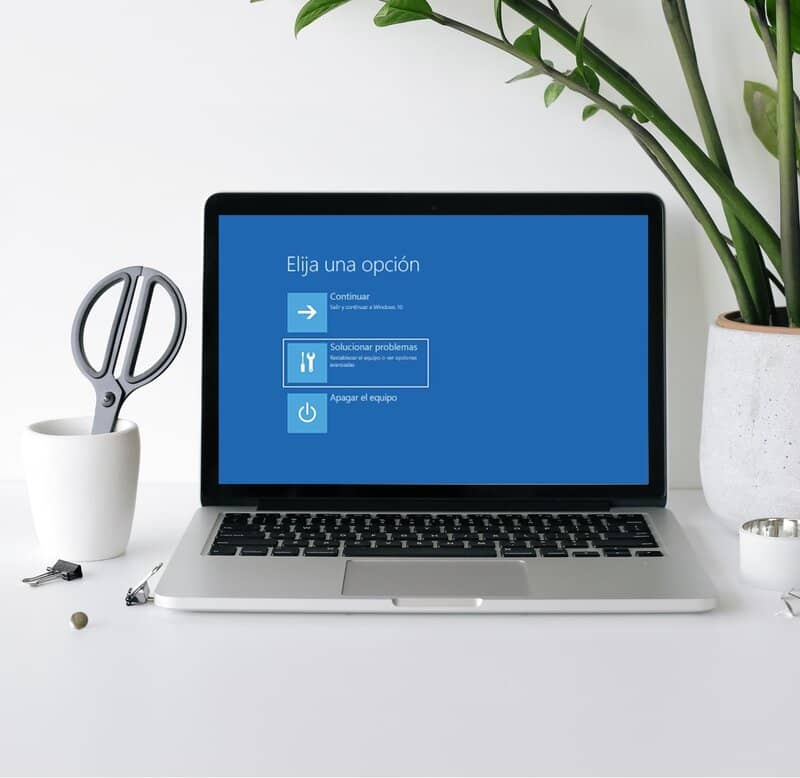

Pasi ta keni ndezur dhe fikur kompjuterin tri herë, mos e rinisni. Pastaj, përsëritni procesin e mëparshëm.
Mund t’i përdorni këto teknika për të nisur në Modalitetin e Sigurt. Ekzistojnë shumë versione të Windows. Mund të provoni CHKDSK nëse kjo nuk e zgjidh problemin. Ose mund ta riinstaloni Windows-in, gjë që mund të jetë një zgjidhje e përhershme.

Emri im është Javier Chirinos dhe jam i apasionuar pas teknologjisë. Për aq kohë sa mbaj mend, isha e dhënë pas kompjuterëve dhe videolojërave dhe ky hobi përfundoi në një punë.
Unë kam publikuar për teknologjinë dhe pajisjet në internet për më shumë se 15 vjet, veçanërisht në mundobytes.com
Unë jam gjithashtu një ekspert në komunikimin dhe marketingun online dhe kam njohuri për zhvillimin e WordPress.