Ky artikull do t'ju tregojë se si të eksportoni nga Microsoft Project në Excel . Nëse keni përdorur ndonjëherë Project 6, mund të habiteni që eksportimi nga Microsoft Project në Microsoft Excel nuk ofron të dhëna të gatshme për përdorim, duke marrë parasysh që të dy produktet janë nga Microsoft.
Në Projektin 6, eksportet në Excel vijnë të formatuara si një tabelë Excel për çdo analizë të të dhënave që dëshironi të kryeni, por me Microsoft Project, ju ende duhet ta formatoni saktë skedarin Excel para çdo analize të të dhënave. Lexoni më tej për të mësuar më shumë.
Mund t'ju interesojë gjithashtu: Microsoft Project: Çfarë është, Karakteristikat, Përparësitë dhe Më Shumë
Si të eksportoni nga Microsoft Project në Excel
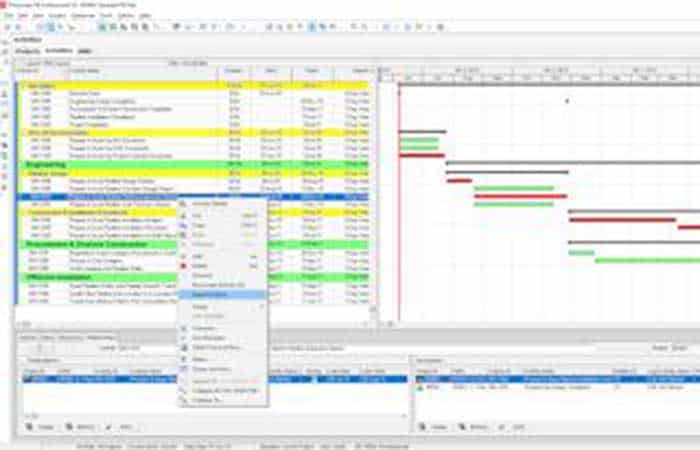
Për të eksportuar në Primavera P6, klikoni me të djathtën kudo në Tabelën e Aktiviteteve , klikoni Eksporto në Excel dhe ruani skedarin Excel.
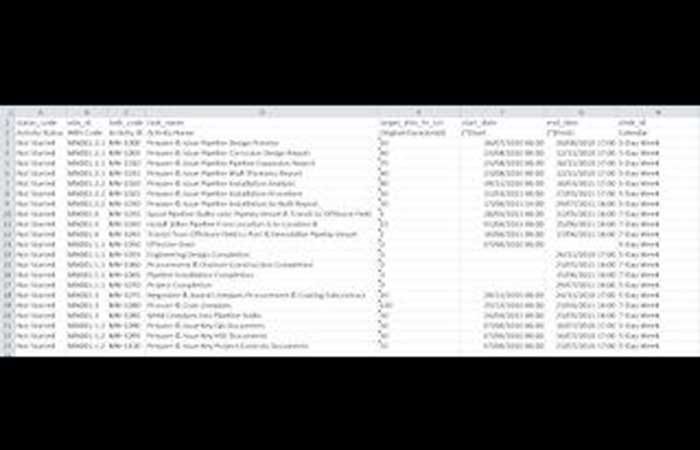
Skedari i sapokrijuar Excel duket si një tabelë e duhur Excel, siç tregohet më poshtë.
Fatkeqësisht, Microsoft Project nuk ka opsionin për të klikuar me të djathtën dhe për të eksportuar në Excel.
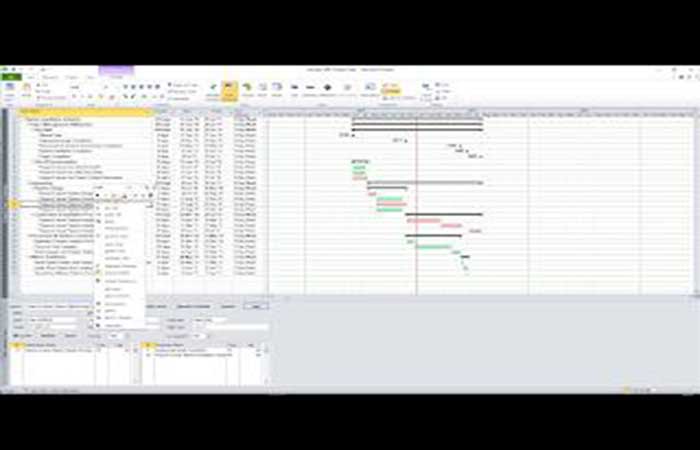
Për të eksportuar nga Microsoft Project në Excel, bëni si më poshtë:
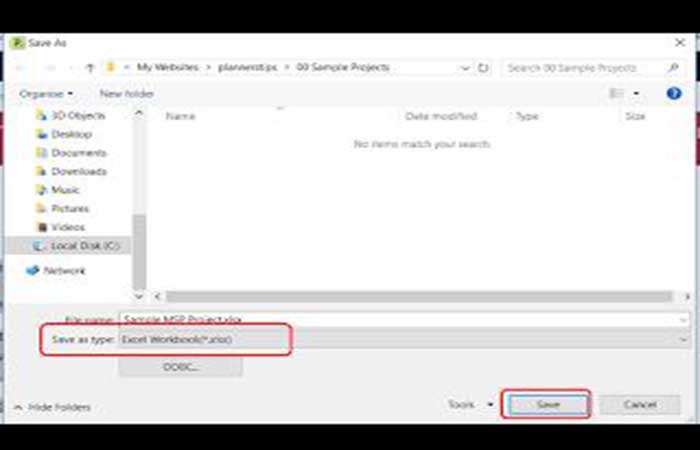
Hapi 1: Shko te Skedari >> Ruaj si.
Hapi 2: Nga kutia zbritëse Ruaj si lloj , zgjidhni Libri i punës Excel (*.xlsx ) dhe pastaj klikoni butonin Ruaj.
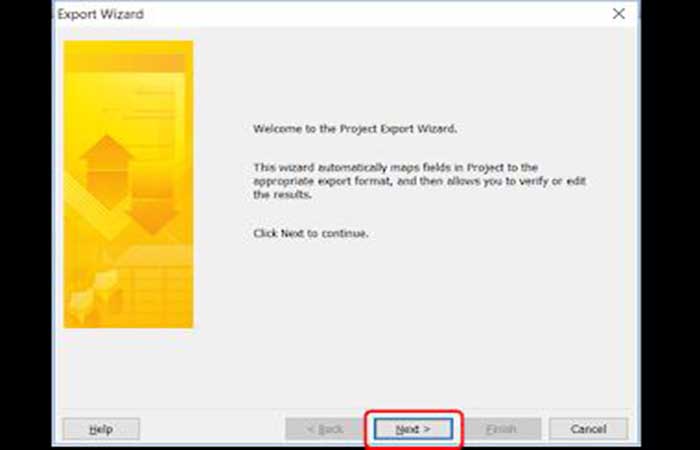
Hapi 3: Në kutinë e dialogut të Magjistarit të Eksportit , klikoni Tjetër.
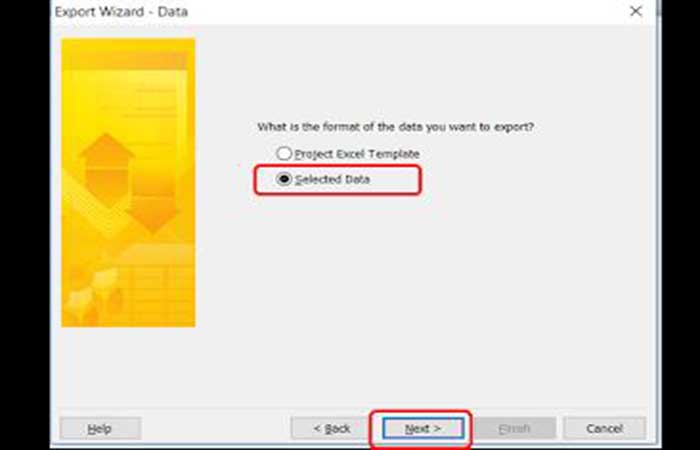
Hapi 4: Në kutinë e dialogut Eksporti i magjistarit – Të dhënat , zgjidhni opsionin Të dhënat e zgjedhura dhe më pas klikoni Tjetër.
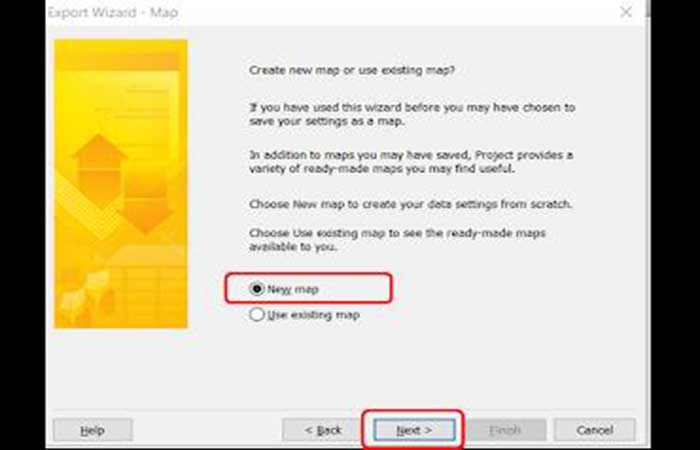
Hapi 5: Në kutinë e dialogut Eksporto Wizard – Harta , zgjidhni Hartë e re dhe pastaj klikoni Tjetër.
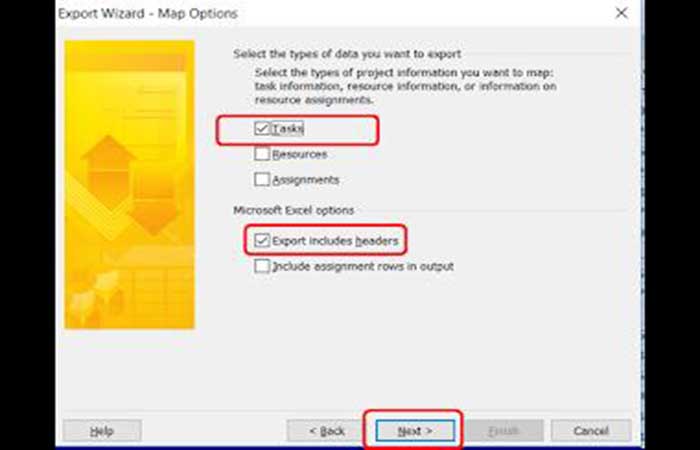
Hapi 6: Ashtu si Primavera P6 , Microsoft Project ju lejon gjithashtu të eksportoni Detyrat, Burimet dhe Caktimet e Burimeve, por në këtë tutorial, ne do të eksportojmë vetëm Detyrat. Në kutinë e dialogut Export Wizard – Map Options (Eksporto Magjistarin – Opsionet e Hartës) , zgjidhni Tasks and Export. Include headers (Tatimet dhe Eksporto. Përfshi titrat) dhe pastaj klikoni Tjetër.
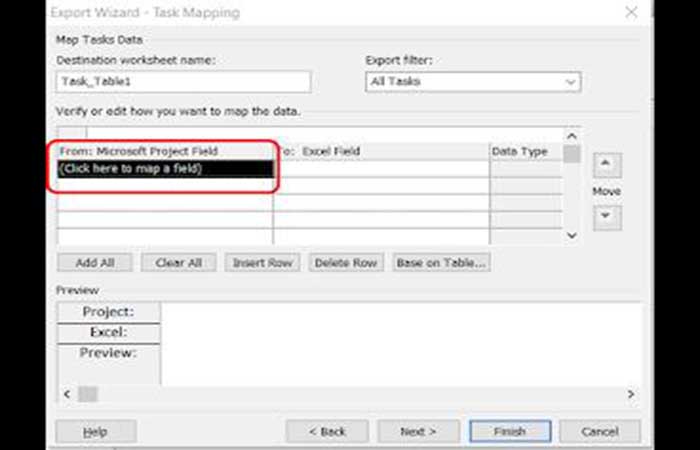
Hapi 7: Në kutinë e dialogut të Eksportit të Ndihmësit : caktimi i detyrës , do të shihni një mesazh ( klikoni këtu për të caktuar një fushë ).
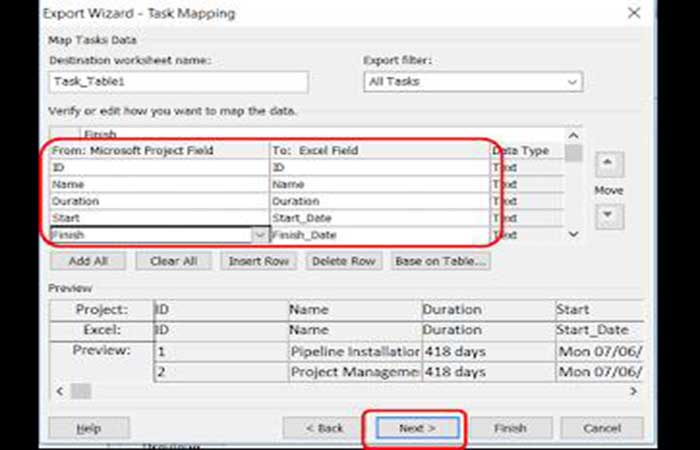
Hapi 8: Tani, klikoni dhe shtoni fushat që dëshironi të eksportoni në Excel. Do të vini re se ndërsa shtoni fusha në kolonën e majtë (Nga: Fusha e Microsoft Project ), të njëjtat fusha shtohen automatikisht në kolonën e djathtë (Tek: Fusha e Excel ).
Në këtë shembull, shtuam fushat ID, Emri, Kohëzgjatja, Fillimi, Mbarimi, Kalendari i Detyrave dhe Përmbledhja (arsyeja e shtimit të fushës Përmbledhje do të shpjegohet më vonë). Kur të keni mbaruar së shtuari fushat, klikoni Tjetër.
Ju gjithashtu mund të dëshironi të dini: Si të hapni skedarët MPP në internet. Tutorial
Hapi 9: Në kutinë e dialogut Eksporti i Magjistarit – Fundi i Përkufizimit të Hartës , klikoni Ruaj Hartën në mënyrë që të mund ta ripërdorim hartën për eksportet e ardhshme të detyrave.
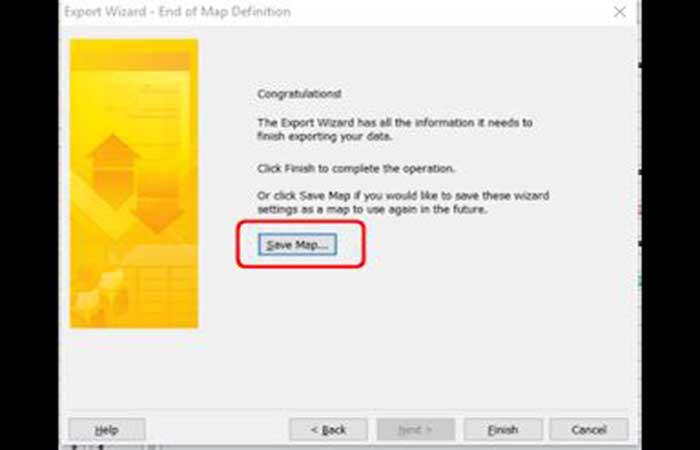
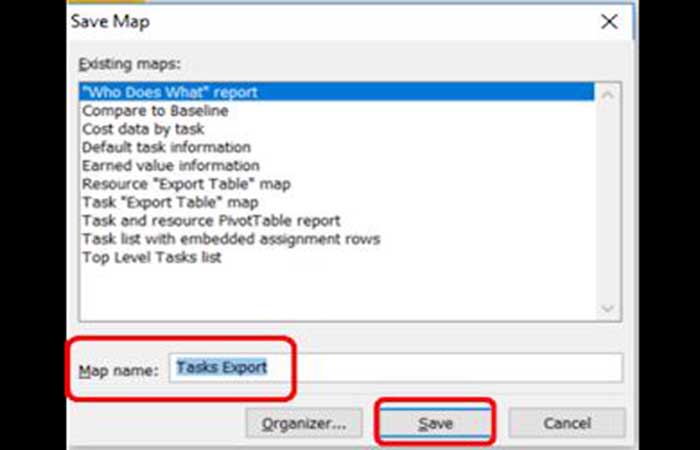
Hapi 10: Në kutinë e dialogut Ruaj Hartën , futni një emër harte dhe klikoni Ruaj.
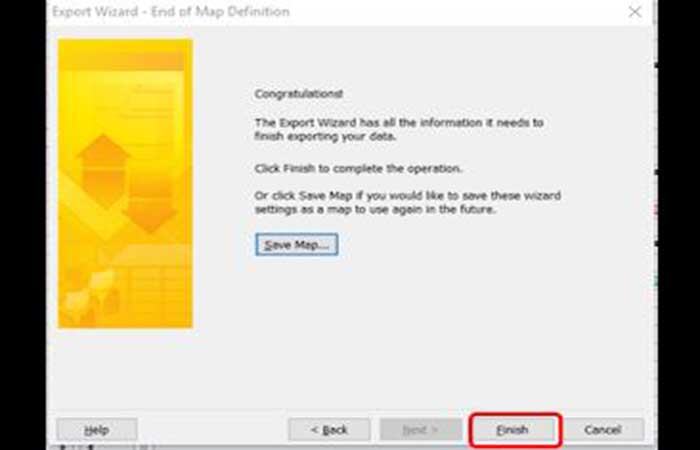
Hapi 11: Kthehuni te kutia e dialogut të Magjistarit të Eksportit : Fundi i përkufizimit të hartës , klikoni Finish.
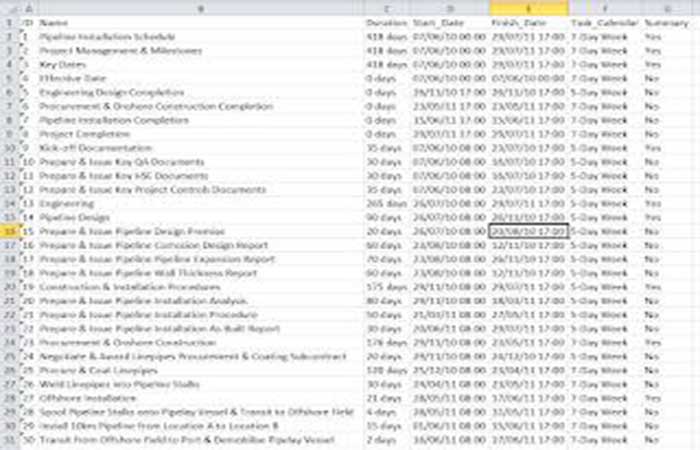
Hapi 12: Tani hapni skedarin e sapokrijuar në Excel dhe menjëherë do të vini re se Titujt e Aktiviteteve (të quajtur Aktivitete Përmbledhëse në Microsoft Project ), të cilat përdoren për të grupuar aktivitetet, shtohen gjithashtu si aktivitete (shih rreshtat me Po në kolonën Përmbledhje ) në eksport, ndryshe nga Primavera P6 ku këto tituj aktivitetesh (kodet WBS) shtohen si atribute aktiviteti kur eksportohen në Excel.
Hapi 13: Aktivizoni filtrin në Excel dhe filtroni kolonën Përmbledhje për Po.
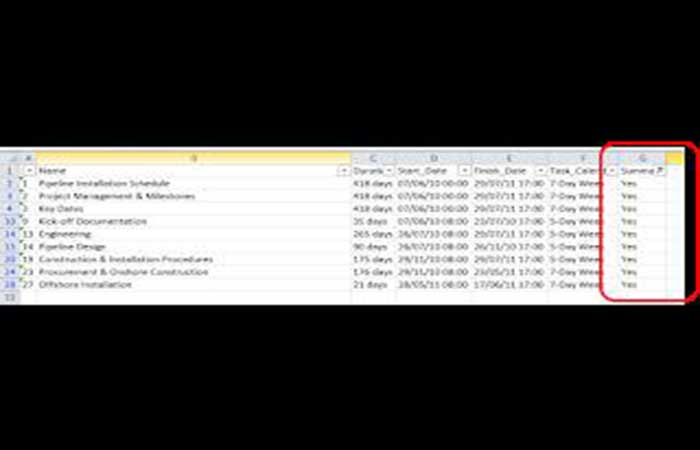
Hapi 14: Tani hiqni të gjitha rreshtat e dukshëm (ku Përmbledhja është Po ) në mënyrë që kur ta hiqni filtrin, të mbeteni vetëm me aktivitete dhe pa tituj aktiviteti.
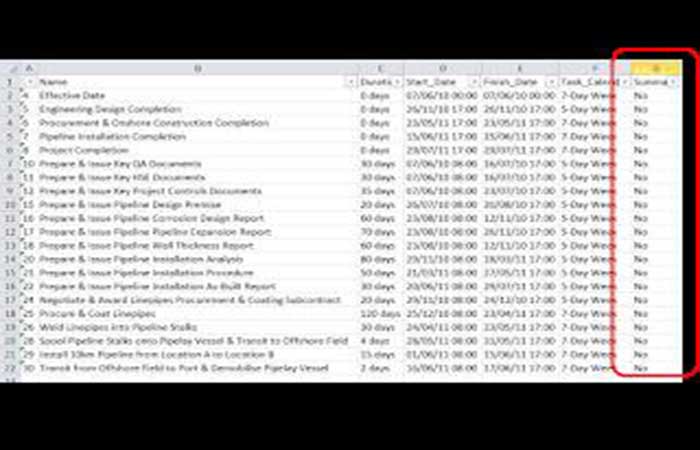
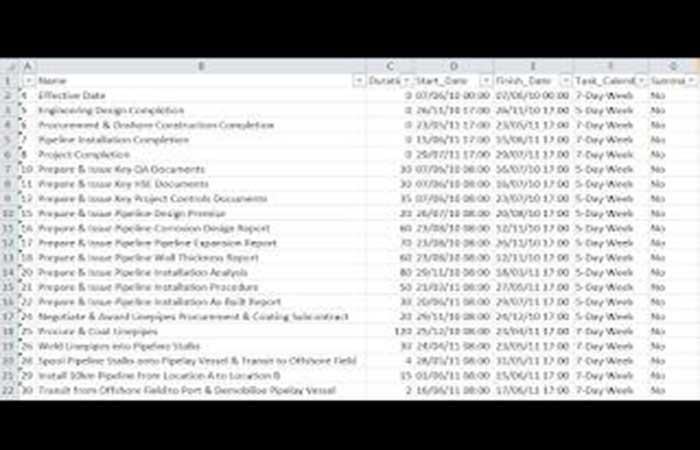
Hapi 15: Do të vini re se të dhënat në kolonën Kohëzgjatja përfshijnë gjithashtu njësinë e kohëzgjatjes, ditët, gjë që na pengon ende të përdorim këtë eksport për analizë. Prandaj, duhet të heqim ditët nga kolona Kohëzgjatja . Zgjidhni kolonën Kohëzgjatja dhe përdorni funksionin Gjej dhe Zëvendëso në Excel për të hequr ditët nga kjo kolonë. Kjo do t'ju lërë me një tabelë Excel gati për analizën e të dhënave.
Shikoni: 7 Softuerët më të Mirë të Menaxhimit të Projekteve për Mac
Mendimet përfundimtare
Në rregull, tani e dini se si të eksportoni nga Microsoft Project në Excel, dhe gjithashtu nga Primavera P6, gjë që është shumë më e thjeshtë. Microsoft Project u lejon përdoruesve të eksportojnë të dhënat e projektit në formate të pajtueshme me Microsoft Excel, siç janë Spreadsheet XML ose XLSX. Shpresojmë që e keni gjetur të dobishëm këtë tutorial dhe mezi presim ta shohim emrin tuaj në seksionin e komenteve. Do të kthehemi me shumë tutoriale të tjera përkatëse.

Emri im është Javier Chirinos dhe jam i apasionuar pas teknologjisë. Për aq kohë sa mbaj mend, isha e dhënë pas kompjuterëve dhe videolojërave dhe ky hobi përfundoi në një punë.
Unë kam publikuar për teknologjinë dhe pajisjet në internet për më shumë se 15 vjet, veçanërisht në mundobytes.com
Unë jam gjithashtu një ekspert në komunikimin dhe marketingun online dhe kam njohuri për zhvillimin e WordPress.
Komentet janë të mbyllura