
Nëse doni të dini se si ta çinstaloni plotësisht uTorrent nga kompjuteri juaj, kërkimi juaj mbaron këtu. Ne jemi këtu për t'ju ndihmuar. Për kontekst, µTorrent është (të paktën) një klient i mirë torrent, por kjo nuk do të thotë se nuk do t'i mashtrojë përdoruesit që të instalojnë aplikacione të palëve të treta që përndryshe nuk do t'i donin.
Disa aplikacione as nuk e njoftojnë përdoruesin se do të instalojnë aplikacione të shumta. Sistemi operativ Windows 10 instalon gjithashtu shumë aplikacione shtesë softuerike pa kërkuar lejen e përdoruesit.
Kur bëhet fjalë për popullaritetin, ka shumë pak klientë torrent në dispozicion që mund të konkurrojnë me uTorrent. Megjithatë, ka ende skedarë instalimi të aplikacioneve të palëve të treta që përpiqen të instalojnë uTorrent në kompjuterin e përdoruesit, me ose pa lejen e tyre.
Pasi uTorrent të hyjë në kompjuterin tuaj në këtë mënyrë, është shumë e vështirë ta hiqni. Prandaj, ne kemi shkruar këtë udhëzues për t'ju treguar disa mënyra për ta çinstaluar plotësisht uTorrent. Le të fillojmë.
Duke kontrolluar adresën tuaj IP
KUJDES Përdoruesit e Torrent-eve: Përdorimi i skedarëve torrent pa mbrojtje mund të çojë në probleme serioze. Adresa juaj IP është e disponueshme publikisht, e cila (shihni mjetin më sipër) zbulon vendndodhjen tuaj. Kushdo që ju shikon mund të shohë më pas se kush jeni dhe çfarë po shkarkoni dhe ngarkoni (duke përfshirë skedarët torrent).
Ndoshta ju interesojnë: 6 Programet më të mira VPN për të fshehur IP
Si të çinstaloni plotësisht uTorrent
Për të filluar, do të dëshironi të çinstaloni uTorrent duke u identifikuar fillimisht me llogarinë tuaj administrative dhe më pas duke ndjekur hapat e mëposhtëm:
Hapi 1: Përdorni Task Manager për të çinstaluar uTorrent
- Shtypni kombinimin e Shift + Ctrl + Esc . Nëse e bëni këtë, duhet të hapni "Menaxher detyrë".
- Pasi të bëhet kjo, duhet të zgjidhni të gjitha proceset që kanë të bëjnë me uTorrent dhe më pas shtypni opsionin që thotë «Përfundo detyrën» .
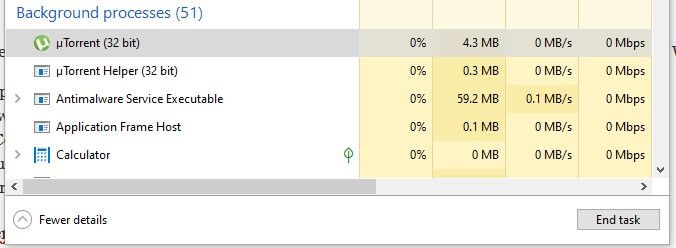
Një këshillë profesionale që do të donim të përmendnim këtu është se nëse keni probleme me mbylljen e proceseve të uTorrent, ose nëse preferoni të shmangni çdo problem të mundshëm gjatë çinstalimit të uTorrent, atëherë ndoshta duhet ta rinisni kompjuterin dhe ta nisni në Safe Mode . Safe Mode është i shkëlqyer sepse parandalon në mënyrë efektive nisjen e çdo aplikacioni të palëve të treta.
Pra, nisni kompjuterin tuaj në Safe Mode dhe më pas vazhdoni me hapin e dytë që përmendëm më lart.
Nëse nuk dini si ta nisni kompjuterin në modalitetin e sigurt në Windows 10, bëni këtë:
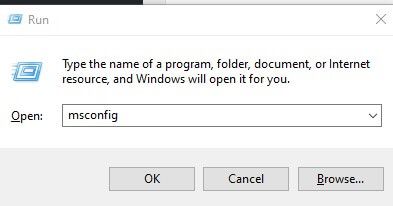
- Fillimisht shtypni kombinimin Tasti i Windows + R . Kjo duhet të hapë dialogun "Vrapo".
- Nga atje, ju duhet të shkruani tekstin ' msconfig ’ perballe ku thuhet "Hapur". Pastaj shtypni «Hyni».

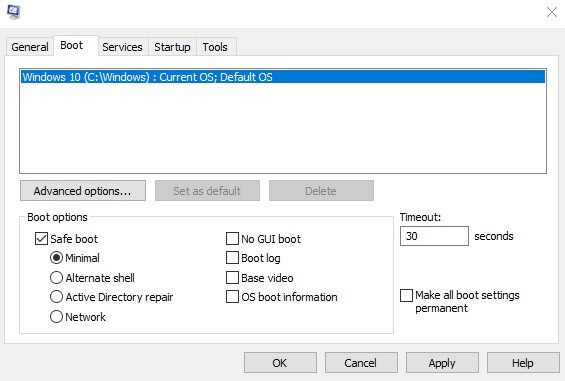
- Klikoni në skedën që thotë «Fillo" ndërsa e keni dritaren të hapur «konfiguracion të sistemit» .
- Kërkoni kutinë që thotë «boot me siguri" , pastaj shënojeni. Ju gjithashtu duhet të klikoni në opsionin që thotë «Minimumi" .

- Pas kësaj, shtypni butonin "Për të pranuar" dhe vazhdoni të kontrolloni opsionin "Rifillo, fillo përsëri", e cila do të shfaqet në një dritare tjetër dialogu.
Hapi 2: Përdorni Panelin e Kontrollit për të çinstaluar uTorrent
Së pari, do të merremi me njerëz që nuk e kanë përmirësuar ende sistemin e tyre operativ nga Windows 7.
Nëse jeni në një kompjuter Windows 7, ndiqni këto udhëzime:
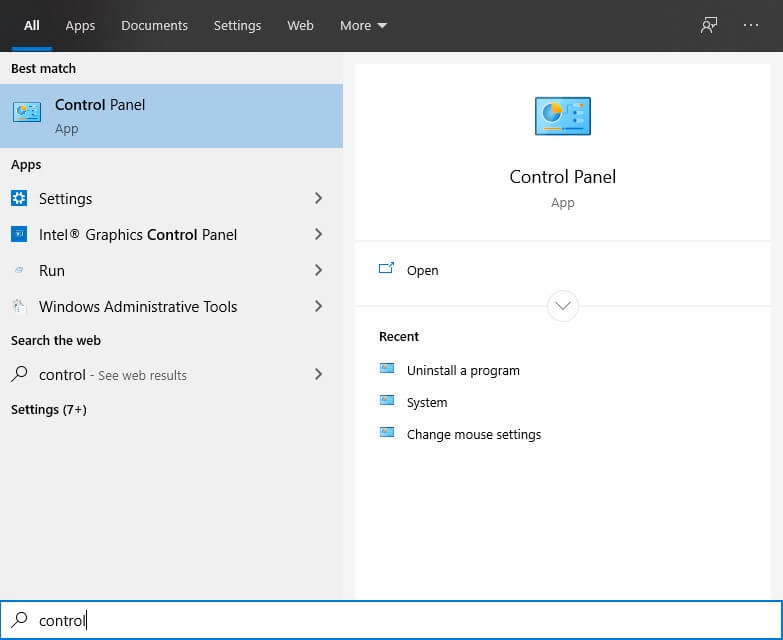
- Së pari shkoni në menu Fillimi i Windows .
- Shko te opsioni Paneli i kontrollit .

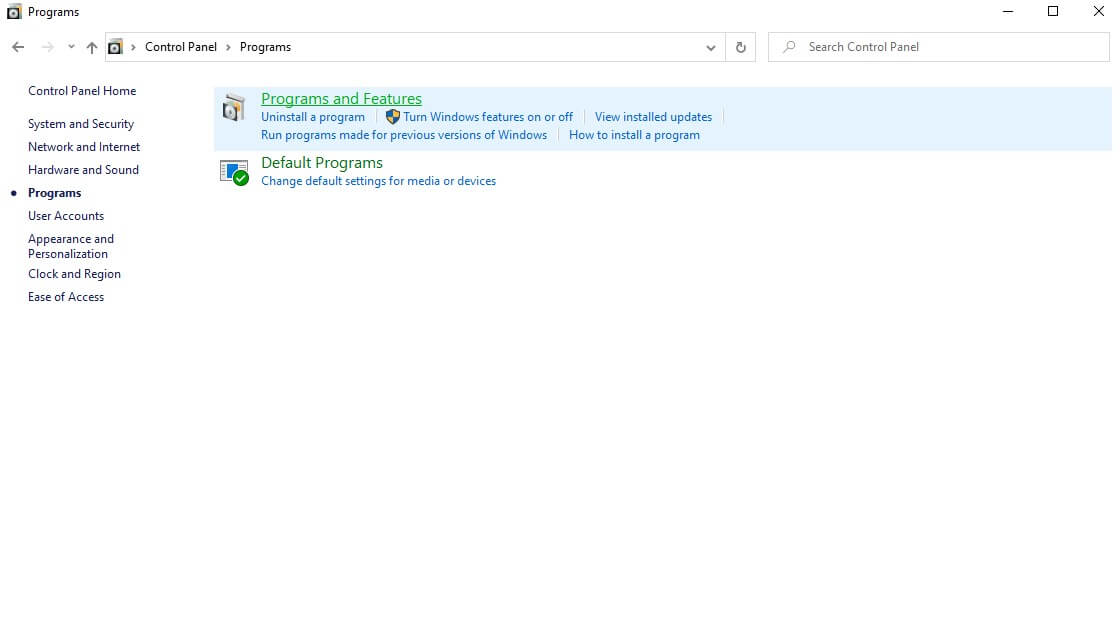
- Klikoni mbi Program për të hapur panelin me titull Programet dhe veçoritë .

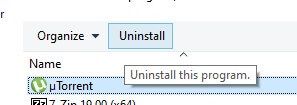
- Lëvizni derisa të gjeni artikullin uTorrent. Zgjidhni atë dhe pastaj klikoni me të djathtën mbi të. Pastaj zgjidhni opsionin Ndrysho/Çinstalo .

Përdoruesit e kompjuterëve Windows 8 duhet të ndjekin këto udhëzime:
- Klikoni me të djathtën në Menuja Start e Windows dhe pastaj zgjidhni opsionin Programi dhe veçoritë nga lista e shfaqur.
- Zgjidhni opsionin uTorrent dhe më pas shtypni butonin uninstall Për të filluar procesin.
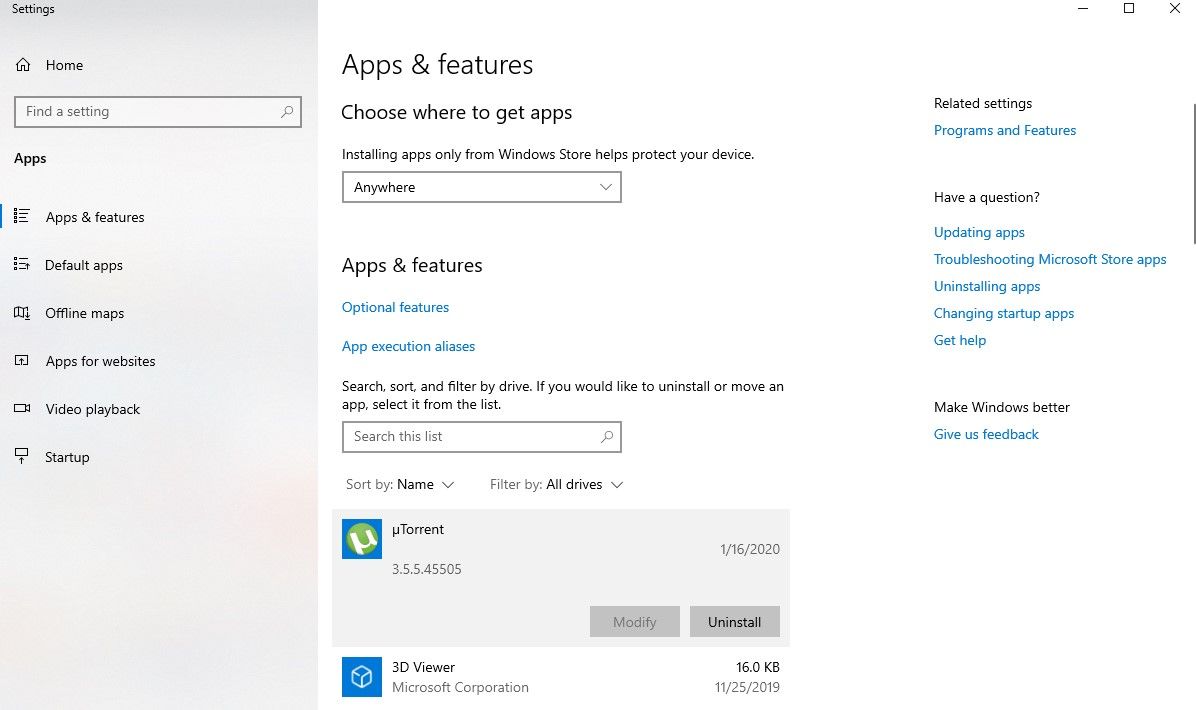
Më në fund, përdoruesit e platformës Windows 10 duhet të ndjekin këto hapa:
- Shtypni butonin fillim dhe pastaj shkoni tek Të gjitha aplikacionet .
- Zgjidhni uTorrent nga lista dhe më pas kliko me të djathtën mbi të.
- Pas kësaj zgjidhni uninstall .

- Kur të keni mbaruar, duhet të shihni magjistarin e çinstalimit të uTorrent. Klikoni në opsionin që thotë Uninstall dhe prisni.
- Pasi kompjuteri juaj Windows 10 të ketë përfunduar procesin e çinstalimit, ndoshta duhet të rinisni sistemin tuaj që të gjitha ndryshimet të hyjnë në fuqi.
Një metodë tjetër që mund të përdorni këtu është përdorimi i çinstaluesit të paracaktuar të integruar të kompjuterit tuaj për të hequr aplikacionin uTorrent.
- Zgjidhni shkurtoren Ky PC dhe pastaj klikoni dy herë mbi të. Ju gjithashtu mund të shtypni kombinimin Windows + E për të hapur File Explorer të Windows 10.
- Navigoni te dosja e instalimit uTorrent. Nëse nuk e keni ndryshuar vendndodhjen e instalimit gjatë instalimit të uTorrent, me siguri do ta gjeni në dosje C: / Skedarët e programit .
- Pasi të jeni atje, lëvizni për të gjetur skedarin uninstall.exe (o unins000.exe në varësi të versionit të uTorrent që keni).
- Klikoni dy herë në një nga dy skedarët e përmendur më lart për të nisur çinstaluesin e paracaktuar.
- Më pas, duhet të ndiqni të gjitha udhëzimet që ju janë paraqitur për të çinstaluar përfundimisht uTorrent nga kompjuteri juaj njëherë e përgjithmonë.
Por prisni një sekondë, pasi ka disa hapa të tjerë që do t'ju duhet të ndiqni:
Hapi 3: Hidhini një sy hyrjeve tuaja dhe fshini të gjitha ato të pavlefshme
Ndiqni hapat më poshtë:
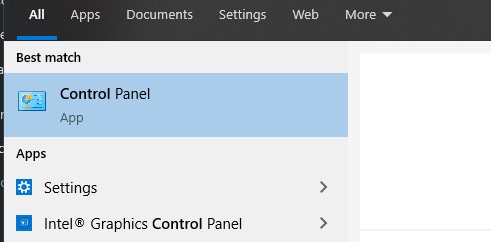
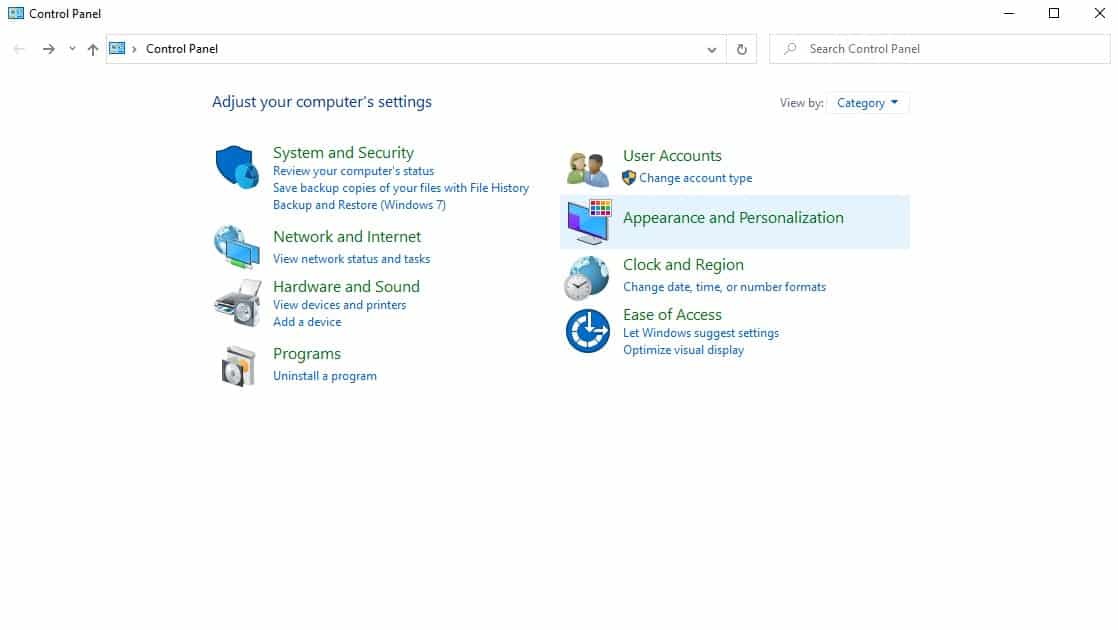
- Klikoni mbi fillim dhe pastaj në Paneli i kontrollit.

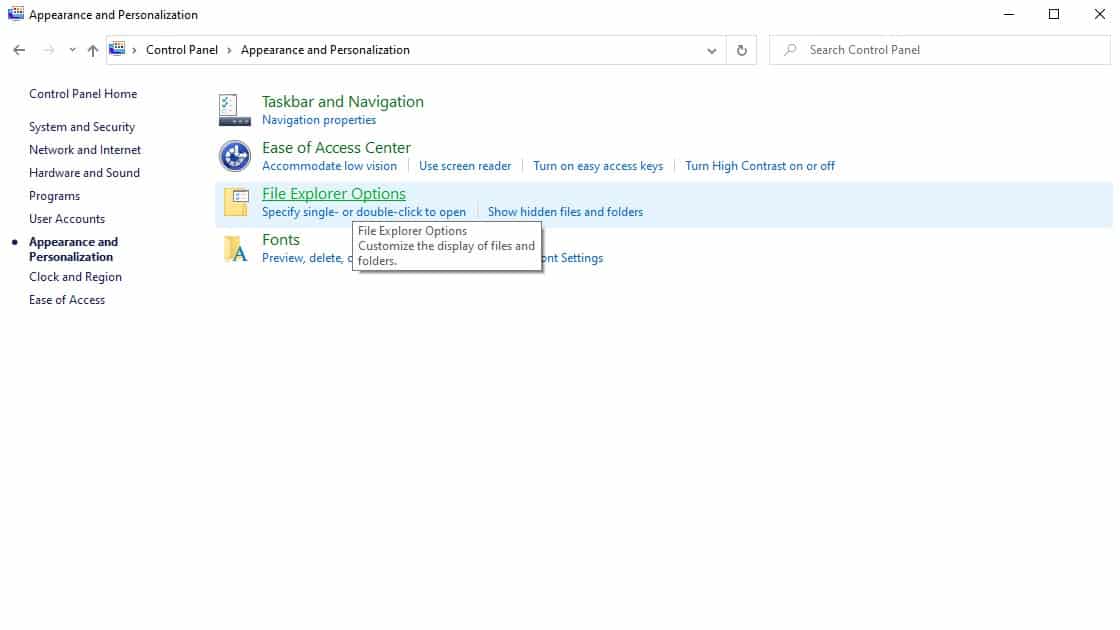
- Pas kësaj, kliko Pamja dhe personalizimi dhe pastaj në Opsionet e Eksploruesit të Dosjeve .


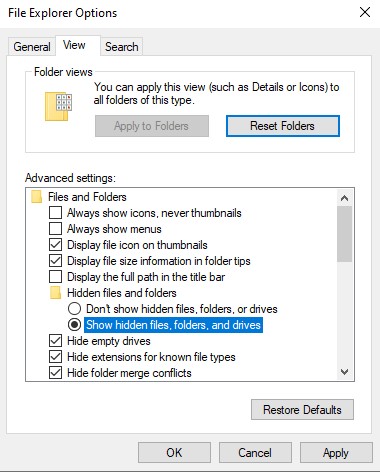
- Pastaj zgjidhni skedën që thotë Ver .
- Kontrolloni butonin e opsionit që thotë Shfaq skedarët dhe dosjet e fshehura . Ky opsion duhet të shfaqet në skedën Cilësimet e përparuara.

- Pas kësaj, thjesht shtypni OK.
- Tani duhet të shtypni ikonën Ky PC përsëri (duhet të jetë në desktopin tuaj). Përndryshe, ju gjithashtu mund të klikoni në kombinim Windows Key + E për të hapur File Explorer Windows.
- Pas kësaj, thjesht shkruani fjalën 'uTorrent' në shiritin e kërkimit dhe prisni për rezultatet.
- Në rezultatet e mbetura, identifikoni artikullin që thotë uTorrent. Dhe pastaj vazhdoni të fshini të gjithë skedarët uTorrent përgjithmonë.
Hapi 4: Fshini të gjitha mbetjet e uTorrent
Këtu, duhet të kemi parasysh se procesi i pastrimit të hyrjeve të regjistrit është kompleks dhe nëse e prishni, mund ta dëmtoni seriozisht regjistrin tuaj. Prandaj, për të pasur një plan rezervimi, duhet të siguroheni që të keni një skedar rezervë (ose skedarë rezervë) të regjistrit tuaj aktual.
Në këtë mënyrë ju thjesht mund të rivendosni skedarin tuaj të regjistrit në rast se e korruptoni atë. Kjo është e rëndësishme, përdoruesit fillestarë duhet të shmangin modifikimin e regjistrit të tyre vetë. Nëse një hyrje është e paqartë, lëreni të qetë. Telefononi një ekspert ose përdorni një mjet të specializuar në optimizimin e të dhënave.
Nëse ende ndiheni rehat duke vazhduar, ndiqni këto hapa:
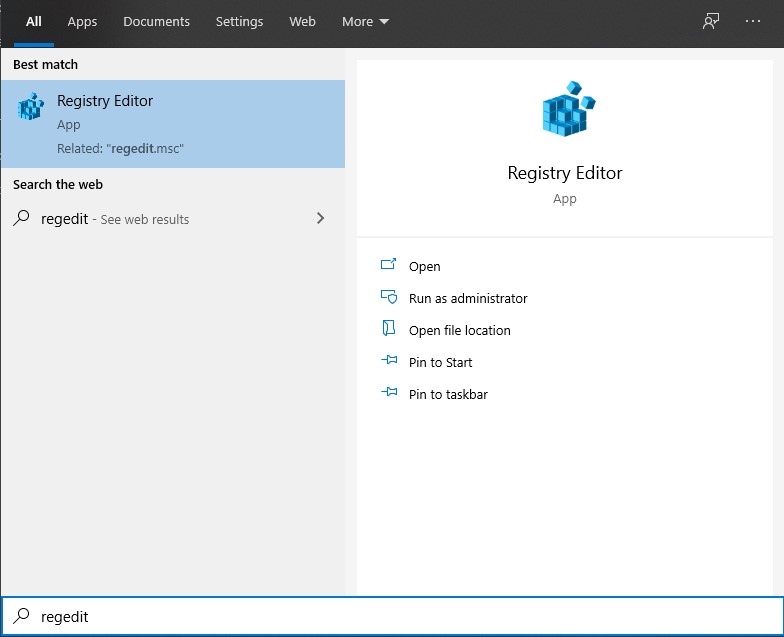
- Klikoni butonin fillim dhe më pas fut opsionin run.
- shkruaj Regedit dhe pastaj shtypni butonin Shkruani. Kjo do të fillojë efektivisht Redaktori i regjistrit.

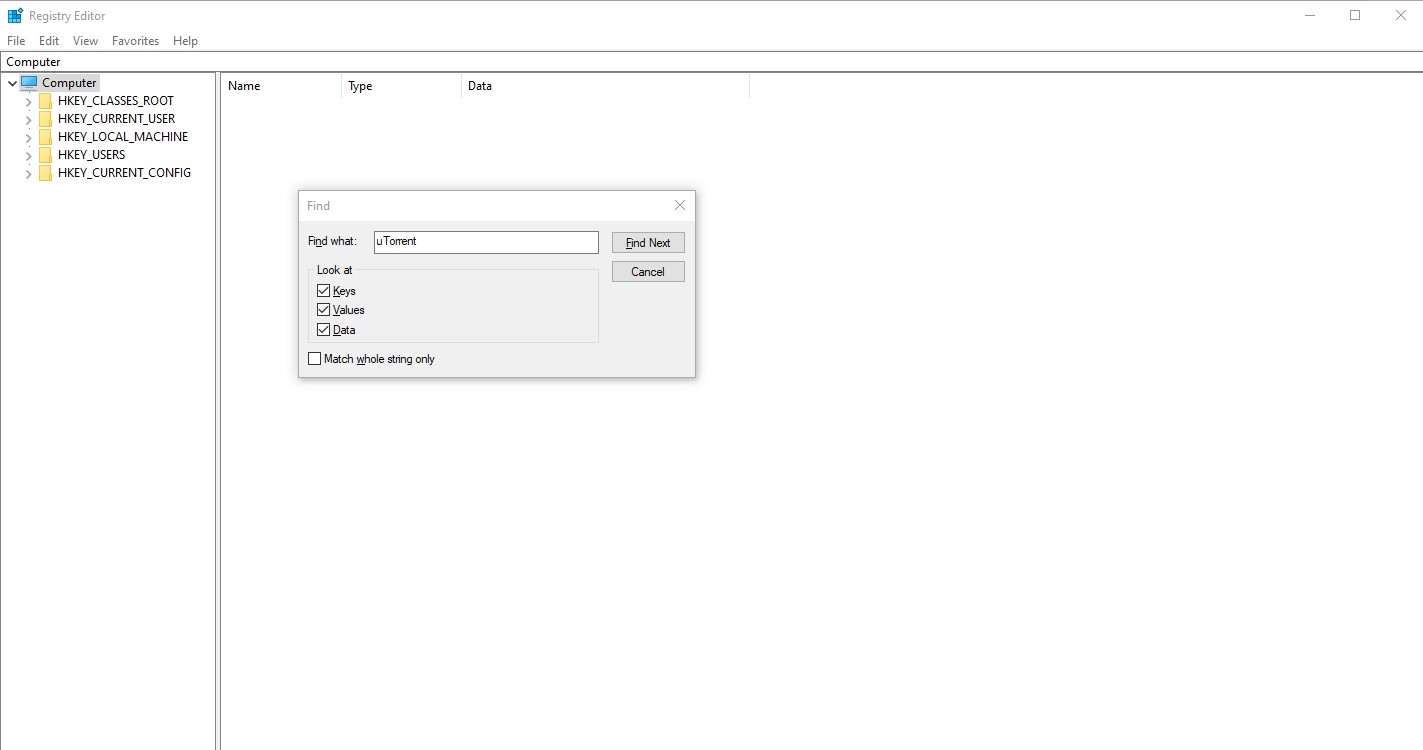
- Nga atje, klikoni Po, nëse kompjuteri juaj ju kërkon të konfirmoni kutinë e dialogut UAC. Më pas, duhet të shtypni kombinimin e Ctrl + F çelësat . Kjo do të hapë kutinë e kërkimit të Windows.
- Shkruani tekstin 'uTorrent' atje. Më pas shtypni butonin Enter dhe butonin F3. Kjo do t'ju lejojë të gjeni hyrjet e sakta që përdor uTorrent për të funksionuar saktë.

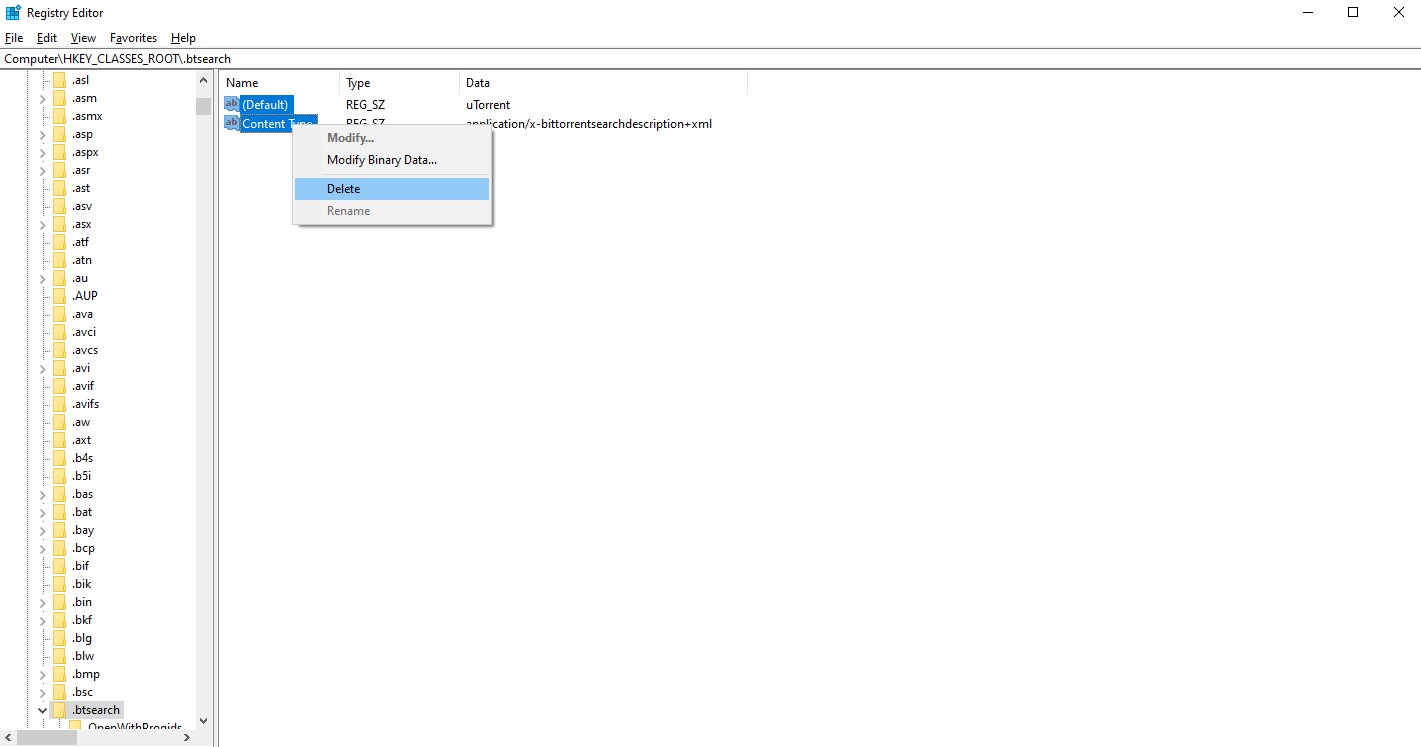
- Klikoni me të djathtën mbi vlerat ose çelësat, më pas hiqni të gjitha opsionet e uTorrent të pranishme në listën e shfaqur.

Po për çinstaluesit e palëve të treta?
Ka disa çinstalues të palëve të treta të disponueshme në internet, por ne duhet t'ju paralajmërojmë se shumica e tyre nuk janë legjitime. Për të mbrojtur privatësinë dhe sigurinë tuaj, ju rekomandojmë që të qëndroni larg këtyre llojeve të aplikacioneve ose programeve softuerike.
Metoda alternative: Si të çinstaloni μTorrent
Shkurtimisht, ne do të përshkruajmë një metodë alternative që mund të përdorni për të hequr aplikacionin uTorrent:
- Së pari, shkoni te HKEY_CURRENT_USER\SOFTWARE\Microsoft\Windows\CurrentVersion\Uinstall\uTorrent
- Pastaj shkruani këtë: C:\Përdoruesit\ Emri juaj PC \ AppData\Roaming\uTorrent\uTorrent.exe
- Kjo duhet të funksionojë për të hequr ikonën uTorrent. Për të çinstaluar, shkruani: C:\Përdoruesit\ Emri juaj PC \AppData\Roaming\uTorrent\uTorrent.exe”/UNINSTALL
Një mënyrë tjetër për të hequr aplikacionin është të shkoni te dosja \AppData\Roaming sepse këtu uTorrent nxjerr të dhënat e tij:
- Më konkretisht, shkoni te disku i sistemit dhe më pas aktivizoni opsionin dosje e fshehur . Pastaj zgjidhni të dhënat e aplikacionit dhe më pas zgjidhni dosje roaming .
- Gjeni dosjen uTorrent dhe fshijeni atë.
- Rinisni menaxher detyre dhe më pas shkoni te skeda kryesore. Nga atje, çaktivizoni uTorrent.
- Kur të keni mbaruar, shkoni te …\AppData\Roaming\Microsoft\Windows\Start menu
- Nga atje, hiqni shkurtoren uTorrent që shfaqet në menunë tuaj Start.
Mund t'ju interesojë gjithashtu: 5 Programet më të Mira VPN për PC që Mund të Instaloni
Përfundim
Nëse keni ndjekur të gjitha udhëzimet sipas shkronjës, atëherë keni bërë gjithçka të nevojshme për të hequr uTorrent nga kompjuteri juaj Windows. Nëse dëshironi të hiqni çdo aplikacion ose skedar të përfshirë me uTorrent, përsëritni procesin e përshkruar më sipër për ato aplikacione të padëshiruara (nëse ka).
Këtu duhet të përmendim gjithashtu se metodat që kemi përmendur më lart do të funksionojnë nëse keni marrë mundimin për të instaluar uTorrent në mënyrën e duhur kur e keni instaluar për herë të parë. Me fjalë të tjera, metodat tona mund të mos funksionojnë nëse nuk e keni instaluar aplikacionin uTorrent në mënyrën e duhur.

Emri im është Javier Chirinos dhe jam i apasionuar pas teknologjisë. Për aq kohë sa mbaj mend, isha e dhënë pas kompjuterëve dhe videolojërave dhe ky hobi përfundoi në një punë.
Unë kam publikuar për teknologjinë dhe pajisjet në internet për më shumë se 15 vjet, veçanërisht në mundobytes.com
Unë jam gjithashtu një ekspert në komunikimin dhe marketingun online dhe kam njohuri për zhvillimin e WordPress.