Gabimi Unmountable_Boot_Volume parandalon ndezjen e kompjuterit, duke e bërë atë të paarritshëm dhe të papërdorshëm. Për fat të mirë, Gabimi i Shkallës së Nisjes së Pamontueshme në Windows 10 nuk duhet të jetë gjithmonë për shkak të dështimit të rëndë të diskut dhe mund të jetë i dëmtuar.

Gabim i sasisë së nisjes së çmontueshme në Windows 10 Home
Gabimi i sasisë së çmontueshme të nisjes mund të ndodhë për shkak të një gabimi në sistemin e punës, informacionit të sistemit të korruptuar, RAM-it të prishur dhe gjithashtu i atribuohet dëmtimit të Diskut të rëndë, veçanërisht në rastin e sistemeve të vjetra kompjuterike.
Kur të ndodhë ky gabim, do të vini re një ekran blu me "PC-ja juaj u përplas me një problem dhe duhet të riniset". mesazh gabimi.

Në shumë rrethana, sistemi i punës së Windows Home arrin ta riparojë vetë problemin dhe mund të gjesh që kompjuteri funksionon zakonisht pas rinisjes.
Nëse Windows Home nuk është në gjendje të riparojë problemin, nuk do të mund të anashkaloni ekranin Blue Display të Demise, edhe nëse ndodh të rindizni kompjuterin në disa raste.
E vetmja mënyrë për të hyrë në kompjuterin tuaj në këtë rast është ta rinisni atë duke përdorur një USB të nisshme.
Nëse ju ndodh që nuk keni nevojë për një disk USB bootable, mund të krijoni një të duhur tani duke shkuar në një kompjuter tjetër dhe duke ndjekur hapat për të cilët u fol në këtë informacion: Si mund të krijoni një disk USB bootable.
1. Rinisni kompjuterin dhe shikoni për 4 orë!
E konsideroni apo jo, ne personalisht pamë një kompjuter 7-vjeçar që po shërohej nga gabimi i sasisë së çmontimit të çmontueshëm, kur ai u rifillua dhe u lejua të qëndronte i ndezur për rreth 4 orë.
Ju mund të përpiqeni për këto hapa, ju ndoshta keni këmbënguljen për të marrë pjesë për 3 deri në 4 orë ose të kaloni në strategji të ndryshme për të riparuar këtë pengesë.
1. Përdorni butonin e Energjisë për të mbyllur kompjuterin dhe lëreni të ftohet (15 deri në gjysmë ore).
2. Shtypni butonin e Energjisë për të rinisur kompjuterin dhe prisni ndërsa kompjuteri përpiqet ta rregullojë problemin dhe në fund përfundon me një ekran të zi.
3. Lëreni kompjuterin të funksionojë në ekranin e zi për rreth 3 deri në 4 orë.
Shpresojmë, do të habiteni kur e shihni kompjuterin tuaj përsëri në normalitet. Nëse jo, ju mund të transferoheni në strategji të ndryshme siç jepet më poshtë.
2. Përdorni Automated Restore
Ndoshta teknika më e thjeshtë për të riparuar gabimin e sasisë së nisjes së çmontueshme është të rinisni kompjuterin tuaj duke përdorur një disk USB bootable dhe të shikoni mundësinë e "Rivendosjes së automatizuar" që kthehet në të arritshme pas rinisjes.
Fjala : Mund t'ju duhet të aktivizoni opsionin e nisjes nga njësia USB në kompjuterin tuaj, nëse nuk mund të hyni në kompjuter duke përdorur një njësi USB të nisshme.
1. Përdorni butonin e Energjisë për të fikur kompjuterin.
2. Vendosni njësinë USB të Bootable në PC dhe shtypni butonin e Energjisë për të rinisni PC-në.
3. Në ekranin e Konfigurimit të Windows, zgjidhni Gjuha , Forex , Tastiera dhe klikoni butonin Më Pas.
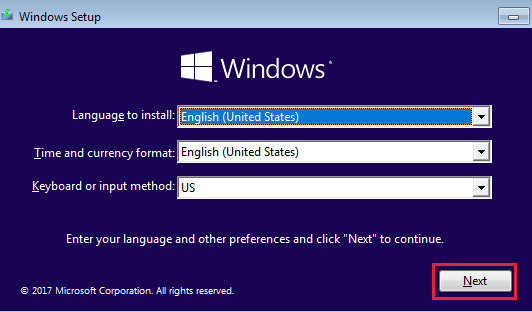
4. Në ekranin e mëposhtëm, klikoni te Rivendos kompjuterin tuaj, ndoshta të vendosur në këndin e poshtëm të majtë.
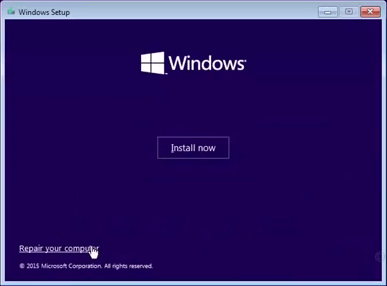
5. Më pas, shkoni te Zgjidhja e problemeve > Opsione më të mira > Rivendosja e nisjes (ose Rivendosja automatike).
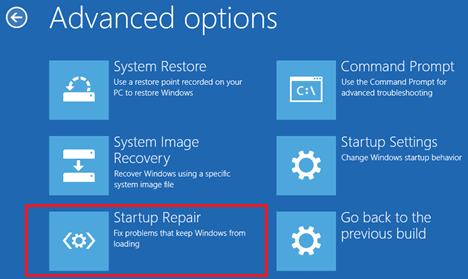
6. Klikoni te Më pas > Windows 10 ose sistemi operativ që është aktualisht i instaluar në kompjuterin tuaj.
5. Ndiqni udhëzimet në ekran për të përfunduar procesin e Rivendosjes së Nisjes.
Fjalë: Mund të duhet shumë kohë që procesi i rikuperimit të përfundojë. Vetëm mos harroni të aktivizoni programin Startup Restore për të marrë kohën tuaj dhe mos u përpiqni ta përfundoni ose ta ndërprisni procesin.
3. Përdorni Chkdsk
Gabimi i sasisë së nisjes së çmontueshme do të shfaqet që i atribuohet gabimeve të rënda të diskut. Prandaj, ndiqni hapat e mëposhtëm për të verifikuar dhe rivendosur gabimet e rënda të diskut në kompjuterin tuaj.
Së pari, përdorni butonin e Energjisë për të fikur kompjuterin. Vendosni njësinë USB të nisshme në kompjuter dhe shtypni butonin e Energjisë për ta rinisur kompjuterin.
Pasi të riniset kompjuteri, klikoni te Më pas > zgjidhni opsionin Rivendos kompjuterin dhe shkoni te Zgjidhja e problemeve > Opsione më të mira > I menjëhershëm i komandës.
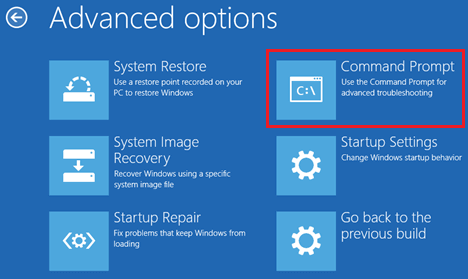
Në dritaren Command Immediate, shkruani chkdsk /rc: dhe shtypni tastin Enter në tastierën e kompjuterit tuaj.
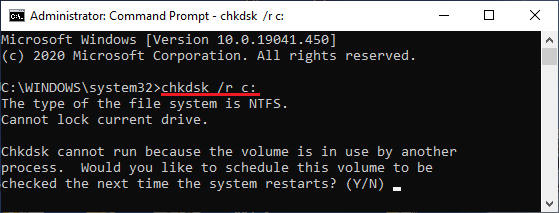
Chkdsk mund t'ju kërkojë ta ekzekutoni herën tjetër që sistemi të riniset. Nëse kjo ndodh, shkruani Y dhe rinisni kompjuterin.
Prisni me durim komandën Chkdsk për të gjetur dhe riparuar gabimet e diskut të rëndë në kompjuterin tuaj. Sapo komanda Chkdsk të jetë e plotë, rinisni kompjuterin dhe shikoni nëse problemi është zgjidhur.
4. Rivendosni skedarin Grasp Boot
Skedari Grasp Boot (MBR) ndihmon kompjuterin të gjejë sistemin e punës të Windows Home dhe të ngarkojë saktë sistemin e punës.
Fikeni kompjuterin nga energjia duke përdorur butonin e Energjisë . Vendosni USB-në e nisshme në kompjuter dhe përdorni butonin e Energjisë për të rinisni kompjuterin.
Pasi të riniset kompjuteri, klikoni te Më pas > zgjidhni opsionin Rivendos kompjuterin dhe shkoni te Zgjidhja e problemeve > Opsione më të mira > I menjëhershëm i komandës.
Në ekranin e menjëhershëm të komandës, shkruani bootrec /fixmbr dhe shtypni tastin Enter.

Prisni që komanda të përfundojë dhe gjithashtu ekzekutoni udhëzimet bootrec /fixboot dhe bootrec /rebuildbcd për të zgjidhur këtë problem.
Pasi të keni punuar me udhëzimet e mësipërme, shkruani Exit dhe shtypni tastin Enter për të mbyllur ekranin e menjëhershëm të komandës dhe për të rinisni kompjuterin.
5. Përdorni SFC Scan
SFC ose System File Checker është një mjet tjetër i integruar i Windows Home që është më mirë të përpiqeni të rregulloni këtë pengesë.
Përdorni diskun USB të nisshëm dhe kompjuterin tuaj dhe shkoni te ekrani i Command Immediate, duke ndjekur hapat e dhënë në hapat e mësipërm.
Në ekranin Command Immediate, shkruani sfc /scannow dhe shtypni tastin Enter në tastierën e kompjuterit tuaj.
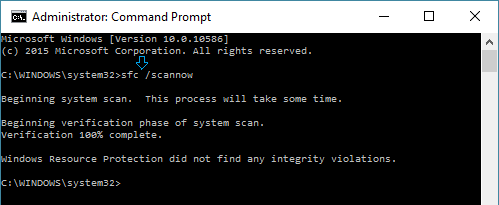
Prisni me durim ndërsa Home Windows 10 përpiqet të skanojë dhe riparojë problemet e skedarëve të sistemit në kompjuterin tuaj.
6. Riinstaloni Windows 10 Home
Nëse asnjë nga strategjitë e mësipërme nuk funksionon, mund të përpiqeni të riinstaloni Windows 10 Home në kompjuterin tuaj.
E meta e kësaj teknike është se do ta gjeni veten duke hedhur të gjithë informacionin dhe informacionin në kompjuterin tuaj.
Fikeni kompjuterin dhe rinisni duke përdorur një USB të nisshme . Sapo të ndizet kompjuteri, klikoni mbi Më pas dhe zgjidhni opsionin Konfiguro Tani.
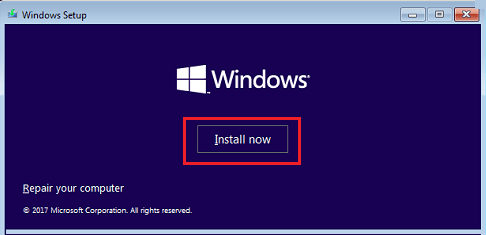
Vëzhgoni udhëzimet në ekran për Riinstaloni Windows Home 10 në kompjuterin tuaj.
- Si mund të riparoni 100% përdorimin e diskut në Windows 10 Home
- Si mund të riparoni profilin e korruptuar të konsumatorit në Windows 10
