- Kontrolli i ventilatorit varet nga lloji i hardware, modaliteti DC/PWM dhe konfliktet e mundshme midis shërbimeve.
- MSI Afterburner, WattMan dhe softueri i prodhuesit lejojnë kurba të personalizuara dhe profile të qëndrueshme.
- Rregullimi i ventilatorëve nga BIOS/UEFI parandalon problemet e softuerit dhe lehtëson rrjedhjen e vazhdueshme të ajrit.
- Në kompjuterët Surface, plani i energjisë, temperatura e ambientit dhe detyrat në sfond ndikojnë në efekt.

Në PC-të desktop me GPU të dedikuara, menaxhimi termik zakonisht është i automatizuar (shihni çfarë të bëni nëse ventilatorët e GPU-së nuk rrotullohen ); në laptopë dhe PC kompaktë, kontrolli është edhe më i rreptë. Për më tepër, ka kërkesa specifike në varësi të prodhuesit (AMD, NVIDIA , motherboard-e dhe madje edhe pajisjet Surface) dhe llojit të ventilatorit (DC me 3 kunja ose PWM me 4 kunja) . Këtu do të gjeni një udhëzues gjithëpërfshirës, në spanjisht (Spanjisht) dhe të shpjeguar në detaje, për të kuptuar pse shpejtësia e ventilatorit nuk ndryshon kur e rregulloni atë nëpërmjet softuerit dhe çfarë mund të bëni për ta bërë atë të përgjigjet.
Konceptet kryesore për të kuptuar kontrollin e ventilatorit
Shumica e kartave grafike moderne vijnë me një kurbë ventilatori të vendosur në fabrikë që i përgjigjet temperaturës së GPU-së. Ndërsa temperatura rritet, karta rrit shpejtësinë e ventilatorit për të parandaluar kufizimin termik ose mbinxehjen , dhe kur ka pak ngarkesë, shumë prej tyre aktivizojnë një modalitet 0 RPM dhe i fikin ventilatorët për të zvogëluar zhurmën.
Nëse përdorni një GPU të integruar , harrojini shërbimet si Afterburner: kontrolli nga softuerët e palëve të treta nuk vlen për iGPU-të. Ajo që mund të bëni është të përmirësoni ftohjen e procesorit ose të çaktivizoni iGPU-në nëse keni një të dedikuar në dispozicion . Megjithatë, me GPU-të diskrete, keni më shumë kontroll përmes softuerit dhe BIOS/UEFI-së.
Një koncept tjetër jetësor është dukshmëria e sensorit: drajveri ekspozon leximet e temperaturës , shpejtësisë dhe statusit të ventilatorit ndaj aplikacioneve . Nëse një program nuk e shfaq RPM-në ose nuk mund ta ndryshojë atë, kjo mund të jetë për shkak të lejeve të pamjaftueshme, një modaliteti kontrolli aktiv në softuerë të tjerë ose politikës së vetë firmware-it.
Kur softueri nuk ndryshon RPM: Shkaqet tipike
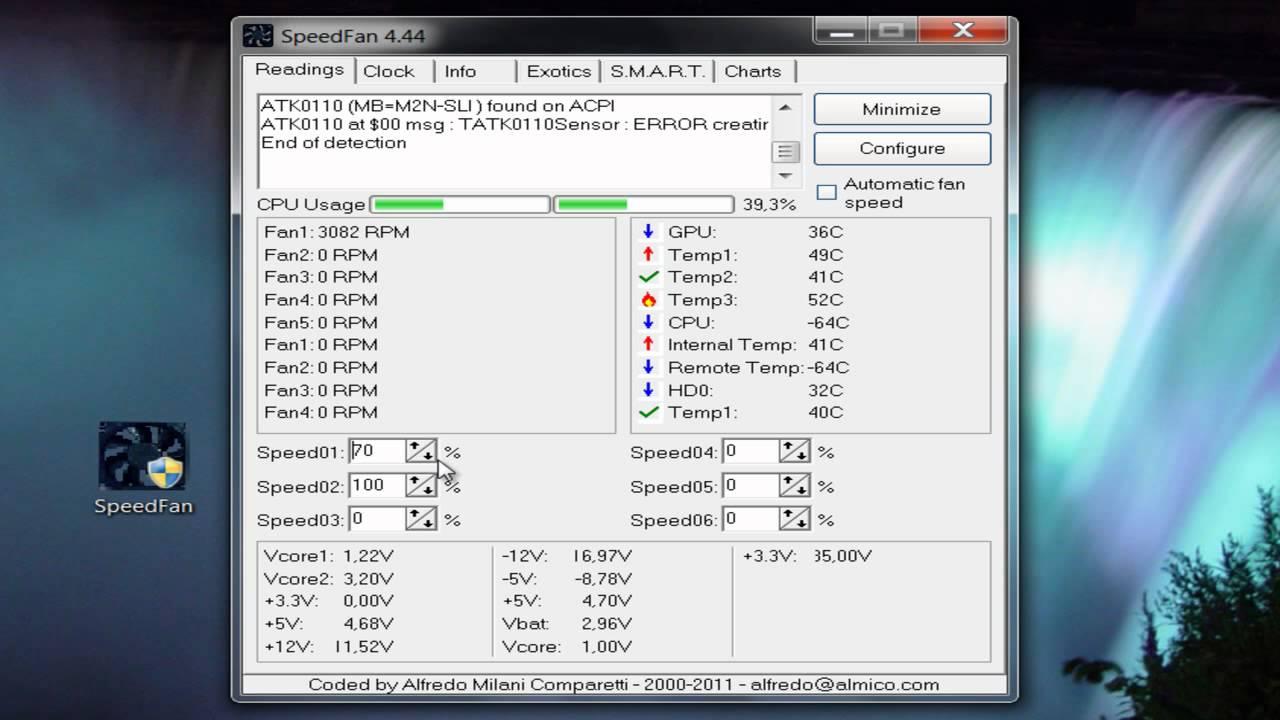
Ka disa arsye pse lëvizja e rrëshqitësit mund të mos i ndryshojë RPM-të. Të kuptuarit e shkakut të vërtetë ju kursen orë të tëra provash dhe gabimesh.
- Modaliteti 0 RPM ose bllokimi i kurbës së prodhuesit: edhe pse çaktivizo 0 RPM, kurba e fabrikës mund të jetë ende në kontroll nëse nuk e aktivizoni kontrollin e përdoruesit në softuerin e duhur.
- Konflikte midis shërbimeveNëse Afterburner, paneli Radeon Adrenalin ose mjeti i prodhuesit të GPU-së tuaj janë në punë në të njëjtën kohë, njëri mund të anashkalojë tjetrin.
- Lloji i ventilatorit dhe mënyra e kontrollitNë shasi dhe radiatorë, ventilatorët me 3 kunja rregullohen nga voltazhi (DC), ventilatorët me 4 kunja nga PWM. Nëse lidhësi i motherboard-it është në modalitetin PWM dhe montoni një ventilator me 3 kunja, kontrolli mund të mos hyjë në fuqi.
- Firmware ose BIOS modifikuarKartat e përdorura në miniera ose me BIOS të azhurnuar mund të kenë tabela dhe profile termike të ndryshuara, duke përfshirë edhe shkëputjen fizike të ventilatorëve.
- Leximi i sensorit nuk është i disponueshëmKa raportime ku softueri nuk tregon RPM dhe vetëm duke detyruar një gjendje të lartë ndizet ventilatori; Kjo tregon që sensori ose ekspozimi i tij ndaj softuerit nuk është aktiv në qetësi. ose ka një gabim në shofer.
- Dështimet e kontrolluesit ose sensoritNë seri të caktuara, janë parë kontrollues që papritmas qëllojnë 100% ose që nuk përgjigjen; Nëse sforcimi 100% funksionon, por kontrolli i mesëm jo, mund të jetë një problem hardueri..
- Plani i energjisë së sistemitNë pajisje si Surface, modaliteti i energjisë ndikon në mënyrën dhe kohën e ndezjes së ventilatorëve; Një plan me performancë të lartë lejon më shumë temperaturë dhe më shumë zhurmë.
MSI Afterburner: Kontroll i përshtatshëm dhe i besueshëm për GPU të dedikuara
- Hapni Afterburner dhe zhbllokoni profilet. Ruaj një profil të parazgjedhur në mënyrë që të mund të kthehesh shpejt kur të keni nevojë.
- Shkoni te ikona e cilësimeve dhe shkoni te skeda Fan. Aktivizon kontrollin automatik të përcaktuar nga përdoruesi dhe zgjidhni një kurbë të personalizuar.
- Zvarrit pikat në grafik për të vendosur një shpejtësi në secilën temperaturë. Ulja e frekuencave të sipërme kufizon RPM-në maksimale dhe ul zhurmën., duke monitoruar gjithmonë temperaturat e karikimit.
- Zbatoni ndryshimet dhe testojini ato në lojërat tuaja. Ruaj profilin në një numër tjetër në cilësimet parazgjedhje për të kaluar midis tyre kur të dëshironi.
- Nëse jeni të bindur, aktivizoni opsionin për të filluar me Dritaret. Kështu, profili do të aplikohet automatikisht në secilën boot pa pasur nevojë të hapësh asgjë.
Opsionet e avancuara përfshijnë parametra teknikë të dobishëm. Periudha e përditësimit dhe histereza parandalojnë ndryshimet e menjëhershme të RPM-së , duke rezultuar në më pak luhatje të zhurmës. Dhe nëse preferoni të mos e shtyni, mund të aktivizoni modalitetin e kontrollit të firmware-it për të lexuar kufijtë e prodhuesit dhe për të ndërtuar kurbën tuaj në përputhje me rrethanat.
Radeon Adrenalin (WattMan) dhe softueri i prodhuesit
Në kartat AMD, vetë softueri Radeon Adrenalin përfshin WattMan për menaxhimin e tensioneve, frekuencave dhe ventilatorëve. Të njëjtat parime të një kurbe të personalizuar zbatohen edhe këtu , me avantazhin se gjithçka bëhet përmes drajverëve zyrtarë.
Shumë prodhues përfshijnë modalitete të paracaktuara si Silent ose Eco në softuerin e tyre. Këto profile zakonisht modifikojnë kurbën e ventilatorit dhe limitin e fuqisë prapa skenave dhe mund të jenë një zgjidhje e shpejtë nëse nuk doni t'i ndërlikoni gjërat shumë. Megjithatë, shmangni hapjen e shumë programeve të shërbimeve në të njëjtën kohë për të parandaluar cilësimet që bien ndesh me njëri-tjetrin.
Kontroll nga BIOS/UEFI dhe motherboard: DC vs PWM
Nëse doni vetëm rregullimin e rrjedhës së ajrit të shasisë dhe ftohësve të CPU-së, BIOS/UEFI është miku juaj më i mirë. Ekzistojnë dy mënyra për të rregulluar shpejtësinë: ndryshimi i tensionit (DC) ose përdorimi i një sinjali PWM . PWM është një tren pulsesh me një cikël pune midis 0% dhe 100%, duke ofruar saktësi më të madhe dhe RPM minimale më të mira.
Ventilatorët me katër kunja janë projektuar për PWM dhe identifikohen si të tillë nga prodhuesi; ventilatorët me tre kunja mbështeten në DC. Shumë motherboard-e ju lejojnë të zgjidhni midis PWM ose kontrollit të tensionit për lidhës , dhe gjithashtu mund të rregullojnë një ventilator PWM duke ulur tensionin, megjithëse kjo nuk është ideale.
E rëndësishme: Në 0% PWM, shumica e ventilatorëve ndalojnë, por disa vazhdojnë të rrotullohen ngadalë nga vetë dizajni. Kjo sjellje zakonisht specifikohet nga prodhuesi i ventilatorëve dhe ia vlen ta dini nëse po kërkoni heshtje absolute në gjendje boshe.
Për të hyrë në BIOS/UEFI, zakonisht duhet të shtypni Delete kur e ndizni kompjuterin (ndonjëherë F2). Seksioni i ventilatorit mund të quhet Hardware Monitor, Q-Fan, Smart Fan ose diçka e ngjashme, në varësi të pllakës suaj amë. Disa përfshijnë një kalibrim të shpejtë që mat shpejtësinë minimale dhe ciklin minimal të punës së përdorshme për ventilatorin tuaj.
Pasi të hyni brenda, do të shihni një kurbë ku boshti X përfaqëson temperaturën dhe boshti Y përfaqëson shpejtësinë. Zvarritja e pikave ju lejon të përcaktoni RPM-në e dëshiruar në 40°C, 60°C, etj. , në një mënyrë të qëndrueshme dhe pa probleme me softuerin në sistemin operativ.
Dy qasje shumë të zakonshme të kurbës: 1) Graduale: për shembull, 20% në 20°C, 40% në 40°C, 60% në 55°C, 70% në 70°C dhe 100% në 90°C , ideale për të ruajtur një përparim të qetë të zhurmës dhe temperaturës. 2) Hap pas hapi: ruajtja e një diapazoni të sheshtë dhe më pas rritja e menjëhershme në 60% rreth 60-65°C dhe në 100% rreth 80°C , e dobishme nëse temperatura mbetet e qëndrueshme nën ngarkesë dhe dëshironi të shmangni ndryshimet e vazhdueshme të zhurmës.
Për ftohësit e CPU-së, këshillohet të jeni pak më agresivë. Një rregull i mirë praktik është të shtoni afërsisht 10% më shumë PWM sesa ventilatorët e kutisë në të njëjtën temperaturë, veçanërisht nëse kryeni detyra të vështira ose luani lojëra nën ngarkesa të larta të vazhdueshme.
Programe BIOS apo Windows? Nëse do të konfiguroni vetëm ftohjen e kutisë, BIOS/UEFI është më i fuqishëm dhe shmang konfliktet e softuerëve . Për GPU-në, mjeti i prodhuesit ose Afterburner ofrojnë kontroll më specifik mbi kartën.
Laptopë dhe Surface: Pse ventilatori nuk ju dëgjon
Në pajisje si Surface, sistemi rregullon shpejtësinë e ventilatorit bazuar në ngarkesën dhe mjedisin, duke i dhënë përparësi performancës së qëndrueshme. Nëse punoni në temperatura ambienti mbi 25°C ose ndërsa bateria është duke u karikuar, ventilatori mund të aktivizohet më shpejt dhe me një shpejtësi më të lartë.
Plani i energjisë i Windows ka një ndikim të drejtpërdrejtë. Përdorimi i modalitetit të Rekomanduar zvogëlon shpejtësinë e ventilatorit në kurriz të kufizimit të performancës maksimale , ndërsa në modalitetin e performancës më të mirë pajisja do të tolerojë më shumë nxehtësi dhe RPM më të larta.
Pas konfigurimit fillestar, sistemi i nënshtrohet proceseve të indeksimit, shkarkimit të përditësimeve dhe sinkronizimit të llogarive për afërsisht 24 orë. Ky aktivitet rrit përdorimin e CPU-së dhe bën që ventilatori të funksionojë më shpesh derisa gjithçka të qetësohet.
Për të zbuluar proceset që kërkojnë shumë burime, hapni Task Manager dhe renditini sipas CPU-së. Mbyllja e aplikacioneve që nuk ju nevojiten menjëherë zvogëlon nxehtësinë dhe zhurmën . Mbani drajverët dhe firmware-in tuaj të përditësuar duke përdorur aplikacionin Surface për t'u siguruar që menaxhimi termik është i azhurnuar.
Kini kujdes nga zhurmat jonormale: kërcitja, zhurma ose trokitja nuk janë normale. Ventilatori mund të jetë i zhurmshëm kur rrotullohet shpejt, por nuk duhet të tingëllojë kurrë si një pjesë e lirshme ose e dëmtuar ; në këtë rast, po bie në kontakt me një kllapë montimi.
Situata reale dhe shenja paralajmëruese
Raste si ai i një Sapphire RX 7900, ku RPM-të nuk shfaqen në panel, por ventilatorët ndizen kur gjendja e parë shtyhet në 100%, janë ilustruese. Ky model sugjeron që tabela e ventilatorit ekziston dhe po funksionon, por raporti i RPM-së ose leximi i gjendjes në gjendje të papërgatitur nuk po ekspozohet ndaj softuerit , ose se ka një gabim në versionin specifik të drajverit/panelit.
Nëse ventilatorët tuaj nuk rrotullohen në gjendje boshe, kjo është normale për shkak të pragut termik të modalitetit 0 RPM. Nëse nuk rrotullohen nën ngarkesë të qëndrueshme, atëherë ka një problem që duhet të adresoni , qoftë me një kurbë të personalizuar të ventilatorit, pastrim dhe kontroll të lidhjeve, ose, nëse është e nevojshme, një RMA.
A është e rrezikshme të punosh me 100% ventilatorin? Jo. Karta është projektuar të funksionojë me shpejtësi të plotë të ventilatorit kur është e nevojshme . Ajo që mund të jetë bezdisëse është zhurma, prandaj rregullimi i limitit maksimal në kurbën e ventilatorit është kaq i dobishëm për balancimin e temperaturës dhe zhurmës.
A do t'ju japë më shumë FPS rritja e RPM-ve? Në teori, mbajtja e GPU-së më të ftohtë e pengon atë të ulë frekuencat për shkak të temperaturës. Nuk do t'i tejkaloni specifikimet duke përdorur një funksion më të ftohtë, por do të jeni në gjendje të ruani rritjet për më gjatë , gjë që stabilizon performancën.
A do të shkaktojë ulja e RPM-ve një rënie të performancës? Po, nëse karta arrin limitin e saj termik dhe ul frekuencat. Një strategji efektive është të kombinohet një kurbë e ndjeshme e ventilatorit me një ulje të lehtë të tensionit të GPU-së , duke minimizuar nxehtësinë dhe zhurmën pa ndikuar ndjeshëm në performancë.
Gjithashtu, ka gabime në kontrollues dhe lexim në modele specifike, me kërcime të papritura në 100% ose lexime të pasakta. Në këto raste, një kurbë e personalizuar mund ta zbusë simptomën, por shkaku rrënjësor është hardueri ose firmware-i dhe mund të kërkojë mbështetje zyrtare.
Si të krijoni dhe testoni kurba që funksionojnë vërtet
Kur hartoni kurbën e ftohjes, merrni në konsideratë tre skenarë: ngarkesë të ulët (aplikacione zyre dhe shfletim), ngarkesë mesatare (lojëra të moderuara) dhe ngarkesë të lartë (lojëra, renderim, redaktim me kërkesa të larta). Synoni që temperatura mbi 40°C të jetë rreth 35-45% nën ngarkesë të ulët për qetësi të pranueshme , dhe rrisni atë ndjeshëm nën ngarkesë mesatare/të lartë për të siguruar temperatura të sigurta operimi.
Një kurbë graduale i mban ndryshimet e zhurmës të lëmuara. Një tjetër mundësi është një kurbë e segmentuar që shmang ndryshimet e vazhdueshme nëse temperatura juaj stabilizohet brenda një diapazoni specifik gjatë lojës . Nëse GPU-ja juaj luhatet vazhdimisht rreth 65-70°C nën ngarkesë, një seksion i sheshtë atje do të zvogëlojë ndryshimet e zhurmës.
Ruan profile të shumëfishta: të qeta, të balancuara dhe të performancës. Kjo ju lejon të kaloni midis tyre në varësi të asaj që po bëni pa pasur nevojë ta ridizajnoni kurbën çdo herë.
Ventilatorët e kutisë dhe të CPU-së: rregulloni gjithçka në detaje
Nuk ka të bëjë vetëm me GPU-në: rrjedha e ajrit nga kutia dhe ftohësi i CPU-së ndikojnë gjithashtu në temperaturën e kartës grafike. Kurbat e ventilatorit të rregulluara siç duhet në BIOS si për kutinë ashtu edhe për CPU-në zvogëlojnë ngarkesën e punës në ventilatorët e GPU-së , duke lejuar që karta të funksionojë me RPM më të ulëta pa rritur temperaturat.
Nëse pllaka juaj amë e lejon, kryeni kalibrimin për të zbuluar shpejtësitë minimale aktuale të secilit ventilator. Kjo shpejtësi minimale mund të jetë më e ulët se sa prisnit, duke rezultuar në një funksionim më të qetë në gjendje boshe , ose anasjelltas, duke parandaluar që ventilatori të bjerë nën një prag të caktuar pa ndalesa të ndërprera.
Skenarë të veçantë: karta dhe firmware të përdorura
Kartat grafike të përdorura për miniera shpesh vijnë me firmware të personalizuar, kufizime të ndryshme të fuqisë dhe profile ventilatori të shkëputura ose ekstreme. Kontrolloni kabllot, rivendosni firmware-in origjinal të prodhuesit dhe verifikoni që kurba e ventilatorit përgjigjet saktë përpara se ta konsideroni kartën si të mirë.
Nëse instaloni BIOS-in nga një model tjetër, ventilatorët mund të mos funksionojnë siç duhet. Përdorni gjithmonë BIOS-in specifik për pllakën tuaj amë dhe më pas konfiguroni cilësimet me anë të softuerit për të parandaluar sjellje të çrregullta.
Diagnostikim i shpejtë kur RPM "nuk ndryshon"
- Kontrolloni që të mos ketë dy programe që kontrollojnë ventilatorët në të njëjtën kohë; lini vetëm një.
- Çaktivizon 0 RPM dhe aktivizon "kontrollin e përcaktuar nga përdoruesi" në mjetin e zgjedhur; zbato dhe ruaj.
- Detyro një pikë të lartë në kurbë për të verifikuar që ventilatori është duke punuar dhe që shfaqet leximi i RPM-së.
- Në motherboard, vendosni modalitetin e saktë DC/PWM për secilin lidhës. në varësi të ventilatorit që përdorni.
- updated Shoferët dhe, kur është e aplikueshme, firmware nga softueri zyrtar i prodhuesit.
- Në kompjuterët Surface, kontrolloni modalitetin e energjisë dhe detyrat në sfond që qëllojnë CPU-në.
- Nëse dëgjoni zhurma anormale ose nuk keni përgjigje nën ngarkesë, merrni në konsideratë mbështetjen ose RMA-në.
Për pyetje më të hollësishme, komunitetet teknike janë një burim i mirë, megjithëse ndonjëherë kërkojnë regjistrim për të marrë pjesë. Ndarja e pamjeve të ekranit të kurbës së ventilatorit tuaj, temperaturave, modelit të ventilatorit dhe nëse po përdorni DC ose PWM përshpejton diagnostikimin.
Me të gjitha sa më sipër, duhet të jeni në gjendje ta bëni shpejtësinë e ventilatorit të përputhet vërtet me cilësimet tuaja, qoftë në GPU duke përdorur MSI Afterburner ose WattMan, ose në BIOS-in e motherboard-it si për kutinë ashtu edhe për CPU-në. Ekuilibri optimal zakonisht kombinon një kurbë logjike të ventilatorit, kufij maksimalë të arsyeshëm, një plan të përshtatshëm energjie dhe, nëse është e nevojshme, një ulje të lehtë të tensionit . Me këtë bazë, mund të shmangni goditjet termike, të ruani performancën dhe të shijoni një PC shumë më të qetë.


Shkrimtar i apasionuar pas botës së bajteve dhe teknologjisë në përgjithësi. Më pëlqen të ndaj njohuritë e mia përmes shkrimit, dhe kjo është ajo që do të bëj në këtë blog, duke ju treguar të gjitha gjërat më interesante në lidhje me pajisjet, softuerin, harduerin, tendencat teknologjike dhe më shumë. Qëllimi im është t'ju ndihmoj të lundroni në botën dixhitale në një mënyrë të thjeshtë dhe argëtuese.