Nëse e keni humbur çelësin e produktit, mund të përdorni një nga metodat e treguara në këtë postim për të gjetur lehtësisht numrin serial të Windows 10 .
Kur dëshironi të riinstaloni Windows 10 ose të merrni mbështetje teknike nga OEM, duhet të dini numrin serial të kompjuterit. Në përgjithësi, nëse keni blerë një desktop ose laptop nga OEM si Dell, HP, etj., do ta gjeni në një ngjitëse në makinë.
Megjithatë, ky mund të mos jetë rasti për makinat e tjera. Në ato raste, ju duhet një mënyrë tjetër për të parë serialin e Windows 10 Problemi është se Windows 10 nuk e shfaq çelësin serial drejtpërdrejt për arsye sigurie. Përkundrazi, ai tregon çelësin e produktit i cili është krejtësisht i ndryshëm nga çelësi i licencës.
Si të shikoni serialin Windows 10
E mira është se ka gjithmonë një mënyrë për të parë numrin serial të Windows 10. Kur është e nevojshme, përdorni një nga metodat e mëposhtme për të gjetur shpejt numrin serial të një kompjuteri Windows.
Shënim i rëndësishëm: Nëse keni përmirësuar nga Windows 7 ose 8 në Windows 10 falas ose nëse Windows 10 është aktivizuar me licencën dixhitale, nuk do të keni një çelës licence. Për të qenë të saktë, ju do të keni një numër serial të përgjithshëm të Windows 10 Kjo ndodh sepse makina juaj Windows 10 është e lidhur me llogarinë tuaj të Microsoft.
Si të shihni serialin e Windows 10 nga komanda
Me një komandë të vetme, mund ta gjeni çelësin e licencës së Windows 10 në Command Prompt . Ja hapat që duhet të ndiqni.
- Hap menunë fillim duke shtypur «Çelësi i Windows» në tastierën tuaj.
- shkruaj "Simbol i sistemit" në shiritin e kërkimit të menusë Fillimi.
- Klikoni me të djathtën në vijën e komandës dhe zgjidhni opsionin "Ekzekuto si administrator".
- Pas hapjes së dritares së vijës së komandës, ekzekutoni komandën e mëposhtme.
- wmic bios merrni numrin serial
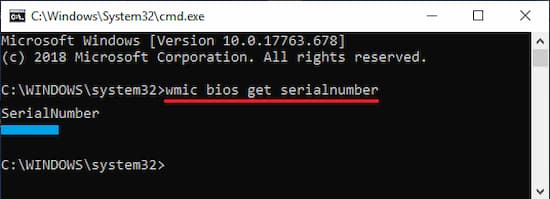
- Sapo të ekzekutoni komandën, dritarja e vijës së komandës do të tregojë numrin serial.
- Për të kopjuar numrin serial, zgjidhni çelësin serial me miun dhe klikoni klikoni me të djathtën për ta kopjuar.
- Pasi të kopjohet, mund ta ngjisni kudo që dëshironi.
Kjo është e gjitha. Është kaq e thjeshtë të shohësh serialin e Windows 10 në vijën e komandës.
Si të shihni serialin Windows 10 në PowerShell
PowerShell ka një komandë të dedikuar për të gjetur ose parë numrin serial të Windows 10. Thjesht ekzekutoni komandën dhe do ta keni menjëherë çelësin e licencës. Ja hapat që duhet të ndiqni.
- Shtypni butonin çelësi i Windows për të hapur menynë Start.
- shkruaj "PowerShell", klikoni me të djathtën mbi të dhe zgjidhni "Ekzekuto si administrator".
- Pas hapjes së PowerShell si administrator, ekzekutoni komandën e mëposhtme.
- Get-WmiObject win32_bios | Format-Lista Numri Serial
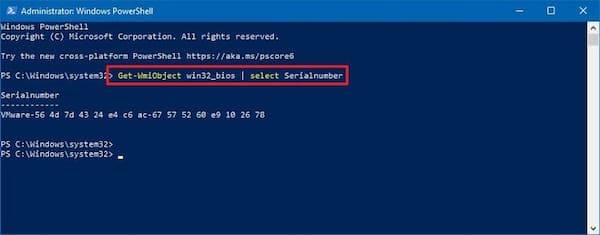
- Sapo të ekzekutoni komandën, PowerShell do të tregojë numrin serial të Windows 10.
- Zgjidhni çelësin serial dhe kliko me të djathtën për ta kopjuar në dërrasë me mbërtheckë për të mbajtur letrat.
- Pasi të kopjohet, mund ta ngjisni kudo që dëshironi.
Kjo është e gjitha. Siç mund ta shihni, ashtu si me vijën e komandës, PowerShell ofron një komandë të thjeshtë për të parë serialin e Windows 10.
Si të eksportoni numrin serial në një skedar teksti
Pasi të dini se si të shikoni serialin e Windows 10, mund ta eksportoni numrin serial në një skedar teksti nga komanda. Ja si.
- Hapni vijën e komandës si administrator.
- Pas hapjes së dritares komandat, ekzekutoni komandën e mëposhtme.
- wmic bios merr SerialNumber > C:\Win10SerialNumber.txt
- Sa më sipër do të ruajë numrin serial në një skedar teksti të quajtur "Win10SerialNumber.txt" në rrënjën e makinës C.
- Nëse dëshironi, mund të ndryshoni emrin dhe destinacionin e skedarit duke modifikuar pjesën e dytë të komandës.
Mos e humbisni: WiFi i kufizuar në Windows 10 | 6 Zgjidhje të Mundshme
Kontrolloni ngjitësin në kuti
Një vend tjetër ku mund ta gjeni numrin serial të Windows 10 është në kutinë origjinale me të cilën erdhi kompjuteri ose laptopi juaj. Nëse e keni mbajtur kutinë origjinale, do ta gjeni numrin serial në një afishe brenda.
Nëse e keni blerë kompjuterin tuaj në internet, mund ta gjeni numrin serial në email së bashku me faturën e blerjes.
Rishikoni dokumentet e regjistrimit dhe garancisë
Nëse e keni blerë pajisjen tuaj të re, ajo duhet të kishte ardhur me dokumente regjistrimi dhe garancie. Në këto dokumente duhet të shihni numrin serial të Windows 10, si në regjistrim ashtu edhe në garanci.
Kontrolloni baterinë ose kutinë
Si laptopët ashtu edhe kompjuterët desktop zakonisht kanë një afishe me numrin serial. Në laptopë, mund ta gjeni numrin serial të Windows 10 në një afishe brenda ndarjes së baterisë.
Për kompjuterët desktop, nuk është e pazakontë të gjesh këtë etiketë në fund të kutisë së kompjuterit.
Fjalët përfundimtare
Nëse ju duhet të gjeni numrin serial të Windows 10, tani e dini se ka disa mënyra për ta bërë këtë. Një mundësi është të kërkoni një etiketë fizike në pajisjen tuaj ose në kutinë origjinale në të cilën erdhi.
Nëse blerja është bërë online, ka shumë mundësi që informacioni të jetë në faturën e blerjes.
Sidoqoftë, nëse nuk mund ta shihni serialin e Windows 10 në këtë mënyrë, mund të provoni të kërkoni në sistemin tuaj duke përdorur Command Prompt ose Power Shell.

Emri im është Javier Chirinos dhe jam i apasionuar pas teknologjisë. Për aq kohë sa mbaj mend, isha e dhënë pas kompjuterëve dhe videolojërave dhe ky hobi përfundoi në një punë.
Unë kam publikuar për teknologjinë dhe pajisjet në internet për më shumë se 15 vjet, veçanërisht në mundobytes.com
Unë jam gjithashtu një ekspert në komunikimin dhe marketingun online dhe kam njohuri për zhvillimin e WordPress.