Kuptohet që ka ndodhur një gabim brenda skriptit të kësaj faqeje interneti duke pasur parasysh përdorimin e Microsoft Groups dhe aplikacioneve të tjera që përdorin skripte të IE.
Ka ndodhur një gabim brenda skriptit në këtë faqe interneti
Një gabim ka ndodhur brenda dritares pop-up "Skripti në këtë faqe interneti" mund të ndodhë në një kompjuter me Windows 7, 8 ose 10 për arsye të ndryshme, duke filluar nga aplikacionet që funksionojnë në sfond , skedari i paregjistruar urlmon.dll deri te çaktivizimi i JavaScript.
Ju duhet të keni aftësinë për të riparuar këtë gabim duke përdorur ndonjë nga strategjitë e mëposhtme, duke u mbështetur në arsyetimin për këtë gabim skriptimi në kompjuterin tuaj.
1. Regjistro skedarin urlmon.dll
Skedari urlmon.dll përdoret nga informacioni i Bibliotekës Dynamic Hyperlink (DLL) që kërkohet për funksionimin korrekt të shumë aplikacioneve të Windows Home të vendosura në kompjuterin tuaj.
Klikoni me butonin e duhur të miut mbi butonin Begin dhe klikoni mbi Run . Në dritaren Run Command, shkruani Regsvr32 urlmon.dll dhe klikoni mbi OK.
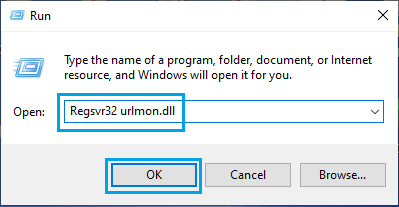
Nëse procesi është fitimprurës, do të vini re një pohim që studion "DllRegisterServer urmon.dll pati sukses".
2. Mbyll aplikacionet e sfondit
Aplikacionet si Skype, OneDrive dhe të tjera janë identifikuar për të vazhduar funksionimin brenda sfondit dhe këto mund të ndërhyjnë me aplikacione të ndryshme.
Prandaj, dilni nga Skype, OneDrive dhe aplikacione të ndryshme të gjalla që aktualisht nuk përdoren në kompjuterin tuaj.
Klikoni me të djathtën mbi butonin Fillimi dhe zgjidhni Mbikëqyrësi i Aktivitetit . Në ekranin e Mbikëqyrësit të Aktivitetit, zgjidhni skedën Proceset > klikoni me të djathtën mbi Programin ose Kursin që dëshironi të mbyllni dhe klikoni mbi aktivitetin Përfundo.
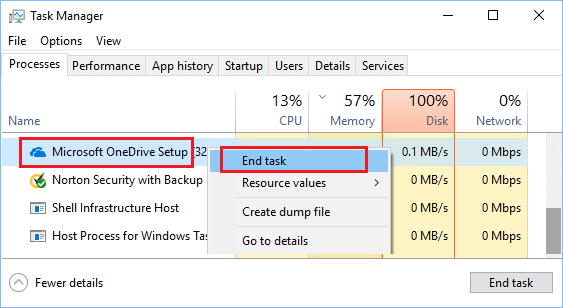
Tani, përpiquni të hapni Microsoft Groups ose Programin që jepte njoftime për gabimet e skriptimit në kompjuterin tuaj.
3. Çaktivizoni objektet e nisjes
Klikoni me të djathtën mbi butonin Fillimi dhe zgjidhni Mbikëqyrësi i Aktivitetit në menunë WinX.
Në ekranin e Mbikëqyrësit të Aktiviteteve, zgjidhni skedën Startup > klikoni me të djathtën mbi Objektet (një nga një) dhe klikoni mbi Çaktivizo.
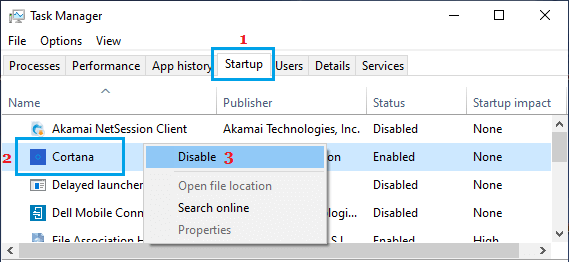
Rinisni kompjuterin > hapni Microsoft Groups dhe hyni.
4.Lejo JavaScript
Megjithëse JavaScript lidhet me shumë pika sigurie, përdoret gjerësisht dhe kërkohet për funksionimin korrekt të faqeve të internetit dhe shumë aplikacione të vendosura në kompjuterin tuaj.
Prandaj, sigurohuni që zgjedhja për të përdorur JavaScript është e aktivizuar brenda shfletuesit neto që po përdorni në kompjuterin tuaj.
Nëse përdorni shfletuesin Google Chrome , lexoni këto informacione: Si mund të lejohet JavaScript në shfletuesin Chrome. Nëse përdorni Web Explorer, lexoni këto informacione: Si mund të lejohet JavaScript në Web Explorer.
Fjala : Në raste të rralla, problemi mund të jetë si rezultat i konfigurimit të JavaScript që është i prishur ose i dëmtuar në kompjuterin tuaj.
5. Çaktivizo zgjerimet e shfletuesit të kremtimit të tretë
Krijo "Zgjidhjet Web" në shiritin e kërkimit dhe kliko te " Zgjidhjet Web " (Paneli i Menaxhimit).
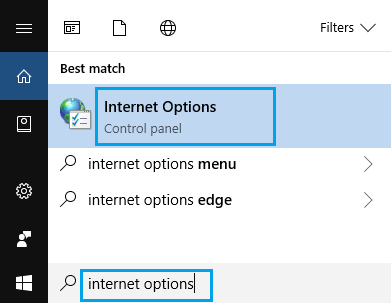
Në ekranin e Zgjedhjeve në Ueb, zgjidhni skedën Superior > shkoni djathtas poshtë te seksioni Duke kërkuar dhe hiqni zgjedhjen Lejo opsionin e zgjerimeve të shfletuesit nga ana e tretë.
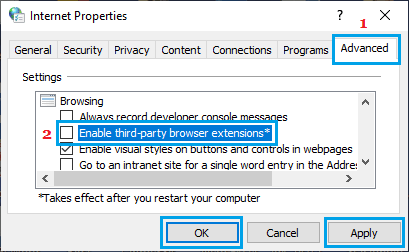
Rinisni kompjuterin tuaj për të zbatuar këtë transformim.
Nëse opsionet e mësipërme nuk funksionuan, ka të ngjarë që disa nga cilësimet e Uebit janë në konflikt me funksionimin e saktë të Web Explorer.
Krijo "Zgjidhjet Web" në shiritin e kërkimit dhe kliko te " Zgjidhjet Web " (Paneli i Menaxhimit).
Në ekranin e Zgjedhjeve Web, klikoni në skedën Superiore dhe klikoni në butonin Rivendos… që ndodhet nën seksionin Rivendos Cilësimet e Eksploruesit të Webit.
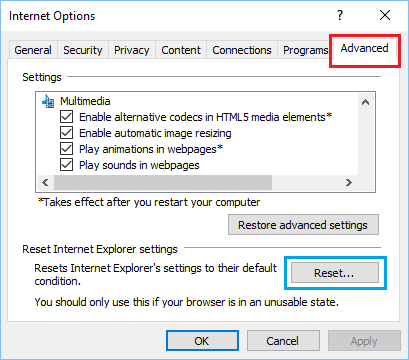
Në ekranin që shfaqet më pas, zgjidhni opsionin Fshij Cilësimet Private dhe klikoni butonin Rivendos.
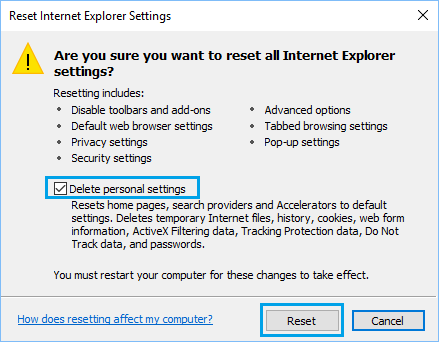
7. Fshih gabimet e skriptit
Krijo "Zgjidhjet Web" në shiritin e kërkimit dhe kliko te " Zgjidhjet Web " (Paneli i Menaxhimit).
Në ekranin e Vetive të Uebit, zgjidhni skedën Superior > shkoni djathtas poshtë te pjesa Duke kërkuar dhe hiqni zgjedhjen e Shfaq një njoftim për çdo gabim skripti.
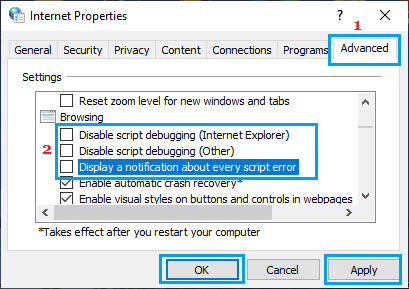
Për më tepër, zgjidhni Çaktivizo korrigjimin e skriptit (Web Explorer), zgjidhni çaktivizoni korrigjimin e skriptit (ndryshe) dhe klikoni mbi Apliko.
- Ndaloni fillimin rutinor të Grupeve të Microsoft në Windows 10 Home
- Si mund të shohësh të gjithë në Asamblenë e Grupeve të Microsoft

Emri im është Javier Chirinos dhe jam i apasionuar pas teknologjisë. Për aq kohë sa mbaj mend, isha e dhënë pas kompjuterëve dhe videolojërave dhe ky hobi përfundoi në një punë.
Unë kam publikuar për teknologjinë dhe pajisjet në internet për më shumë se 15 vjet, veçanërisht në mundobytes.com
Unë jam gjithashtu një ekspert në komunikimin dhe marketingun online dhe kam njohuri për zhvillimin e WordPress.