- Dritaret Ai ruan automatikisht një kopje të drajverit të mëparshëm pas shumë përditësimeve, duke ju lejuar të ktheheni prapa pa shkarkuar asgjë shtesë.
- Mënyra më e drejtpërdrejtë për t'u kthyer te shoferi i mëparshëm është nga Menaxheri i pajisjesduke përdorur opsionin Kthehu te Drajveri i Mëparshëm.
- Nëse butoni i rikthimit nuk është i disponueshëm, duhet të çinstaloni drajverin aktual dhe të instaloni manualisht një version të mëparshëm të qëndrueshëm.
- Në raste ekstreme, mund të përdoret Modaliteti i sigurt ose kopje rezervë të drajverëve për të rikuperuar sistemin dhe për të shmangur rrëzimet ose rinisjet e vazhdueshme.
Kur instaloni një drajver të ri në Windows dhe papritmas filloni të përjetoni bllokime, rinisje të çuditshme ose ekrane blu , është normale të panikoheni dhe të mendoni për formatimin ose kërkimin me padurim në internet për një version më të vjetër të drajverit. Megjithatë, ajo që shumë njerëz nuk e dinë është se Windows zakonisht e ruan drajverin e mëparshëm automatikisht , pikërisht në mënyrë që të mund të ktheheni në versionin e vjetër nëse përditësimi dështon.
Ky proces i rikthimit te drajveri i mëparshëm njihet si rikthim i drajverit dhe është një nga mënyrat më të shpejta dhe më të pastra për të rregulluar problemet e shkaktuara nga përditësimet kontradiktore, drajverët beta ose versionet eksperimentale që ende nuk funksionojnë siç duhet. Nëse nuk e keni përdorur kurrë, është e lehtë ta anashkaloni, por sapo ta mësoni, bëhet një shpëtim për PC-në tuaj.
Çfarë është rikthimi i shoferit dhe pse është kaq i dobishëm?

Në Windows, rikthimi i drajverit në gjendjen fillestare është opsioni që ju lejon të riktheheni te drajveri i mëparshëm që kishte instaluar një pajisje. Kur përditësoni një drajver (për shembull, kartën grafike ose drajverin e kartës së rrjetit), sistemi zakonisht ruan një kopje rezervë të drajverit të vjetër përpara se të aplikojë atë të riun, dhe ka mënyra për të listuar dhe menaxhuar drajverët nga PowerShell nëse keni nevojë për kontroll më të avancuar.
Falë këtij kopjeje rezervë, nëse drajveri i ri shkakton rinisje, bllokime, probleme me performancën ose gabime grafike , nuk keni nevojë ta çinstaloni manualisht ose të kërkoni për skedarë të vjetër: me disa klikime, mund t'i thoni Windows-it të përdorë përsëri drajverin e mëparshëm dhe vetë sistemi do ta rikthejë gjithçka në gjendjen e tij origjinale.
Ky mekanizëm është veçanërisht i dobishëm kur testohen drajverët beta, versionet e sapo publikuara nga prodhues si NVIDIA ose AMD , ose paketa që premtojnë performancë të përmirësuar të lojërave, por që ende përmbajnë gabime. Për më tepër, ndonjëherë problemet lidhen me certifikimet dhe nënshkrimet e drajverëve , kështu që mundësia e rikthimit është shumë e dobishme.
Shumë njerëz kanë dëgjuar për këtë opsion në Device Manager, por shumë pak e përdorin atë rregullisht . Dhe kjo është për të ardhur keq, sepse mund t'ju kursejë orë të tëra testimesh, instalimesh dhe shkarkimesh të panevojshme , veçanërisht nëse shpesh ndërhyni me drajverët e GPU-së ose të çipsetit. Për më tepër, nëse i identifikoni drajverët që mungojnë me mjetet e duhura, mirëmbajtja bëhet shumë më e thjeshtë.
Merrni parasysh këto skenarë tipikë: instaloni një drajver të ri grafik, aktivizoni veçori të përparuara si Gjenerimi i Kuadrove (FG), teknologjitë e përmirësimit ose modalitetet eksperimentale , dhe papritmas kompjuteri juaj fillon të riniset në mes të lojës. Para se të panikoheni, një rikthim në gjendjen fillestare është zakonisht mënyra më e shpejtë për të rivendosur stabilitetin; dhe nëse problemi ndodh gjatë instalimit të drajverëve të GPU-së, konsultohuni me seksionin mbi gabimet gjatë instalimit të drajverëve të grafikës për zgjidhje specifike.
Si të riktheni një shofer nga Menaxheri i Pajisjeve

Mënyra standarde dhe më e drejtpërdrejtë për të anuluar një përditësim të drajverit në Windows është përdorimi i Device Manager . Nga atje, mund të qaseni në vetitë e harduerit problematik dhe, nëse është i disponueshëm një drajver i mëparshëm, të ktheheni në të pa pasur nevojë të shkarkoni asgjë.
Për të hapur shpejt Menaxherin e Pajisjeve, mënyra më e lehtë është të përdorni kutinë e dialogut Run. Shtypni Win + R në tastierën tuaj , shkruani devmgmt.msc dhe shtypni Enter. Mund ta qaseni edhe nga Paneli i Kontrollit ose duke klikuar me të djathtën mbi butonin Start dhe duke zgjedhur opsionin përkatës, por metoda e kutisë së dialogut Run është më e shpejta.
Pasi të hyni brenda, do të shihni një listë të të gjitha pajisjeve të kompjuterit tuaj. Duhet të gjeni pajisjen, drajverin e së cilës dëshironi ta riktheni . Për shembull, nëse problemi është me kartën tuaj grafike, hapni kategorinë Adaptorët e ekranit dhe gjeni GPU-në tuaj. Nëse është problem me zërin, shkoni te Kontrolluesit e zërit, videos dhe lojërave, etj. Nëse problemi është me një printer, ndiqni hapat për të zgjidhur problemin me drajverin e printerit.
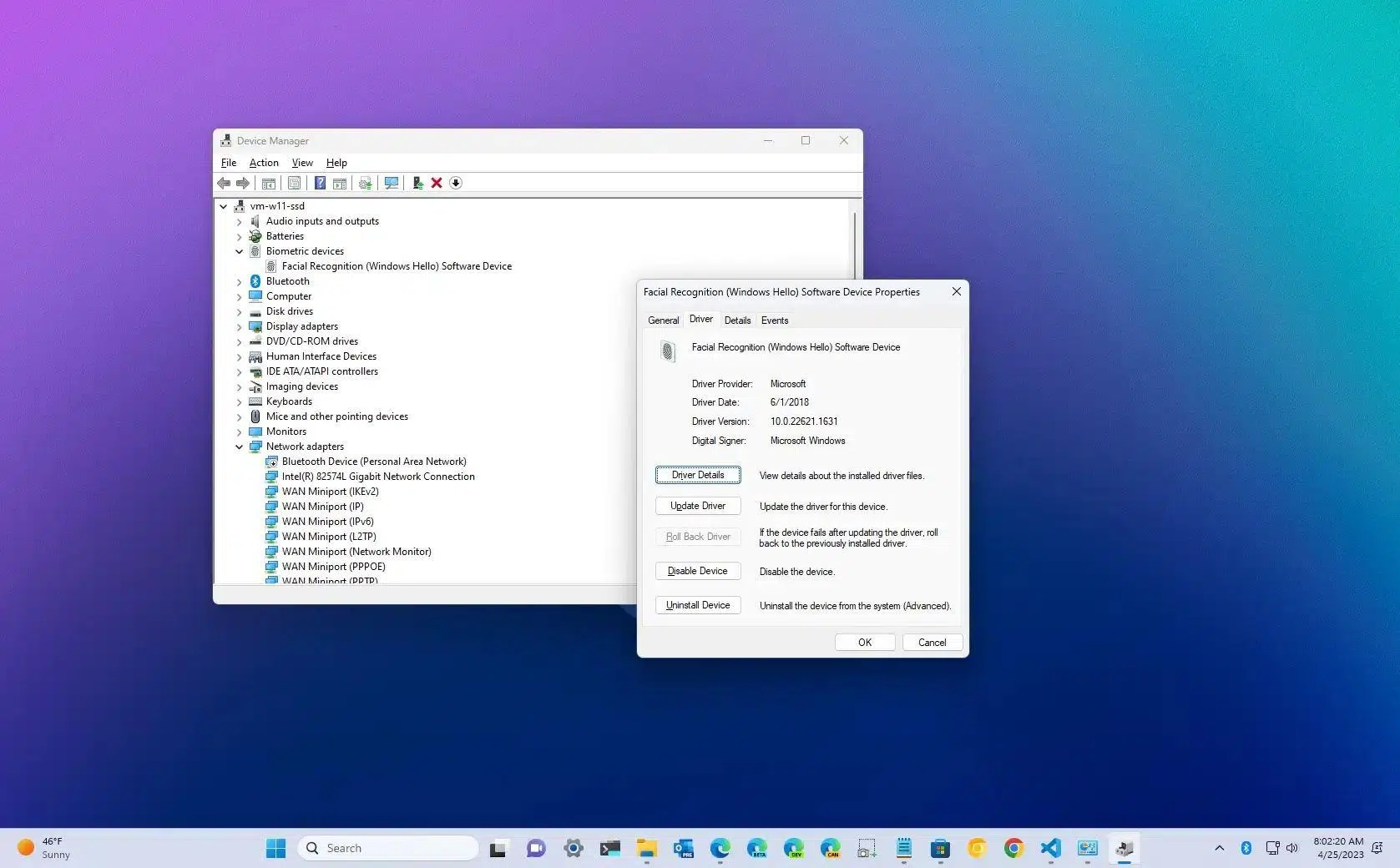
Pasi ta keni gjetur komponentin, klikoni me të djathtën mbi të dhe zgjidhni Properties (Vetitë) . Në dritaren që hapet, shkoni te skeda Driver ( Drajver ). Atje do të shihni informacion rreth versionit të instaluar, datës, shitësit dhe, më e rëndësishmja, disa butona me veprime të mundshme për drajverin.
Nëse Windows ka një kopje të versionit të mëparshëm të drajverit, butoni Roll Back Driver do të jetë aktiv. Thjesht klikoni mbi të, konfirmoni veprimin dhe lëreni sistemin të bëjë pjesën tjetër. Windows do të çinstalojë automatikisht drajverin më të fundit dhe do të riinstalojë atë të mëparshëm që kishte ruajtur.
Pas rikthimit në gjendjen fillestare, rekomandohet fuqimisht që ta rinisni kompjuterin , edhe nëse nuk ju kërkohet shprehimisht ta bëni këtë. Kjo siguron që sistemi të ngarkojë plotësisht drajverin e rikuperuar dhe që hardueri të funksionojë përsëri me versionin e qëndrueshëm që kishit para problemit.
Rikthim prapa sipas versionit të Windows: XP, Vista, 7 dhe Windows modern
Edhe pse versionet më të vjetra të Windows nuk janë më të zakonshme, disa kompjuterë ende funksionojnë me Windows XP, Windows Vista ose Windows 7. Në të gjitha këto, është e mundur të ktheheni te drajveri i mëparshëm, megjithëse shtigjet e menusë janë paksa të ndryshme krahasuar me versionet më të reja si Windows 10 ose 11.
Në Windows XP, procesi përfshin Panelin klasik të Kontrollit. Së pari, hapni Start > Control Panel > Performance and Maintenance > System . Brenda asaj dritareje, shkoni te skeda Hardware dhe klikoni te Device Manager. Nga atje, procedura është e njëjtë: gjeni pajisjen (për shembull, GPU-në NVIDIA nën Display adapters), hapni vetitë e saj, shkoni te Driver dhe përdorni opsionin rollback.
Në Windows Vista dhe Windows 7, metoda e qasjes është paksa e ndryshme, por ideja është identike. Nga menyja Start, shkoni te Control Panel dhe pastaj te System. Në Vista, rruga është System and Maintenance > System; në Windows 7, shfaqet si System and Security > System. Në kolonën e majtë, do të shihni lidhjen për Device Manager, ku mund të përsërisni procesin e zgjedhjes së harduerit, të shkoni te skeda Driver dhe të klikoni Roll Back Driver.
Në versionet moderne si Windows 10 dhe Windows 11 , nuk e përdorni më aq shumë Panelin klasik të Kontrollit. Është e zakonshme të hyni në Device Manager duke klikuar me të djathtën mbi butonin Start dhe duke zgjedhur atë opsion, ose duke përdorur komandën devmgmt.msc në kutinë e dialogut Run. Megjithatë, ndërfaqja e dritares së vetive të pajisjes ende ruan të njëjtën strukturë, me një skedë Driver dhe një buton Riktheje sa herë që është e disponueshme një kopje. Nëse doni të parandaloni që Windows Update të riinstalojë automatikisht drajverët, shihni se si të parandaloni instalimet automatike të drajverëve.
Në terma praktikë, gjëja e rëndësishme për t'u kuptuar është se të gjitha këto versione të Windows ofrojnë një mekanizëm të ngjashëm për rikthimin e një drajveri të sapo instaluar. Dallimi qëndron në mënyrën se si ata i qasen mjetit, jo në mënyrën se si funksionon opsioni i rikthimit.
Çfarë duhet të bëni nëse butoni "Kthehu te Drajveri i Mëparshëm" nuk është i disponueshëm
Është e mundur që kur të shkoni te skeda Device Driver, butoni për t'u rikthyer te drajveri i mëparshëm të jetë i zbehtë . Kjo do të thotë që Windows nuk ka të ruajtur një version të mëparshëm të atij drajveri, ose që ai është hequr gjatë një çinstalimi të plotë manual.
Kjo ndodh, për shembull, nëse e keni çinstaluar më parë drajverin duke përdorur opsionin për të hequr softuerin e drajverit për atë pajisje, ose nëse keni përdorur mjete pastrimi që fshijnë plotësisht të gjitha versionet e mëparshme (si p.sh. DDU ). Mund të ndodhë gjithashtu nëse kjo është hera e parë që keni instaluar një drajver specifik për atë pajisje, dhe për këtë arsye nuk ka version të mëparshëm për t'u rikthyer.
Në këto raste, alternativa është të çinstaloni drajverin aktual dhe më pas të instaloni manualisht një version të qëndrueshëm të njohur. Prodhuesi i pajisjes (NVIDIA, AMD, Intel , furnizuesi i motherboard-it, etj.) zakonisht ofron një historik të drajverëve të mëparshëm për shkarkim në faqen e tyre të internetit.
Procedura e përgjithshme do të ishte: së pari, çinstaloni drajverin problematik duke përdorur Device Manager ose, nëse preferoni, mjetin zyrtar të prodhuesit; pastaj, rinisni sistemin tuaj; dhe së fundmi, instaloni drajverin e mëparshëm që keni shkarkuar nga faqja zyrtare e internetit. Nëse dëshironi të automatizoni pjesë të procesit të riinstalimit, mund të përdorni edhe mjete si Driver Booster për ta bërë më të lehtë. Është një proces pak më i gjatë sesa thjesht klikimi i "riktheje", por rezultati është i njëjtë: kthimi në një version që nuk shkaktoi probleme.
Nëse e keni përditësuar më parë drajverin duke përdorur aplikacionin e prodhuesit (për shembull, aplikacionin NVIDIA), i njëjti mjet zakonisht do të ofrojë një seksion me versionet e mëparshme të disponueshme për riinstalim . Në skedën Drajverët e aplikacionit, poshtë drajverit aktual, zakonisht do të gjeni një listë të versioneve të mëparshme me një buton riinstalimi, gjë që e thjeshton shumë procesin.
Përdorimi i softuerit të kopjimit rezervë të shoferëve: Driver Reviver dhe programe të ngjashme
Përveç mjeteve të integruara të Windows, ekzistojnë programe të palëve të treta që specializohen në menaxhimin, përditësimin dhe krijimin e kopjeve rezervë të drajverëve . Një shembull i tillë është Driver Reviver, i cili përfshin një funksion specifik për rivendosjen e versioneve më të vjetra të drajverëve nga kopjet rezervë që programi ka krijuar më parë.
Ideja që qëndron pas këtij lloj programi është e thjeshtë: përpara se të përditësojë drajverët, programi krijon një kopje rezervë të drajverëve aktualë . Nëse diçka shkon keq pas përditësimit, mund ta hapni mjetin, të zgjidhni kopjen rezervë që ju nevojitet dhe ta rivendosni atë, pa pasur nevojë të merreni me shkarkime ose kërkime manuale.
Në rastin specifik të Driver Reviver, procesi i zakonshëm përfshin hapjen e programit, shkuarjen te seksioni Backup në menynë e sipërme, zgjedhjen e opsionit Start Restore dhe zgjedhjen e kopjes rezervë të krijuar më parë që dëshironi të rikuperoni nga lista. Pastaj, thjesht klikoni butonin për të ngarkuar atë kopje rezervë dhe prisni që programi të përfundojë rikthimin e drajverëve në gjendjen e tyre të mëparshme.
Pas rivendosjes së drajverëve, rekomandohet të rinisni kompjuterin tuaj përpara se të punoni ose të luani përsëri, në mënyrë që sistemi të ngarkojë siç duhet të gjithë drajverët e rikuperuar. Ndryshimet shpesh nuk zbatohen plotësisht derisa Windows të rinisë shërbimet e tij dhe të rizbulojë përsëri harduerin.
Kjo qasje ka avantazhin se edhe nëse Windows nuk mirëmban një kopje të rikthimit në Device Manager, mjeti juaj i kopjimit rezervë mund ta bëjë këtë . Kjo ju jep një linjë të dytë mbrojtjeje kundër drajverëve me defekt ose papajtueshmërive të papritura.
Si të veproni nëse sistemi nuk fillon siç duhet: Përdorni Modalitetin e Sigurt
Në disa raste ekstreme, instalimi i një drajveri me defekt mund të shkaktojë që Windows të mos niset normalisht ose të ngecë në cikle rinisjeje menjëherë pas hyrjes në sistem. Në këto situata, nuk keni kohë as të hapni Device Manager, kështu që duhet të kaloni në një plan tjetër.
Opsioni klasik është të nisësh sistemin në Modalitetin e Sigurt . Ky modalitet nisjeje ngarkon vetëm gjërat thelbësore që Windows të funksionojë, duke lënë mënjanë shumë drajverë dhe shërbime që mund të shkaktojnë probleme. Në këtë mënyrë, ka më shumë të ngjarë të kesh akses në desktop dhe të kesh kohë për të rikthyer, çinstaluar ose rivendosur drajverët.
Në kompjuterët me BIOS ose versione më të vjetra të Windows, procedura e zakonshme ishte të rinisnit PC-në dhe, ndërsa shfaqej ekrani fillestar që shfaqte listën e pajisjeve, memories dhe disqeve të zbuluara, shtypnit vazhdimisht tastin F8 derisa të shfaqej menyja Opsionet e Avancuara të Nisjes. Nga ajo meny, mund të zgjidhnit Modalitetin e Sigurt me Rrjet për të hyrë në internet nëse duhej të shkarkonit diçka.
Pasi të jeni në Modalitetin e Sigurt, mund të hapni Device Manager ose mjete rezervimi të palëve të treta (si p.sh. Driver Reviver) dhe të vazhdoni të riktheni përditësimin ose të rivendosni një kopje rezervë të mëparshme të drajverëve. Meqenëse është duke u ekzekutuar një mjedis minimal, drajveri problematik shpesh as nuk aktivizohet, duke e bërë më të lehtë zëvendësimin e tij.
Në sisteme më moderne me UEFI dhe nisje të shpejtë, qasja në Modalitetin e Sigurt mund të fitohet përmes Opsioneve të Rimëkëmbjes së Windows , ose duke ndërprerë vazhdimisht procesin e nisjes për të detyruar menynë e riparimit ose duke shkuar te Cilësimet > Përditësimi dhe Siguria > Rimëkëmbja. Por qëllimi përfundimtar është i njëjtë: të nisni me një grup të reduktuar drajverësh në mënyrë që të mund të çinstaloni ose të anuloni atë që shkakton problemet.

Indeks
- 1 Çfarë është rikthimi i shoferit dhe pse është kaq i dobishëm?
- 2 Si të riktheni një shofer nga Menaxheri i Pajisjeve
- 3 Rikthim prapa sipas versionit të Windows: XP, Vista, 7 dhe Windows modern
- 4 Çfarë duhet të bëni nëse butoni "Kthehu te Drajveri i Mëparshëm" nuk është i disponueshëm
- 5 Përdorimi i softuerit të kopjimit rezervë të shoferëve: Driver Reviver dhe programe të ngjashme
- 6 Si të veproni nëse sistemi nuk fillon siç duhet: Përdorni Modalitetin e Sigurt
