
Kur të nisni Windows 10, do të ndiheshit mjaft i frustruar nëse do të vazhdonte të shfaqej një ekran blu me kodin e ndalimit " critical_process_died ". Ky artikull ofron një hyrje të shkurtër mbi kodin e ndalimit BSOD , si dhe zgjidhje për problemin "Critical Process Died" të shoqëruar me një nisje të dështuar.
Për shkak të avantazheve që ofron përditësimi i Windows 10, përdoruesit zgjedhin ta marrin atë, megjithatë, ai sjell me vete edhe shumë gabime. Megjithatë, kjo nuk është një pengesë për të bërë pa të, sepse Milprogramas.com mund t'ju ndihmojë t'i zgjidhni të gjitha këto probleme sa hap e mbyll sytë.
Mund t'ju interesojë gjithashtu: Si ta rregulloni "Gabimin e Panjohur të Hardware" në Windows 10/8/7
Çfarë do të thotë Critical_Process_Died?
Critical_Process_Died ndodh kur një proces kritik i sistemit përfundon ndërsa shfaq kodin e gabimit të kontrollit të gabimeve 0x000000EF ose një gabim të ekranit blu. Nëse një proces kritik i sistemit nuk mund të funksionojë siç duhet, sistemi operativ do të hasë probleme.
Rrjedhimisht, do të rrëzohet dhe do t'ju tregojë gabime në kompjuterin tuaj Windows 10 si:
" Kompjuteri juaj hasi një problem dhe duhet të riniset. Ne thjesht po mbledhim informacion mbi gabimin dhe më pas do ta rinisim për ju ."
Disa kompjuterë hyjnë në një cikël të vazhdueshëm rinisjeje për shkak të një gabimi "Procesi Kritik Vdiq". Ky kod ndalimi i Windows 10 ndodh kur procesi i nevojshëm për të nisur sistemin operativ përfundon aksidentalisht për arsye të panjohura . Ky gabim zakonisht ndodh pas një përditësimi të sistemit Windows 10 ose një instalimi të ri të Windows në PC.
Për shkak të avantazheve të Windows 10, shumica e njerëzve zgjedhin të përmirësohen në sistemin e ri. Megjithatë, ky përditësim mund të shkaktojë disa probleme, për shembull, zhdukjen e ndarjes, shpejtësinë e ngadaltë të fillimit, ndër shqetësime të tjera.
Edhe gjatë procesit të përditësimit të Windows ose pas një përditësimi të suksesshëm, gabimi 0x000000ef ose kodi i ndalimit BSOD mund të shfaqet për shkak të problemeve të pajtueshmërisë, problemeve me RAM-in, skedarëve të sistemit të korruptuar ose të modifikuar, sektorëve të këqij, ndër të tjera.
Pra, çfarë duhet të bëni për të riparuar Windows 10 kur procesi i tij kritik pëson bllokim pas një përditësimi ? Merrni zgjidhjet në seksionet vijuese tani.
Si të rregulloni Critical_Process_Died në Windows 10
Në fakt, Windows 10 Critical_Process_Died është një problem i zakonshëm për të cilin flitet në shumë forume dhe artikuj, dhe ne kemi gjetur disa zgjidhje të dobishme për ta rregulluar atë si më poshtë.
Zgjidhja 1: Rinisni kompjuterin në modalitetin e sigurt
Në përgjithësi, ky gabim mund ta bëjë kompjuterin tuaj desktop ose laptop të papërdorshëm, duke kërkuar një rinisje të menjëhershme. Ky problem zakonisht ndodh sa herë që e rinisni kompjuterin. Në këtë rast, mund ta rinisni kompjuterin në Modalitetin e Sigurt . Kjo është një mënyrë mjaft e shpejtë për të nisur sistemin Windows të kompjuterit tuaj, gjë që mund t'ju parandalojë të hasni këtë gabim gjatë procesit të nisjes.
- Hapi 1: rinisni Windows 10.
- Hapi 2: shtyp Shift + F8 përpara se Windows 10 të fillojë të ngarkohet për të nisur në modalitetin e rikuperimit, nga ku mund të niseni Modaliteti i sigurt.
- Hapi 3: atëherë ju duhet të shkoni në Opsione të përparuara të boot dhe vendosni modalitetin e nisjes si Modaliteti i sigurt për të hapur kompjuterin tuaj.
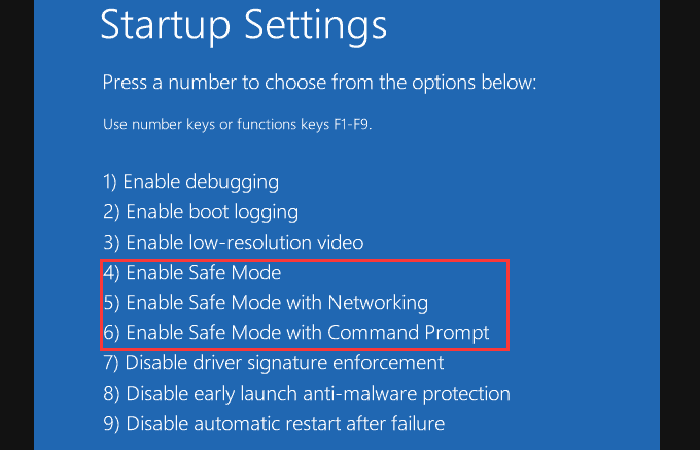
Mund të hyni në Modalitetin e Sigurt edhe në një mënyrë tjetër. Përdorni një disk instalimi ose rinisni kompjuterin disa herë për të nisur WinRE- në . Pastaj klikoni Zgjidhja e problemeve → Opsione të avancuara → Cilësimet e nisjes → Rinisni . Do të shihni pamjen e mëposhtme të ekranit; shtypni tastin përkatës për të aktivizuar Modalitetin e Sigurt.
Zgjidhja 2: Përditësoni të gjithë drejtuesit
Pasi ta ristartoni kompjuterin në modalitetin e sigurt, duhet të kontrolloni për gabime në të gjithë drajverët e pajisjes suaj. Shumë gabime të ekranit blu, siç është gabimi 0x000000ef, mund të shkaktohen nga probleme me harduerin ose drajverin. Ndiqni udhëzimet më poshtë:
- Hapi 1: mund ta fusni në të Menaxheri i pajisjes duke shtypur Win + X.
- Hapi 2: filloni të kontrolloni të gjithë drejtuesit. Nëse gjeni një shofer që shfaq një pikëçuditëse të verdhë, kjo do të thotë se shoferi është me defekt. Në këtë rast, duhet ta çinstaloni dhe riinstaloni këtë drejtues.
Për më tepër, drajverët e pajisjeve mund të mos jenë më të pajtueshëm me sistemin tuaj Windows pas një përditësimi. Prandaj, duhet të përditësoni të gjithë drajverët duke klikuar me të djathtën mbi një drajver dhe duke zgjedhur Përditëso softuerin e drajverit . Kjo është një zgjidhje e dobishme për rrëzimet kritike të proceseve në Windows 10.
Zgjidhja 3: Përdorni SFC/Scannow
Kur ndodh kodi i ndalimit critical_process_died në Windows 10 , kjo mund të shkaktohet nga skedarë sistemi të korruptuar ose që mungojnë . Në këtë rast, mund të përdorni komandën SFC /Scannow për të kontrolluar sistemin e skedarëve.
Këshillë: Nëse po përjetoni gabimin critical_process_died të Windows 10 , prapëseprapë mund ta ekzekutoni këtë komandë për të riparuar skedarët e sistemit të dëmtuar. Thjesht përgatitni një disk instalimi për të nisur kompjuterin tuaj dhe klikoni " Riparoni kompjuterin tuaj" në Mjedisin e Rimëkëmbjes së Windows , pastaj hapni Command Prompt.
Nëse ky Kontrollues i Skedarëve të Sistemit zbulon se skedarët e mbrojtur janë mbishkruar nga skedarë të pasaktë, ai do të nxjerrë skedarin e saktë të sistemit nga kopja rezervë e skedarit të sistemit (p.sh., dllcache ) dhe do ta zëvendësojë skedarin e pasaktë. Ky komand është i dobishëm për riparimin e skedarëve të sistemit dhe mund të ndiqni hapat më poshtë:
Hapi 1: Shkruani Command Prompt në kutinë e kërkimit. Pastaj, klikoni me të djathtën mbi Command Prompt dhe zgjidhni Run as administrator për të hapur dritaren e komandave.
Hapi 2: Shkruani sfc /scannow dhe shtypni Enter . Duhet të prisni disa minuta derisa të përfundojë skanimi i sistemit.
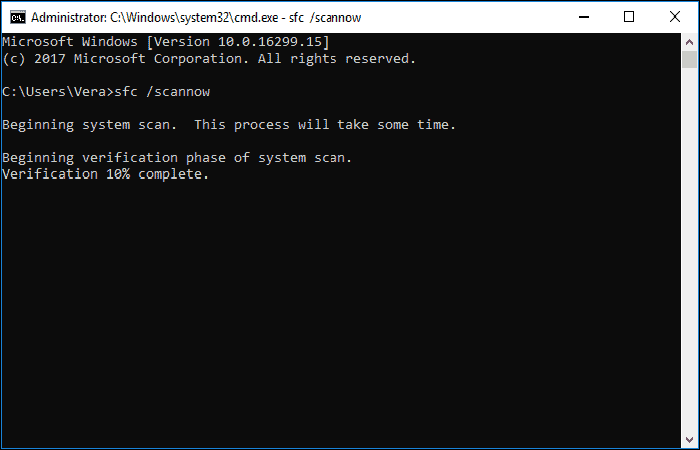
Kur verifikimi arrin 100%, nëse nuk ka skedarë të sistemit të korruptuar, mund të merrni një mesazh që thotë " Mbrojtja e Burimeve të Windows nuk gjeti shkelje të integritetit ".
Nëse ka disa gabime në skedarët e sistemit, ky mjet mund t'i gjejë dhe riparojë ato; mund të shfaqet mesazhi i mëposhtëm:
" Mbrojtja e Burimeve të Windows gjeti skedarë të korruptuar dhe i riparoi me sukses ato. Detajet përfshihen në CBS.Log windir\ Logs \CBS\CBS.log. Për shembull, C:\Windows\Logs\CBS\CBS.log. Vini re se regjistrimi i të dhënave aktualisht nuk mbështetet në skenarët e shërbimit jashtë linje ."
Hapi 3: Së fundmi, duhet ta rinisni kompjuterin nëse kjo komandë ka riparuar ndonjë skedar.
Zgjidhja 4: Ekzekutoni DISM për të riparuar imazhin e dëmtuar të sistemit
Nëse komanda `sfc /scannow` nuk e rregullon gabimin e ekranit blu "critical_process_died" të Windows 10 , mund të ekzekutoni DISM për të riparuar imazhin e sistemit Windows. Në Windows 10, ekziston një program i linjës së komandës i quajtur Deployment Image Servicing and Management , i njohur edhe si DISM . Shumë përdorues e rekomandojnë këtë metodë.
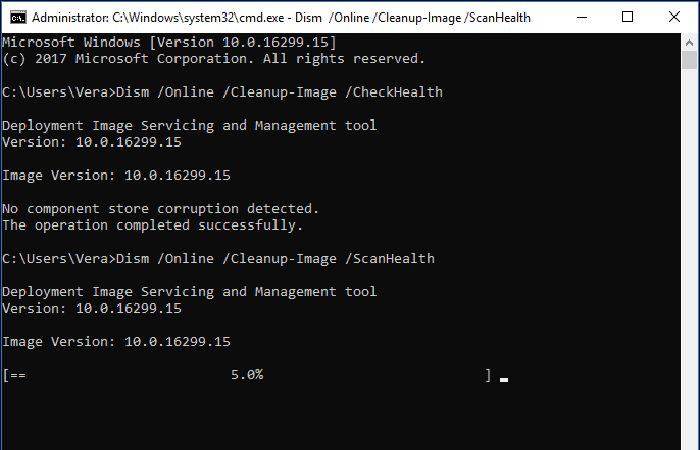
Në mënyrë të ngjashme, ekzekutoni vijën e komandës si administrator. Pastaj, shkruani duke ndjekur linjat e komandës:
- Dism / Online / Pastrim-Image / Kontrollo Shëndetin
- Dismë / Online / Pastrim-Imazh / Skanim Shëndeti
- Dismë / Online / Pastrim-Imazh / Rivendosje e Shëndetit
Mund të dëshironi të dini: Çfarë është gabimi "No Bootable Device Hit Any Key" dhe si ta rregulloni atë.
Zgjidhja 5: Kryeni një çizme të pastër
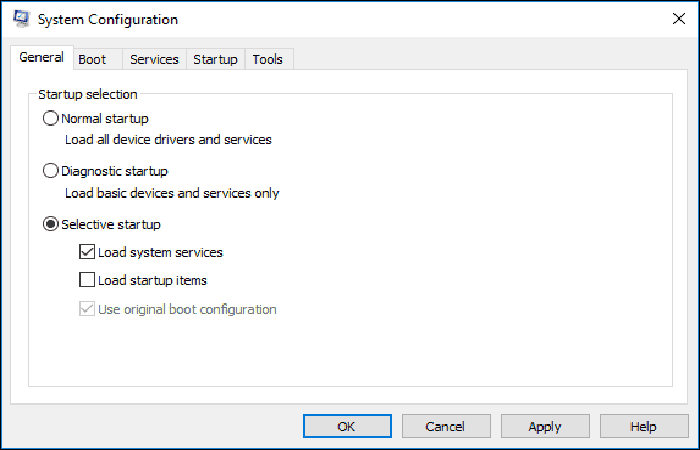
Nëse hasni një gabim critical_process_died në Windows 10, mund të kryeni një nisje të pastër në Safe Mode . Thjesht shtypni Win + R për të hapur kutinë e dialogut Run dhe shkruani msconfig për të hapur dritaren System Configuration . Pastaj, zgjidhni RTUP dhe Ngarko Shërbimet e Sistemit në dritaren System Configuration. Së fundmi, zgjidhni Fshih të gjitha shërbimet e Microsoft dhe klikoni Disable all.
Zgjidhja 6: Çinstaloni softuerin më të fundit
Ju mund të keni instaluar disa softuer virusesh në kompjuterin tuaj. Ndoshta sulmi i virusit shkaktoi këtë gabim, kështu që çinstaloni softuerin e fundit të instaluar.
Zgjidhja 7: Rikthejeni në pikën e mëparshme
Nëse gabimi ka ndodhur së fundmi, mund të përdorni një pikë rikthimi të sistemit për ta rikthyer sistemin tuaj në gjendjen e tij të mëparshme. Mund ta bëni këtë në Mjedisin e Rimëkëmbjes së Windows duke zgjedhur Rivendosjen e Sistemit në dritaren e Opsioneve të Avancuara.
Zgjidhja 8: Përdorni MiniTool Partition Wizard kur ka sektorë të këqij
Për këtë ju duhet të kryeni disa procedura:
Procedura 1: Kontrolloni hard diskun për gabime të pasakta
Një tjetër shkak i zakonshëm mund të jenë bllokimet e diskut të dëmtuar. Nëse ka sektorë të dëmtuar në hard diskun tuaj, mund të hasni kodin e ndalimit të Windows critical_process_die . Në këtë rast, duhet të kontrolloni diskun tuaj për sektorë të dëmtuar. Si e bëni këtë?
Milprogramas rekomandon fuqimisht programin profesional të menaxhimit të ndarjeve dhe diskeve: MiniTool Partition Wizard , i cili mund të përdoret për të kontrolluar gabimet e diskut në disa hapa të thjeshtë. Ky menaxher ndarjesh ofron një funksion testimi sipërfaqësor për të skanuar të gjithë sektorët në disk, duke lexuar të gjitha të dhënat nga secili sektor në Windows 10/8/7/XP/Vista kur shfaqet gabimi critical_process_died 0x00000ef dhe Windows 10 dështon të nisë.
Prandaj, së pari duhet të krijoni një disk të nisshëm ose një njësi USB duke instaluar MiniTool Partition Wizard Pro Edition në kompjuterin tuaj dhe duke përdorur funksionin e tij të medias së nisshme. Pastaj, nisni kompjuterin tuaj nga pajisja e nisshme në MiniTool Recovery Environment për të kontrolluar gabimet e diskut. Ndiqni hapat më poshtë:
- Hapi 1: pas fillimit të Magjistari i Ndarjes MiniTool, zgjidhni një hard disk të synuar dhe klikoni me të djathtën mbi këtë disk për të zgjedhur funksionin Testi i sipërfaqes. Ju gjithashtu mund të klikoni këtë funksion në meny Kontrolloni diskun.
- Hapi 2: pastaj klikoni Fillo tani për të nisur procesin. Duhet të prisni disa minuta gjatë procesit të skanimit të diskut. Magjistar i ndarjes MiniTool do të shënojë bllokun e diskut pa asnjë gabim leximi me të gjelbër dhe ato me gabime me të kuqe. Pastaj klikoni pranoj për të vazhduar
- Hapi 3: në fund, klikoni aplicar për të kryer të gjitha operacionet.
Për më tepër, mund të kryeni gjithashtu një test të sipërfaqes së ndarjes duke kontrolluar çdo sektor në të gjitha ndarjet. Pasi të keni mbaruar kontrollin e gabimeve të diskut, mund të siguroheni nëse ka ndonjë sektor të keq në hard diskun tuaj. Dhe pastaj ju lutemi të veproni sipas situatës aktuale.
Procedura 2: Riparoni sektorët e këqij
Pasi të përfundojë testi i diskut, nëse ka sektorë të dëmtuar, duhet t'i mbroni. Kërkimi i " riparimit të sektorëve të dëmtuar të diskut " në Google do të shfaqë disa metoda dhe video të dobishme. Thjesht ndiqini ato për të mbrojtur sektorët e dëmtuar.
Shënim: Fatkeqësisht, MiniTool Partition Wizard mbështet vetëm verifikimin e diskut dhe nuk ofron zgjidhje për rregullimin e gabimeve të diskut. Megjithatë, ky program mund t'ju ndihmojë të kryeni operacione të tjera, të tilla si kopjimi i disqeve, migrimi i sistemit operativ në një SSD /HDD dhe më shumë.
Procedura 3: Bëni kopje rezervë të të dhënave të rëndësishme në disk
Klononi të gjithë diskun për të dhëna: Pas përfundimit të kontrollit të diskut, mund të zbuloni gabime serioze. Në këtë rast, për të zvogëluar rrezikun e humbjes së të dhënave, duhet të bëni kopje rezervë të të dhënave tuaja në hard disk pasi të keni mbrojtur sektorët e dëmtuar. Ndiqni hapat më poshtë për ta bërë këtë:
Hapi 1: Hapni MiniTool Partition Wizard , klikoni me të djathtën në hard diskun burimor dhe zgjidhni Copy . Si alternativë, mund të klikoni Copy Disk në menynë Convert Disk.
Hapi 2: Më pas, duhet të zgjidhni një disk për të kopjuar përmbajtjen burimore. Të gjitha të dhënat nga disku burimor do të kopjohen atje. Gjatë operacionit të kopjimit, përmbajtja e diskut të destinacionit do të fshihet, kështu që duhet të bëni kopje rezervë të çdo skedari të rëndësishëm të ruajtur në hard diskun burimor. Pastaj klikoni butonin Tjetër.
Hapi 3: Pastaj rishikoni ndryshimet. Ekzistojnë dy opsione kopjimi që mund të zgjidhni: Përshtatni ndarjet në të gjithë diskun ose Kopjoni ndarjet pa ndryshuar madhësinë . Ja disa këshilla:
- Nëse e kopjoni të gjithë diskun në SSD ose në një disk me format të avancuar, ju sugjerojmë të zgjidhni Force Alignment në 1 MB për performancë më të mirë.
- Nëse zgjidhni të përdorni tabelën e ndarjes GUID, disku i destinacionit do të bëhet një disk GPT.
Hapi 4: Më pas, MiniTool Partition Wizard do t'ju tregojë se nëse doni të nisni nga disku i ri, duhet të hyni në BIOS për të ndryshuar rendin e nisjes pasi të përfundojë kopjimi. Nëse po bëni vetëm një kopje rezervë të të gjithë diskut, ky hap nuk është i nevojshëm.
Hapi 5: Së fundmi, klikoni Apliko për të ekzekutuar të gjitha operacionet.
Është shumë e lehtë të klonosh të gjitha të dhënat në hard disk në një disk tjetër në Windows 10. Për më tepër, mund të përdorni MiniTool Partition Wizard për të kopjuar ndarjet dhe për t'i mbajtur të dhënat të sigurta.
Krijoni një kopje rezervë të sistemit tuaj: Nëse e keni rregulluar me sukses gabimin critical_process_died 0x000000ef , ju sugjerojmë të krijoni një kopje rezervë të sistemit tuaj në mënyrë që të mund të përdoret për ta rivendosur atë nëse diçka shkon keq.
Përveç MiniTool Partition Wizard, mund të përdorni edhe një program tjetër për ruajtjen e të dhënave: MiniTool ShadowMaker për të bërë kopje rezervë të skedarëve të rëndësishëm pa nisur Windows-in në rast të një gabimi 0x000000ef të Windows 10. Ky program falas ju lejon jo vetëm të krijoni një imazh, por edhe të klononi një disk për ruajtje rezervë.
Shkarkoni MiniTool ShadowMaker.
Çfarë e shkakton gabimin procesi_kritik_vdiq?
Kur procesi kritik i kodit të ndalimit të Windows 10 vdiq, kjo do të thotë që procesi që nevojitej për të ekzekutuar sistemin përfundoi papritmas për ndonjë arsye. Me pak fjalë, ky gabim i ekranit blu shfaqet për shkak të skedarëve të sistemit të korruptuar ose të humbur, drejtuesve të gabuar të pajisjes, sulmeve të viruseve, çështjeve të pajtueshmërisë, sektorëve të këqij, ndër të tjera.
Duhet të mësoni: Si të rregulloni gabimin 1962; Nuk u gjet asnjë sistem operativ
Mendimet përfundimtare
Tani ju janë treguar të gjitha zgjidhjet për gabimin e ekranit blu të Windows 10 "critical_process_died" . Nëse po përjetoni edhe ju këtë problem, thjesht provoni t'i zgjidhni për të parë nëse mund ta rregullojnë për ju. Nëse keni ndonjë pyetje ose sugjerim, ju lutemi mos ngurroni të lini një mesazh më poshtë; reagimet tuaja janë shumë të rëndësishme për ne dhe do të jemi të lumtur t'ju dëgjojmë.
Indeks
- 1 Çfarë do të thotë Critical_Process_Died?
- 2 Si të rregulloni Critical_Process_Died në Windows 10
- 2.1 Zgjidhja 1: Rinisni kompjuterin në modalitetin e sigurt
- 2.2 Zgjidhja 2: Përditësoni të gjithë drejtuesit
- 2.3 Zgjidhja 3: Përdorni SFC/Scannow
- 2.4 Zgjidhja 4: Ekzekutoni DISM për të riparuar imazhin e dëmtuar të sistemit
- 2.5 Zgjidhja 5: Kryeni një çizme të pastër
- 2.6 Zgjidhja 6: Çinstaloni softuerin më të fundit
- 2.7 Zgjidhja 7: Rikthejeni në pikën e mëparshme
- 2.8 Zgjidhja 8: Përdorni MiniTool Partition Wizard kur ka sektorë të këqij
- 3 Çfarë e shkakton gabimin critical_process_died?
- 4 Mendimet përfundimtare
