- Ndalesa 0x0000003B tregon një përjashtim kur ekzekutohet një shërbim sistemi në modalitetin kernel.
- Shkaqet më të zakonshme janë kontrolluesit me defekt, korruptimi i memories ose i sistemit dhe defekte specifike të baterisë.
- WinDbg (.cxr, kb, !analyze) dhe Driver Verifier ndihmojnë në identifikimin e drajverit fajtor.
- Ekzistojnë rregullime të shpejta për raste specifike (IEEE 1394 në Dritaret 7) dhe një gamë zgjidhjesh praktike.
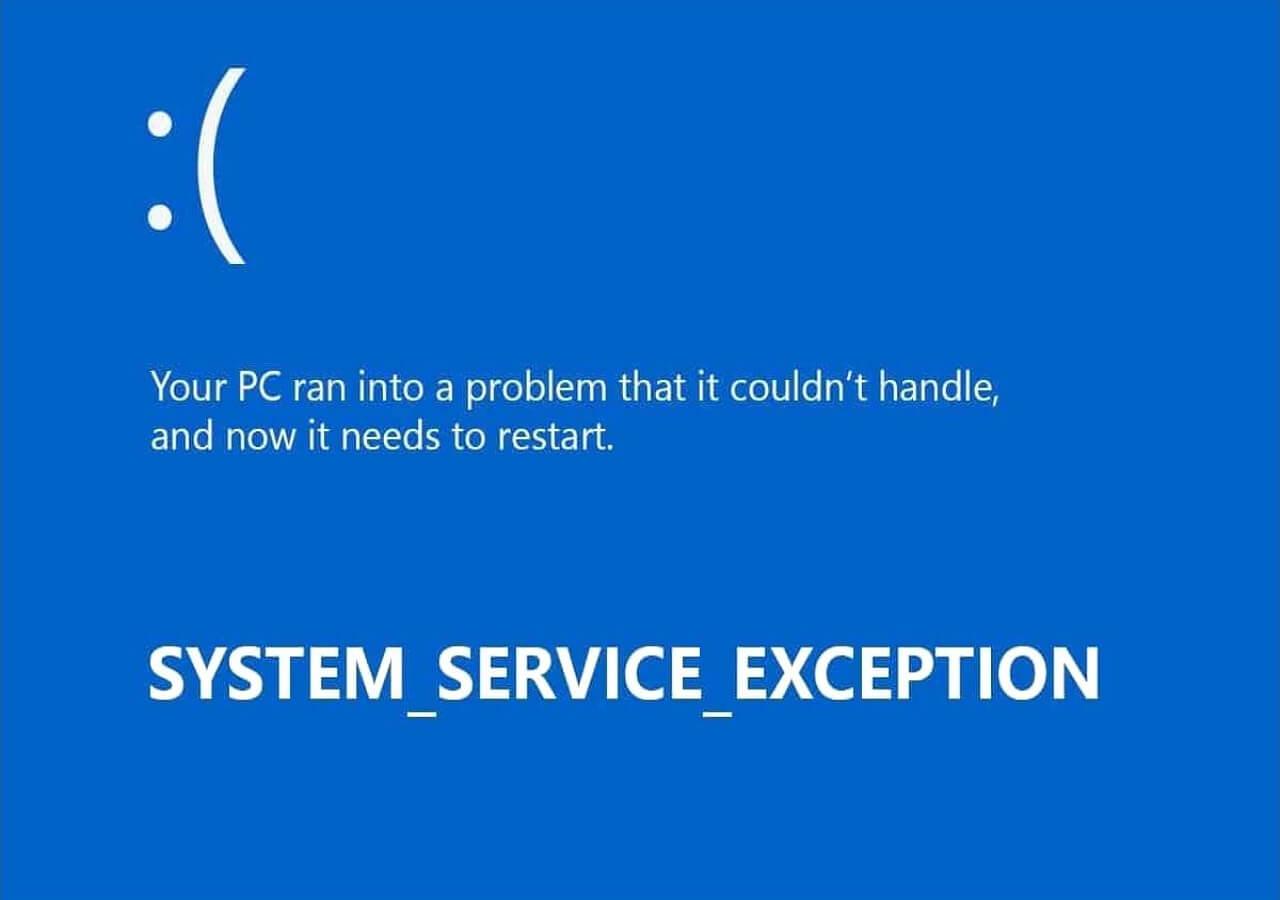
Kur Windows shfaq një ekran blu me mesazhin SYSTEM_SERVICE_EXCEPTION dhe kodin 0x0000003B, ai paralajmëron se diçka serioze ka shkuar keq gjatë kalimit nga kodi i modalitetit të përdoruesit në kodin e modalitetit të kernelit. Ky kod ndalimi shfaqet kur një rutinë shërbimi e sistemit hedh një përjashtim dhe fija e përfshirë i përket sistemit, jo vetëm një aplikacioni të rregullt.
Nëse e keni parë këtë gabim në PC-në ose serverin tuaj, nuk jeni vetëm. Është një BSOD relativisht i zakonshëm që mund të shkaktohet nga drajverë të dëmtuar, korruptim të memories ose sistemit, programe të papajtueshme ose edhe gabime specifike në disa lloje drajverësh (si p.sh. IEEE 1394 në versionet më të vjetra të Windows). Më poshtë do të gjeni një udhëzues të plotë me shkaqet, simptomat, diagnostikimin e avancuar duke përdorur WinDbg, një rast të njohur me një rregullim zyrtar dhe zgjidhje praktike si për teknikët ashtu edhe për përdoruesit.
Çfarë do të thotë SYSTEM_SERVICE_EXCEPTION (0x0000003B)
Ky kontroll për gabime ka një vlerë prej 0x0000003B dhe tregon se ka ndodhur një përjashtim ndërsa një rutinë shërbimi i sistemit ishte duke u ekzekutuar . Me fjalë të tjera, diçka shkoi keq gjatë kalimit nga modaliteti i përdoruesit në modalitetin e kernelit dhe Windows po e ndalon makinën për të parandaluar dëmtime të mëtejshme.
Kodet e përjashtimit shprehen në formatin NTSTATUS dhe përcaktohen në ntstatus.h të WDK-së. Dy kode të zakonshme që shoqërohen me këtë ndalesë janë:
- 0x80000003 (STATUS_BREAKPOINT)U gjet një pikë ndërprerjeje/ASSERT pa një korrigjues kerneli të lidhur.
- 0xC0000005 (SHKELJE_E_STATUS_ACCESS): shkelje e aksesit në memorie (lexim/shkrim/ekzekutim i pavlefshëm).
Në terma praktikë, problemet zakonisht përfshijnë dereferencimin e treguesve NULL, adresat e rastësishme ose strukturat e të dhënave të korruptuara , ndonjëherë për shkak të lëshimeve të parakohshme të memories ose drajverëve që kalojnë të dhëna të pasakta në bërthamë.
Parametrat e kontrollit të gabimeve 0x0000003B
Kur analizoni skedarin dump, do të shihni katër parametra. Këto janë çelësi për të përqendruar përpjekjet tuaja gjatë debugging-ut:
| Parametri | përshkrim |
|---|---|
| 1 | Kodi i përjashtimit NTSTATUS gjë që shkaktoi kontrollin e defekteve. |
| 2 | Drejtimi i mësimdhënies që shkaktoi kontrollin e gabimeve. |
| 3 | Adresa e regjistrimit të kontekstit të përjashtimit (KONTEKSTIT). |
| 4 | 0 (i papërdorur). |
Me këto të dhëna, mund të rindërtoni gjendjen e ekzekutimit. Parametri 1 do t'ju tregojë saktësisht se cili përjashtim NTSTATUS ka ndodhur , dhe parametri 3 ju lejon të ngarkoni kontekstin për të parë regjistrat dhe grumbullin në pikën e rrëzimit.
shkaqet e zakonshme
Në praktikë, ky BSOD shfaqet për shkak të një kombinimi të problemeve të softuerit dhe harduerit. Shkaqet tipike përfshijnë :
- Drajverë të shkruar keq, të vjetëruar ose të korruptuar (grafikë, ruajtje(rrjet, USB, etj.).
- Dëmtimi i memories (RAM), dereferencat NULL ose përdorimi i memories së liruar.
- Skedarët e sistemit të korruptuar ose konfigurimi i kernelit jo konsistent.
- Hyrjet e Regjistrit të korruptuara ose të manipuluara nga programe keqdashëse/reklamuese.
- Probleme me diskun (sektorë të këqij, gabime në sistemin e skedarëve).
- Raste specifike të grumbullit të shoferëve (p.sh., IEEE 1394 në Windows 7/Server 2008 R2).
Mund të përkojë gjithashtu me ndryshimet e fundit: instalimi i softuerëve/harduerëve të rinj, përditësimet e drajverëve , përditësimet e sistemit ose rregullimet e mbingarkesës.
Simptomat dhe sjellja
Përtej ekranit blu, është e zakonshme të shohësh ngrirje periodike, ngadalësi të përgjithshme, rinisje të papritura dhe mbyllje të rastësishme të aplikacioneve . Ndonjëherë kompjuterit i duhet shumë kohë për t'u nisur pas BSOD (aplikacionet si Discord hapen shumë ngadalë) dhe mjaft shpesh, problemi ndodh ndërsa PC duket se është në gjendje të qetë.
Në një studim rasti të përshkruar nga një përdorues, rrëzimet ndodhën një herë në ditë me periudha 4-5 ditore pa probleme dhe shoqëroheshin me mbyllje të Steam , rinisje të Discord ose ngrirje të skedave të Firefox. Makina po funksiononte Windows 11 24H2 me pajisje moderne ( Intel Core i7-14700K, RTX 4080, Z790 DDR5, NVMe SSD) dhe mini-dump-et kërkonin shqyrtim për të izoluar burimin e vërtetë. Ky lloj modeli është në përputhje me drajverët, shërbimet e palëve të treta ose korruptimin e menjëhershëm të memories.
Diagnostikë e avancuar me WinDbg
Nëse keni qasje në simbole dhe ndiheni rehat me përdorimin e WinDbg, mund të hyni direkt në temë. Sekuenca bazë për 0x3B zakonisht është :
- Përdorim !analizë -v për të marrë një përmbledhje të kontrollit të defekteve, modulit të dyshuar dhe stivës.
- Ngarko kontekstin e parametrit 3 me .cxr dhe më pas hiqeni baterinë me kb.
- Çmontoni rreth udhëzimit të parametrit 2 me u, ub, uu dhe vëzhgoni aksesin në memorie.
Një shembull i rezultatit (të përmbledhur) mund të duket kështu; vini re se si renditen argumentet dhe adresat kryesore :
SYSTEM_SERVICE_EXCEPTION (3b)
An exception happened while executing a system service routine.
Arguments:
Arg1: 00000000c0000005, Exception code
Arg2: fffff802328375b0, Faulting IP
Arg3: ffff9c0a746c2330, Context record
Arg4: 0000000000000000, Reserved
Për të identifikuar drajverin përgjegjës, kerneli ekspozon KiBugCheckDriver . Mund ta kontrolloni me dx:
dx KiBugCheckDriver
// Ejemplo de salida: "nvlddmkm.sys" (cadena UNICODE)
Kur arg1 është një NTSTATUS, !error përkthen kodin për ju:
!error 00000000c0000005
(NTSTATUS) 0xC0000005 - The instruction at 0x%p referenced memory at 0x%p.
Komanda të tjera të dobishme gjatë seancës përfshijnë: `lm tn` për të numëruar modulet, `!memusage` për të parë statusin global të memories dhe `!pte` ose ` !pool` për të hyrë në detaje në faqe dhe grupe. Seksioni STACK TEXT ofron të dhëna të qarta rreth kodit që po ekzekutohej dhe si arriti atje.
Këshillë praktike: Nëse dyshoni për konsum të tepërt të grupit të faqosur për shkak të një ndërveprimi midis modalitetit të përdoruesit dhe drajverëve të kernelit (historikisht e zakonshme me grafikët), aktivizoni Verifikuesin e Driver me rregullat e grupit për të kapur shkeljet pikërisht në pikën e dështimit.
Verifikuesi i Shoferit
Verifikuesi i Drajverit ekzekutohet në kohë reale për të monitoruar sjelljen e drajverit, duke detyruar në mënyrë proaktive përjashtime kur zbulon përdorim të papërshtatshëm të memories, IRQL-të ose sinkronizimin . Është i integruar në Windows dhe mund të niset nga një komandë ose PowerShell duke përdorur `verifier`.
Hapat bazë: Zgjidhni Krijo një konfigurim standard , kërkojeni që të zgjedhë drajverë të pa nënshkruar ose më të rinj dhe kufizojeni listën në problemet e dyshuara (grafikë, ruajtje, rrjet). Shmangni zgjedhjen absolutisht të gjithçkaje për të parandaluar performancën e tepërt të sistemit. Nëse Verifikuesi i Drajverit gjen probleme, sistemi do të gjenerojë menjëherë një BSOD me informacione më të dobishme.
Mbështetje për analizën dhe kujtesën
Nëse keni nevojë të hulumtoni më thellë në nënsistemin e memories së Windows, Windows Internals (Botimi i 7-të, Pjesa 1) është një burim i shkëlqyer për të kuptuar se si dhe ku të kërkoni. Në WinDbg, mos harroni të përdorni !memusage për një pasqyrë të përgjithshme dhe më pas ta përsosni me !pte dhe !pool kur defekti tregon për korruptim në faqosje ose grupe.
Rast i njohur: BSOD me IEEE 1394 në Windows 7/Server 2008 R2
Ekziston një problem i dokumentuar në Microsoft ku kompjuterët me Windows 7 ose Windows Server 2008 R2 pësonin probleme kur përdornin pajisje të caktuara IEEE 1394 , duke shfaqur mesazhin "Ndalo". Shkaku ishte një gabim në grupin e drajverëve IEEE 1394 të Microsoft: memoria e alokuar e buffer-it nuk po inicializohej saktë.
Microsoft publikoi një zgjidhje specifike për këtë problem. Rekomandime zyrtare: zbatojeni vetëm nëse po përjetoni pikërisht këtë gabim, pasi mund të përfshijë kontrolle shtesë . Nëse shkarkimi nuk shfaqet, duhet të kontaktoni Ndihmën e Microsoft. Kërkohet një rinisje pas instalimit dhe kjo nuk zëvendëson asnjë zgjidhje të mëparshme.
Detajet e skedarëve kryesorë të përfshirë (përzgjedhje përfaqësuese): 1394bus.sys, 1394ohci.sys, ohci1394.sys . Për referencë, këto ishin disa versione/data për platformë:
- x86 (Windows 7): 1394bus.sys 6.1.7600.16385 (~54 KB, 13-Korrik-2009), 1394ohci.sys 6.1.7600.20649 (~164 KB, 20-Shkurt-2010), ohci1394.sys 6.1.7600.16385 (~62 KB, 13-Korrik-2009).
- x64 (Windows 7 / Server 2008 R2): 1394bus.sys 6.1.7600.16385 (~68 KB, 14-Korrik-2009), 1394ohci.sys 6.1.7600.20649 (~228 KB, 20-Shkurt-2010), ohci1394.sys 6.1.7600.16385 (~72 KB, 14-Korrik-2009).
- IA-64 (Server 2008 R2): 1394bus.sys 6.1.7600.16385 (~182 KB, 14-Korrik-2009), 1394ohci.sys 6.1.7600.20649 (~509 KB, 20-Shkurt-2010), ohci1394.sys 6.1.7600.16385 (~172 KB, 14-Korrik-2009).
Përveç kësaj, u shpërndanë manifeste specifike për arkitekturën dhe paketa MUM (për shembull, X86_1394.inf_…_6.1.7600.20649…, AMD64_1394.inf_… dhe IA64_1394.inf_…), së bashku me nënshkrimet e tyre përkatëse të katalogut (.cat). Nuk kishte parakushte për instalim përtej një rinisjeje të mëvonshme, dhe Microsoft konfirmoi problemin në produktet e specifikuara.
Zgjidhje praktike (nga më të zakonshmet te më tekniket)
Mund të bësh ende shumë përparim pa qasje në WinDbg. Fillo me bazat dhe vazhdo më tej nëse problemi vazhdon:
1) Kontrolloni për softuerë dhe drajverë të fundit
Nëse problemi filloi pas instalimit të diçkaje, çinstaloni atë program ose kthehuni te drajveri i mëparshëm. Në Device Manager , kontrolloni për pajisje me një pikëçuditëse dhe rishikoni vetitë e tyre për çdo ngjarje ose gabim. Provoni të përditësoni ose të riktheni drajverët (grafikën, memorien, rrjetin, USB-në, monitorët) dhe nëse problemi filloi pas një përditësimi, përdorni opsionin "Roll Back Driver" kur është i disponueshëm.
2) Kontrolloni për programe keqdashëse
Kryeni një skanim të plotë me programin tuaj antivirus ose me zgjidhjen e Microsoft. Skanimet e shpejta mund të lënë gjurmë ; një skanim i plotë është më i miri për të pastruar hyrjet e regjistrit dhe skedarët binare të ndryshuar nga programet keqdashëse/reklamuese.
3) Riparoni skedarët e sistemit
Hapni një komandë si administrator dhe së pari ekzekutoni `sfc /scannow` . Kur të përfundojë, ekzekutoni `DISM /Online /Cleanup-Image /RestoreHealth` . SFC riparon nga memoria lokale e përkohshme dhe DISM përpunon imazhin e sistemit për të korrigjuar mospërputhjet më të thella.
4) Verifikoni diskun dhe sistemin e skedarëve
Hapni Command Prompt si administrator dhe ekzekutoni chkdsk /f (ose chkdsk c: /r nga modaliteti i rikuperimit). Nëse gjen sektorë të dëmtuar , do t'i shënojë ata si të papërdorshëm; kjo mund të parandalojë rrëzimin e bërthamës gjatë ngarkimit të drajverëve ose DLL-ve të dëmtuara.
5) Testoni RAM-in
Nis mjetin diagnostikues të memories me mdsched.exe dhe zgjidh Restart and Check (Rinis dhe Kontrollo). Nëse raporton gabime, merr në konsideratë zëvendësimin e modulit me defekt ose uljen e XMP/overclocking-ut . Nëse po përdorni DDR5 në frekuenca të personalizuara, provo cilësimet e fabrikës JEDEC.
6) Pastroni çizmet
Duke përdorur msconfig , fshihni shërbimet e Microsoft dhe çaktivizoni të gjitha të tjerat; në Task Manager , çaktivizoni nisjen e aplikacioneve. Kjo izolon softuerët e palëve të treta (antivirus, shërbimet RGB, mbivendosjet, etj.) që mund të lidhen me bërthamën.
7) Përditësoni BIOS-in dhe çipsetin
Shkarkoni drajverët më të fundit të BIOS/UEFI dhe çipsetit nga faqja e internetit e mbështetjes së prodhuesit të motherboard-it tuaj . Përmirësimet në mikrokod, menaxhimin e energjisë dhe përputhshmërinë e memories/PCIe zvogëlojnë BSOD-të që lidhen me kohëzgjatjet dhe ACPI-n.
8) Çaktivizoni mbingarkesën ose rivendosni UEFI-në
Rikthe në vlerat fillestare për CPU-në, GPU-në dhe RAM-in. Kohëzgjatjet agresive ose tensionet e ulëta shpesh rezultojnë në korruptim të memories që është shumë e vështirë të gjurmohet. Ruajeni dhe testoni për stabilitet në cilësimet standarde.
9) Rivendosja e Sistemit
Nëse problemi ka filluar së fundmi, ekzekutoni rstrui.exe dhe rivendoseni në një pikë të mëparshme. Është një mënyrë e shpejtë për të anuluar ndryshimet në drajverë/regjistër pa e riinstaluar.
10) Riparimet e nisjes dhe BCD-së (kur nuk fillon)
Nga Mjedisi i Rimëkëmbjes: Riparimi i Nisjes . Nëse kjo nuk mjafton, hapni Promptin e Komandës dhe ekzekutoni bootrec /fixmbr dhe bootrec /fixboot . Kjo është e dobishme kur BSOD shoqërohet me probleme nisjeje ose ndërprerje të instalimit.
11) Opsionale: Çaktivizoni përkohësisht Nisjen e Sigurt
Në disa skenarë specifikë, çaktivizimi i Secure Boot në UEFI ju lejon të nisni me drajverë alternativë për të izoluar konfliktin. Mos harroni ta riaktivizoni atë kur të keni mbaruar testimin.
12) Riinstalimi i Windows (zgjidhja e fundit)
Nëse asgjë tjetër nuk funksionon, një instalim i pastër do të heqë korruptimin e vazhdueshëm dhe drajverët problematikë. Krijoni së pari një kopje rezervë të të dhënave tuaja, pasi ato do të fshihen. Nëse instaluesi shfaq edhe një BSOD drejt fundit, provoni një USB ISO tjetër , një disk tjetër M.2 dhe BIOS-in e parazgjedhur .
Rikuperoni të dhënat nëse nuk mund të filloni
Humbja e të dhënave pas një gabimi 0x0000003B është relativisht e zakonshme, veçanërisht nëse sistemi hyn në cikle bllokimi. Para se ta riinstaloni, merrni në konsideratë nxjerrjen e skedarëve duke përdorur media rikuperimi të nisshme .
Mjete si Recoverit ju lejojnë të krijoni një disk USB të nisshëm nga një kompjuter tjetër, të nisni makinën e prekur dhe të kopjoni dokumente, foto dhe video në një vendndodhje të sigurt. Procesi tipik i punës është krijimi i njësisë USB, nisja prej saj dhe zgjedhja e diskut për të skanuar të dhënat e rikuperimit.
Një tjetër opsion është EaseUS Data Recovery Wizard WinPE , i cili ofron nisje pa prekur median e instalimit dhe modalitetin e sigurt për disqet e sistemit të dëmtuar . Përparësitë e tij përfshijnë mosmbishkrimin e të dhënave, shikimin paraprak të skedarëve dhe moskërkimin e riinstalimit të Windows për të filluar rikuperimin. Nëse kompjuteri juaj ngrin ose riniset shpesh , nisja nga media e tij e rikuperimit do t'ju lejojë të nxirrni të dhëna kritike.
Këshilla shtesë për zgjidhjen e problemeve
Përveç sa më sipër, ia vlen të rishikohen disa gjëra bazë. Në Shikuesin e Ngjarjeve (Regjistri i Sistemit) , kërkoni gabime kritike në të njëjtën dritare me ekranin blu; këto zakonisht tregojnë për shërbime ose drajverë. Nëse keni shtuar së fundmi pajisje, provoni ta hiqni atë ose të kontaktoni prodhuesin për përditësime të nënshkruara. Në Menaxherin e Pajisjeve , çdo pikëçuditëse është një e dhënë. Dhe kur identifikoni një drajver në ekranin blu, shënoni emrin e saktë të skedarit .sys.
SYSTEM_SERVICE_EXCEPTION (0x0000003B) tregon një përjashtim kritik gjatë kalimit në kernel. Me WinDbg, parametrat nga kontrolli i gabimeve, !analyze, .cxr dhe kb zakonisht janë të mjaftueshëm për të përcaktuar gabimin; përndryshe, Verifikuesi i Driver-it do të ndihmojë në identifikimin e drajverit fajtor. Për raste të njohura si IEEE 1394 në Windows 7/2008 R2, Microsoft ofron rregullime të shpejta me versione specifike të skedarëve . Për probleme të tjera, një qasje hap pas hapi - drajverë, SFC/DISM, disk, RAM, BIOS/UEFI, nisje e pastër dhe, nëse është e nevojshme, riinstalimi - rikthen stabilitetin dhe është gjithmonë e mundur të bëni kopje rezervë të të dhënave tuaja me media rikuperimi përpara se të merrni masa drastike.

Shkrimtar i apasionuar pas botës së bajteve dhe teknologjisë në përgjithësi. Më pëlqen të ndaj njohuritë e mia përmes shkrimit, dhe kjo është ajo që do të bëj në këtë blog, duke ju treguar të gjitha gjërat më interesante në lidhje me pajisjet, softuerin, harduerin, tendencat teknologjike dhe më shumë. Qëllimi im është t'ju ndihmoj të lundroni në botën dixhitale në një mënyrë të thjeshtë dhe argëtuese.