Një nga gjërat e shkëlqyera të leximit të këtyre lloj postimeve është se gjithmonë mund të gjejmë zgjidhje për pothuajse çdo gjë. Për shembull, sot vendosa të shkruaj për bllokimin e modalitetit të aeroplanit në Windows 10.
E di që në një moment e keni kaluar këtë moment të pakëndshëm, për këtë arsye, iu përkushtova përpilimit të dhjetë metodave më të mira që mund t'ju ndihmojnë me të. Pra, nëse vërtet dëshironi ta zgjidhni këtë problem dhe të keni përsëri lidhje me valë në kompjuterin tuaj, kushtojini vëmendje rekomandimeve të mia.
Si të rregulloni modalitetin e aeroplanit të mbërthyer në Windows 10?
Siç ju thashë, më poshtë do t'ju tregoj 10 metodat më efektive në mënyrë që të mund të riparoni modalitetin e aeroplanit të mbërthyer në sistemin tuaj operativ Windows 10 Kini parasysh sa vijon dhe mësoni me ne.
1.- Rinisni pajisjen
Në shumicën e rasteve, kryerja e një rivendosjeje të pajisjes zakonisht është e mjaftueshme për të zgjidhur problemin.
- Ju do të klikoni mbi menyja e fillimit për të nisur këtë proces. Siç e mbani mend, kjo meny identifikohet duke pasur logon e Windows.
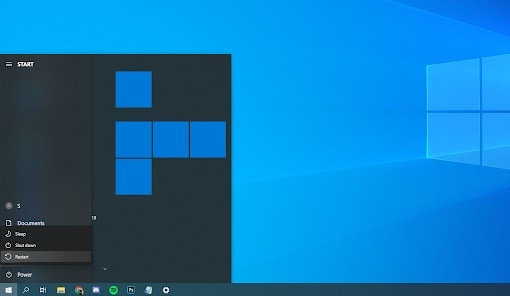
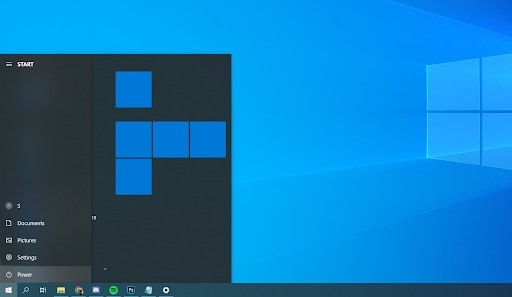
- Tani, duhet të shtypni butonin fuqi apo fuqi.
- Pas kësaj, ju duhet të zgjidhni opsionin që thotë reboot brenda menysë së kontekstit. Përndryshe, ju mund të zgjidhni opsionin Fiket dhe ndizni kompjuterin me dorë pasi të fiket.
- Pasi të keni rindezur kompjuterin tuaj, duhet të kontrolloni nëse mund të dilni nga modaliteti i aeroplanit ose nëse gabimi vazhdon.
2.- Çaktivizoni modalitetin e aeroplanit përmes cilësimeve të sistemit
Një shumëllojshmëri e gjerë përdoruesish kanë siguruar se një nga alternativat për të zgjidhur këtë dështim është çaktivizimi i modalitetit të aeroplanit përmes cilësimeve të sistemit. Besoni apo jo, ky është një opsion i shkëlqyeshëm që mund t'ju ndihmojë të dilni nga modaliteti kur çelësi normal nuk funksionon ose është gri.
- Për të filluar, duhet të hapni seksionin konfiguracion duke klikuar në ikonën e ingranazhit që gjendet në menynë e fillimit. Ju gjithashtu mund të shtypni tastet Windows+I për ta hapur pa aq shumë protokoll.
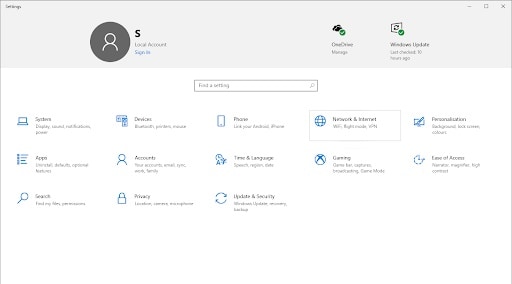
- Ajo që vijon është të klikoni në opsionin që thotë Rrjeti dhe Interneti që shfaqet në dritare.
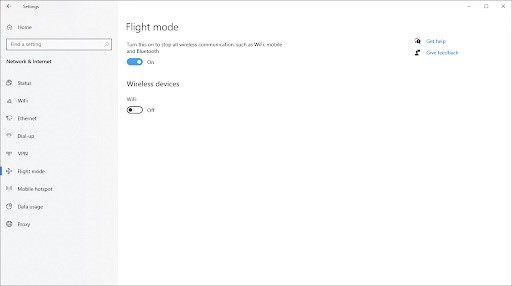
- Tani, duhet të kaloni në skedën Modaliteti i aeroplanit – që në disa versione njihet edhe si modaliteti i fluturimit – përmes menysë që shfaqet në anën e majtë të ekranit.
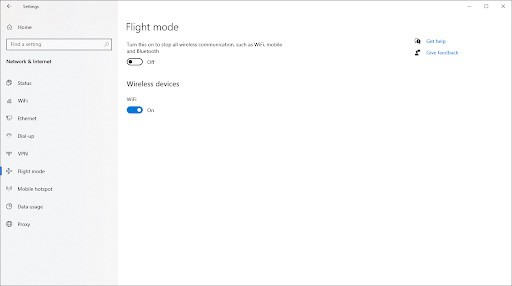
- Duhet të siguroheni që të konfiguroni opsionin aktivizoni këtë për të ndaluar të gjitha lidhjet me valë (WiFi, Bluetooth, Mobile) shtypni me aftësi të kufizuara.
- Kur e bëni këtë, kompjuteri duhet të kthehet në modalitetin e tij normal. Në rast se modaliteti i aeroplanit është ende i bllokuar, ju ftojmë të provoni metodat e mëposhtme.
3.- Rivendos cilësimet e rrjetit
Kur rivendosni plotësisht cilësimet e rrjetit, mund të zgjidhni me sukses gabimin e bllokimit të modalitetit të aeroplanit në Windows 10.
Mbani mend se kryerja e këtij veprimi do të bëjë që pajisja juaj të harrojë detajet e Wi-Fi, si dhe lidhjet VPN dhe rrjetet Ethernet. Gjithashtu mund të rivendosë adaptorët e rrjetit tuaj. Para se të vazhdoni, sigurohuni që keni të gjithë informacionin e nevojshëm për të rikonfiguruar lidhjet tuaja.
- Hape cilësimet duke klikuar në ikonën e cilësimeve që gjendet në menynë startuese. Mos harroni se mund të hyni më lehtë duke shtypur tastet Windows+I.
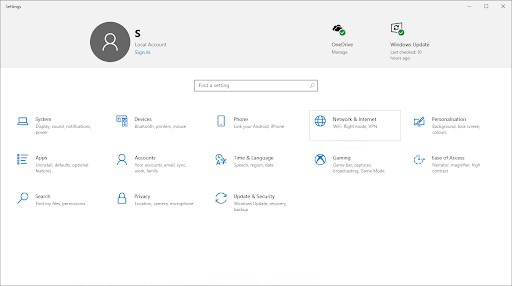
- Pas kësaj, duhet të klikoni aty ku thotë Rrjeti dhe Interneti.
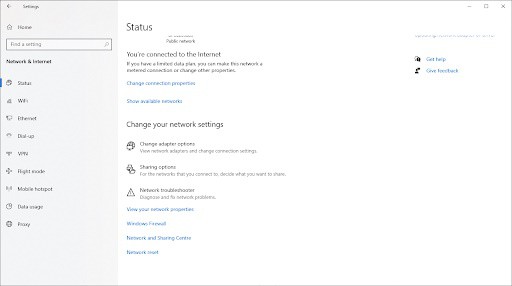
- Ajo që vijon është të qëndroni në skedë Estado Pastaj duhet të lëvizni në fund të dritares dhe të gjeni lidhjen që thotë rivendosja e rrjetit, klikoni mbi të.
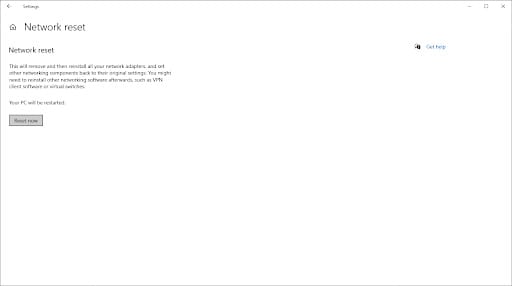
- Më në fund, duhet të klikoni mbi opsionin rivendoseni tani për të nisur procesin. Në këtë pikë, ka të ngjarë të duhen disa minuta që Windows të rivendosë cilësimet. Por më pas mund të kontrolloni nëse modaliteti i aeroplanit është akoma i bllokuar apo jo.
4.- Çaktivizoni shërbimet e menaxhimit të radios
Ka prova që, në disa raste, çaktivizimi i të ashtuquajturave shërbime të menaxhimit të radios ka zgjidhur problemin e bllokimit të modalitetit të aeroplanit në Windows 10.
- Gjëja e parë që do të bëjmë është të shtypim tastet Windows + R njëkohësisht. Në këtë mënyrë mund të hyni në programin Run.
- Pas kësaj, ju duhet të shkruani MSC dhe klikoni në butonin pranoj. Do të hapet menjëherë një dritare me emrin shërbimet, ku do të shfaqen të gjitha shërbimet që keni në dispozicion në kompjuterin tuaj.
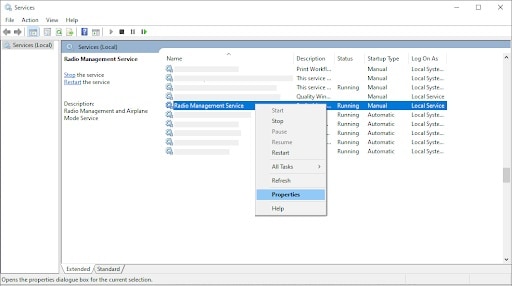
- Më pas, do t'ju duhet të lëvizni poshtë derisa të gjeni opsionin Shërbimi i Menaxhimit të Radios. Kur ta gjeni, klikoni me të djathtën mbi opsionin e përmendur dhe zgjidhni seksionin Prona të paluajtshme.
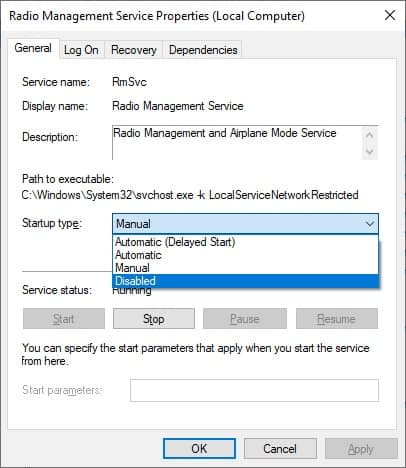
- Tjetra, duhet të siguroheni që keni vendosur lloji i fillimit brenda seksionit i paaftë. Nëse keni sukses, do të jeni të sigurt që shërbimi do të funksionojë në këtë mënyrë në kompjuterin tuaj.
- Ajo që vijon është të shikoni nëse shërbimi është i çaktivizuar dhe klikoni aty ku thotë ndaluar për ta çaktivizuar atë. Pastaj klikoni në opsionin pranoj që dritarja të mbyllet.
- Tani duhet të dilni nga dritarja shërbimet dhe rinisni kompjuterin tuaj. Testoni nëse modaliteti i aeroplanit i mbërthyer në Windows 10 është akoma i bllokuar pasi të kryeni këto veprime.
5.- Zbrazni DND dhe rinovoni adresën IP
Në rast se modaliteti i aeroplanit është ende i bllokuar, mund të provoni të pastroni DNS dhe të rinovoni adresën IP për ta zgjidhur atë. Sigurohuni që të ndiqni hapat që përmendëm në metodën e mëparshme përpara se të vazhdoni me këtë procedurë. Është e rëndësishme që të siguroheni që shërbimet e menaxhimit të radios janë çaktivizuar.
Shpëlaj DNS në Windows 10
- Ju do të shtypni tastet Windows + R në mënyrë që programi që ne njohim si Run të mund të niset.
- Tani ju duhet të shkruani cmd e ndjekur nga tasti Enter në mënyrë që e ashtuquajtura command prompt të fillojë saktë.
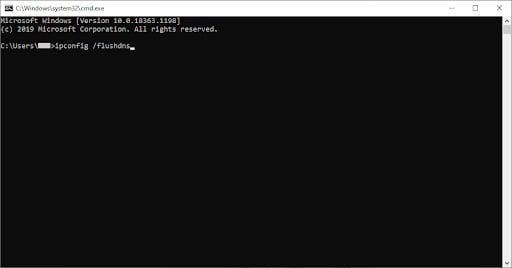
- Kopjoni dhe ngjisni komandën e mëposhtme ipconfig/flushhdns dhe shtypni tastin Enter për të ekzekutuar.
- Sigurohuni që të mbyllni vijën e komandës.
Rinovo adresën IP
- Me ndihmën e çelësave Windows + R Ju do të hapni programin Run në kompjuterin tuaj.
- Vendosni frazën cmd dhe shtypni tastin Enter për të nisur aplikacionin klasik komandë e shpejtë në kompjuterin tuaj.
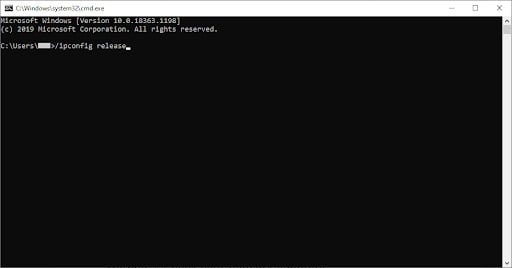
- Kopjo - në të njëjtin rend - sa vijon komandat: ipconfig /release; ipconfig /all; ipconfig /flushdns; ipconfig /rinovoj; netsh int ip set dns; netsh winsock rivendosni. Shtypni Enter dhe kaq.
- Më në fund, duhet të mbyllni vijën e komandës dhe të kontrolloni nëse mënyra e bllokimit të aeroplanit zgjidhet duke ekzekutuar hapat e mësipërm.
6.- Bëni një modifikim në regjistër
Kryerja e një modifikimi të thjeshtë regjistri mund të zgjidhë modalitetin e aeroplanit të mbërthyer në Windows 10. Megjithatë, përpara se të filloni këtë proces është e rëndësishme që të bëni një kopje rezervë të regjistrit tuaj në rast se diçka shkon keq.
- Hapni redaktori i regjistrit. Ju mund ta bëni këtë shpejt me ndihmën e tasteve Windows + R Siç e dini, kjo lejon që programi Run të nisë me lehtësi.
- Ju do të shkruani frazën Regedit dhe klikoni në butonin pranoj. Me këtë, redaktori i regjistrit duhet të hapet brenda pak sekondash.
- Mund të lundroni nëpër regjistër duke shtypur ikonën e shigjetës që ndodhet pranë dosjes me emrin Çelësi i regjistrimit. Pastaj duhet të lundroni te çelësi tjetër: HKEY_LOCAL_MACHINE\System\CurrentControlSet\Control\Class.
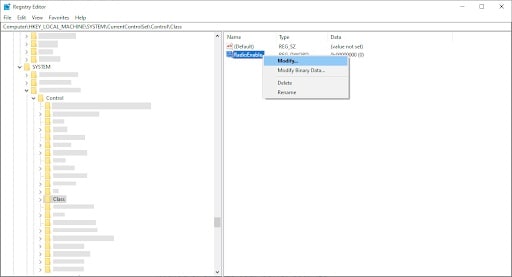
- Në këtë pikë, duhet të klikoni me të djathtën mbi opsionin Radio Aktivizo dhe zgjidhni ku thotë ndryshim.
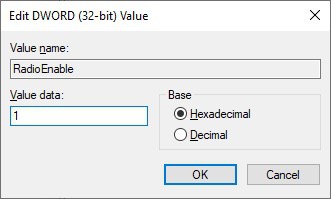
- Ju duhet të krijoni të dhënat e vlerës në 1. Klikoni butonin OK. Tani mund të dilni nga redaktori i regjistrit dhe të rindizni kompjuterin tuaj. Kur rindizni kompjuterin, kontrolloni nëse modaliteti i bllokimit të aeroplanit është i rregulluar apo jo.
7.- Ndryshimi në fillimin normal
Sipas shumicës së raporteve, njerëzit që arritën të dilnin nga modaliteti i aeroplanit të bllokuar e bënë këtë duke rregulluar llojin e nisjes së pajisjes. Ju mund ta arrini këtë duke ndjekur këto hapa:
- Duke shtypur tastet Windows + R, siç e përmenda tashmë, do të filloni programin Run.
- Tani, ju do të shkruani fjalët msconfig dhe shtypni butonin që thotë OK.
- Mbetet në dritaren e paracaktuar të përmbledhjes. Ju duhet të shihni një seksion me emrin filloni përzgjedhjen.
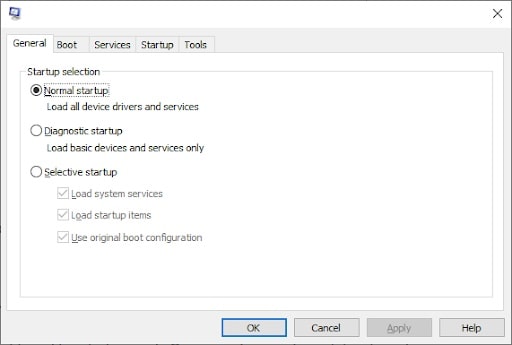
- Pastaj, duhet të siguroheni që fillimi normal. Shtypni aty ku thotë aplicar dhe pastaj ku thotë pranoj.
- Rinisni kompjuterin tuaj. Kur ta bëni këtë, do të jeni në gjendje të kontrolloni nëse problemi i bllokimit të modalitetit të aeroplanit është rregulluar ose vazhdon.
8.- Ndryshoni cilësimet e energjisë
Ndonjëherë cilësimet e menaxhimit të energjisë çaktivizojnë përshtatësin me valë. Kjo shkakton shkëputje të përkohshme ose hyrje në konflikte. Mënyra për ta rregulluar shpejt është të bëni rregullime të vogla.
- Duke shtypur tastet Windows + X mund të klikoni mbi opsionin administratori i pajisjes.
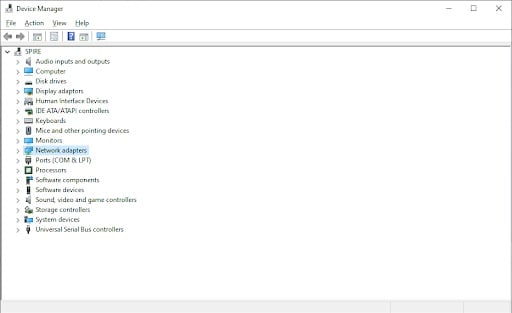
- Tani, ju duhet të zgjeroni menunë e përshtatësit e rrjetit duke klikuar mbi shigjetën pranë saj.
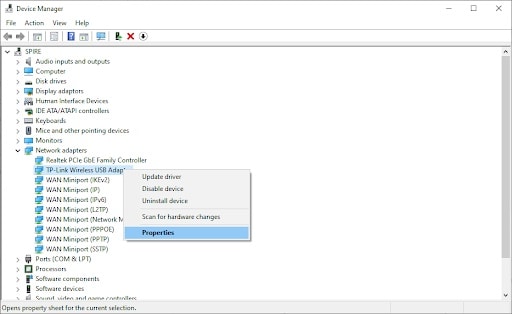
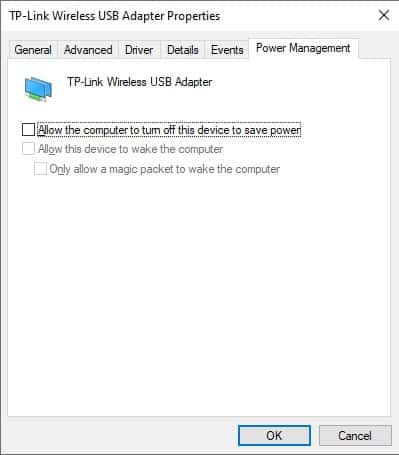
- Më pas, duhet të klikoni me të djathtën në përshtatësin e rrjetit për të zgjedhur opsionin pronat.
- Kalo te skeda Menaxhimi i energjisë.
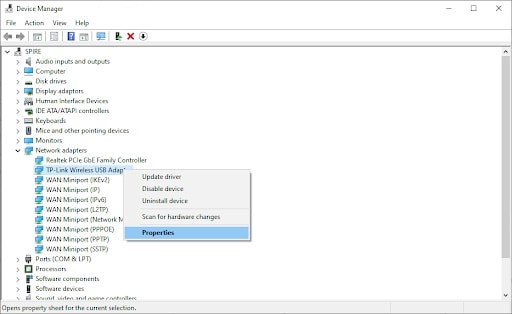
- Duhet të siguroheni që të zgjidhni opsionin që thotë Lejo që kompjuteri të fikë pajisjen për të kursyer energji, dhe klikoni OK.
- Rinisni kompjuterin tuaj dhe kontrolloni nëse modaliteti i aeroplanit është fiksuar.
9.- Përdorni zgjidhjen e problemeve të lidhjes së internetit
Ju kam thënë gjithmonë se një nga veçoritë e Windows-it është se ka zgjidhje të ndryshme problemesh. Njëri prej tyre madje është krijuar për të zgjidhur problemet me lidhjet në internet. Kjo mund t'ju ndihmojë të heqni qafe modalitetin e aeroplanit të mbërthyer në Windows 10.
- Ju do të hapni konfiguracion sapo të shtypni opsionin settings brenda menysë startuese.
- Gjeni seksionin azhurnimi dhe siguria.
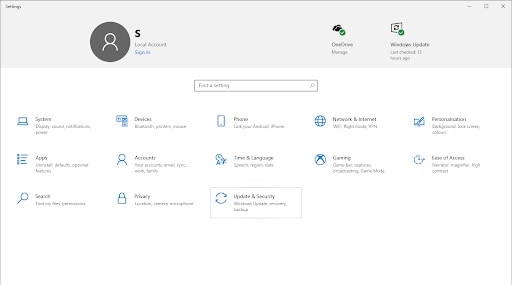
- Pastaj, do të kaloni në skedën zgjidh problemet përmes menysë që gjendet në panelin e majtë të ekranit.
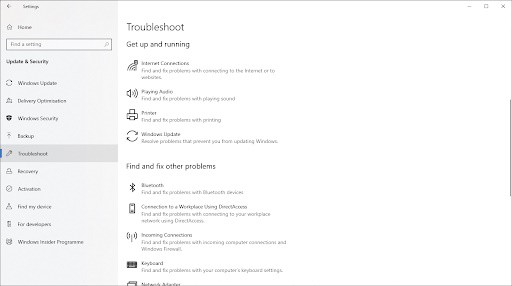
- Këtu, ju do të zgjidhni lidhjet e internetit, atëherë duhet të klikoni mbi ekzekutoni zgjidhjen e problemeve. Ndiqni secilin nga udhëzimet që shfaqen në ekran dhe zgjidhni dështimin me ndihmën e Windows.
10.- Çaktivizoni përkohësisht antivirusin
Ju kam përmendur disa herë se programet antivirus shpesh shkaktojnë probleme të ndryshme në kompjuterë. Ato gjithashtu mund të ndërhyjnë në lidhjet tuaja të internetit ose të pengojnë aplikacionet të funksionojnë siç duhet. Mund të testoni nëse antivirusi juaj po shkakton modalitetin e bllokimit të aeroplanit duke e çaktivizuar atë përkohësisht.
Sigurisht, mos harroni se duhet të bëni një kopje rezervë përpara se të ekzekutoni këtë procedurë për të rikthyer çdo dëmtim.
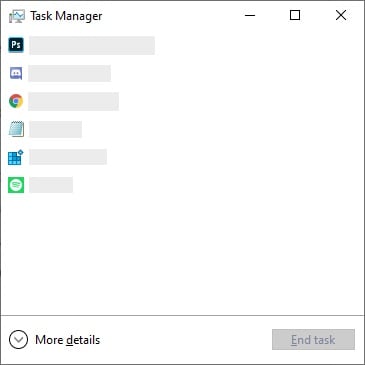
- Zgjidhni një hapësirë boshe në shiritin e detyrave, klikoni me të djathtën dhe zgjidhni opsionin që thotë menaxher detyre.
- Kur menaxheri i detyrave fillon në modalitetin kompakt, duhet të siguroheni që të zgjeroni detajet duke klikuar në butonin që thotë detajet e modalitetit.
- Pastaj, do të kaloni në skedën Fillimi përmes menysë në krye të dritares.
- Ju duhet të gjeni aplikacioni antivirus që keni instaluar në kompjuterin tuaj dhe klikoni mbi të.
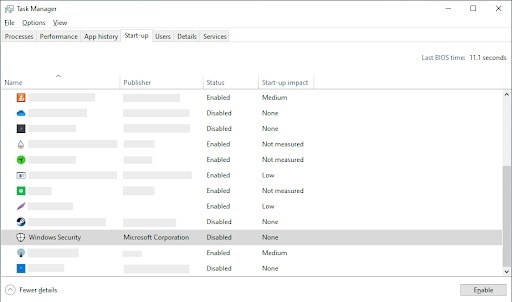
- Më pas, duhet të klikoni çaktivizoni në mënyrë që aplikacioni të çaktivizohet kur të rindizni pajisjen tuaj.
- Rinisni kompjuterin tuaj dhe provoni të çaktivizoni modalitetin e aeroplanit.
Nëse asnjë nga metodat tona nuk ju lejon të rregulloni modalitetin e bllokuar të aeroplanit në Windows 10, ka të ngjarë që kompjuteri juaj të ketë një problem të veçantë që nuk është renditur këtu. Ne ju rekomandojmë të kontaktoni mbështetjen e klientëve të Microsoft.
Indeks
- 1 Si të rregulloni modalitetin e aeroplanit të mbërthyer në Windows 10?
- 1.1 1.- Rinisni pajisjen
- 1.2 2.- Çaktivizoni modalitetin e aeroplanit përmes cilësimeve të sistemit
- 1.3 3.- Rivendos cilësimet e rrjetit
- 1.4 4.- Çaktivizoni shërbimet e menaxhimit të radios
- 1.5 5.- Zbrazni DND dhe rinovoni adresën IP
- 1.6 6.- Bëni një modifikim në regjistër
- 1.7 7.- Ndryshimi në fillimin normal
- 1.8 8.- Ndryshoni cilësimet e energjisë
- 1.9 9.- Përdorni zgjidhjen e problemeve të lidhjes së internetit
- 1.10 10.- Çaktivizoni përkohësisht antivirusin
