Shfletuesi parazgjedhur Safari zakonisht mund të ngrijë, të bllokohet ose të rrëzohet në iPhone ose iPad . Më poshtë do të gjeni hapat për të riparuar shfletuesin Safari të bllokuar në iPhone ose iPad.
Riparoni shfletuesin Safari Caught në iPhone ose iPad
Çështja e kapjes, ngrirjes, varjes, përplasjes ose ndryshimit të shfletuesit Safari në iPhone është raportuar plotësisht nga klientët.
Kjo sfidë mund t'i atribuohet shumë shkaqeve, duke filluar nga bllokimi i cache të shfletuesit Safari me informacione të vjetruara, defekte momentale në iCloud për të siguruar që opsionet e Safari të mos funksionojnë siç duhet në iPhone tuaj.
1. Rinisni iPhone ose iPad
Një nga shumë mënyrat më të mira për të pastruar informacionin dhe proceset e kapura në iPhone është rinisja e lehtë e sistemit tuaj.
1. Shtypni dhe mbani shtypur butonin e Energjisë në iPhone derisa të shihni opsionin "Rrëshqit për ta fikur Energjinë" që shfaqet në ekranin e iPhone-it tuaj.
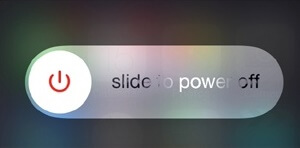
2. Zhvendosni anët në vendin e duhur dhe fikeni iPhone-in tuaj.
3. Prisni që iPhone juaj të harxhojë plotësisht energjinë.
4. Pas 60 sekondash, rinisni iPhone-in duke përdorur butonin e energjisë.
Pas rinisjes së iPhone, hapni shfletuesin safari dhe shikoni nëse po funksionon.
2. Kthejeni modalitetin e aeroplanit ON dhe FAKT
Ndezja e modalitetit të aeroplanit çaktivizon të gjitha antenat në sistemin tuaj dhe fikja e tij i rifillon ato përsëri herë pas here.
1. Hapni Cilësimet dhe zhvendosni rrëshqitësin pas Modalitetit të Aeroplanit në pozicionin ON (Aktiv ).
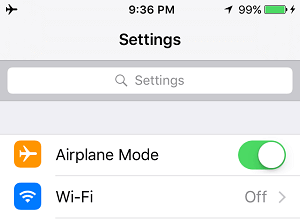
2. Pas 60 sekondash, çaktivizoni Modalitetin e Aeroplanit në iPhone tuaj duke e zhvendosur butonin në pozicionin OFF.
Tani, provoni të përdorni shfletuesin Safari në iPhone tuaj dhe shikoni nëse do të jeni në gjendje të shfletoni zakonisht.
3. Pastroni të kaluarën historike të Safari dhe njohuritë e faqes në internet
Motivimi më tipik për Caught Safari Browser në iPhone është për shkak të bllokimit të Safari Cache me informacione të vjetruara.
1. Hapni Cilësimet > lëvizni poshtë dhe trokitni lehtë mbi Safari.
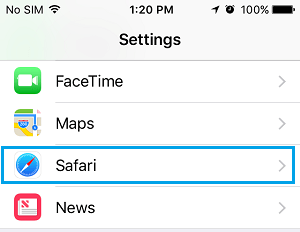
2. Në ekranin pasardhës, lëvizni poshtë dhe trokitni lehtë mbi opsionin Fshij Historikun dhe të Dhënat e Faqes së Internetit.

3. Në dritaren që shfaqet, klikoni te Fshij historinë dhe njohuritë.

Sapo Safari Cache të pastrohet, është më mirë të jeni në gjendje të shfletoni zakonisht edhe një herë në iPhone tuaj.
4. Zëvendësoni shfletuesin Safari
Vetëm mos harroni të përdorni modelin më të fundit të shfletuesit Safari në iPhone ose iPad tuaj
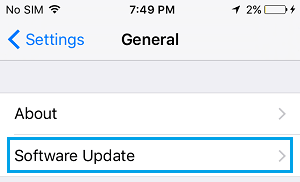
1. Shkoni te Cilësimet > Bazë > Programi i softuerit Zëvendëso.
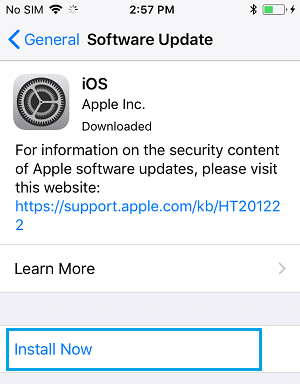
2. Në ekranin pasardhës, trokitni lehtë mbi opsionin Shkarko & Konfiguro (nëse është i disponueshëm).
5. Çaktivizoni Safari Solutions
1. Hapni Cilësimet > lëvizni poshtë dhe trokitni lehtë mbi Safari.
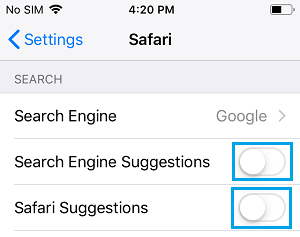
2. Në ekranin e Safari-t, çaktivizoni Safari Solutions dhe Search Engine Solutions duke e zhvendosur butonin në pozicionin OFF.
Tani, shikoni nëse shfletuesi Safari po ngarkohet saktë në iPhone tuaj.
6. Çaktivizo plotësimin automatik
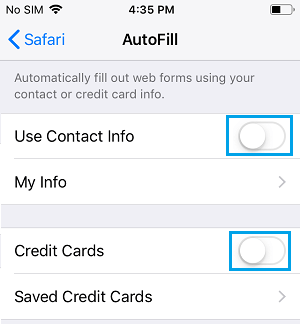
1. Shkoni te Cilësimet > Safari > Plotësimi Automatik.
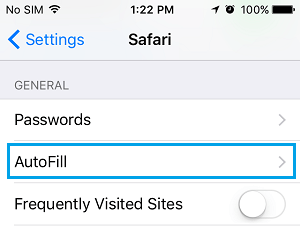
2. Në ekranin pasardhës, zhvendosni rrëshqitësin pasardhës te Përdorimi i të Dhënave të Kontaktit dhe Kartave të Kreditit në pozicionin OFF.
7. Çaktivizo sinkronizimin e iCloud Safari
Në rast se nuk jeni ende në gjendje të riparoni shfletuesin Caught Safari duke përdorur strategjitë e mësipërme, problemi mund të jetë në llogarinë iCloud.
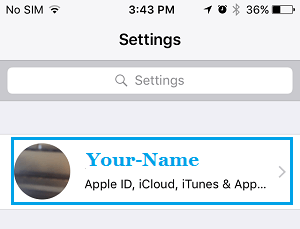
1. Hapni Cilësimet > trokitni lehtë mbi në Apple ID- në tuaj.
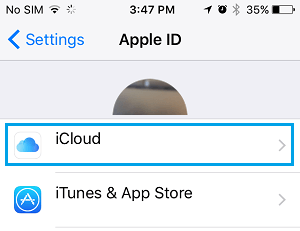
2. Në ekranin e Apple ID, trokitni lehtë mbi iCloud.
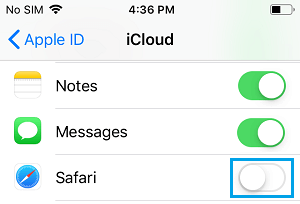
3. Në ekranin pasardhës, çaktivizoni Safari nga Sinkronizimi me iCloud duke e çaktivizuar butonin pasardhës te Safari.
Tani, hapni shfletuesin Safari dhe është më mirë të jeni zakonisht të aftë për shfletues.
- Zgjedhja e qartë e së kaluarës historike u gri në Safari në iPhone
- Riparimi për shfletuesin Safari u kap mushama

Emri im është Javier Chirinos dhe jam i apasionuar pas teknologjisë. Për aq kohë sa mbaj mend, isha e dhënë pas kompjuterëve dhe videolojërave dhe ky hobi përfundoi në një punë.
Unë kam publikuar për teknologjinë dhe pajisjet në internet për më shumë se 15 vjet, veçanërisht në mundobytes.com
Unë jam gjithashtu një ekspert në komunikimin dhe marketingun online dhe kam njohuri për zhvillimin e WordPress.