Përfshirja e një boshti dytësor në një grafik Excel e bën të arritshëm karakterizimin e saktë të llojit të kombinuar të informacionit në formatin e grafikut me shirita. Do ta shihni nën hapat për të shtuar boshtin dytësor në Excel.
Shtoni boshtin dytësor në grafikun e Excel
Në rast se kontrolloni grupin e njohurive siç renditet më poshtë, do të zbuloni se shitjet bruto mujore maten në {Dollarë}, ndërsa të ardhurat e fituara maten në proporcion (%).
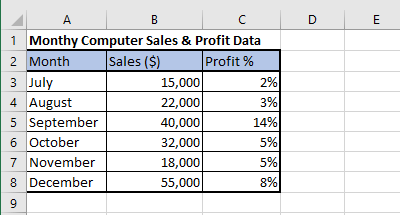
Kur një nga këto njohuri të kombinuara përdoret për të krijuar një grafik me shirita në Excel, ne e gjejmë veten me një grafik që nuk karakterizon të gjithë informacionin.
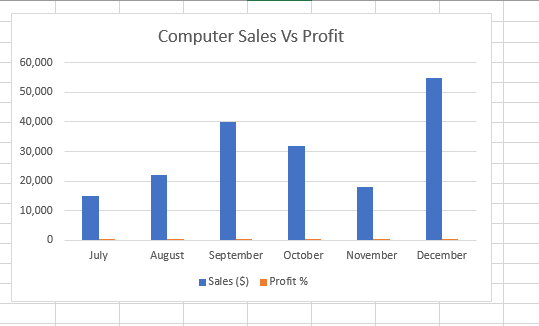
Në grafikun e mësipërm, shiritat blu karakterizojnë shitjet bruto nga muaji në muaj ($) dhe shiritat e vegjël Portokalli karakterizojnë Marzhet e të Ardhurave (%).
Ndërsa ky grafik paraqet ilustrim të vërtetë të shifrave të shitjeve bruto mujore, ai vështirë se ofron ndonjë detaj të dobishëm në lidhje me të ardhurat e fituara nga muaji në muaj.
Kjo mangësi në një grafik Excel do të fiksohet thjesht duke përfshirë një Bosht Sekondar për të karakterizuar saktësisht njohuritë e nënpërfaqësuara (Marzhi i të ardhurave në këtë rast).
Pra, na lejoni të shkojmë përpara dhe të provojmë dy strategji krejtësisht të ndryshme në mënyrë që të shtojmë boshtin dytësor në një grafik me shirita.
1. Shtoni boshtin dytësor duke shfrytëzuar mundësinë e grafikëve vërtet të dobishëm në Excel
Strategjia e vetme për të shtuar boshtin dytësor në grafik në Excel është përdorimi i karakteristikës së Grafikëve vërtet të dobishëm siç mund të arrihet në Excel 2013 dhe variacionet e mëvonshme.
1. Zgjidhni Setin e Njohurive > klikoni në skedën Fut > Mundësinë Grafikë vërtet të dobishme brenda pjesës 'Grafikët'.
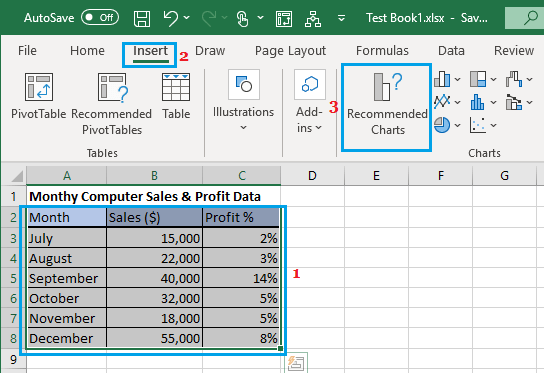
2. Brenda fushës së dialogut Vendos grafikun , hapni Grafikët e rekomanduar në panelin e majtë dhe zgjidhni Grafikun me një Bosht Sekondar.
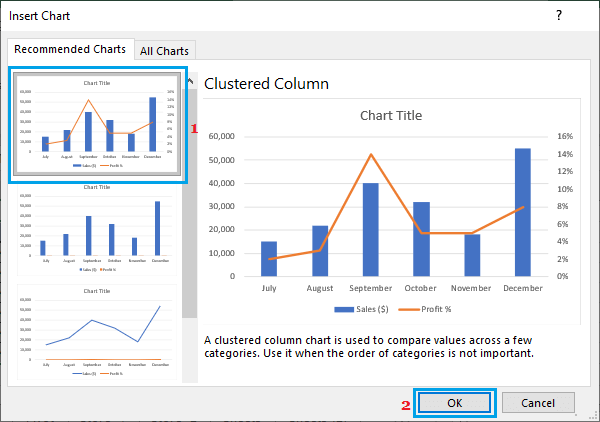
3. Klikoni te OK për të mbyllur fushën e dialogut dhe do të shihni një Grafik Excel që ka një bosht kryesor dhe një bosht dytësor.
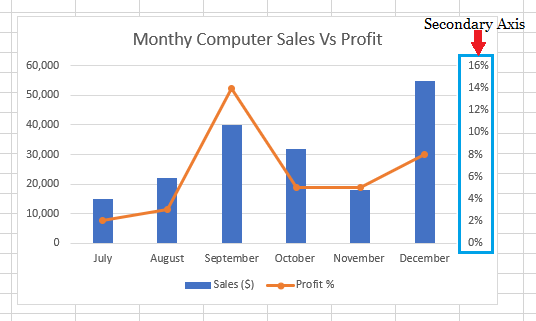
Siç mund ta shihni në foton e mësipërme, përfshirja e një boshti dytësor ka çuar në një ilustrim më të madh të çdo muaji në muaj shitjet bruto dhe marzhet e të ardhurave.
2. Shtoni manualisht boshtin dytësor në grafikun në Excel
Nëse nuk zbuloni një grafik me bosht dytësor, mund të shtoni manualisht një bosht dytësor duke ndjekur hapat e mëposhtëm.
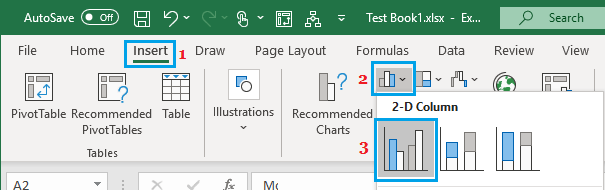
1. Zgjidhni Setin e Njohurive > klikoni në skedën Fut dhe zgjidhni mundësinë e Grafikut të Kolonave të Grumbulluara 2-D.
2. Brenda Grafikut të futur, zgjidhni shufrat Minor ( Shifrat e të Ardhurave ). Nëse shufrat minore janë të vogla, zgjidhni shufrat Kryesore ose Më të Mëdha ( Shifrat e Shitjeve Bruto ) dhe shtypni tastin Tab.
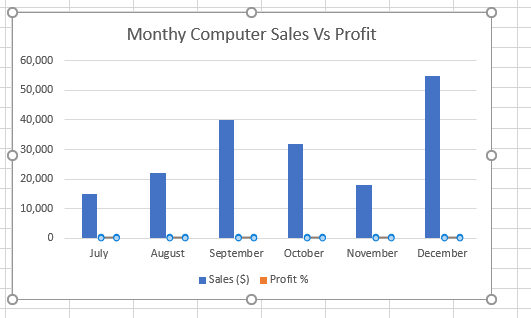
3. Pasi të vendosni për Shiritat Minorë, klikoni me të djathtën dhe zgjidhni mundësinë Formato Sekuencën e Njohurive.
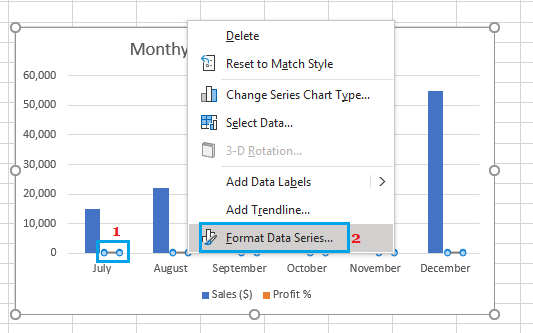
4. Brenda panelit të djathtë që shfaqet, zgjidhni opsionin Bosht Sekondar.
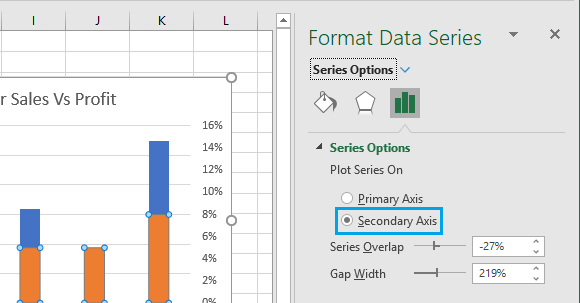
Kjo mund të shtojë një bosht dytësor në grafikun aktual të shtyllave dhe do ta gjeni veten me dy shirita të mbivendosur.
5. Tani, klikoni me të djathtën në shiritin e margjinës së të ardhurave dhe zgjidhni mundësinë e Renditjes së Grafikut të Ndryshimeve të Sekuencave.
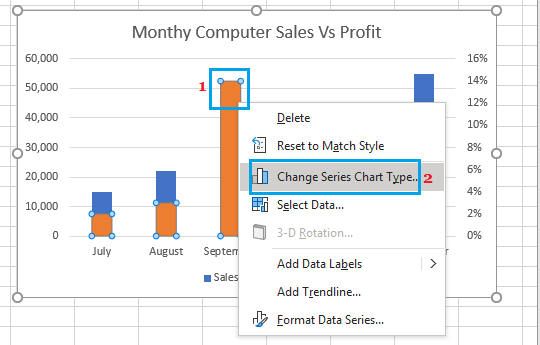 6. Në fushën e dialogut Change Chart Sort, ndryshoni Grafiku i marzhit të të ardhurave rendit për të Linja me shënues.
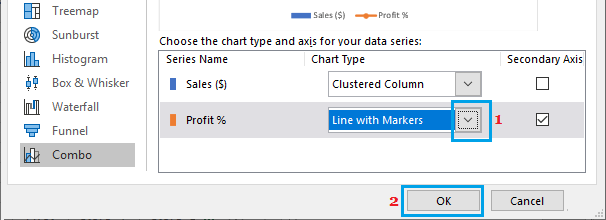
7. Klikoni mbi OK për të ruajtur shumë modifikime.
Tani do të keni një grafik me shirita me një bosht të madh që përfaqëson njohuritë bruto të shitjeve ($) dhe një bosht sekondar që përfaqëson marzhet e të ardhurave (%).
Mënyra e duhur për të hequr boshtin dytësor nga një grafik Excel?
Gjithçka që kërkohet për të hequr boshtin dytësor në një grafik me shirita Excel është të zgjidhni boshtin dytësor dhe të shtypni tastin Fshij.
1. Zgjidhni Boshtin Sekondar duke klikuar mbi të.
2. Shtypni butonin Delete në tastierën e kompjuterit tuaj
Si alternativë, mund të klikoni me të djathtën në boshtin dytësor dhe të klikoni mbi opsionin Fshij brenda menysë kontekstuale.
- Mënyra e duhur për të krijuar grafikun Gantt në Excel
- Mënyra e duhur për të krijuar grafikun e ujëvarës në Excel

Emri im është Javier Chirinos dhe jam i apasionuar pas teknologjisë. Për aq kohë sa mbaj mend, isha e dhënë pas kompjuterëve dhe videolojërave dhe ky hobi përfundoi në një punë.
Unë kam publikuar për teknologjinë dhe pajisjet në internet për më shumë se 15 vjet, veçanërisht në mundobytes.com
Unë jam gjithashtu një ekspert në komunikimin dhe marketingun online dhe kam njohuri për zhvillimin e WordPress.