Nëse iPhone juaj vazhdon të shkëputet nga WiFi, do ta keni të vështirë të shikoni, të dërgoni mesazhe ose të kryeni pjesën tjetër në pajisjen tuaj.
iPhone vazhdon shkëputjen nga WiFi
Ndërsa përdoruesit kanë raportuar vështirësinë e shkëputjes së WiFi nga Komuniteti WiFi pas një azhurnimi të iOS , ky problem mund të ndodhë çdo herë tjetër për shkak të problemeve që lidhen me Komunitetin dhe arsyeve të tjera.
Është më mirë të jeni në gjendje ta riparoni këtë pengesë duke përdorur hapat e zgjidhjes së problemeve siç ofrohen më poshtë.
1. Lejo Auto Bëhu pjesë e
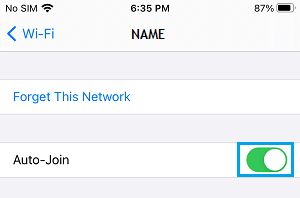
Sigurohuni që funksioni Auto-Be është aktivizuar në pajisjen tuaj duke shkuar te Cilësimet > WiFi > rubineti në rrjetin tuaj WiFi > Në ekranin tjetër, zhvendosni butonin pranë Auto-Be në pozicionin ON.
2. Lejo/Çaktivizo modalitetin e aeroplanit
Kjo metodologji rivendos rrjetet WiFi/Mobile, të cilat duhet të ndihmojnë në rregullimin e problemeve të lidhjes WiFi në kompjuterin tuaj.
Hap Cilësimet > Lejo Modalitetin e Aeroplanit duke e kaluar çelësin në pozicionin ON.
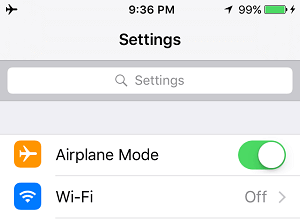
Pas 30 sekondash, çaktivizoni Modalitetin e Aeroplanit duke e vendosur çelësin në pozicionin OFF.
3. Modem/Ruter i Flush Energy
Në shumë raste, problemi mund të montohet duke fikur modemin/Ruterin për një afat kohor të shpejtë dhe duke e ndezur sërish edhe një herë.
Ndërroni Furnizimin me Energji nga Modemi /Routeri – Përdorni butonin ON/OFF (nëse është i disponueshëm) ose shkëputni kabllon e energjisë nga priza e murit.
Shikoni për 60 sekonda dhe ndërroni opsionin "ON Energy Provide" (Furnizimi me Energji) në atë të modemit/routerit.
4. Vini re Komunitetin WiFi dhe Ribashkohuni
Vini re fjalëkalimin tuaj të komunitetit WiFi dhe ndiqni hapat e mëposhtëm për të anashkaluar komunitetin WiFi dhe për t'u bashkuar sërish me komunitetin.
Shkoni te Cilësimet > WiFi > zgjidhni rrjetin tuaj WiFi > Në ekranin tjetër, trokitni lehtë mbi opsionin Anashkaloni këtë rrjet.
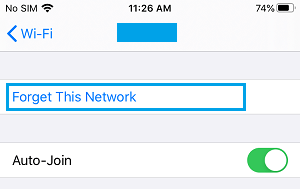
Në dritaren që shfaqet me konfirmim, prekni Overlook për ta konfirmuar. Pas 60 sekondash, ribashkohuni me Komunitetin WiFi duke hyrë në fjalëkalimin në Komunitetin tuaj WiFi.
5. Rivendos cilësimet e komunitetit
Shënoni fjalëkalimin në rrjetin tuaj WiFi dhe ndiqni hapat më poshtë për të rivendosur cilësimet e rrjetit në iPhone tuaj.
Shko te Cilësimet > Normale > Ndërro ose Rivendos iPhone > Rivendos > në dritaren që shfaqet, zgjidh mundësinë e Rivendosjes së Cilësimeve të Komunitetit.
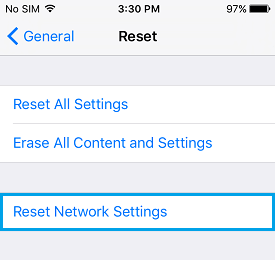
Në dritaren që shfaqet për konformimin, zgjidhni opsionin Rivendos për të vërtetuar.
6. Flip OFF Ndihma WiFi
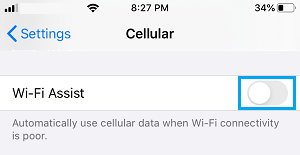
Pengesa e lidhjes WiFi në iPhone tuaj mund të jetë si rezultat i funksionit të Ndihmës WiFi që bën një përpjekje për të ndryshuar kompjuterin tuaj nga WiFi në Komunitet celular.
Shko te Cilësimet > Celular > çaktivizo Ndihmën për Wi-Fi duke e vendosur çelësin në pozicionin OFF.
7. Çaktivizo VPN
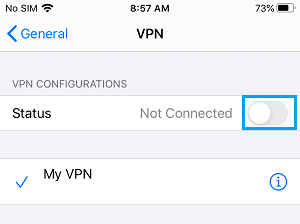
Nëse përdorni VPN , çaktivizoni shërbimin VPN në pajisjen tuaj dhe shikoni nëse kjo ndihmon në zgjidhjen e problemit.
Shko te Cilësimet > Normale > VPN > zhvendos butonin pas pozicionit "Në gjendje të fikur ".
8. Ndërroni me Google DNS
Kalimi në Google DNS mund të ndihmojë gjithashtu, nëse problemi është si rezultat i një serveri DNS të Furnizuesit tuaj të Shërbimit Ueb që është i zënë ose po kalon probleme.
Për të përdorur Google DNS, mund të diskutoni këtë informacion: Mënyra më e mirë për të përdorur Google DNS në iPhone dhe iPad
- Mënyra më e mirë për të zbuluar nëse dikush ju ka bllokuar sasinë në iPhone
- Mënyra më e mirë për të kontrolluar mirëqenien e baterisë së iPhone

Emri im është Javier Chirinos dhe jam i apasionuar pas teknologjisë. Për aq kohë sa mbaj mend, isha e dhënë pas kompjuterëve dhe videolojërave dhe ky hobi përfundoi në një punë.
Unë kam publikuar për teknologjinë dhe pajisjet në internet për më shumë se 15 vjet, veçanërisht në mundobytes.com
Unë jam gjithashtu një ekspert në komunikimin dhe marketingun online dhe kam njohuri për zhvillimin e WordPress.