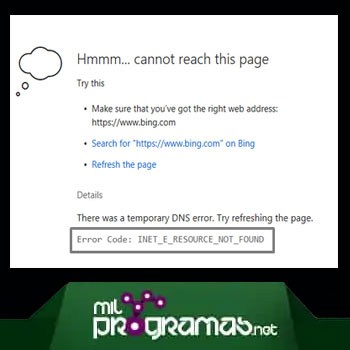
 Gabimi INET_E_RESOURCE_NOT_FOUND Nuk është gjë tjetër veçse një problem tipik që nuk i lejon klientët të vizitojnë faqet e internetit në internet. Shpesh ndodh pasi ata marrin vendimin për të instaluar përditësime të sistemit operativ. Dritaret 10.
Përdoruesit e Microsoft Edge hasin gabimin më shpesh, megjithëse edhe përdoruesit e Google Chrome ose Firefox hasin të njëjtën gjë.
Kodi gjithashtu raporton se ka pasur një gabim të përkohshëm DNS dhe se përdoruesi duhet të rifreskojë faqen. Megjithatë, kjo mund të mos ndihmojë në zgjidhjen e problemit.
Përdoruesit e forumeve të internetit dhe faqeve si Reddit raportojnë disa raste të hasjes së mesazhit të gabimit, për shembull, kur përpiqen të hapin dokumente PDF , të hyjnë në faqet e internetit përmes IE ose Microsoft Edge, ose edhe çdo shfletuesi në përgjithësi.
Ju gjithashtu mund të interesoheni për: Si të rregulloni gabimin 0x80042405-0xa001a
Si të rregulloni gabimin INET_E_RESOURCE_NOT_FOUND?
Me siguri mund të jetë një faktor shumë i bezdisshëm për ju që të zbuloni se nuk mund të ngarkoni më faqet tuaja të preferuara për shkak të problemit në Internet Explorer 11 ose Microsoft Edge. Në fakt, ky problem ndodh pothuajse aq shpesh sa gabimi DNS_PROBE_FINISHED_NXDOMAIN.
Vlen të thuhet se në disa raste problemi shfaqet dhe thjesht zgjidhet vetë. Fatkeqësisht, nëse nuk mund të prisni që të zgjidhet ose nëse vazhdon t'ju shpërqendrojë, provoni të ndërmerrni hapat e mëposhtëm.
Ekspertët tanë kanë gjetur disa zgjidhje për të zgjidhur problemin DNS INET_E_RESOURCE_NOT_FOUND pa kërkesën e instalimit të ndonjë softueri të palës së tretë. Sigurohuni që të zbatoni të gjitha rekomandimet e përcaktuara në paragrafët vijues.
1. Riemërtoni dosjen "Connections" në Regjistrin e Windows
Kjo është një metodë 100% efektive për të rregulluar problemin INET_E_RESOURCE_NOT_FOUND. Problemi mund të ndodhë pas instalimit të Përditësimit të Krijuesve të Microsoft Windows, por mund të zgjidhet pa komplikime. Sigurohuni që të identifikoheni në llogarinë e administratorit dhe të zbatoni hapat e mëposhtëm:
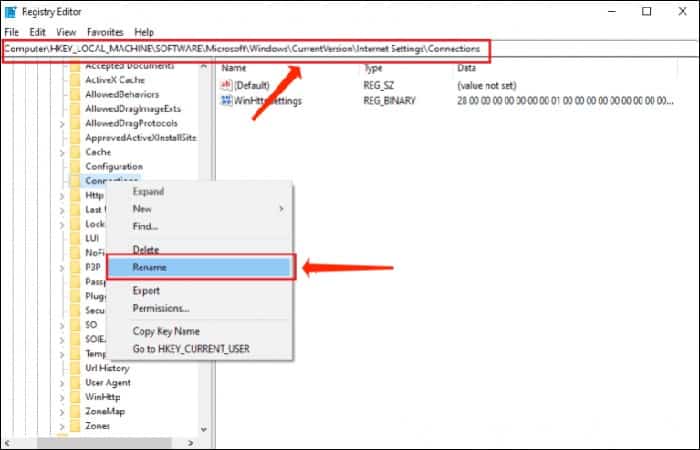
- PHapi 1: shkoni te Regjistri i Windows, më pas shtypni dhe mbani tastin Windows + R dhe specifikoni Regedit në tregues run, pastaj kliko pranoj. Pastaj zgjeroni dosjet në sekuencën e mëposhtme: HKEY_LOCAL_MACHINE > Software > Microsoft > Windows > CurrentVersion > Cilësimet e Internetit > Lidhjet.
- Hapi 2: pastaj kliko me të djathtën në dosje lidhjet dhe ndryshoni emrin tuaj në LidhjetX. Klikoni mbi Entrar për të konfirmuar ndryshimet dhe për t'i ruajtur ato.
2. Filloni seancën e shfletimit privat
Një zgjidhje tjetër për të rregulluar problemin INET_E_RESOURCE_NOT_FOUND është të filloni një sesion shfletimi privat. Kjo zgjidhje mund të jetë efektive vetëm si një gjë e përkohshme nëse duhet të ngarkoni shpejt një uebsajt të caktuar. Ndiqni hapat e mëposhtëm:
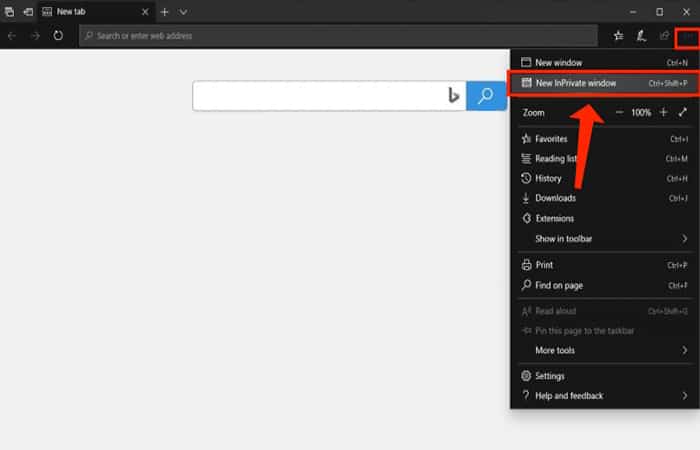
- PHapi 1: fillon Microsoft Edge.
- Hapi 2: Hapi tjetër është të klikoni në tre pikat në pjesën e sipërme të djathtë të ekranit. Zgjidhni veçorinë e re të dritares InPrivate.
3. Ndryshoni cilësimet e kontrollit të llogarisë së përdoruesit
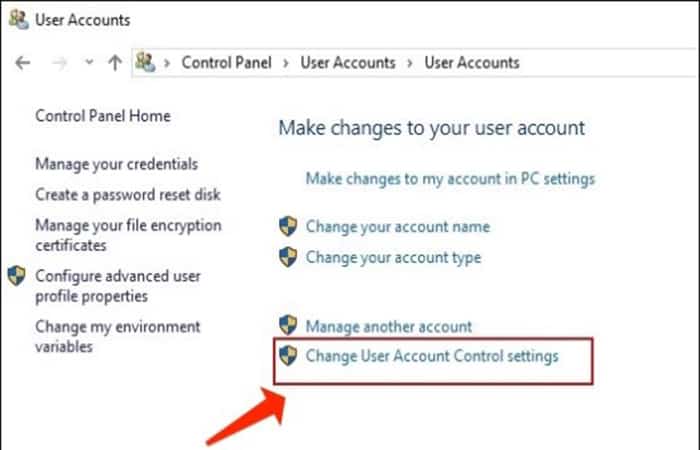
Cilësimi i Kontrollit të Llogarisë së Përdoruesit ( UAC ) duhet të rregullohet për të siguruar që Microsoft Edge të funksionojë pa probleme. Prandaj, duhet të kontrolloni nëse UAC është vendosur në " Mos njofto kurrë ". Ky cilësim mund të shkaktojë gabimin INET_E_RESOURCE_NOT_FOUND. Ndiqni procedurën më poshtë:
- Hapi 1: hape dritaren run duke shtypur tastin Windows + R në të njëjtën kohë.
- Hapi 2: pastaj specifikoni kontrollin dhe shtypni Entrar (o pranoj).
- Hapi 3: zgjedh Llogaritë e përdoruesit.
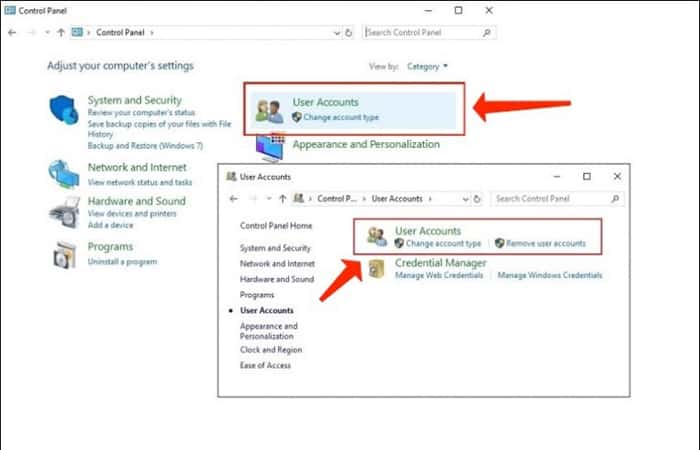
- hap 4: Në këtë pikë, duhet të bindeni se opsioni që zgjidhni është i dyti kur shihet nga lart. Klikoni pranoj për të kursyer. Mos harroni të zgjidhni Po për të ruajtur modifikimet.
4. Shkarkoni DNS
Kjo është një zgjidhje tjetër funksionale që njihet si e dobishme kur përpiqeni të rregulloni problemin INET_E_RESOURCE_NOT_FOUND në Chrome, Edge ose ndonjë problem tjetër të shfletuesit. Këtu është një mënyrë e thjeshtë për ta bërë atë. Kjo është ajo që duhet të bëni:
- Hapi 1: klikoni mbi ikonë zmadhuese ndodhet në shiritin e detyrave dhe më pas specifikoni cmd në shiritin e kërkimit. Sapo të jeni në seksionin e rezultateve, kërkoni I menjëhershëm i komandës. Mos klikoni mbi të me butonin e majtë të miut; bëjeni vetëm me butonin e duhur. Hapi tjetër është të zgjidhni opsionin run si administrator. Nëse kërkohet, specifikoni fjalëkalimin e administratorit.
- Hapi 2: në seksionin CMD, specifikoni ipconfig/ flushdns dhe shtypni Entrar. Vini re se duhet të lini hapësirë përpara vijës së pjerrët përpara (/).
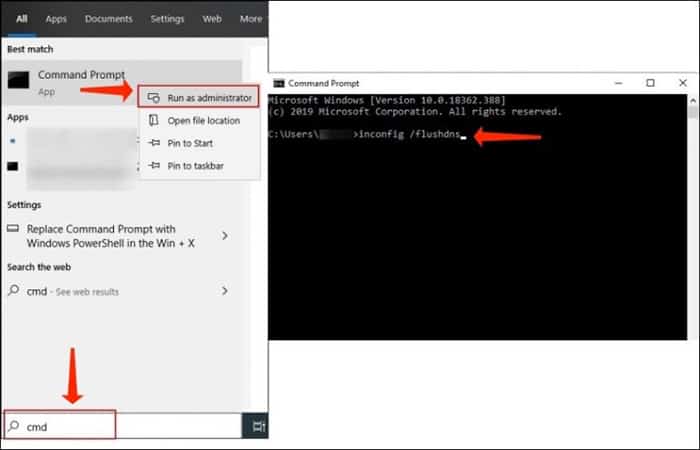
- Hapi 3: Sapo të përmbushen hapat e përmendur më lart, do të shihni "Cilësimet e IP të Windows. Pastroi me sukses cache e zgjidhësit DNS“. Tani e tutje, ju mund të mbyllni dritaren e linjës së komandës.
Ju gjithashtu mund të dëshironi të dini: Si të rregulloni gabimin e kamerës 0xa00f4244
5. Riinstaloni plotësisht Microsoft Edge
Hapat 1 deri në 4 nuk janë të nevojshëm nëse nuk keni ndërmend të kopjoni të preferuarat tuaja në Microsoft Edge. Megjithatë, nëse ju nevojitet ky informacion, sigurohuni që të ndiqni me kujdes çdo hap në këtë udhëzues për të riinstaluar siç duhet Microsoft Edge. Le të fillojmë:
- Hapi 1: Filloni duke krijuar një kopje rezervë të të preferuarave tuaja. Për këtë, hapni dritaren run (shtyp tastin Windows dhe tastin R në të njëjtën kohë në tastierën tuaj).
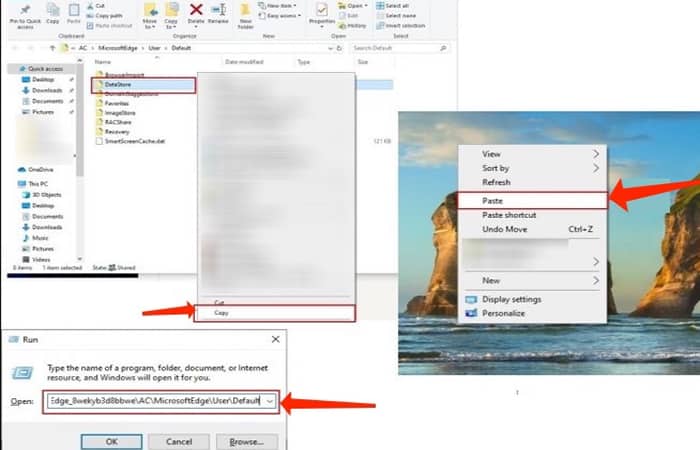
- Hapi 2: sapo të jesh në dritare run, specifikon tekstin me shkronja të zeza më poshtë: %LocalAppData%\Packages\Microsoft.MicrosoftEdge_8wekyb3d8bbwe\AC\MicrosoftEdge\User\Default
- Hapi 3: pastaj shtypni Entrar ose klikoni pranoj.
- Hapi 4: Do të vini re se së shpejti dosja shfaqet me disa nga të njëjtat. Zgjidhni dosjen me emrin Dyqani i të Dhënave, pastaj klikoni me të djathtën mbi të dhe shtypni opsionin kopje gjendet në meny.
- Hapi 5: Hapi tjetër është të hapni çdo dosje që dëshironi (zgjidhni një ku mund ta gjeni lehtësisht skedarin më vonë, p.sh. Tavolinë) dhe pastaj kliko me të djathtën mbi të me ndihmën e mausit.
- Hapi 6: Hapi tjetër është mbyllja e plotë e Microsoft Edge. Sigurohuni që të mos ketë asnjë dritare të Microsoft Edge të hapur.
- Hapi 7: klikoni mbi File Explorer (në shiritin e detyrave) dhe zgjidhni skedën Ver. Kontrolloni kutinë e kontrollit të artikujve të fshehur (duke klikuar mbi të).
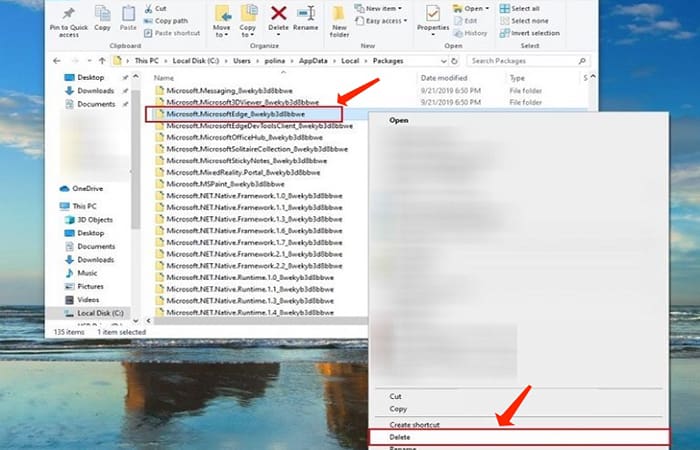
- Hapi 8: kopjoni tekstin e treguar më poshtë: C:\Users\YourUserNameHere\AppData\Local\Paketa dhe specifikojeni atë në shiritin e aksesit të shpejtë të File Explorer. Por përpara se të shtypni Shkruani për të hyrë në itinerar, zëvendësoni zonën Emri juaj i Përdoruesit Këtu me emrin e përdoruesit të pajisjes tuaj.
- Hapi 9: kërkoni një dosje me emrin Microsoft.MicrosoftEdge_8wekyb3d8bbwe. Klikoni me të djathtën mbi të dhe zgjidhni Heq në meny. Konfirmoni zgjedhjen tuaj duke klikuar Po. Në rast se sistemi nuk arrin të fshijë disa skedarë, thjesht klikoni skip në mënyrë të përsëritur.
- Hapi 10: pasi të fshihen skedarët, rinisni stacionin tuaj të punës. Merrni kohën tuaj derisa të ngarkohet plotësisht përpara se të vazhdoni në hapin tjetër.
- Hapi 11: kërkoni për ikonën e xhamit zmadhues, klikoni mbi të për të hapur kërkimin dhe shtypni PowerShell. Pasi WindowsPowershell të shfaqet në rezultatet e kërkimit, vendosni miun e kompjuterit tuaj mbi të, kliko me të djathtën mbi të dhe më pas zgjidhni opsionin Drejtuar si administrator.
- Hapi 12: Pasi të shfaqet Powershell, specifikoni: CDC: \ dhe shtypni Shkruani. Më pas vendoseni cd C:\users\YourUserNameHere (përsëri, futni emrin e përdoruesit të vërtetë të kompjuterit tuaj në këtë zonë) dhe shtypni Shkruani. Hapi tjetër është të kopjoni rreshtat e mëposhtëm dhe t'i specifikoni ato në zonën Powershell: Get-AppXPackage -AllUsers -Emri Microsoft.MicrosoftEdge | Foreach {Add-AppxPackage -DisableDevelopmentMode -Regjistro "$ ($ _.InstallLocation)\\AppXManifest.xml" -Verbose}
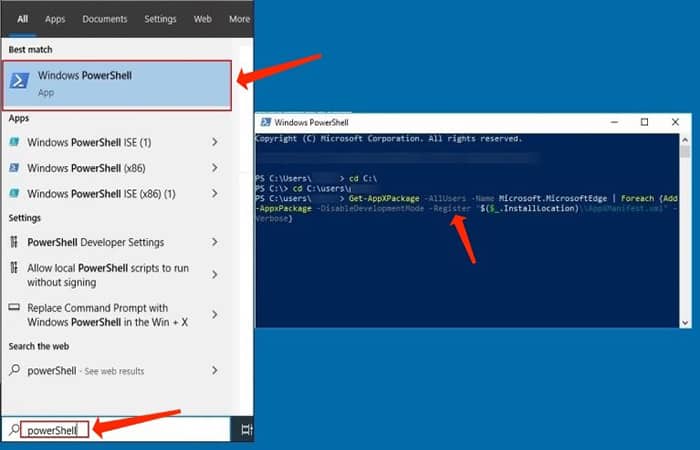
- Hapi 13: shtyp Entrar dhe merrni pak kohë derisa procesi të përfundojë. Hapi tjetër është të rindizni sistemin tuaj. Problemi "INET_E_RESOURCE_NOT_FOUND" duhet të zgjidhet tani.
6. Rinisni Netsh
Zgjidhja e dhënë më poshtë rivendos cilësimet e IP-së , prandaj nëse përdorni një adresë IP statike , kini kujdes se parametrat do të përditësohen. Nëse doni të ruani cilësimet e IP-së, sigurohuni që të kryeni hapat e përshkruar më poshtë:
- Hapi 1: klikoni me të djathtën në ikonën e Windows në shiritin e detyrave dhe zgjidhni Windows PowerShell (Administratori). Zgjidhni Po për të aplikuar modifikimet.
- Hapi 2: Në Powershell, specifikoni komandën e mëposhtme: ipconfig /all > C:\ipconfiguration.txt. Kjo do të ruajë vlerat tuaja aktuale të IP-së.
- Hapi 3: Hapi tjetër është të kopjoni dhe ngjisni komandën e mëposhtme: netsh int ip rivendosni c:\resetlog.txt dhe shtypni Shkruani.
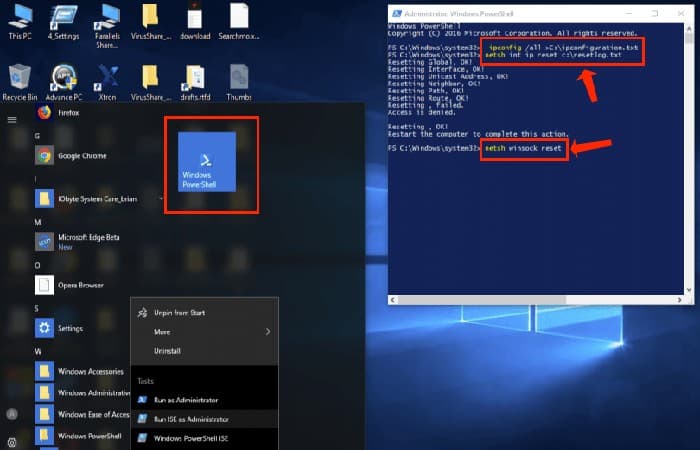
- Hapi 4: pastaj kopjoni dhe ngjisni këtë tekst: rivendosur netsh Winsock dhe shtypni Shkruani.
- Hapi 5: rinisni kompjuterin tuaj.
Duhet të dini: 7 programet më të mira për shfletimin e internetit
Ne ju kemi ofruar 6 zgjidhje për të zgjidhur gabimin INET_E_RESOURCE_NOT_FOUND. Shpresojmë që tutoriali të ketë qenë i pëlqyer dhe i dobishëm. Ju duhet të kontrolloni secilën prej opsioneve dhe të verifikoni se cila zgjidh problemin tuaj. Mos harroni të vendosni komentin tuaj në hapësirën e dhënë për të. Ne do të jemi të vëmendshëm ndaj pyetjeve dhe sugjerimeve tuaja për të bërë përmirësime në faqen tonë, ne jemi të interesuar për mendimin tuaj.

Emri im është Javier Chirinos dhe jam i apasionuar pas teknologjisë. Për aq kohë sa mbaj mend, isha e dhënë pas kompjuterëve dhe videolojërave dhe ky hobi përfundoi në një punë.
Unë kam publikuar për teknologjinë dhe pajisjet në internet për më shumë se 15 vjet, veçanërisht në mundobytes.com
Unë jam gjithashtu një ekspert në komunikimin dhe marketingun online dhe kam njohuri për zhvillimin e WordPress.