Mund të jetë shumë e vështirë të zbulosh se ikona e aplikacionit Digicam mungon në iPhone- in tënd , veçanërisht kur dëshiron të bësh një foto. Ja hapat për të gjetur ikonën e aplikacionit Digicam që mungon në iPhone ose iPad-in tënd.
Ikona e aplikacionit Digicam nuk shfaqet në iPhone tuaj
Rasti që ikona e aplikacionit Digicam nuk shfaqet në iPhone është shumë e zakonshme dhe zakonisht ndodh për shkak se aplikacioni Digicam është zhvendosur në një dritare, është vendosur në një dritare tjetër kryesore ose aplikacioni Digicam është në gatishmëri.
Kur kërkoni për aplikacionin Digicam që mungon, mund të filloni të pyesni veten nëse dikush me akses në telefonin tuaj e ka fshirë aplikacionin Digicam.
Për fat të mirë, shumica e aplikacioneve vendase nuk mund të fshihen në iPhone dhe aplikacioni Digicam bën pjesë në këtë kategori të aplikacioneve vendase.
Me këtë garanci, mund të vazhdoni të kërkoni për aplikacionin e humbur Digicam në iPhone ose iPad tuaj.
1. Përdorni të gjitha pantallonat dhe qilimat në shtëpi
Në rast se e keni harruar, ka shumë ekrane bazë në iPhone tuaj.
Kështu që ju mund të shikoni në të gjitha dritaret e iPhone tuaj dhe të kontrolloni që aplikacioni Digicam të mos jetë i fshehur në një nga këto dritare.
Gjithashtu, ujisni dyshekët (nëse ka) në të gjitha dritaret e shtëpisë dhe kontrolloni që të mos e keni zhvendosur aksidentalisht aplikacionin Digicam në një nga ato dyshekë.
2. Kërko dyqanet dixhitale në iPhone
iPhone juaj ka një funksion të fuqishëm kërkimi dhe mund t'i kërkoni iPhone tuaj të kërkojë aplikacionin e humbur Digicam.
1. Ngritni fushën e kërkimit duke zvarritur miun në ekranin kryesor të iPhone-it tuaj.
2. Renditni "Kamera Dixhitale" në fushën e kërkimit. Kjo mund të bëjë që aplikacioni Digicam të shfaqet në rezultatet e kërkimit.
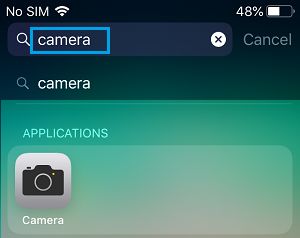
Nëse aplikacioni është në një bagazh, ju e dini që titulli i trungut është i fshehur në ikonën e aplikacionit Safari në iPhone tuaj.
3. Kufizimet e Drejtësisë
Ju mund të keni vendosur të vendosni kufizime në aplikacionin Digicam, për të parandaluar që fëmijët tuaj të kenë akses në Digicam në iPhone tuaj.
1. Cilësimet e Strehës në iPhone ose iPad tuaj.
2. Në ekranin e Cilësimeve, shkoni poshtë dhe klikoni te Showtime.
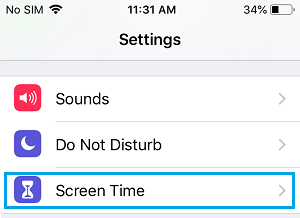
3. Në shikuesin e kohës, klikoni te Kufizimet e Përmbajtjes dhe Privatësisë.
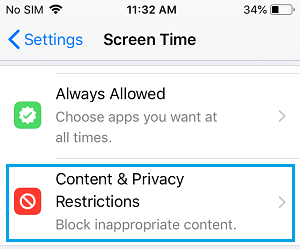
4. Mund t'ju kërkohet të futni kodin tuaj të aksesit gjatë kohës së shikimit (nëse e keni konfiguruar).
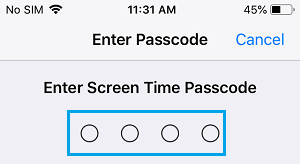
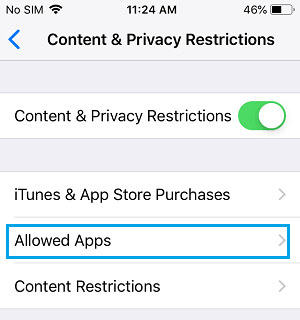
5. Në ekranin Përmbajtja dhe Privatësia, prekni Aplikacionet e lejuara.
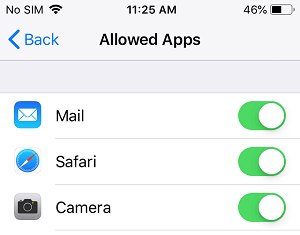
6. Në dritaren e aplikacioneve të lejuara, kontrolloni që çelësi i mëposhtëm të jetë i aktivizuar: Kamera Dixhitale. Aplikacioni është gati të... ES place.
Shënim: Nëse e keni harruar kodkalimin për kohën para ekranit, mund t'ju duhet të rivendosni iPhone-in tuaj duke përdorur iTunes.
4. Rivendosni dritaren e nisjes
Ndiqni hapat e mëposhtëm për të rivendosur ekranin bazë të iPhone. Kjo do t'ju lejojë të ridrejtoni dritaren Start dhe të gjitha aplikacionet në vendndodhjet e tyre të paracaktuara.
1. Trokitni Cilësimet > Bazë > Rivendos.
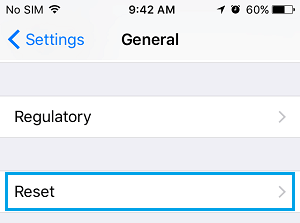
2. Në ekranin e rinisjes, prekni opsionin Rivendos strukturën e shfaqjes së rastit.
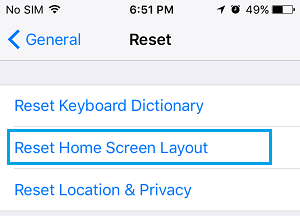
Nëse ndryshoni paraqitjen e dritares kryesore, ikona e aplikacionit Digicam do të ndryshojë në dritaren kryesore të iPhone tuaj.

Emri im është Javier Chirinos dhe jam i apasionuar pas teknologjisë. Për aq kohë sa mbaj mend, isha e dhënë pas kompjuterëve dhe videolojërave dhe ky hobi përfundoi në një punë.
Unë kam publikuar për teknologjinë dhe pajisjet në internet për më shumë se 15 vjet, veçanërisht në mundobytes.com
Unë jam gjithashtu një ekspert në komunikimin dhe marketingun online dhe kam njohuri për zhvillimin e WordPress.