Sipas raportimeve, disa përdorues të Windows po hasin gabimin e aktivizimit 0XC004F009 sa herë që përpiqen të futin një çelës licence të vlefshëm që është përdorur më parë në një kompjuter tjetër. Ky kod gabimi raportohet të ndodhë si në Windows 7 ashtu edhe në Windows 10.
Pas hetimit të plotë të kësaj çështjeje të veçantë, rezulton se ka disa shkaqe të ndryshme themelore që mund të jenë përgjegjëse për shfaqjen e këtij kodi gabimi. Këtu është një listë e fajtorëve të mundshëm që mund të jenë përgjegjës për këtë problem:
- Mungon përditësimi i sigurisë Dritaret- Rezulton se mund të prisni të shihni këtë kod gabimi për shkak të faktit se instalimit të Windows-it i mungon një përditësim kyç i sigurisë që rregullon shfrytëzimin që ju lejon të aktivizoni licenca të falsifikuara ose të skaduara. Në këtë rast, problemi mund të zgjidhet duke instaluar të gjitha përditësimet në pritje të Windows përpara se të provoni përsëri procesin e aktivizimit.
- Licenca duhet të aktivizohet me telefon- Nëse po përpiqeni të aktivizoni një çelës licence MAK, mund t'ju duhet të përdorni aktivizimin e telefonit për të aktivizuar çelësin tuaj të licencës. Shumë përdorues që nuk kanë mundur të aktivizojnë licencën përmes programit të aktivizimit kanë konfirmuar se aktivizimi i telefonit më në fund i lejoi ata të rregullonin problemin dhe të parandalonin shfaqjen e gabimit.
- Periudha e mospagimit për licencën kyçe MAK ka skaduar- Në rast se e keni blerë më parë çelësin MAK nga një shitës, por nuk e keni aktivizuar menjëherë, mund të shkaktojë që ky kod gabimi të shfaqet sepse periudha e mospagimit të çelësit të licencës ka skaduar. Në këtë rast, do t'ju duhet të përdorni redaktorin e regjistrit për të modifikuar vlerën e çelësit të mediabootinstall përpara se të mund të zgjasni periudhën e faljes së çelësit të licencës për ta aktivizuar atë.
Si të rregulloni gabimin e aktivizimit 0XC004F009?
Tani që i dini të gjitha problemet e mundshme që mund të shkaktojnë këtë kod gabimi aktivizimi 0XC004F009, këtu është një listë e metodave që përdoruesit e tjerë të prekur kanë përdorur për të aktivizuar me sukses instalimin e tyre të Windows 10 :
1.- Instalimi i të gjitha përditësimeve në pritje të Windows
Një nga gjërat e para që duhet të provoni nëse hasni këtë problem aktivizimi është të përditësoni versionin tuaj të Windows 10, Windows 7 dhe Windows 8.1 në versionin më të fundit.
Mbani mend se mund të prisni të shihni gabimin e aktivizimit 0XC004F009 për shkak të faktit se ju mungon një përditësim kyç sigurie që Microsoft ka lëshuar për të rregulluar një shfrytëzim aktivizimi.
Pra, arsyeja pse mund ta keni këtë problem është një përditësim i munguar i sigurisë që duhet ta instaloni përpara se instalimi juaj i Windows të pranojë dhe verifikojë një çelës të ri licence.
Për t'u siguruar që po përdorni versionin më të fundit të Windows të disponueshëm dhe të keni të instaluar të gjitha përditësimet e disponueshme, ndiqni udhëzimet e mëposhtme:
- Para së gjithash, do të shtypni butonin Tasti i Windows + R për të hapur një kuti dialogu të njohur si run. Pastaj, do të kopjoni komandën e mëposhtme: ms-settings:windowsupdate dhe shtypni Entrar në mënyrë që ekrani të hapet Windows Update që korrespondon me aplikacionin konfiguracion.
Shënim : Nëse keni këtë problem në Windows 7, shkruani komandën wuapp.exe dhe shtypni Enter.
- Kur arrin të futesh në skedën që thotë Përditësimi i Windows, duhet të klikoni mbi opsionin Kontrolloni për azhurnime, më pas ndiqni udhëzimet në ekran për të instaluar të gjitha përditësimet në pritje derisa të mos ketë mbetur asnjë.
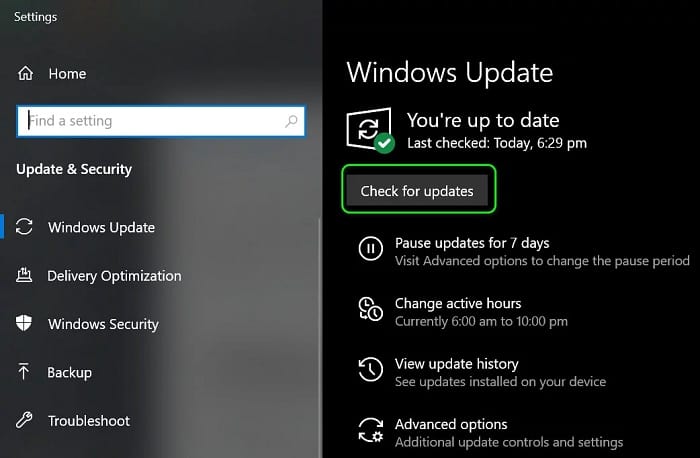
Shënim: Nëse ju kërkohet të rinisni kompjuterin ndërsa mbeten për t'u instaluar disa përditësime, bëjeni këtë sipas udhëzimeve dhe kthehuni në këtë ekran pas nisjes tjetër për të përfunduar instalimet e përditësimeve.
- Kur të jenë instaluar të gjitha përditësimet e aplikueshme, duhet të rindizni kompjuterin për herë të fundit dhe të provoni sërish aktivizimin për të parë nëse gabimi 0XC004F009 është rregulluar.
Nëse i njëjti problem vazhdon të shfaqet, provoni metodën tjetër që do t'ju tregojmë më poshtë.
2.- Përshpejtimi i aktivizimit me telefon
Nëse e keni blerë çelësin e licencës nga një shitës i vërtetë, duhet të jeni në gjendje të përdorni aktivizimin e telefonit për të aktivizuar versionin tuaj të Windows.
Shumë përdorues të prekur konfirmuan se kjo metodë funksionon, për sa kohë që ne po përpiqemi të migrojmë një licencë nga një makinë tjetër në një të re.
- Nëse ky skenar është i zbatueshëm, duhet të shihni një opsion Aktivizimi i telefonit brenda dritares së Aktivizimit (në cilësimet e Windows).
- Për ta bërë këtë, shtypni Tasti i Windows + R për të hapur një kuti dialogu run. Pastaj ju duhet të shkruani komandën ms-settings: aktivizimi për Windows 10 ose duke dëgjuar për versionet më të vjetra të Windows dhe shtypni tastin Entrar për të hapur menynë e aktivizimit.
- Shenim: Në rast se nuk shihni një opsion Aktivizimi i telefonit brenda Dritarja e aktivizimit, mund të shtypni butonin Tasti i Windows + R (në mënyrë që të hapet një kuti Run), më pas shkruani komandën SLUI 4 për të shfaqur menynë e aktivizimit të telefonit. Së fundi, ju duhet të zgjidhni vend dhe klikoni aty ku thotë aktivizimi nga telefon. Kjo zgjidhje duhet të funksionojë me të gjitha versionet e Windows.
- Pasi të keni arritur më në fund në ekranin e aktivizimit të telefonit, shkoni përpara dhe telefononi numrin që ju japin atje dhe përdorni sistemin e automatizuar sipas udhëzimeve.
E rëndësishme: Ju lutemi vini re se do t'ju duhet të jepni ID-në tuaj të instalimit (që shfaqet brenda ekranit të Aktivizimit të Telefonit) dhe, sapo të përfundojë verifikimi, Windows do të aktivizohet.
Nëse kjo metodë nuk funksionon për ju ose jeni duke kërkuar për një qasje tjetër, provoni zgjidhjen tjetër të mundshme më poshtë.
3.- Rritja e periudhës së mospagimit për çelësin MAK (nëse është e aplikueshme)
Rezulton se mund të prisni të shihni gabimin e aktivizimit 0xc004f009 nëse keni blerë më parë çelësin MAK nga një shitës, por nuk e keni aktivizuar menjëherë. Duke pasur parasysh këtë, duhet të keni parasysh që çelësat MAK nuk riciklohen, kështu që numri i herëve dhe periudha kohore në të cilën mund të aktivizoni çelësat e licencës të këtij lloji janë të kufizuara.
Nëse e gjeni veten në këtë situatë të veçantë, do t'ju duhet të zgjasni periudhën e hirit për të aktivizuar çelësin e licencës duke modifikuar vlerën e çelësit të mediabootinstall.
E rëndësishme: Mos harroni se mund ta rivendosni periudhën e aktivizimit vetëm deri në 4 herë për licencë MAK. Nëse ju ose pronari i mëparshëm i licencës e keni bërë këtë tashmë 4 herë, operacioni mund të dështojë dhe do t'ju duhet të merrni një çelës të ri licence.
Ndiqni udhëzimet më poshtë për të rritur periudhën e hirit të çelësit tuaj MAK nga një mesazh CMD me vlerë të lartë :
- Ju do të shtypni Tasti i Windows + R për të hapur një kuti dialogu të njohur si run. Pasi të jeni brenda kutisë së tekstit, duhet të shkruani Regedit dhe shtypni tastet Ctrl + Shift + Enter për të hapur Redaktorin e Regjistrit me qasje administratori. Kur ju kërkohet për Kontrollin e llogarisë së përdoruesit ose UAC, thjesht sigurohuni që të klikoni aty ku thotë Po për t'i dhënë akses administratorit përkatës.
- Kur të arrini të hyni në redaktorin e Regjistrit, do të përdorni menynë e vendosur në anën e majtë për të lundruar në vendndodhjen e mëposhtme: HKEY_LOCAL_MACHINE \ SOFTWARE \ Microsoft \ Windows \ CurrentVersion \ Setup \ OOBE \ mediabootinstall
Shënim: Mbani mend se mund të lundroni manualisht ose mund ta ngjisni vendndodhjen direkt në shiritin e navigimit dhe të shtypni Enter për të arritur atje më shpejt.
- Pasi të keni arritur vendndodhjen e duhur, duhet të lëvizni në seksionin e djathtë dhe të klikoni dy herë në vlerën e mediabootinstall.
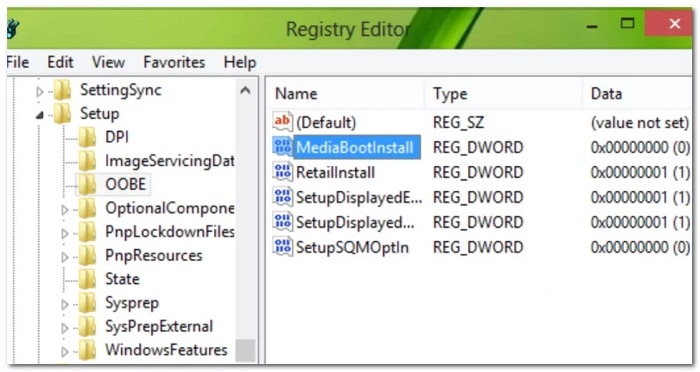
- Kur jeni në menynë Edit të MediaBootInstall, do ta gjeni bazën në Hexadecimal, atëherë duhet të vendosni vlerën në 0 përpara se të klikoni aty ku thotë OK në mënyrë që ndryshimet të ruhen.
- Më pas, duhet të siguroheni që të mbyllni dritaren e ngritur të redaktorit të regjistrit, të rinisni kompjuterin tuaj dhe të prisni që fillimi tjetër të përfundojë.
- Kur kompjuteri juaj të riniset plotësisht, duhet të shtypni tastin Windows + R për të hapur kutinë e dialogut Run. Brenda kësaj kutie të ekzekutimit, do të shkruani komandën cmd dhe shtypni tastet Ctrl + Shift + Enter për të hapur komandë e shpejtë lartë.
- Më vonë, kur t'ju kërkojnë Kontrolli i llogarisë së përdoruesit ju do të klikoni në opsionin që thotë Po për t'i dhënë akses administratorit.
- Pastaj, kur të jeni brenda treguesit të ngritur CMD, do të shkruani komandën e mëposhtme: slmgr-armë dhe ju do të shtypni tastin Shkruani për të shtuar periudhën e hirit në aktivizimin tuaj.
- Për të vazhduar, duhet të rinisni kompjuterin tuaj për herë të fundit: Edhe një herë, kur ju kërkohet për Kontrollin e llogarisë së përdoruesit, duhet të klikoni Po për t'i dhënë akses administratorit.
- Pasi kompjuteri juaj të rindizet, duhet të përsërisni procesin e aktivizimit që dështonte më parë me gabimin e aktivizimit 0XC004F009 dhe të kontrolloni nëse problemi është rregulluar.
Shpresoj që me këto këshilla të jeni në gjendje t'i jepni fund një herë e mirë gabimit të aktivizimit 0XC004F009. Nëse po, mos hezitoni të na lini mendimin tuaj në seksionin tonë të komenteve. Mos harroni se në portalin tonë kemi më shumë udhërrëfyes të tillë për ju. Shihemi në publikimin tonë të radhës.

Emri im është Javier Chirinos dhe jam i apasionuar pas teknologjisë. Për aq kohë sa mbaj mend, isha e dhënë pas kompjuterëve dhe videolojërave dhe ky hobi përfundoi në një punë.
Unë kam publikuar për teknologjinë dhe pajisjet në internet për më shumë se 15 vjet, veçanërisht në mundobytes.com
Unë jam gjithashtu një ekspert në komunikimin dhe marketingun online dhe kam njohuri për zhvillimin e WordPress.