
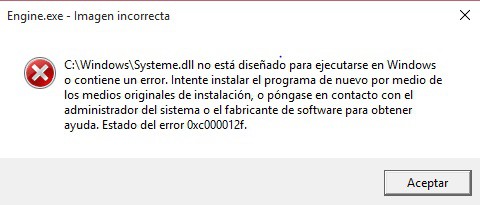
Kur përpiqeni të ekzekutoni aplikacione në kompjuterë me Dritaret, përdoruesit marrin kutinë e dialogut të gabim i gabuar i imazhit. Mesazhi i gabimit sugjeron që aplikacioni që po përpiqeni të hapni nuk është krijuar për Windows ose ka probleme. Në shumicën e rasteve, është kjo e fundit.
Mesazhi i gabimit shfaqet kur Dritaret Nuk mund ta ekzekutoni programin për shkak të problemeve me bibliotekat ose skedarët e kërkuar nga programi. Kur kjo të ndodhë, do t'ju duhet ta rregulloni problemin duke zëvendësuar bibliotekën problematike të shfaqur ose duke riinstaluar programin me të cilin përballet problemi.
Në këtë artikull, ne do t'ju udhëzojmë përmes këtij procesi dhe do t'ju tregojmë se si ta rregulloni gabimin e keq të imazhit mjaft lehtë.
Si mund ta rregulloj gabimin e imazhit të keq në Windows 11?
Në rast se nuk e dinit, aplikacionet e palëve të treta përdoren çdo ditë për qëllime të ndryshme. Këto programe shpesh ndërtohen duke përdorur bibliotekat që Microsoft ka prezantuar. Si i tillë, kur instaloni një aplikacion, do të instaloni edhe varësitë në rast se nuk i keni në kompjuterin tuaj.
Nëse e përdorni aplikacionin pa varësitë e instaluara në kompjuterin tuaj, ky problem do të lindë së bashku me shumë të tjerë. Biblioteka Dynamic Link ose skedarët DLL në thelb përmbajnë kod dhe përdoren gjerësisht në Windows me avantazhin e ndarjes midis shumë programeve në kompjuterin tuaj.
Kur përballeni me mesazhin e gabimit në fjalë, zakonisht ndodh sepse një skedar i caktuar bibliotekë i kërkuar nga programi është korruptuar ose dëmtuar. Megjithatë, nuk keni pse të shqetësoheni, pasi problemet si këto zakonisht mund të zgjidhen mjaft lehtë. Thënë kështu, le të fillojmë dhe t'ju tregojmë metoda të ndryshme për të zgjidhur problemin në fjalë.
Zëvendësoni skedarin DLL të dëmtuar
Rezulton se gjëja e parë që duhet të bëni kur hasni mesazhin e gabimit në fjalë është të vazhdoni dhe të zëvendësoni skedarin e treguar në kodin e gabimit të imazhit të keq. Nëse e lexoni me kujdes mesazhin e gabimit, do të njoftoheni për një skedar DLL që është i korruptuar ose i dëmtuar.
Skedarët DLL janë të rëndësishëm pasi përmbajnë kod dhe në thelb janë biblioteka të përdorura nga programe të ndryshme në kompjuterin tuaj. Ndërsa në përgjithësi nuk korruptohen, ka raste kur mund të korruptohen dhe si të tilla, aplikacionet që varen prej tyre mund të ndalojnë së punuari.
Nëse ky rast zbatohet, ajo që duhet të bëni është të zëvendësoni skedarin e dëmtuar me një të ri. Ne zakonisht nuk rekomandojmë shkarkimin e skedarëve nga një faqe e rastësishme në internet, megjithatë, ka disa përjashtime, veçanërisht kur ne e kemi përdorur personalisht shërbimin. Ndiqni udhëzimet e mëposhtme për të zëvendësuar skedarin:
- Para së gjithash, shkoni në faqen e internetit të skedarëve dll duke klikuar këtë lidhje këtu. Kjo është një faqe interneti e mrekullueshme, e sigurt dhe ne e kemi përdorur personalisht disa herë.
- Atje, kërkoni për skedarin dll që shfaqet në mesazhin e gabimit përmes shiritit të kërkimit të dhënë.
- Klikoni në dll skedar treguar në rezultat.
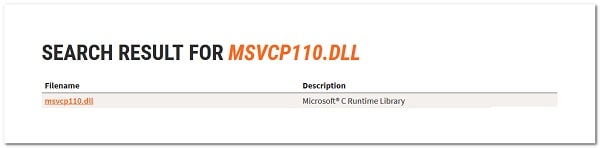
- Lëvizni poshtë dhe klikoni butonin download për të shkarkuar skedarin.
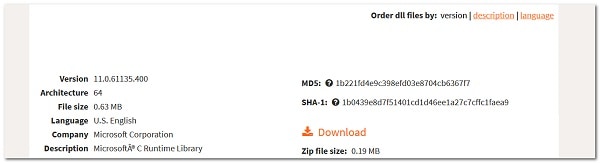
- Pasi të keni shkarkuar skedarin, zbërthejeni atë në çdo vend.
- Pas kësaj, shkoni në atë vend dhe copia dosjen etj.
- Më pas, hapni Windows Explorer.
- Në shiritin e adresave, kopjoni dhe ngjisni shtegun e mëposhtëm dhe më pas shtypni Shkruani:
C:\Windows\System32
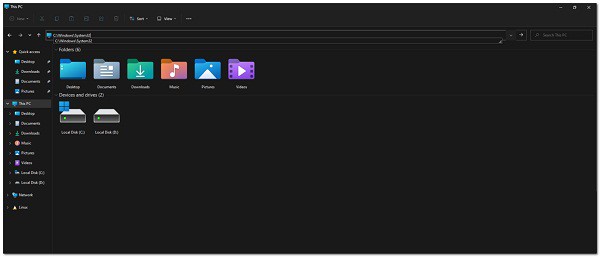
- Nëse drejtoria e treguar në mesazhin e gabimit është e ndryshme, lundroni në atë dosje.
- Atje, ngjisni skedarin që keni kopjuar dhe kur ju kërkohet, klikoni në opsionin zëvendësoj.
- Pasi ta keni bërë këtë, provoni të ekzekutoni përsëri aplikacionin për të parë nëse kjo e zgjidh problemin.
Riinstaloni Microsoft Visual Redistributables
Një arsye tjetër pse problemi në fjalë mund të shfaqet është kur bibliotekat e Microsoft runtime mungojnë në kompjuterin tuaj. Këto biblioteka janë shumë të rëndësishme pasi shumica e aplikacioneve janë ndërtuar duke përdorur mjetet e Microsoft C dhe C++. Prandaj, për të ekzekutuar programin, do t'ju duhet gjithashtu të instaloni bibliotekat e kohës së funksionimit të Microsoft Visual C++ në kompjuterin tuaj.
Në disa raste, edhe nëse i keni të instaluara në kompjuterin tuaj bibliotekat e kohës së funksionimit, problemi mund të lindë përsëri nëse programi përpilohet me një version tjetër të bibliotekës.
Ekzistojnë versione të ndryshme të disponueshme dhe nëse nuk keni të instaluar versionet e duhura, mund të shihni përsëri mesazhin e gabimit. Ne rekomandojmë heqjen e të gjitha Microsoft Visual Rishpërndarës të instaluar në sistemin tuaj dhe më pas riinstalimin e tyre në kompjuterin tuaj. Për ta bërë këtë, ndiqni udhëzimet e dhëna më poshtë:
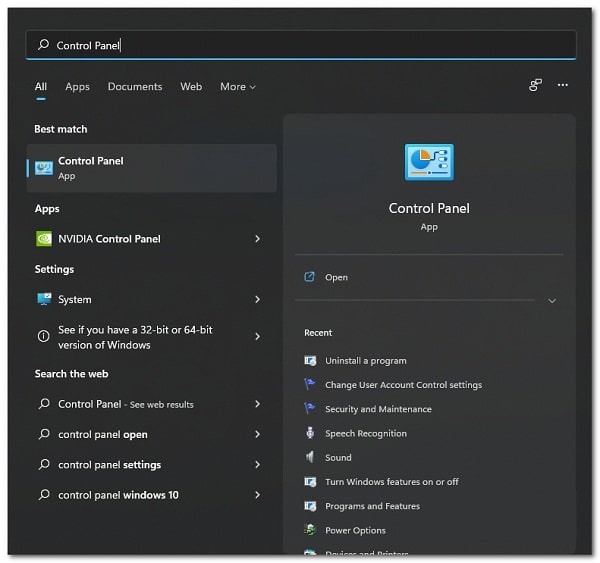
- Së pari, hapni Paneli i kontrollit duke kërkuar atë në menyja e fillimit.
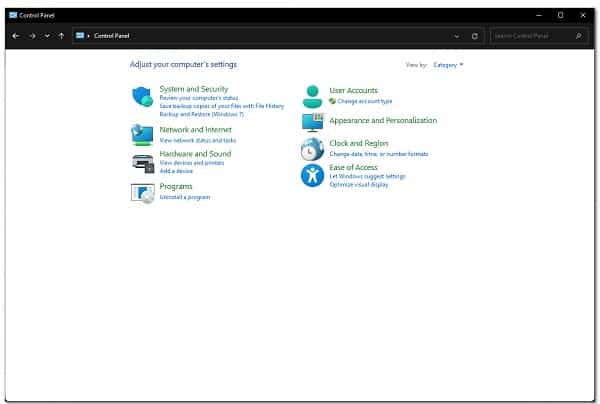
- Pastaj, brenda dritares së Panelit të Kontrollit, klikoni në opsionin Ininstaloni një program en Programet
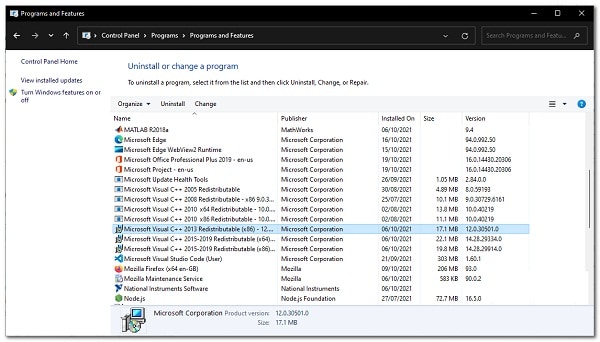
- Atje, në listën e aplikacioneve të instaluara në kompjuterin tuaj, kërkoni për Microsoft Visual C++ të rishpërndashme dhe klikoni dy herë mbi to për t'i çinstaluar nga kompjuteri juaj. Merrni parasysh edhe versionet e ndryshme që keni instaluar, d.m.th., 2013. 2015, ndër të tjera.
- Pasi t'i keni çinstaluar, vazhdoni dhe rinisni kompjuterin tuaj.
- Më pas, pasi kompjuteri juaj të jetë nisur, drejtohuni në faqen zyrtare të Microsoft-it për ta shkarkuar Microsoft Visual Rishpërndashme duke klikuar këtu.
- Lëvizni poshtë faqes dhe rishkarkoni rishpërndarësit përkatës.
- Instaloni ato në kompjuterin tuaj.
- Pasi ta keni bërë këtë, vazhdoni dhe shikoni nëse problemi vazhdon.
Riinstaloni aplikacionin problematik
Së fundi, nëse kjo nuk e zgjidh problemin për ju dhe ju ende po merrni mesazhin e gabimit, atëherë mënyra juaj e veprimit duhet të jetë riinstalimi i aplikacionit që po shkakton problemin. Si rezultat, riinstalimi i aplikacionit do të riinstalojë të gjithë skedarët e kërkuar në kompjuterin tuaj, duke çuar në fshirjen e çdo skedari të dëmtuar dhe zëvendësimin me një kopje të re.
Tani, mund të merrni mesazhin e gabimit kur përpiqeni të hapni një aplikacion specifik. Në një rast të tillë, tani e dini se cili program po shkakton mesazhin e gabimit. Megjithatë, ka edhe skenarë ku mesazhi i gabimit mund të shfaqet rastësisht edhe kur nuk po ekzekutoni një aplikacion. Kjo mund të ndodhë kur problemi shkaktohet nga një aplikacion që është caktuar të fillojë automatikisht.
Në një skenar të tillë, mund të zbuloni aplikacionin që po shkakton problemin duke parë mesazhin e gabimit. Në shiritin e titullit, përpara tekstit Bad Image, jepet emri i aplikacionit që po shkakton problemin.
Përveç kësaj, nëse skedari DLL i paraqitur në mesazhin e gabimit nuk është i lidhur me Microsoft Runtime Bibliotekat, kjo mund t'ju ndihmojë të zbuloni aplikacionin që gjithashtu po shkakton problemin.
Pasi të keni gjetur programin që po shkakton problemin, shkoni përpara dhe çinstaloni aplikacionin nga kompjuteri juaj. Pasi ta bëni këtë, rindizni për të hequr gjithashtu çdo skedar të mbetur. Pasi ta keni bërë këtë, mund të vazhdoni dhe ta instaloni përsëri aplikacionin për të parë nëse kjo e zgjidh problemin.

Emri im është Javier Chirinos dhe jam i apasionuar pas teknologjisë. Për aq kohë sa mbaj mend, isha e dhënë pas kompjuterëve dhe videolojërave dhe ky hobi përfundoi në një punë.
Unë kam publikuar për teknologjinë dhe pajisjet në internet për më shumë se 15 vjet, veçanërisht në mundobytes.com
Unë jam gjithashtu një ekspert në komunikimin dhe marketingun online dhe kam njohuri për zhvillimin e WordPress.