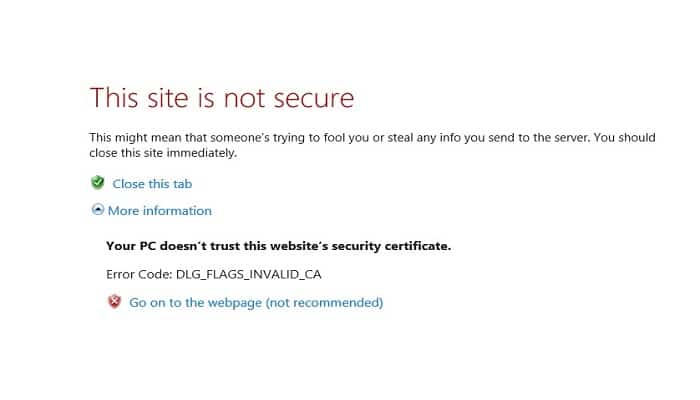
Përdoruesit e internetit shpesh nuk kanë një ide të qartë rreth origjinës ose shkaqeve të kodit të gabimit Dlg_Flags_Invalid_Ca . Megjithatë, ka disa arsye për këtë gabim.
Megjithatë, një nga shkaqet kryesore të tij përfshin problemet me instalimin e certifikatës së internetit, skadimin e certifikatës së internetit, mungesën e rinovimit nga administratori ose portali i internetit që vizitoni nuk është i sigurt ose përmbajtja e tij është me qëllim të keq.
Cilido qoftë skenari, mbani në mend se gabimi DLG_FLAGS_INVALID_CA shërben si një metodë sigurie për të parandaluar hyrjen e lehtë të përmbajtjes me qëllim të keq në kompjuterin tuaj.
Në shumicën e rasteve, ato ju lejojnë mundësinë për të shkuar në faqen e internetit (nuk rekomandohet). Rrjedhimisht, nëse ky opsion nuk është i disponueshëm, ka zgjidhje që do t'i përmendim më poshtë, ndaj kini parasysh secilën prej tyre.
Si mund ta rregulloj gabimin Dlg_flags_invalid_ca?
Gabimi dlg_flags_invalid_ca është ai që mund të shfaqet në lloje të ndryshme shfletuesish. Kur ndodh ndonjë gabim, shfletuesit shfaqin një mesazh gabimi të sigurt.
Kjo ndodh kur shfletuesit nuk i njohin certifikatat e uebsajtit ose certifikatat bëhen të pavlefshme. Për ta zgjidhur atë, mund të bëni sa më poshtë:
1.- Provoni një shfletues tjetër
Nëse jeni të lodhur duke parë të njëjtat mesazhe gabimi dlg_flags_invalid_ca në shumicën e shfletuesve që përdorni, ju sugjeroj t'i ndryshoni ato në një alternativë më të mirë.
Në këtë drejtim, do të doja t'ju tregoja Opera-n , një shfletues interneti i ndërtuar me motorin Chromium që ofron nivele të larta sigurie, së bashku me një ndjesi të lehtë dhe kërkesa të ulëta për burime.
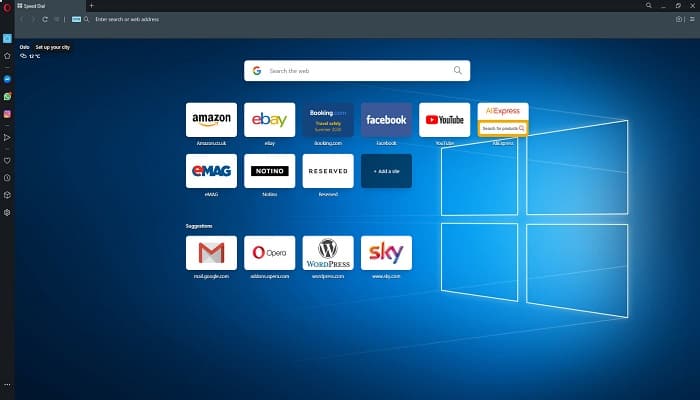
Duke pasur parasysh situatën tuaj aktuale, do të jeni të kënaqur të dini se Opera gjithashtu përditësohet shpesh, ndonjëherë çdo ditë, kështu që çdo defekt i mundshëm që mund të hasni nuk do të jetë aty për shumë kohë.
Për më tepër, nuk keni pse të shqetësoheni për faqet e internetit që janë realisht të pasigurta, pasi shfletuesi vjen me një VPN të integruar dhe bllokues reklamash që do ta zvogëlojë shumë shpejtësinë me të cilën i hasni ato.
2.- Vëzhgoni cilësimet e datës dhe orës
✔ Shtypni tastin Windows + tastin e shkurtores S.
✔ Shkruani 'datën' në kutinë Lloji këtu për të kërkuar.
✔ Pastaj klikoni mbi Data & Ora për të hapur dritaren e Cilësimeve siç tregohet direkt më poshtë.
✔ Më pas, zgjidhni opsionin Set time automatically nëse nuk është zgjedhur tashmë.
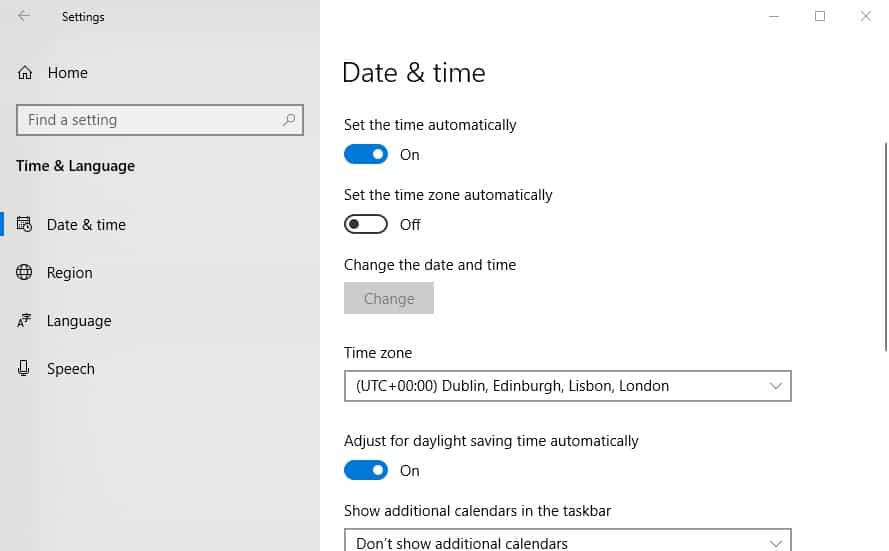
✔ Nëse ora dhe data nuk duken të sakta edhe me Cakto orën të aktivizuar automatikisht, provo të sinkronizosh orën me një server të orës.
✔ Klikoni në opsionin Shto orë për zona të ndryshme kohore.
✔ Më pas, zgjidhni skedën Koha e Internetit që shfaqet drejtpërdrejt më poshtë.
✔ Shtypni butonin Ndrysho cilësimet për të hapur dritaren e fotografisë direkt më poshtë.
✔ Zgjidhni opsionin Sinkronizoni me një server të kohës së internetit. Pastaj, zgjidhni një server nga menyja rënëse.
✔ Tani shtypni butonin Përditëso.
3.- Pastro cache-in e shfletuesit
✔ Duhet të klikoni në butonin që thotë Personalizo Google Chrome.
✔ Pastaj duhet të klikoni te Më shumë mjete dhe të zgjidhni Fshi të dhënat e shfletimit.
✔ Më pas, duhet të klikoni në skedën Advanced të paraqitur më poshtë.
✔ Zgjidhni opsionin që thotë Gjithë kohën që ndodhet brenda menysë zbritëse Intervali kohor.
✔ Gjithashtu duhet të zgjidhni kutinë e kontrollit Imazhe dhe skedarë të ruajtur në memorien e përkohshme.
✔ Shtypni butonin Fshij të dhënat.
5.- Rivendosni shfletuesin tuaj
✔ Klikoni te Përshtat dhe kontrollo Google Chrome për të hapur menynë e atij shfletuesi.
✔ Zgjidhni Cilësimet për të hapur skedën në pamjen e ekranit direkt më poshtë.
✔ Shkoni poshtë te Cilësimet dhe shtypni butonin e Avancuar.
✔ Pastaj klikoni mbi opsionin Rivendos cilësimet në vlerat e tyre origjinale të parazgjedhura.
✔ Për të konfirmuar më tej, shtypni butonin Rivendos cilësimet.
6.- Është e rëndësishme që të çaktivizoni opsionin Paralajmëroni për mospërputhjen e adresës së certifikatës
✔ Shtypni tastin Windows + shkurtoren e tastierës S.
✔ Futni fjalën kyçe 'opsionet e internetit' në kutinë e kërkimit.
✔ Zgjidhni Opsionet e Internetit për të hapur dritaren e treguar direkt më poshtë.
✔ Zgjidhni skedën Advanced.
✔ Më pas, hiqni shenjën nga kutia "Paralajmërim për mospërputhje të adresës së certifikatës ".
✔ Zgjidhni opsionin Apliko dhe klikoni OK për të dalë nga dritarja.
✔ Pas kësaj, rinisni Windows.
Vini re se kodi i gabimit të pavlefshëm të shfletuesit dlg lind gjithashtu për shkak se administratorët e faqes në internet nuk rinovojnë certifikatat e sajteve të tyre.
Në këtë rast, disa përdoruesve mund t'u duhet t'u kujtojnë administratorëve të faqes që të përditësojnë certifikatat përkatëse për portalet e tyre të internetit.
Shpresoj që secila nga metodat e paraqitura në këtë udhëzues të jetë shumë e dobishme për ju. Në rast se dini një zgjidhje tjetër të mundshme për këtë gabim, mos ngurroni ta ndani atë me ne në seksionin e komenteve.
Do t'ju shohim në një publikim të ardhshëm ku do t'ju japim më shumë këshilla dhe zgjidhje me interes. Ju ftojmë të vizitoni vazhdimisht portalin tonë për të qenë të përditësuar.

Emri im është Javier Chirinos dhe jam i apasionuar pas teknologjisë. Për aq kohë sa mbaj mend, isha e dhënë pas kompjuterëve dhe videolojërave dhe ky hobi përfundoi në një punë.
Unë kam publikuar për teknologjinë dhe pajisjet në internet për më shumë se 15 vjet, veçanërisht në mundobytes.com
Unë jam gjithashtu një ekspert në komunikimin dhe marketingun online dhe kam njohuri për zhvillimin e WordPress.