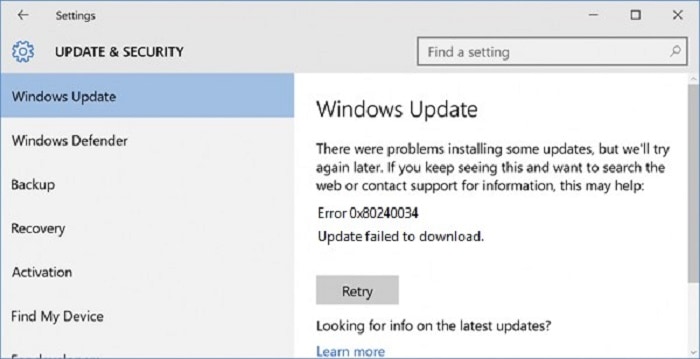
Disa përdorues të Windows 10 që kanë hasur gabimin 0x80240034 kanë raportuar se përditësimi i tyre i Windows ngec në 1% dhe dështon plotësisht. Përveç kësaj, gabimi 0x80240034 mund të shfaqet edhe kur përditësimi i sistemit operativ ka dështuar, zakonisht duke u shfaqur në historikun e përditësimeve.
Nga ana tjetër, është e rëndësishme të keni parasysh se është demonstruar ekzistenca e zgjidhjeve të shumta që mund të aplikohen në mënyrë të kënaqshme për të zgjidhur këtë gabim një herë e përgjithmonë.
A po përjetoni aktualisht gabimin 0x80240034 të Windows 10 në kompjuterin tuaj - mos u shqetësoni, këtu do t'ju tregojmë gjithçka që mund të bëni për ta zhdukur atë?
Pse marr gabimin 0x80240034 në kompjuterin tim?
Ka një larmi arsyesh që mund të shkaktojnë shfaqjen e këtij gabimi të zakonshëm, disa nga shkaqet më të zakonshme janë:
- Regjistroni një Windows të korruptuar ose të dëmtuar në kompjuterin tuaj
- Problem me drejtuesit e sistemit të instaluar
- Mosfunksionimi i Hardware ose pajisje të dëmtuara
- Infeksion nga viruset kompjuterike ose malware.
- Skedar softuerik i dëmtuar ose i korruptuar
- Kur përpiqeni të instaloni përditësimin kumulativ KB4048955
- Për shkak të komponentëve të përditësuar të korruptuar ose të dëmtuar gjatë procesit të instalimit
A mund të shmanget shfaqja e gabimit 0x80240034?
Përgjigja e shkurtër është Po Ky gabim përditësimi mund të shmanget shumë lehtë, vetëm sigurohuni që ta ndiqni këtë udhëzues për ta arritur atë:
- Rekomandohet të përditësoni të gjitha aplikacionet e instaluara të softuerit dhe drejtuesit e sistemit, versionet e sigurisë dhe më shumë.
- Shmangni hapjen e ndonjë emaili të padëshiruar, gjithashtu jini veçanërisht të kujdesshëm kur shkarkoni bashkëngjitjet e postës elektronike që vijnë nga një ID e panjohur emaili.
- Skanoni tuajin PC o kompjuter laptop në baza të rregullta, kjo do të parandalojë ekzistencën e malware të rrezikshëm në sistemin tuaj.
Si mund ta rregulloj gabimin e Windows Update 0x80240034?
Para së gjithash, duhet të siguroheni që të kontrolloni sistemin tuaj operativ për gabime duke ekzekutuar zgjidhjen e problemeve që përfshin Windows.
Nëse ky opsion nuk funksionon për ju, mund të rinisni gjithashtu komponentët e sistemit operativ ose të shkarkoni përditësime manualisht nga vetë katalogu i Windows.
Përveç kësaj, ju mund të përdorni ndonjë nga këto metoda për ta arritur atë:
≫ Përdorni zgjidhjen e problemeve të sistemit operativ Windows Update.
Ky zgjidhës është një nga mjetet e shumta të integruara që ka ky sistem operativ dhe që përdoret për të bërë korrigjimet e duhura për çdo gabim që ndodh, veçanërisht gabimi 0x80240034 në Windows 10. Nëse keni pyetje, këtu ju shpjegojmë se si mund ta bëni. :
✓ Shkoni te butoni Start > Shkruani cilësimet dhe më pas shtypni tastin Enter.
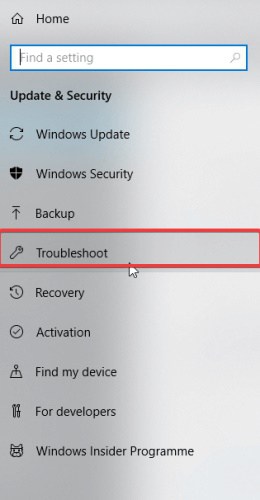
✓ Pozicionohuni aty ku thotë Përditësimi dhe Siguria > Zgjidhja e problemeve.
✓ Gjeni opsionin që thotë Windows Update dhe sigurohuni që të klikoni aty ku thotë Run the troubleshooter.
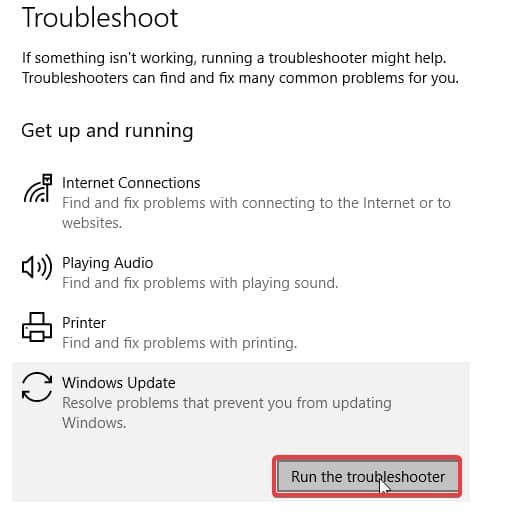
✓ Ndiqni udhëzimet që shfaqen në ekran.
✓ Për të përfunduar, duhet të rinisni kompjuterin tuaj.
≫ Ekzekutoni SFC
Gabimi 0x80240034 mund të ndodhë kur skedarët e sistemit janë ose kanë një lloj dëmtimi. Kjo do të thotë, për ta zgjidhur atë, mund të përdorni mjetin "kontrollues të skedarëve të sistemit", i njohur më mirë si (SFC).
Në këtë seksion, ne do t'ju tregojmë se si mund ta ekzekutoni me sukses skanimin SFC:
✓ Shtypni tastin Windows + Q dhe shkruani cmd.
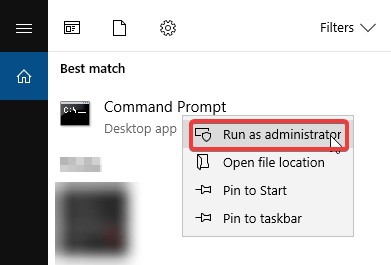
✓ Në rezultatet e kërkimit, duhet të klikoni me të djathtën në Command Prompt dhe të zgjidhni Run as administrator.
✓ Shfaqet një dritare e re cmd. Shkruani sfc /scannow dhe më pas shtypni tastin Enter.
✓ Duhet të prisni që procesi i skanimit dhe riparimit të përfundojë.
≫ Cakto DISM
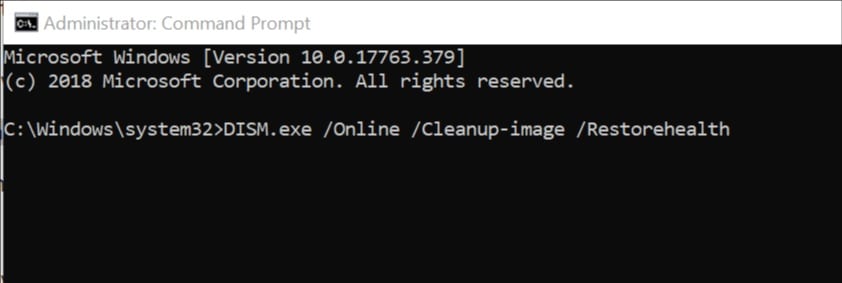
Ky është një mjet që mund ta përdorni për të riparuar në mënyrë efektive skedarët e sistemit të dëmtuar që SFC nuk mund t'i riparojë vetë. Nëse nuk dini si ta përdorni, do t'ju shpjegoj se si ta ekzekutoni lehtësisht:
✓ Shtypni tastin Windows + X dhe hapni Command Prompt (Administrator).
✓ Kopjoni dhe ngjisni komandën e mëposhtme në vijën e komandës:
dhjetor exe / Online / Cleanup-image / Restorehealth
- Në rast se DISM nuk është në gjendje të marrë skedarë në linjë, provoni të përdorni një pajisje USB ose DVD instalimi. Sigurohuni që të futni median dhe të shkruani këtë komandë:
dism.exe /Online/Cleanup-Image/RestoreHealth/Burimi: C:/Riparimi/Burimi/Windows/LimitAccess
✓ Sigurohuni që të zëvendësoni C: / Riparimi / Burimi / Windows me shtegun e DVD-së ose USB-së.
≫ Shkarkoni përditësimin manualisht
Një nga metodat që ka aftësinë për të zgjidhur gabimin 0x80240034 në mënyrë efektive është shkarkimi dhe instalimi manual i përditësimit në lidhje me gabimin e përmendur.
Megjithatë, duhet të keni kodin e papërshtatshëm të përditësimit të rivendosjes përpara se të filloni këtë proces.
Në përgjithësi, kodi i përditësimit të Windows fillon me një KB, i shoqëruar nga një sërë numrash.
Pasi të keni arritur të identifikoni kodin e përditësimit, mund të vazhdoni me shkarkimin dhe përditësimin manual përkatës.
Nëse nuk keni idenë se si ta ekzekutoni këtë proces, ne do t'ju shpjegojmë në detaje këtu:
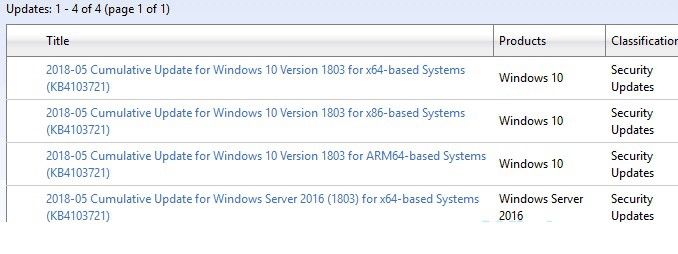
✓ Shkoni në faqen zyrtare të internetit të Katalogut të Përditësimeve të Microsoft-it
✓ Brenda kutisë së kërkimit duhet të shkruani kodin që korrespondon me përditësimin dhe më pas të klikoni në tastin Enter.
✓ Kur shikoni listën e përditësimeve që përputhen, duhet të kërkoni përditësimin që ka të njëjtën arkitekturë si sistemi juaj operativ.
✓ Klikoni në butonin e shkarkimit për të marrë përditësimin përkatës.
✓ Pasi të shkarkoni këtë përditësim, duhet të ekzekutoni skedarin e instalimit dhe të ndiqni secilin nga hapat e treguar nga sistemi.
✓ Kur të përfundoni hapin e mëparshëm, sigurohuni që të rindizni kompjuterin tuaj për të verifikuar që gabimi është zgjidhur.
≫ Rivendos komponentët për çdo përditësim
Një zgjidhje tjetër alternative për gabimin 0x80240034 është rivendosja e përbërësve të secilit prej përditësimeve të ekzekutuara në Windows. Mund të duket e rëndë, por është po aq efektive.
Për t'ju dhënë një ide se si ta bëni atë, ndiqni këto hapa të thjeshtë:
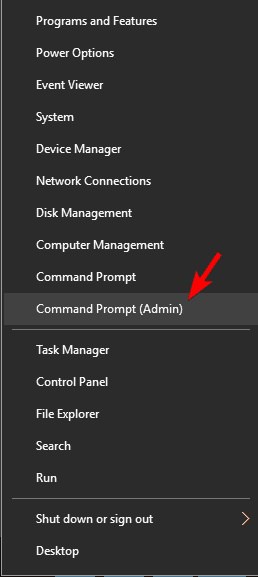
✓ Hapni menynë Win + X dhe zgjidhni Command Prompt (Administrator) nga lista. Mund ta bëni këtë duke shtypur shkurtoren Windows + X.
- Pasi të komandë e shpejtë , shkruani në vijim komandat:
- ndalesa e ndaluar neto
- net stop cryptSvc
- copa neto ndalese
- net stop msiserver
- rmdir% windir% Shpërndarja e softuerit / S / Q
- neto filloni wuauserv
- filloni neto cryptSvc
- bitet e fillimit neto
- filloni msiserver neto
✓ Shtypni tastin Enter dhe më pas sigurohuni që të kontrolloni nëse problemi është zgjidhur.
≫ Kryeni një skanim të plotë të sistemit
Ndonjëherë, një infeksion malware mund të jetë përgjegjës për gabimet në përditësimet e sistemit operativ. Për ta zgjidhur këtë, është më mirë të kryeni një skanim të plotë të të gjithë sistemit me një antivirus të besueshëm.
Nëse për ndonjë arsye nuk keni një antivirus të cilit i besoni plotësisht, ju rekomandojmë të provoni Bitdefender . E kam përdorur disa herë dhe e gjej të shpejtë, të besueshëm dhe nuk ndërhyn në sistem.
Nuk është sekret për askënd që gabimi 0x80240034 është një problem i përditësimit të sistemit operativ që mund të jetë i bezdisshëm, por shpresojmë që me këshillën time ta zgjidhni atë pa shumë përpjekje.
Ju lutemi vini re se rregullimet e sugjeruara më sipër për gabimin e përditësimit të Windows 10 0x80240034 janë efektive dhe ju lejojnë të instaloni përditësimin e disponueshëm pa hasur ndonjë gabim.
