- DISM eksporton dhe instalon drajverët INF në sisteme online ose offline me besueshmëri të lartë.
- PowerShell dhe PnPUtil janë alternativa zyrtare për të automatizuar kopjen rezervë të Shoferët.
- El Menaxheri i pajisjes lehtëson restaurimet selektive dhe shmang konfliktet.
- Mbajtja e kopjeve dhe përdorimi i drajverëve nga prodhuesi zvogëlon gabimet dhe përmirëson stabilitetin.
Lajmi i mirë është se vetë sistemi përfshin mjete të fuqishme për krijimin e kopjeve rezervë dhe rivendosjen e drajverëve. Me DISM, PowerShell dhe PnPUtil, ju mund të eksportoni drajverë në formatin INF , t'i rivendosni kur është e nevojshme dhe madje të eksploroni gjithçka të fshehur brenda DriverStore. Më poshtë do të gjeni një udhëzues të plotë, të detajuar dhe konciz.
Çfarë është DISM dhe cilët drajverë mbështet?
DISM (Deployment Image Servicing and Management) është një program i Microsoft-it për servisimin e imazheve të Windows dhe vetë sistemit në punë. Funksionon si me imazhe të pamontuara (.wim, .vhd/.vhdx) ashtu edhe në sistemin "Online".
Për mirëmbajtje të përgjithshme, sintaksa bazë është: DISM.exe {/Image:<ruta_imagen> | /Online} {opción_mantenimiento} Me këtë mund të menaxhoni paketat, veçoritë dhe, më e rëndësishmja, drajverët.
E rëndësishme: Mirëmbajtja e drajverëve me DISM mbështet vetëm paketa në stilin INF . Nuk mund të shtoni ose eksportoni instalues .exe ose .msi specifikë për disa prodhues. Kjo është e njëjta politikë e përdorur nga Windows Driver Store, depoja ku ruhen paketat e drajverëve.
Në varësi të kontekstit, do të përdorni "/Online" për sistemin që po përdorni, ose "/Image:<path>" nëse po punoni me një imazh jashtë linje (për shembull, nga Windows PE/RE ose një sistem dytësor).

Komandat e Mirëmbajtjes së Drajverit me DISM
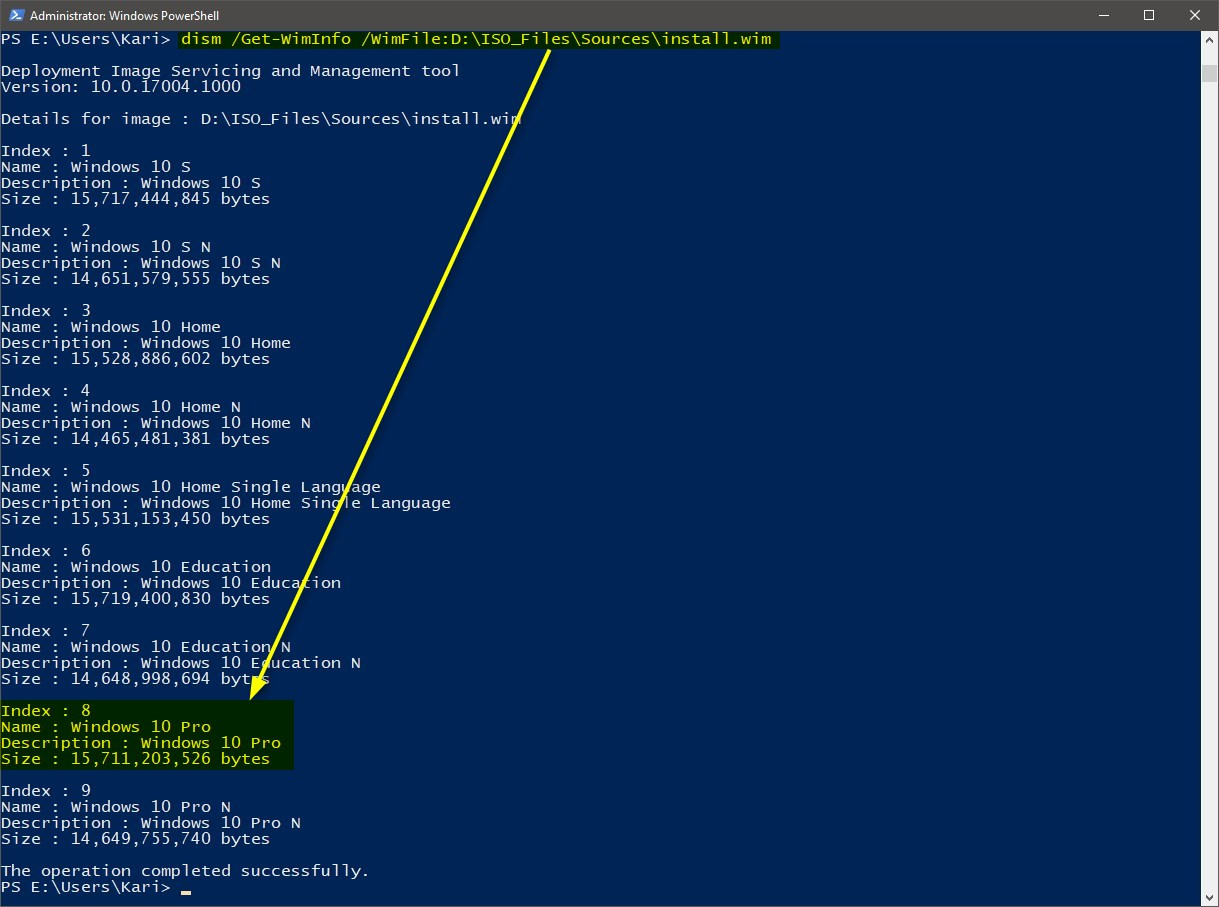
DISM përqendron në një mjet të vetëm detyrat për listoni, pyetni, shtoni, hiqni dhe eksportoni shoferëtPër imazhet jashtë linje, sintaksa është: DISM.exe /Image:<ruta_imagen> Në një sistem aktiv: DISM.exe /Online .
/Merrni-Ndihmë /?
Nëse shtoni /? Për çdo opsion, DISM shfaq ndihmë të ndjeshme ndaj kontekstit dhe argumente të mbështetura (veçanërisht e dobishme me imazhet jashtë linje). Shembuj: Dism /image:C:\test\offline /Add-Driver /? o Dism /online /Get-Drivers /?.
/Get-Drivers
Kjo komandë shfaq një inventar bazë të paketave të drajverëve në sistemin ose imazhin e zgjedhur. Si parazgjedhje, ajo rendit vetëm drejtuesit e palëve të treta; shton /all nëse doni të shihni edhe cilësimet fillestare të Windows. Ju mundeni format dalja me /Format:Table o /Format:List për ta bërë leximin më të rehatshëm. Nëse duhet të shihni të gjithë drajverët e instaluar, mund të përdorni pyetje shoferi.
Shembuj të shpejtë: Dism /image:C:\test\offline /Get-Drivers y Dism /online /Get-Drivers për sistemin aktiv. Në imazhet jashtë linje, do të shihni edhe statusin (i instaluar kundrejt fazës).
/Get-DriverInfo
Kur keni nevojë për detajet e një pakete specifike, përdorni /Get-DriverInfo rreth një INF të instaluar ose një INF të jashtëm: /Get-DriverInfo /Driver:{<OemX.inf>|<ruta\driver.inf>}Drajverët e palëve të treta "të publikuar" shfaqen me emra si p.sh. Oem0.inf, Oem1.inf, Etj
Mund ta kalosh opsionin /Driver disa herë për të konsultuar disa në të njëjtën kohë. Shembull nga jeta reale: Dism /image:C:\test\offline /Get-DriverInfo /driver:C:\Drivers\usb.inf ose në sistemin aktiv: Dism /online /Get-DriverInfo /driver:C:\test\drivers\usb\usb.inf.
/Shto-Driver
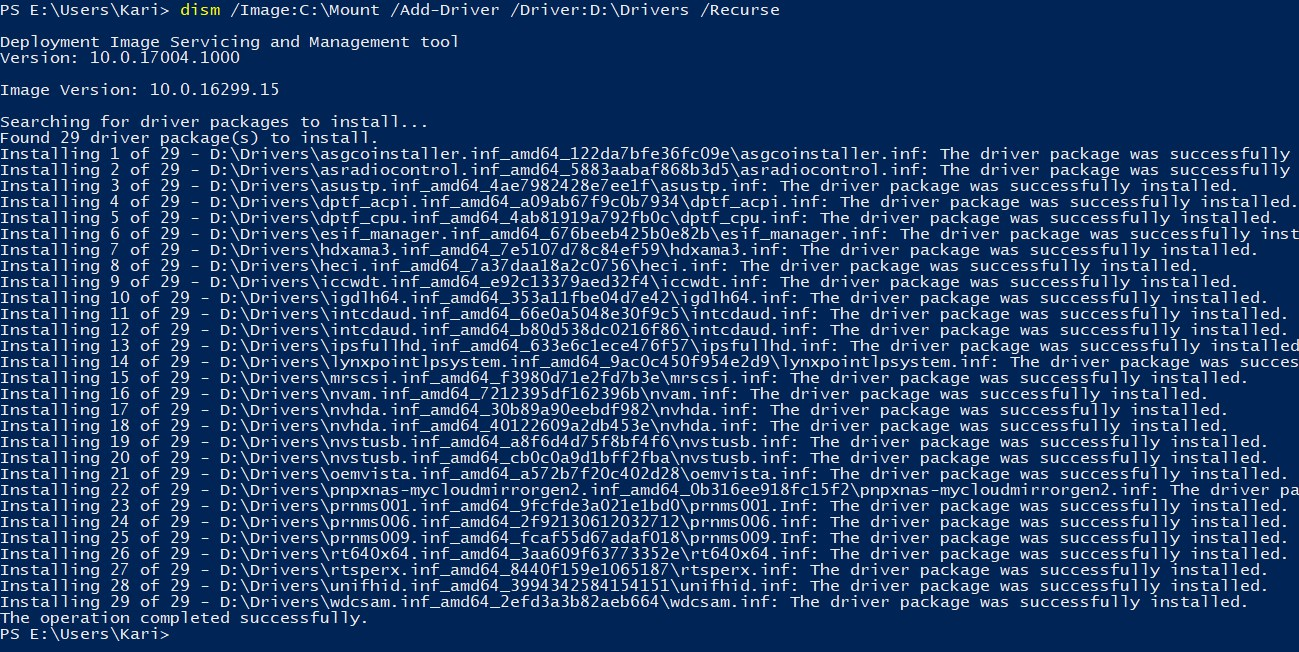
Shërben për injektoni paketa INF të palëve të treta në një imazh jashtë linje. Sintaksa: /Add-Driver {/Driver:<carpeta_con_INFs> | /Driver:<ruta\driver.inf>} Nëse tregoni një dosje, DISM do të injorojë INF-të e pavlefshme (do t'ju paralajmërojë në konsol dhe do të regjistrohet pa ndaluar procesin).
me /Recurse do të përshkojë nën-dosjet dhe me /ForceUnsigned Mund të detyrosh INF-të e pa nënshkruara (të dobishme për testim dhe punë laboratorike). Shënim mbi x64: Windows kërkon nënshkrime dixhitale, prandaj përdoreni këtë me mençuri. Shembuj: Dism /image:C:\test\offline /Add-Driver /driver:C:\test\drivers y /recurse kur doni të përfshini nën-direktorë.
/Hiq-Drejtuesin
Hiqni drajverët e palëve të treta nga një imazh jashtë linje. Duhet të specifikoni emri i publikuar (OemX.inf), jo rruga origjinale. Sintaksa është e thjeshtë: /Remove-Driver /Driver:<OemX.inf>Mund të zinxhironi disa opsione /Driver në të njëjtat vija.
shembuj: Dism /image:C:\test\offline /Remove-Driver /driver:oem1.inf ose fshini disa menjëherë: Dism /image:C:\test\offline /Remove-Driver /driver:oem1.inf /driver:oem2.infDrajverët e parazgjedhur të Windows nuk mund të hiqen duke përdorur këtë metodë.
/Eksporto-Driver
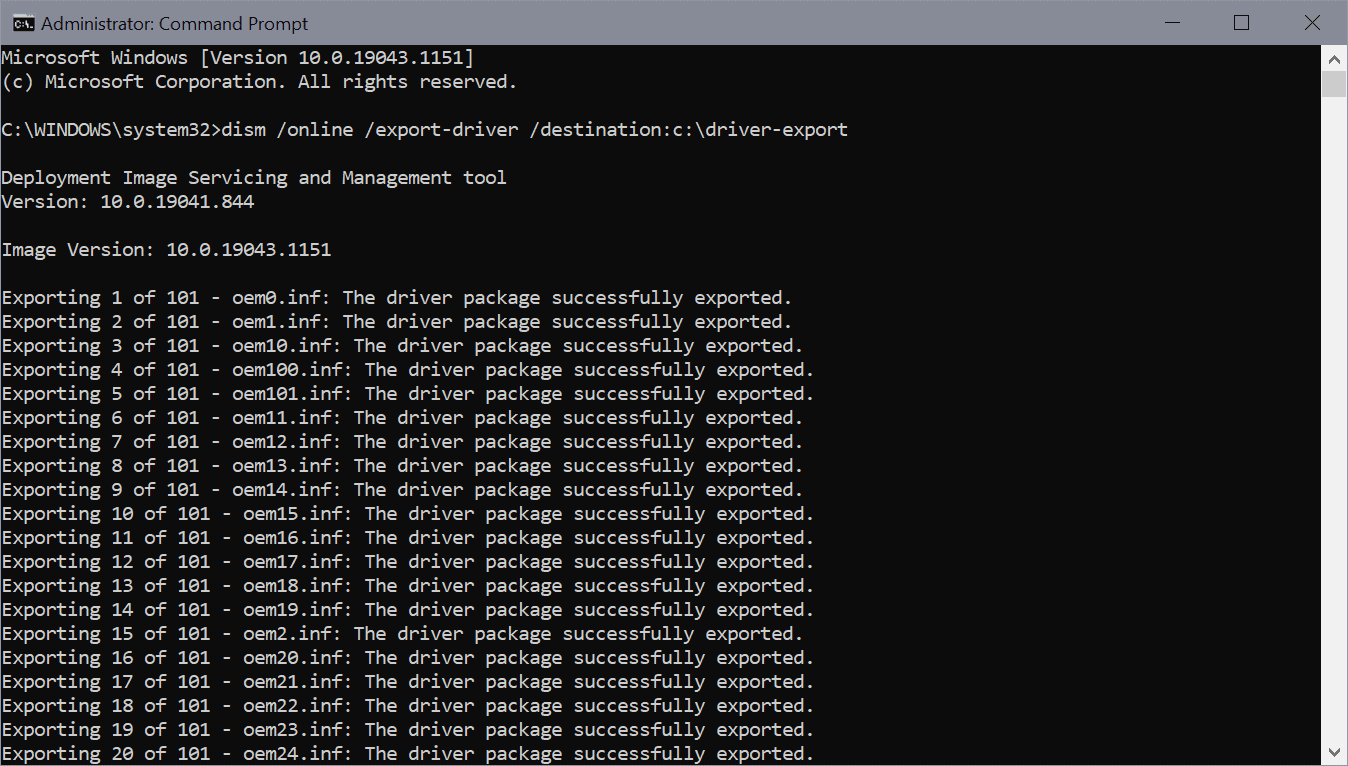
Eksportoni të gjitha paketat e palëve të treta nga një imazh ose nga sistemi i drejtpërdrejtë në një dosje destinacioniSintaksa: /Export-Driver /Destination:<carpeta_destino>Nga Windows që ekzekutohet: DISM /Online /Export-Driver /Destination:C:\destpathGjithashtu funksionon kundër imazheve jashtë linje: DISM /Image:C:\test\offline /Export-Driver /Destination:C:\destpath.
Kufizimet dhe rendi i instalimit
Mbani mend se DISM pranon vetëm Skedarët INFInstaluesit e prodhuesit .exe/.msi nuk janë të vlefshëm në këtë rrjedhë. Gjithashtu, nëse shtoni disa INF në të njëjtën rresht, ato instalohen. në urdhrin me shkrim. shembull: Dism /Image:C:\test\offline /Add-Driver /Driver:C:\drivers\1.inf /Driver:C:\drivers\2.inf /Driver:C:\drivers\3.inf.
Kopja rezervë e shoferit me DISM hap pas hapi
Para se të bëni ndonjë gjë, krijoni një dosje destinacioni në një disk të ndryshëm nga disku i sistemit nëse po formatoni. Komanda kryesore për shoferët rezervë nga sistemi aktiv është: dism /online /export-driver /destination:C:\Copia-seguridad-driversSigurohuni që shtegu ekziston për të shmangur gabimet e shkrimit.
Ky proces nxjerr paketat nga C:\Windows\System32\DriverStore dhe i përgatit ato për riinstalimin. Do të shihni nën-dosje me emrin INF, SYS dhe CAT. Madhësia mund të ndryshojë nga qindra MB në disa GB në varësi të harduerit tuaj.
Për të verifikuar që gjithçka shkoi mirë, kontrolloni që konzola të mos shfaqë ndonjë gabim kritik dhe sigurohuni që dosja të mos jetë bosh. Prania e shumë nën-direktorive dhe skedarëve .inf/.sys është treguesi më i mirë që kopja rezervë ka përfunduar.
Si i rikuperoni ato më pas? Keni dy mundësi. Më e lehtë për t’u përdorur është Device Manager: klikoni me të djathtën mbi pajisjen me paralajmërimin, zgjidhni "Përditëso drajverin" > "Shfleto kompjuterin tim për drajverë", zgjidhni dosjen e kopjes rezervë dhe zgjidhni "Përfshi nën-dosjet ". Windows do të gjejë skedarin e duhur INF dhe do ta instalojë drajverin.
Gjithashtu mund të përdorni DISM për t'i futur të gjitha menjëherë: dism /online /Add-Driver /Driver:C:\Copia-seguridad-drivers /RecurseFunksionon, megjithëse ndonjëherë shtimi i sasive të mëdha të të dhënave në një sistem që funksionon mund të japë konfliktet të cilat nuk paraqiten me metodën Device Manager.
Eksporto nga një sistem jashtë linje (WinPE/RE) dhe PowerShell
Kur punoni nga Windows PE/RE ose me një disk sistemi të montuar në një ndarje tjetër, ideja është të tregoni te njësia ku ndodhet sistemi operativ jashtë linje dhe eksporto në një USBShembull me DISM: DISM /Image:c:\ /Export-Driver /Destination:d:\DriversBackup (C: është ndarja e sistemit operativ dhe D: USB-ja juaj).
Cmdlet-i ekuivalent në PowerShell është po aq i thjeshtë: Export-WindowsDriver -Path c:\ -Destination d:\DriversBackupNëse po punoni në Windows që është në punë, përdorni -Online në vend të -Path. Parametri -SystemDrive Kjo mund të jetë konfuze: nuk përdoret për të zgjedhur një ndarje tjetër me një sistem operativ jashtë linje, por përkundrazi për t'iu referuar diskut të sistemit të mjedisit aktual.
Nëse mjedisi është WinPE dhe përdorni “/online”, do të shihni mesazhin klasik “Gabim 50DISM nuk mbështet ekzekutimin e Windows PE me opsionin /online. Zgjidhja është ta ekzekutoni atë me /Image:<letra_unidad>:\ ose, në PowerShell, me -Path në Windows jashtë linje.
Alternativat: PowerShell dhe PnPUtil
Përveç DISM, Windows ofron mënyra të tjera zyrtare për të shoferët rezervëMe PowerShell mund të ekzekutoni: Export-WindowsDriver -Online -Destination "C:\Ruta\A\Tu\Carpeta\PowerShell"Është ideal për automatizimin e skripteve, duke kontrolluar nëse dosja ekziston para eksportimit.
Nëse ju pëlqen të krahasoni me një shikim, mbani mend këtë: DISM është metoda " standarde dhe e dokumentuar " për të punuar si në internet ashtu edhe jashtë internetit; PnPUtil është një alternativë e drejtpërdrejtë ndaj sistemit aktiv; dhe PowerShell shkëlqen në skriptime dhe vendosje të përsëritshme.
| Método | Mjedisi | Avantazhi kryesor |
|---|---|---|
| DISM /eksporto-driver | Online dhe Offline | më i gjithanshëm dhe me dokumentacion të gjerë |
| pnputil /export-driver | online | E thjeshtë dhe origjinale në Windows 10/11 |
| Eksporto-WindowsDriver | Online dhe Offline | Perfect për Automatizimi i PowerShell |
Shikoni, përditësoni dhe hiqni drajverët në Windows
Menaxheri i Pajisjeve është paneli juaj i kontrollit për të parë se çfarë është instaluar, statusin e tij dhe skedarët e lidhur. Nga skeda Vetitë > Drajveri , mund të përditësoni, të riktheni versionin (nëse është e nevojshme), të çaktivizoni ose të çinstaloni.
Gjithashtu mund të listoni dhe të veproni nga konzola. Për një listë në një imazh jashtë linje: Dism /Image:C:\test\offline /Get-DriversPër të hequr disa në të njëjtën kohë: Dism /Image:C:\test\offline /Remove-Driver /Driver:OEM1.inf /Driver:OEM2.infMbani mend se vlera kryesore është Emri i publikuar (OemX.inf), jo emri i prodhuesit.
Nëse fshini aksidentalisht një drajver kritik, Windows zakonisht mund t'i rikuperojë drajverët gjenerikë pas rinisjes, por jo gjithmonë. Kini kujdes kur fshini drajverët dhe krijoni gjithmonë një kopje rezervë përpara se të eksperimentoni.
Llojet e shoferëve dhe praktikat e mira
Jo të gjithë drajverët janë të njëjtë. Paketat INF (në stilin inf) janë ato që Windows përdor në mënyrë native; instaluesit e plotë (.exe/.msi) përfshijnë asistentët dhe programet shtesë; dhe pastaj janë drajverët " kritikë për nisjen " (grafika dhe hapësira e ruajtjes ), të cilët janë thelbësorë për nisjen.
Për shëndetin e sistemit, është mirë që gjithmonë të instaloni versionet zyrtare nga prodhuesi dhe t'i mbani ato të përditësuara. Kopjimi manual i dosjeve nga prodhuesi mund të lërë jashtë programet ndihmëse ose të instalojë versione të papajtueshme; shkarkimi nga faqja zyrtare e internetit shmang këtë problem dhe siguron përputhshmëri.
Mjete të palëve të treta: Kur t'i përdorni dhe çfarë të prisni
Nëse preferoni automatizimin, ka drajverë të njohur. IOBIT Driver Booster skanon kompjuterin tuaj dhe sugjeron versione më të reja, megjithëse instaluesi i tij mund të përpiqet të fusë fshehurazi softuer shtesë . Është i besueshëm dhe i shpejtë, por kushtojini vëmendje të veçantë çdo hapi të procesit të instalimit.
Snappy Driver Installer Origin është portativ, ideal për t'u mbajtur në një disk USB dhe për të rregulluar kompjuterët pa instaluar asgjë. Katalogu i tij është i gjerë , megjithëse ofron më pak veçori shtesë sesa paketat e tjera komerciale.
AVG Driver Updater krenohet me një bazë të dhënash me qindra mijëra drajverë dhe skanim automatik për mbi 100 prodhues. Ka një version falas për diagnostikim , por për të përfituar sa më shumë prej tij, ka të ngjarë të përdorni versionin me pagesë.
Driver Easy është i thjeshtë dhe intuitiv, me një bazë të dhënash të madhe që minimizon problemet e pajtueshmërisë. Siç ndodh shpesh, veçoritë e tij kryesore janë pas licencës.
Përditësoni manualisht dhe me Windows Update
Windows Update ka një bazë të dhënash shumë të respektueshme me drajverë të njohur dhe të besuar. Shpesh përmirëson drajverët gjenerikë dhe mund të jetë një shpëtimtar për pajisjet e zakonshme, megjithëse mund të mos jetë versioni më i fundit i prodhuesit .
Për kompjuterët desktop, është shumë e rëndësishme të vizitoni faqen e internetit të prodhuesit të motherboard-it (ASUS, Gigabyte, MSI, etj.) dhe të përditësoni cilësimet e çipsetit, rrjetit dhe audios. Për laptopët dhe sistemet OEM, gjithmonë jepni përparësi faqes së internetit të prodhuesit.
Pajisjet periferike të lojërave (mausët, tastierat, kufjet) shpesh përfshijnë qendra kontrolli që menaxhojnë drajverët dhe firmware-in. Aktivizojini ato për të mbajtur gjithçka të përditësuar pa ndërhyrje manuale.
Probleme të zakonshme dhe si t'i zgjidhni ato
Konfliktet e drajverëve ende ekzistojnë: dy drajverë që grinden për të njëjtën pajisje, ose një drajver i ri, i papajtueshëm. Në Device Manager, trekëndëshi i verdhë është treguesi juaj. Kontrolloni Properties > General/Drajver, kërkoni kodin e gabimit dhe ndërmerrni veprimet e duhura (kthejeni prapa, riinstaloni, kërkoni një version të pajtueshëm).
Instalimet e dështuara janë të zakonshme kur përdoren paketa të gabuara ose mjete të palëve të treta me defekt. Zgjidhja është e thjeshtë: kontrolloni përputhshmërinë në faqen zyrtare të internetit, çinstaloni atë me defekt dhe instaloni atë të saktë.
Pas disa përditësimeve të Windows, disa pajisje mund të ndalojnë së funksionuari (për shembull, sistemi klasik i audios Realtek mund të zëvendësohet me një të përgjithshëm). Ekzekutoni programin e zgjidhjes së problemeve nga shiriti i kërkimit dhe, nëse kjo nuk e zgjidh problemin, riinstaloni paketën audio të prodhuesit.
Gabime të zakonshme të DISM: "Gabimi 5: Qasja u mohua" (hapni CMD/PowerShell si administrator), "Gabim 87: Parametri nuk është i saktë" (kontrolloni sintaksën dhe përdorni thonjëza nëse ka hapësira në shteg, për shembull, /destination:"C:\Mis Documentos\Respaldo Drivers"), dhe "Gabim 50" kur provoni /online në WinPE (funksionon me /Image: ose me -Path në PowerShell).
Këshilla për mirëmbajtjen dhe frekuencën e rezervimit
Bëni një kopje rezervë para formatimit, para një përmirësimi të madh të veçorive dhe çdo herë që shtoni pajisje të reja. Ruajeni kopjen rezervë në një disk të jashtëm dhe emërtojeni atë me datën/kompjuterin për t'i mbajtur gjërat të organizuara nëse menaxhoni shumë kompjuterë.
Mjete si DriverStore Explorer (RAPR) ju lejojnë të auditoni instalimet tuaja, të eksportoni në mënyrë selektive ose të pastroni paketat e vjetra. Përdoreni me kujdes: heqja e paketave pa kujdes mund të prishë varësitë.
Së fundmi, mos harroni se drajverët " OemX.inf " që shihni në pyetje janë emra të publikuar brenda DriverStore. Përdorini ato si referencë kur fshini ose inspektoni, dhe mbani mend se skedarët INF të palëve të treta janë përbërësi kryesor në çdo operacion DISM.
Të kesh një kopje të pastër të drajverëve, të dish si t'i eksportosh ata me DISM ose alternativa si PowerShell dhe PnPUtil, dhe të kuptosh kur duhet të përdorësh Device Manager ose programe të palëve të treta bën gjithë ndryshimin midis një riinstalim të lehtë dhe një mundimi të madh në kërkimin e shkarkimeve . Duke pasur parasysh këto komanda , praktikat më të mira dhe paralajmërimet, hardueri yt do të jetë gati dhe do të funksionojë si i ri brenda pak minutash.
Indeks
- 1 Çfarë është DISM dhe cilët drajverë mbështet?
- 2 Komandat e Mirëmbajtjes së Drajverit me DISM
- 3 Kopja rezervë e shoferit me DISM hap pas hapi
- 4 Eksporto nga një sistem jashtë linje (WinPE/RE) dhe PowerShell
- 5 Alternativat: PowerShell dhe PnPUtil
- 6 Shikoni, përditësoni dhe hiqni drajverët në Windows
- 7 Llojet e shoferëve dhe praktikat e mira
- 8 Mjete të palëve të treta: Kur t'i përdorni dhe çfarë të prisni
- 9 Përditësoni manualisht dhe me Windows Update
- 10 Probleme të zakonshme dhe si t'i zgjidhni ato
- 11 Këshilla për mirëmbajtjen dhe frekuencën e rezervimit
