- Identifikimi dhe zgjidhja e gabimeve të zakonshme në shtesat e Office
- Rekomandime të hollësishme për çdo aplikacion të Office, siç është Outlook, Fjalë dhe Excel
- Hapat për të debuguar, riinstaluar dhe validuar shtojcat në sisteme dhe platforma të ndryshme
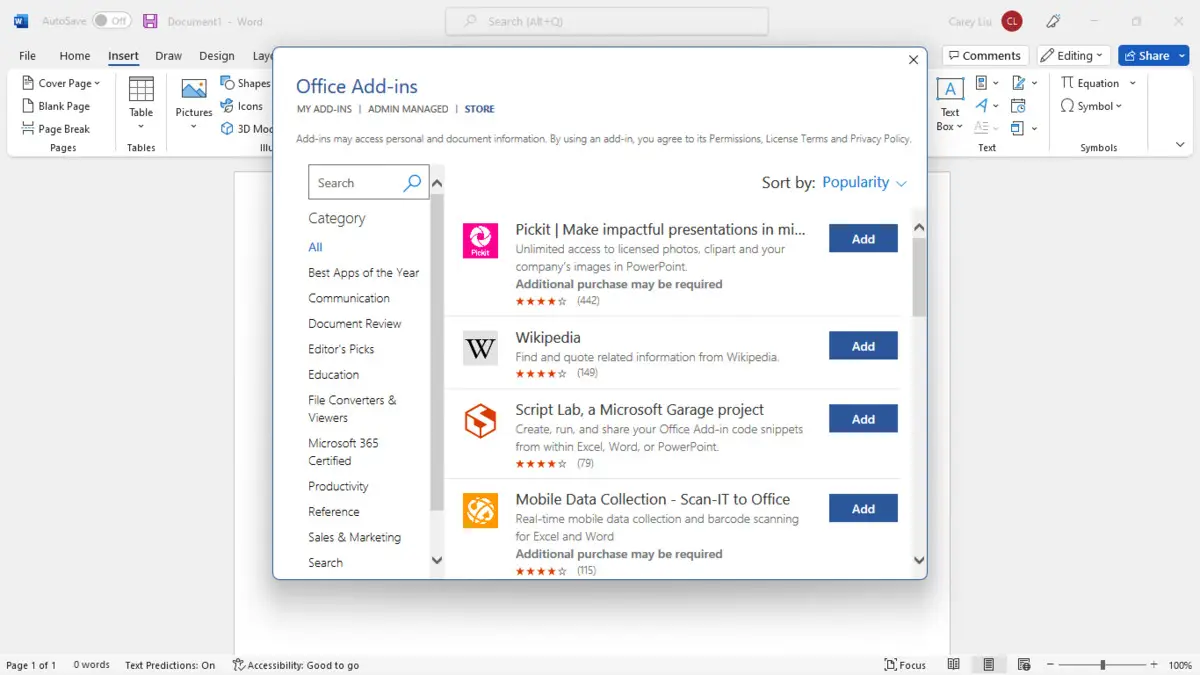
A keni pasur ndonjëherë probleme me shtojcat e Microsoft Office dhe nuk keni ditur nga t'ia filloni zgjidhjen e problemeve? Mos u shqetësoni, ju jeni vetëm një nga shumë përdorues dhe zhvillues që hasin defekte, gabime ngarkimi ose papajtueshmëri me shtojcat e njohura për aplikacione si Word, Excel, Outlook dhe PowerPoint. Të kuptuarit e arsyes pse ndodhin këto probleme dhe si t'i adresoni ato jo vetëm që kursen kohë, por gjithashtu ju ndihmon të përfitoni sa më shumë nga paketa juaj e Office.
Në këtë udhëzues gjithëpërfshirës dhe të përditësuar, do të gjeni zgjidhje konkrete për gabimet më të zakonshme, rekomandime hap pas hapi dhe këshilla për debugging të shtesave në çdo platformë të pajtueshme me Office. Pavarësisht nëse jeni përdorues apo zhvillues për ekosistemin e Microsoft Office, do të gjeni përgjigje të dobishme këtu për të zgjidhur problemet dhe për të siguruar performancë optimale të shtesave tuaja.
Probleme të zakonshme dhe si t'i identifikoni ato
Para se të futeni në zgjidhje specifike, është thelbësore të identifikoni llojin e gabimit që po hasni. Problemet me shtesat mund të variojnë nga mosshfaqja e tyre në shirit, deri te mesazhe gabimi të fshehta, dështime gjatë ngarkimit, sjellje të papritura ose edhe një mungesë e plotë e funksionalitetit pas instalimit të një shtese.
Disa simptoma të zakonshme janë:
- Shtesa nuk shfaqet ose është e zbehtë në shiritin e veglave
- Gabime gjatë përpjekjes për të ngarkuar ose ekzekutuar një plugin (për shembull, 'qasja e mohuar' ose 'katalogu i padisponueshëm')
- Gabime pas riinstalimit ose azhurnimit të shtojcës
- Mesazhe paralajmëruese rreth shtesave të bllokuara nga politikat e kompanisë ose cilësimet e administratorit
- Probleme me hyrjen ose bashkëveprimin me plugin-in pasi të jetë ngarkuar
Mesazhet më tipike të gabimeve dhe zgjidhjet e rekomanduara
Më poshtë, shqyrtojmë disa nga gabimet më të zakonshme në shtesat e Office dhe si mund t'i rregulloni ato:
| Mesazh gabimi | Zgjidhja e rekomanduar |
|---|---|
| Katalogu nuk është i disponueshëm | Kontrolloni cilësimet e firewall-it tuaj dhe lidhja me AppSource, pasi kjo zakonisht tregon probleme me aksesin në këtë shërbim. |
| Ky aplikacion nuk mund të nisej | Kontrolloni që të keni instaluar përditësimet më të fundit të Office ose përditësoni duke përdorur Dritaret Install. |
| Qasja u mohua (E_ACCESSDENIED 0x80070005) | Antivirusi juaj mund të jetë duke e penguar funksionimin e plugin-it.Shtoni përjashtime për skedarët .exe në dosjen rrënjë të Office ose për msedgewebview2.exe, sipas rastit. |
| Vetia ose metoda 'defineProperty' nuk mbështetet. | Sigurohuni që Internet Explorer nuk është në modalitetin e pajtueshmërisëKonfiguroni saktë 'Opsionet e Pamjes së Përputhshmërisë'. |
| Nuk mundëm ta ngarkonim aplikacionin sepse versioni i shfletuesit tuaj nuk mbështetet. | Kontrolloni që shfletuesi juaj mbështet ruajtje Lokalizimi HTML5 ose rivendosni cilësimet e Internet Explorer. Shihni kërkesat për shfletuesit e mbështetur. |
Gabime gjatë instalimit ose ngarkimit të shtojcave
Nëse shihni një mesazh si 'Gabim gjatë ngarkimit të shtojcave' në shiritin e statusit kur instaloni një shtesë , ndiqni këto hapa:
- Mbyll të gjitha aplikacionet e Office.
- Kontrolloni datën dhe orën e pajisjesVlerat e pasakta mund të pavlefshme kontrollet e manifestit.
- Validon manifestin e plugin-it për të verifikuar që është konfiguruar saktë.
- Rinisni shtesën ose ta instaloni përsëri plotësisht nga burimi i tij origjinal.
Nëse dyshoni se paketa është manipuluar, shkarkojeni përsëri nga faqja zyrtare e internetit dhe përsëriteni instalimin. Nëse gabimi vazhdon, kontaktoni drejtpërdrejt botuesin për mbështetje të dedikuar.
Si të debugoni dhe të merrni ndihmë teknike
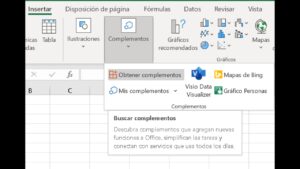
Ndonjëherë, gabimet e shtojcave të Office nuk janë të dukshme. Aktivizimi i informacionit të debugging është thelbësor për mbledhjen e detajeve që ju lejojnë juve ose ekipit tuaj teknik të identifikoni shkakun e problemit. Për shembull, për Outlook, mund të caktoni variablin e mjedisit VSTO_SUPPRESSDISPLAYALERTS=0 për të detyruar shfaqjen e dritareve të detajuara të gabimeve kur e nisni programin nga rreshti i komandës . Është gjithashtu e dobishme të rishikoni listën e shtojcave joaktive dhe sjelljen e tyre të ngarkimit përmes menysë Shtesat COM në opsionet e përparuara të Office.
Zgjidhja e problemeve të Outlook-ut: Shtesa nuk funksionon
Nëse një shtesë e Outlook-ut nuk funksionon mirë ose sillet në mënyrë të çrregullt, veçanërisht kur përdorni Internet Explorer, provoni të aktivizoni korrigjimin e skripteve në cilësimet e përparuara të Internet Explorer. Mos harroni ta çaktivizoni përsëri korrigjimin e skripteve pasi problemi të zgjidhet për të shmangur mesazhet bezdisëse gjatë shfletimit. Gjithashtu mund të konsultoheni se si të zgjidhni problemet e Office kur përdorni printera virtualë.
Shtojca nuk aktivizohet ose duket e bllokuar
Herë pas here, një shtesë mund të bëhet joaktive, e bllokuar ose e padukshme për shkak të politikave të grupit të kompanisë ose gjendjeve të pasakta pas një gabimi të mëparshëm. Është shumë e rëndësishme të:
- Sigurohuni që llogaria e përdoruesit është vërtetuar siç duhet dhe, nëse përdorni autentifikim me dy hapa, përfundoni procesin.
- Rishikoni cilësimet e Politikës së Grupit në organizatën tuajAdministratori mund të menaxhojë se cilat shtesa mund të ngarkohen duke përdorur regjistrin e Windows (çelësa si RestrictToList) ose listën e shtesave të menaxhuara (AddinList).
- Rivendos katalogun e shtesave të besuara dhe rishikoni përjashtimet ose bllokimet e aplikuara.
Dialogët nuk shfaqen siç duhet dhe problemet me shfletuesin
Disa shtesa kërkojnë që të shfaqen kuti dialogu, të cilat mund të bllokohen nga cilësimet e sigurisë së shfletuesit tuaj, veçanërisht nëse përdorni Office në internet dhe Microsoft Edge . Për ta zgjidhur këtë:
- Shtoni domenin shtesë në listën e faqeve të besueshme në opsionet e sigurisë Edge.
- Sigurohuni që si domeni i shfaqur ashtu edhe domeni i plugin-it të jenë në të njëjtën zonë sigurie.
- Nëse dialogu ende nuk shfaqet, merrni në konsideratë përdorimin e opsionit displayInFrame në kodin e shtojcës për ta detyruar atë të shfaqet brenda një iframe.
Shtojcat që nuk përditësohen ose kanë probleme pas një përditësimi
Është relativisht e zakonshme që kur vendoset një version i ri i manifestit të një shtojce, ai të mos përditësohet menjëherë . Disa ndryshime kërkojnë miratimin e administratorit, veçanërisht nëse shtojca është vendosur në mënyrë qendrore brenda një organizate. Sigurohuni që administratori ta miratojë versionin e ri përpara se përdoruesit të kenë qasje në veçoritë ose rregullimet e reja.
Probleme specifike në varësi të aplikacionit Office
Pikëpamje
- Kontrolloni nëse shtesa është instaluar dhe aktivizuar. Nëse shfaqet në listën e shtesave joaktive, aktivizojeni manualisht nga opsionet e shtesës COM.
- Nëse shtesa ende nuk shfaqet, kontrolloni politikat e takimeve në qendrën e administrimit. Ekipet e Microsoft, për shembull, për të lejuar integrimin me Outlook.
- Për probleme të vazhdueshme ose dosje të korruptuara (PST dhe OST), ka mjete të specializuara riparimi si p.sh. mjete për të riparuar skedarët PST dhe OST.
Fjalë
- Nëse vini re se shtojca nuk funksionon ose ka gabime me përzgjedhjet, ju lutemi kontrolloni nëse po përdorni një abonim të vlefshëm. Microsoft 365, pasi disa API kërkojnë këtë modalitet. Për më shumë detaje, shihni Zgjidhje për gabimet në Word.
- Gabimet gjatë punës me tabela, forma ose stile shpesh shkaktohen nga papajtueshmëria e shablloneve, mënyrat e pajtueshmërisë ose kufizimet e aplikacionit.
- Kur humbet formatimi i listës ose i pikave, merrni në konsideratë përdorimin e metodave si Document.insertFileFromBase64 në vend të atyre më të kufizuara.
Lë pas
- Ikona 'Shtesat e Mia' mund të duket e zbehtë nëse përvojat opsionale të lidhura nuk janë aktivizuar ose nëse cilësimet e Qendrës së Besimit bllokojnë shtesat e uebit.
- Problemet me ngarkimin ose hyrjen shpesh shkaktohen nga versione të papajtueshme ose në pritje të sistemit operativ, Office ose shfletuesit të përdorur.
- Nëse shtesa ende nuk funksionon pas riinstalimit, kontrolloni cilësimet e katalogut të shtesave të besueshme dhe pastroni memorien e përkohshme të Office. Mund të jetë gjithashtu e dobishme të kontrolloni ekzekutoni Office duke përdorur komandat.
- Për të parë ndryshimet më të fundit në një plugin, përdorni opsionin 'Përditëso' nga dialogu i plugin-it dhe riinstaloni nëse është e nevojshme.
Zgjidhje e Avancuar e Problemeve dhe Debugging për Zhvilluesit
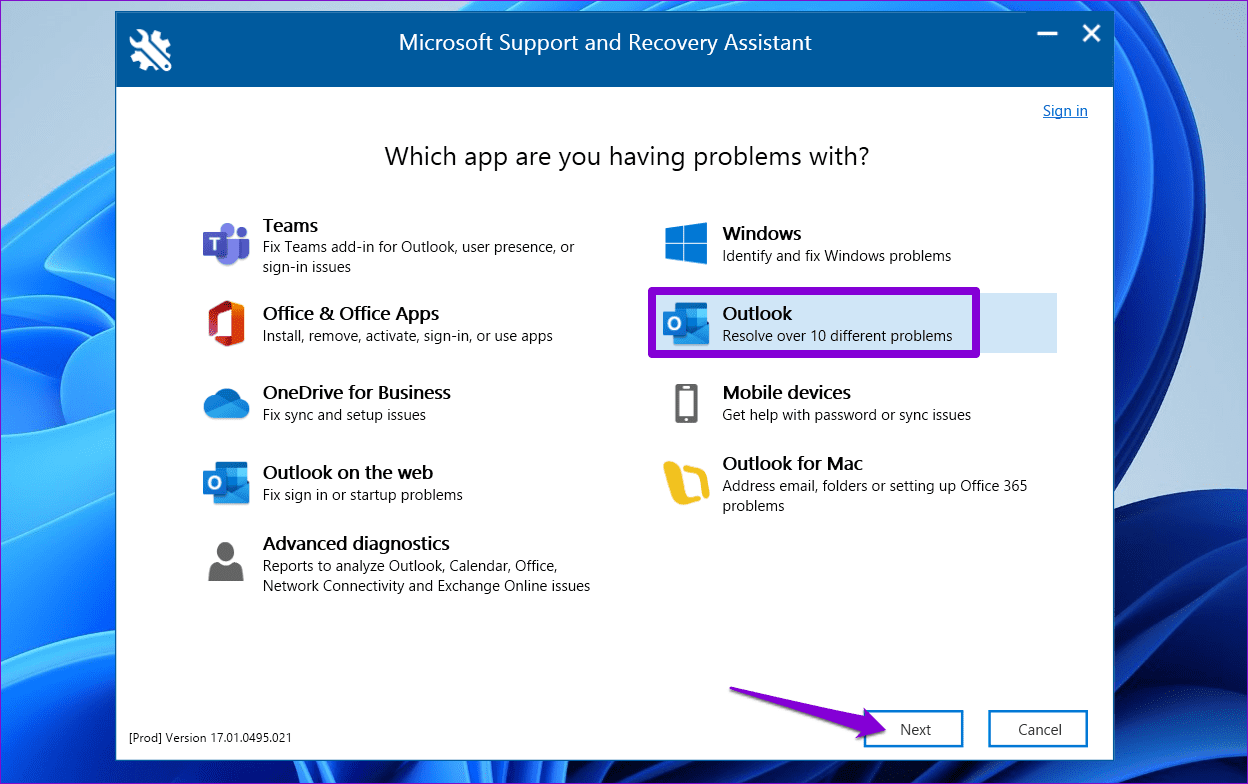
Nëse jeni zhvillues, është thelbësore ta testoni shtesën në të gjitha platformat e mundshme : Office në Windows, Mac , Web, iOS dhe madje edhe Android në rastin e Outlook. Mos e kufizoni veten vetëm në një shfletues: Edge, Chrome dhe Safari mund të sillen ndryshe me shtesat.
Përdorni mjete përgjimi dhe debugging si Fiddler, Charles ose Requestly për të analizuar komunikimet HTTP dhe për të debuguar sjelljen e shtesave tuaja. Gjithashtu mund ta migroni shtesën lokalisht dhe të aktivizoni mesazhe të detajuara gabimi në cilësimet e avancuara të çdo aplikacioni të Office. Validimi i manifestit është çelësi për të shmangur problemet e përputhshmërisë.
Nëse po punoni jashtë linje dhe po ngarkoni bibliotekën e Office JavaScript nga një kopje lokale, sigurohuni që keni versionin më të fundit, veçanërisht nëse keni qenë larg projektit për një farë kohe. Përditësoni paketat NuGet (në Visual Studio) ose paketat npm (@microsoft/office-js dhe @types/office-js) në IDE të tjera. Për më shumë informacion, shihni se si ta bëni.
Probleme me memorien e përkohshme dhe skedarët statikë
Ruajtja në memorje të Office dhe shfletuesit mund të parandalojë që ndryshimet në shtesa të pasqyrohen menjëherë . Për ta shmangur këtë:
- Pastroni memorien e përkohshme të Office dhe, nëse është e nevojshme, memorien e përkohshme të shfletuesit.
- Në zhvillim e sipër, çaktivizoni ruajtjen në memorje nga ana e klientit dhe shtoni kokat HTTP të përshtatshme (Kontrolli i memorjes së përkohshme: 'pa memorje të përkohshme', Pragma: 'pa memorje të përkohshme', Skadon: '-1').
- Nëse po përdorni IIS, modifikoni skedarin web.config për të vendosur politika të rrepta të ruajtjes në memorien specifike.
Gabime në vetitë dhe vlera të papritura
Kur punoni me API-të e Office JS, disa veti mund të jenë vetëm për lexim . Përpjekja për t'i modifikuar ato nga kodi nuk do të gjenerojë një gabim të dukshëm, por thjesht nuk do të hyjë në fuqi. Gjithmonë konsultohuni me dokumentacionin zyrtar ose përkufizimet e TypeScript për të kontrolluar nëse një veti mund të modifikohet.
Vlerat zero në disa veti shpesh tregojnë se ekzistojnë formate të ndryshme në të njëjtin diapazon qelizash ose teksti. Ky nuk është një gabim, por më tepër një mënyrë për të treguar larminë në përzgjedhje.

Shkrimtar i apasionuar pas botës së bajteve dhe teknologjisë në përgjithësi. Më pëlqen të ndaj njohuritë e mia përmes shkrimit, dhe kjo është ajo që do të bëj në këtë blog, duke ju treguar të gjitha gjërat më interesante në lidhje me pajisjet, softuerin, harduerin, tendencat teknologjike dhe më shumë. Qëllimi im është t'ju ndihmoj të lundroni në botën dixhitale në një mënyrë të thjeshtë dhe argëtuese.