- Përditësimi i firmware-it, përdorimi i modalitetit AHCI dhe verifikimi i TRIM sigurojnë që NTFS dhe SSD të funksionojnë në mënyrë efikase dhe të qëndrueshme.
- Mbajtja e një hapësire të lirë midis 10% dhe 20% dhe rregullimi i shërbimeve të tilla si indeksimi, letargjia dhe Superfetch përmirëson performancën dhe jetëgjatësinë.
- Aktivizimi i ruajtjes në memorje të shkrimit, optimizimi i diskut dhe kontrolli i temperaturës me radiatorë parandalon rëniet e shpejtësisë për shkak të ngopjes ose nxehtësisë.
- Monitorimi i shëndetit dhe performancës me mjete të specializuara ndihmon në zbulimin e problemeve herët pa përdorur tepër teste sintetike.
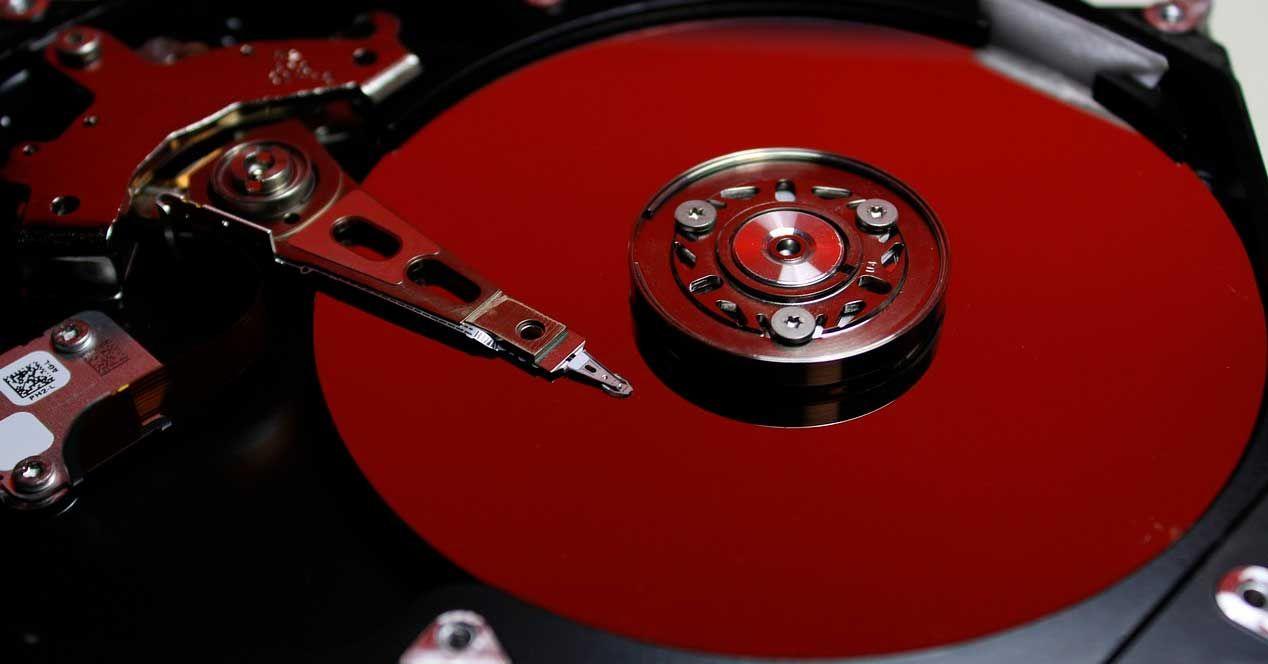
Nëse sapo keni blerë një SSD të ri ose e keni pasur një të tillë për një kohë dhe vini re se kompjuteri juaj nuk po funksionon aq shpejt sa më parë, do të doni të dini se si ta bëni këtë. Optimizoni NTFS dhe Windows për SSD-të moderneEdhe pse sot pothuajse gjithçka është "plug and play", ekziston një koleksion i mirë përmirësimesh që bëjnë një ndryshim të madh si në performancë ashtu edhe në jetëgjatësi.
Windows është projektuar për shumë vite për të punuar me disqe mekanike, dhe kjo do të thotë se ende mbart disa pengesa. zakone dhe shërbime të dizajnuara për HDD të cilat, në një SSD, janë të panevojshme ose edhe të dëmshme. Me disa ndryshime të ekzekutuara mirë, mund ta bëni diskun tuaj të funksionojë më mirë, të funksionojë më ftohtë dhe të zgjasë për shumë vite pa u lodhur shumë.
SSD-të moderne dhe NTFS: Pse nuk është thjesht një hard disk tjetër
Një SSD dhe një hard disk tradicional (HDD) shërbejnë për të njëjtin qëllim, por nga brenda janë krejtësisht të ndryshëm. HDD-të mbështeten në një kokë leximi/shkrimi që lëviz nëpër sipërfaqen e diskut, prandaj flitet kaq shumë për to. lexime të njëpasnjëshme dhe fragmentimNga ana tjetër, në një SSD, gjithçka ruhet në çipa memorieje flash që aksesohen pothuajse menjëherë dhe rastësisht.
Kjo bën që shumë detyra mirëmbajtjeje "klasike" të humbasin kuptimin e tyre. Defragmentim, indeksim agresiv ose lexim i detyruar konstant Ato nuk kontribuojnë më asgjë: ato vetëm shtojnë shkrime shtesë që i konsumojnë qelizat e memories. Funksione të tjera, të tilla si TRIM ose mbledhja e mbeturinave, janë çelësi për ruajtjen e performancës së qëndrueshme me kalimin e kohës.
Gjithashtu duhet të bëjmë dallimin midis asaj që është e dobishme për Shfrytëzoni sa më shumë performancën e SSD-së dhe çfarë ndihmon në zgjatjen e jetëgjatësisë së tij. Ka rregullime që do ta bëjnë sistemin të funksionojë pak më mirë, por edhe të tjera që përqendrohen kryesisht në reduktimin e shkrimeve të panevojshme në mënyrë që konsumimi të jetë më i vogël dhe disku të zgjasë për më shumë vite.
Për më tepër, jo të gjitha SSD-të janë krijuar të barabarta: një disk SATA i nivelit fillestar nuk do të funksionojë njësoj si një disk NVMe PCIe 4.0 i nivelit të lartë. Prandaj, edhe nëse aplikoni çdo truk në libër, Kufizimet teknike të vetë SSD-së do të vazhdojnë të ekzistojnë.Nuk do ta shndërrosh një model bazë në një profesional vetëm me cilësime.
Mbani firmware-in dhe drajverët e SSD-së të përditësuar
Një nga gjërat e para që duhet kontrolluar është Firmware SSD dhe drajverët e tijÇdo njësi ka një kontrollues të vogël (një procesor të brendshëm) dhe memorien e vet që merret me leximet, shkrimet, memorjet e përkohshme dhe menaxhimin e gabimeve.
Prodhuesit publikojnë versione të reja të firmware-it për rregulloni gabimet, përmirësoni stabilitetin dhe përmirësoni performancënNdonjëherë këto ndryshime përfshijnë rregullime në mbledhjen e mbeturinave, menaxhimin e memorjes së përkohshme ose kontrollin termik, kështu që ia vlen të kontrolloni herë pas here faqen e internetit të prodhuesit.
Zakonisht ekziston një mjet zyrtar (Magjistari SamsungKingston SSD Manager, Sandisk Dashboard, etj.) të dizajnuara në mënyrë që ju të mundeni Përditësoni firmware-in, shikoni mënyrën e lidhjes dhe gjendjen e SSD-së Pa i komplikuar gjërat. Megjithatë, përpara se të përditësoni, bëni gjithmonë një kopje rezervë: zakonisht nuk dështon, por nëse diçka shkon keq, Do të jesh i lumtur që të dhënat e tua janë të sigurta.
Është gjithashtu e rëndësishme të kontrolloni që SSD-ja të funksionojë në modalitetin AHCI nëse është SATA. Ky modalitet aktivizon funksione të tilla si NCQ dhe TRIM saktëNga Menaxheri i Pajisjeve mund të shihni kontrolluesin SATA që po përdoret; nëse në BIOS është ende në IDE ose në një modalitet RAID që nuk ju nevojitet, këshillohet ta ndryshoni atë në AHCI (gjithmonë duke kontrolluar më parë se si e rekomandon prodhuesi i motherboard-it).
Optimizimi i Drive, TRIM dhe mbledhja e mbeturinave në Windows
Që nga Windows 10, sistemi dallon mjaft mirë nëse disku është HDD apo SSD. Në vend që të përqendrohet në defragmentim, zbatohet planifikuesi i mirëmbajtjes. Rutinat e optimizimit specifik për SSD-nëKëto përfshijnë konsolidimin e meta të dhënave, TRIM periodik dhe detyra të pastrimit të brendshëm.
Thelbi i këtij optimizimi është komanda TRIM. Në SSD-të me NTFS, TRIM i lejon sistemit operativ të udhëzojë diskun. cilat blloqe nuk përmbajnë më të dhëna të dobishme dhe mund të fshihenNë vend që të fshijë pjesët e lira sa herë që shkruani diçka, SSD përgatit qelizat e pastra paraprakisht në mënyrë që shkrimet e reja të jenë të shpejta dhe të qëndrueshme.
Nëse TRIM nuk funksionon, qelizat riciklohen shumë më pak në mënyrë efikase dhe mund të ndodhë që Disa zona bëhen të ngopura me shkrim, ndërsa të tjerat mbeten të nën-shfrytëzuara.Rezultati: performanca bie në shkrime të vazhdueshme dhe konsumim të pabarabartë të SSD-së.
Për të kontrolluar statusin e TRIM në Windows, mund të hapni një tastierë me të drejta administratori dhe të shkruani:
fsutil behavior query DisableDeleteNotify
Nëse merrni një 0 në NTFS (dhe ReFS, nëse është e aplikueshme), kjo do të thotë që TRIM është funksional dhe funksionon siç duhet.Nëse shihni një 1, atëherë TRIM është çaktivizuar dhe duhet ta aktivizoni me:
fsutil behavior set DisableDeleteNotify 0
Pasi të keni ekzekutuar komandën, rinisni kompjuterin dhe ekzekutoni përsëri pyetjen për t'u siguruar që vlera tani është 0. Që nga ajo kohë, çdo herë që fshini skedarë ose sistemi heq të dhëna të përkohshme, SSD do të dijë se cilat qeliza mund të riciklojë. në sfond.
Konfiguroni saktë mjetin e optimizimit të Windows
Funksioni i vjetër i defragmentimit të diskut evoluoi në Windows në programin "Defragment and Optimize Drives". Në hard disqet, ai ende riorganizon fragmentet, por në SSD, është i kufizuar në kryerjen e detyrave specifike, të tilla si Nis TRIM dhe optimizime të vogla të brendshme.
Për ta menaxhuar atë, thjesht kërkoni "Optimizo" në menynë Start dhe hapni "Defragment and Optimize Drives". Nga aty mundeni Zgjidhni SSD-në tuaj, shikoni statusin e saj dhe caktoni frekuencën e optimizimit.Normalisht, ta përdorni një herë në muaj është më se e mjaftueshme.
Është më mirë të parandaloni që Windows ta trajtojë SSD-në tuaj si një HDD. Nëse shihni programim tepër agresiv të projektuar për disqet mekanike, rishikoni cilësimet dhe sigurohuni që sistemi është konfiguruar siç duhet. e njeh diskun si SSDVersionet moderne të Windows e bëjnë shumë mirë menjëherë, por nuk dëmton ta kontrolloni dy herë.
Disa prodhues madje ju lejojnë të nisni rutinën tuaj të optimizimit nga mjetet e tyre zyrtare. Ata funksionojnë në mënyrë të ngjashme me TRIM, por me algoritme të patentuara për mbledhjen e mbeturinave dhe pastrimin e blloqeveMund t’i kombinoni ato me optimizimin e Windows pa asnjë problem, duke shmangur gjithmonë proceset e tepërta të mirëmbajtjes ditore që nuk ofrojnë asnjë performancë shtesë.
Hapësirë e lirë, kuota dhe mbifurnizim efektiv
Një nga gabimet më të zakonshme është mbushja e SSD-së deri në kapacitetin maksimal duke menduar se, për sa kohë që nuk është në të kuqe, gjithçka po shkon mirëKy është një problem me një hard disk mekanik, por është edhe më i tillë me SSD-të: kontrolluesit kanë nevojë për një memorje të vogël hapësire të lirë për të lëvizur të dhënat nga brenda, për të kryer nivelimin e konsumimit dhe për të ruajtur shpejtësi të qëndrueshme.
Si rregull i përgjithshëm, rekomandohet të lini midis një 10% dhe 20% e SSD-së falasNë modelet me performancë të lartë (Samsung, Corsair, etj.), kjo diferencë ndihmon në ruajtjen e shpejtësisë së shkrimit edhe kur disku grumbullon shumë të dhëna dhe fshihet shpesh. Nëse e mbushni plotësisht, kontrolluesi ka gjithnjë e më pak hapësira për të zhvendosur blloqet dhe performanca mund të bjerë ndjeshëm.
Në Windows, mund të përdorni kuotat e diskut për të shmangur tejkalimin aksidental të limitit tuaj. Mund ta bëni këtë përmes Menaxhimit të Diskut dhe vetive të diskut. Aktivizoni skedën "Kuota" dhe vendosni një limit për përdorim nga përdorues të caktuar. Duke zgjedhur opsionin "Moho hapësirën në disk për përdoruesit që tejkalojnë limitin e kuotës", ju parandaloni tejkalimin e atij limiti.
Vini re se llogaritë me privilegje administratori nuk mund të bllokohen me këtë kufizim, por ju mundeni Konfiguro alarmet kur limiti afrohet ose tejkalohet.Është një mënyrë praktike për t'u siguruar që SSD-ja juaj të mos arrijë 99% të përdorimit pa e vënë re.
Një praktikë tjetër e dobishme është zhvendoseni në një disk të dytë (HDD ose SSD i lirë) dosje jo kritike siç janë Shkarkimet, Videot ose disa nga Dokumentet tuaja. Në këtë mënyrë, SSD-ja kryesore është e rezervuar për sistemin, programet dhe lojërat.ku do të vini re ndryshimin më të madh në shpejtësi.
Shkrimi i memorjes dhe performancës në NTFS
Shumica e SSD-ve përfshijnë memorien e tyre të brendshme cache (DRAM ose pseudo-SLC), por edhe Windows mund të përdorë një të tillë. memoria e shkrimit në nivel sistemiKjo memorje e përkohshme merr të dhëna nga NTFS dhe i dërgon ato në SSD në mënyrë më efikase, duke zvogëluar vonesën e dukshme dhe duke përmirësuar rrjedhshmërinë e sistemit.
Kur ruajtja në memorje e shkrimit është aktive, operacionet e ruajtjes duken pothuajse të menjëhershme, sepse sistemi Konfirmo shkrimin kur të dhënat të kenë arritur në atë memorje të shpejtë cache.madje edhe para se SSD të ketë përfunduar operacionin në qelizat e memories. Rreziku është që, nëse ka një ndërprerje të energjisë në atë moment, mund të humbni atë që mbetet për t'u shkruar.
Për të aktivizuar ose rishikuar këtë memorje të përkohshme, shkoni te Menaxheri i Pajisjeve, gjeni SSD-në tuaj në seksionin e disqeve, hapni vetitë e saj dhe shkoni te skeda "Politikat". Atje do të shihni opsionin "Aktivizo shkrimin në memorien e përkohshme në pajisje"Nëse nuk është kontrolluar, mund ta kontrolloni dhe të rinisni kompjuterin.
Në SSD-të SATA të nivelit të mesëm dhe në sistemet ku shkrimet janë të shpeshta, ky rregullim bën një ndryshim të dukshëm. Në disqet moderne NVMe, ndikimi është më i vogël, por prapëseprapë ndihmon në zbutjen e rritjes së ngarkesës sepse Sistemi ndihet më i shkathët kur kopjon dhe ruan skedarë.
Megjithatë, mos i teproni me testet sintetike të vazhdueshme për të kontrolluar ndryshimet. testet e diskut Ato detyrojnë lexim dhe shkrim intensiv, dhe nëse i përdorni çdo ditë, do të arrini vetëm... duke humbur cikle shkrimi në mënyrë të panevojshmePërdorini ato herë pas here për të verifikuar që gjithçka është në rregull, por mos e bëni matjen e shpejtësisë një hobi të përditshëm.
Shërbimet e Windows që duhet të konfiguroni për një SSD
Windows përfshin disa shërbime të dizajnuara për të përmirësuar përvojën në disqet mekanike të forta. Këto janë shumë më pak të dobishme në një SSD, dhe disa janë të dedikuara vetëm për... gjenerojnë lexim dhe shkrim të vazhdueshëmRregullimi ose çaktivizimi i tyre mund të përmirësojë si performancën ashtu edhe qëndrueshmërinë.
Një nga më të njohurit është Superfetch (i quajtur edhe SysMain në versionet e fundit). Ky shërbim përpiqet të parashikoni se cilat aplikacione do të përdorni dhe ngarkojini ato në memorie bazuar në zakonet e përdorimit. Në një HDD mund të ndihmojë në maskimin e kohës së ngarkimit, por në një SSD moderne qasja është tashmë mjaft e shpejtë.
Çaktivizimi i Superfetch zvogëlon aktivitetin e panevojshëm të diskut. Mund ta bëni këtë duke hapur services.msc nga kutia e dialogut Run (WIN + R), duke gjetur shërbimin përkatës, duke shkuar te vetitë e tij dhe duke ndryshuar llojin e nisjes në "Disabled". Kjo parandalon... po ngroh vazhdimisht SSD-në me qasje paraprake.
Një shërbim tjetër që ia vlen të shqyrtohet është indeksimi i përmbajtjes së diskut. Indeksimi ndërton një bazë të dhënash me vendndodhjen dhe përmbajtjen e skedarëve në mënyrë që kërkimet të jenë pothuajse të menjëhershme, gjë që është shumë e dobishme kur Një HDD kërkon shumë kohë për të skanuar të gjithë diskun.Por qasja në një SSD është tashmë e shpejtë si parazgjedhje.
Për të kufizuar indeksimin, shkoni te File Explorer, klikoni me të djathtën në diskun SSD, futni Properties dhe shkoni te skeda General. Hiq shenjën nga kutia "Lejo që përmbajtja e skedarëve në këtë disk të indeksohet..."Në këtë mënyrë, ju zvogëloni ndjeshëm shkrimet në sfond që nuk kontribuojnë shumë në një SSD modern. Për më shumë informacion se kur duhet ta përdorni, shihni artikujt mbi [tema mungon]. indeksimi i skedarëve.
Skedari i faqezimit, Rivendosja e Sistemit dhe Hibernimi
Skedari i faqes është zgjidhja kryesore e Windows kur RAM-i është i pakët. Ai zhvendos pjesë të memories që nuk përdoren intensivisht në disk për të liruar hapësirë dhe për të parandaluar përplasjet. Kjo do të thotë që nëse keni Me RAM të kufizuar, SSD-ja shpesh do të përdoret si "RAM i ngadaltë"..
Nëse kompjuteri juaj ka 32 GB, 64 GB ose më shumë RAM, mund të merrni në konsideratë reduktimin ose edhe çaktivizimin e faqëzimit. Në këto raste, rrallë do t'ju duhet, kështu që Ju shmangni shkrimet e vazhdueshme në SSD që nuk kontribuojnë asgjë.Nëse keni pak RAM, është më mirë ta mbani, por mundeni zhvendoseni atë në një njësi tjetër dytësore nëse keni.
Rivendosja e Sistemit është një tjetër funksion i madh. Ai krijon pika rikthimi me kopje të skedarëve dhe cilësimeve të sistemit, në mënyrë që të mund të "ktheheni prapa" nëse diçka shkon keq pas një instalimi ose përditësimi. Është i dobishëm, por Mund të konsumojë disa gigabajt pa e vënë re fare..
Nga vetitë e avancuara të sistemit (Kontrolli i Sistemit → Cilësimet e Avancuara të Sistemit → Mbrojtja e Sistemit), mund të zgjidhni diskun dhe të klikoni "Konfiguro". Atje do të jeni në gjendje të Zvogëloni hapësirën maksimale të përdorur nga System Restore në diçka më të arsyeshme, si 2 ose 3 GB, ose edhe çaktivizojeni nëse tashmë keni kopje rezervë të besueshme.
Hibernation meriton një kapitull të veçantë. Ky modalitet ruan të gjithë përmbajtjen e RAM-it në një skedar të veçantë në disk, në mënyrë që, pas nisjes, Desktopi do të duket tamam siç e keni lënëKy skedar zë praktikisht të njëjtën sasi të memories suaj të instaluar dhe shkruhet e lexohet i tëri gjatë çdo letargjie.
Në një SSD, i cili tashmë e nis Windows-in brenda sekondash, hibernimi nuk ofron aq shumë përfitime, dhe në vend të kësaj, Shton shkrime shumë të rënda dhe të shpeshtaNëse doni të kurseni hapësirë dhe të zvogëloni konsumimin, mund të çaktivizoni letargjinë duke hapur një tastierë si administrator dhe duke ekzekutuar:
powercfg -h off
Kjo fshin automatikisht skedarin e letargjisë dhe ndalon përdorimin e këtij modaliteti. Mund ta riaktivizoni gjithmonë më vonë duke e ndryshuar komandën në "on" nëse ju nevojitet përsëri.
Temperatura dhe shpërndarja në SSD-të NVMe me performancë të lartë
SSD-të PCIe 4.0 dhe 5.0 kanë rritur ndjeshëm shpejtësitë e leximit dhe shkrimit, por me koston e një barre të konsiderueshme mbi kontrolluesit e tyre. Kur këta kontrollues punojnë në limitet e tyre, ata gjenerojnë nxehtësi të konsiderueshme dhe mund të arrijnë temperatura ku Rrotullimi termik është aktivizuar, një sistem mbrojtjeje që zvogëlon shpejtësinë për të shmangur dëmtimin e njësisë.
Nëse vini re se NVMe SSD juaj funksionon mirë në fillim të një kopjeje të madhe, por pas disa sekondash, Shpejtësitë bien ndjeshëmKa shumë të ngjarë që të jetë duke u mbinxehur. Idealisht, nuk duhet të kalojë 60°C gjatë përdorimit intensiv; një radiator i mirë bën gjithë ndryshimin në arritjen e kësaj.
Shumë motherboard-e moderne vijnë tashmë me radiatorë të dedikuar për slotet M.2, por nëse i juaji nuk ka, mund ta bëni. instaloni një të tregut të dytë Të thjeshta. Janë të lira dhe ndihmojnë SSD-në. ruaj shpejtësinë maksimale për më gjatë, përveç kujdesit për shëndetin afatgjatë të kontrolluesit.
Ky rekomandim nuk vlen vetëm për PC-të desktop. Konsolat si PS5 kërkojnë që çdo SSD shtesë të shoqërohet me një radiator të përshtatshëm për të siguruar që Mos e ngrohni shumë gjatë lojës ose transferimit të lojëraveNëse konsiderohet thelbësore në një konsol, ka të njëjtin kuptim edhe në një PC me ngarkesa të ngjashme pune.
Monitoroni shëndetin, performancën dhe statusin e SSD-së tuaj
Përveç konfigurimit të duhur të sistemit, është mirë të kontrolloni periodikisht gjendjen e SSD-së "brenda". Mjete si CrystalDiskInfo, CrystalDiskMark, Hard Disk Sentinel ose SSD Life Pro ju lejojnë Shikoni vlerat SMART, temperaturën, orët e përdorimit dhe jetëgjatësinë e parashikuar.
CrystalDiskInfo, për shembull, është shumë i dobishëm për të parë gjendjen e përgjithshme të diskut me një shikim: ju tregon nëse është "i mirë", "i mjaftueshëm" ose "i keq", si dhe përqindjen e jetëgjatësisë së vlerësuar, sasinë e të dhënave të konsumuara dhe çdo sektor të mundshëm të dëmtuar. Kjo ju lejon të Parashikoni dështime serioze para se të jetë tepër vonë.
CrystalDiskMark përqendrohet në matjen e shpejtësive të leximit dhe shkrimit, si në mënyrë sekuenciale ashtu edhe në mënyrë të rastësishme, për të verifikuar nëse SSD-ja funksionon siç premton prodhuesi. Është një pikë referimi e pastër dhe e thjeshtë: shumë e dobishme për testimin fillestar ose pas ndryshimit të modalitetit të motherboard-it ose kontrolluesit, për të konfirmuar se Performanca aktuale përputhet me specifikimet.
Hard Disk Sentinel shkon më tej, duke kombinuar monitorimin e gjendjes me logjikën e diagnostikimit dhe riparimit. Ai ofron një përmbledhje të detajuar me të dhëna mbi temperaturën, numrin e cikleve të nisjes, kohën e funksionimit dhe jetëgjatësinë e parashikuar. Versioni provë Kjo zakonisht është e mjaftueshme për të kontrolluar nëse gjithçka është në rregull. pa pasur nevojë të blini versionin e plotë.
Nga ana tjetër, SSD Life Pro është shumë i fokusuar në vlerësimin e jetëgjatësisë. Ai analizon gjendjen aktuale, modelet e përdorimit dhe shkrimet e akumuluara për të llogaritur një datë treguese e "fundit të jetës" për SSD-nëVersioni falas, megjithëse i kufizuar, është i dobishëm për të marrë një ide të përgjithshme nëse jeni brenda parametrave normalë apo nëse njësia juaj po plaket me shpejtësi.
Megjithatë, është e rëndësishme të mos bëheni të fiksuar. Të kontrolloni shëndetin tuaj herë pas here është në rregull, por të kaloni gjithë ditën duke matur shpejtësitë dhe duke imponuar standarde është një ide e keqe. Në fund të fundit, rezulton më shumë e dëmshme sesa e dobishme.Përdorini këto mjete me mençuri, veçanërisht kur dyshoni se diçka nuk shkon ose doni të validoni një konfigurim të ri.
Me të gjitha sa më sipër të zbatuara siç duhet - firmware i përditësuar, TRIM funksional, hapësirë e lirë e arsyeshme, shërbime të panevojshme të shkurtuara dhe temperatura nën kontroll - një SSD modern mund të zgjasë për shumë vite duke performuar në mënyrë të mrekullueshme, dhe Windows-i juaj i bazuar në NTFS do të vazhdojë të ngarkojë dhe nisë programet me shpejtësinë që prisni pa pasur nevojë të ndërroni vazhdimisht disqet.

Shkrimtar i apasionuar pas botës së bajteve dhe teknologjisë në përgjithësi. Më pëlqen të ndaj njohuritë e mia përmes shkrimit, dhe kjo është ajo që do të bëj në këtë blog, duke ju treguar të gjitha gjërat më interesante në lidhje me pajisjet, softuerin, harduerin, tendencat teknologjike dhe më shumë. Qëllimi im është t'ju ndihmoj të lundroni në botën dixhitale në një mënyrë të thjeshtë dhe argëtuese.