- Konfigurim i detajuar i lejeve dhe cilësimeve të zërit në sisteme të ndryshme operative dhe shfletues.
- Menaxhim i avancuar i pajisjeve hyrëse dhe dalëse në platforma komunikimi si Microsoft Teams.
- Përmirësime fizike përmes përdorimit të pajisjeve të jashtme dhe përshtatjes së mjedisit akustik.
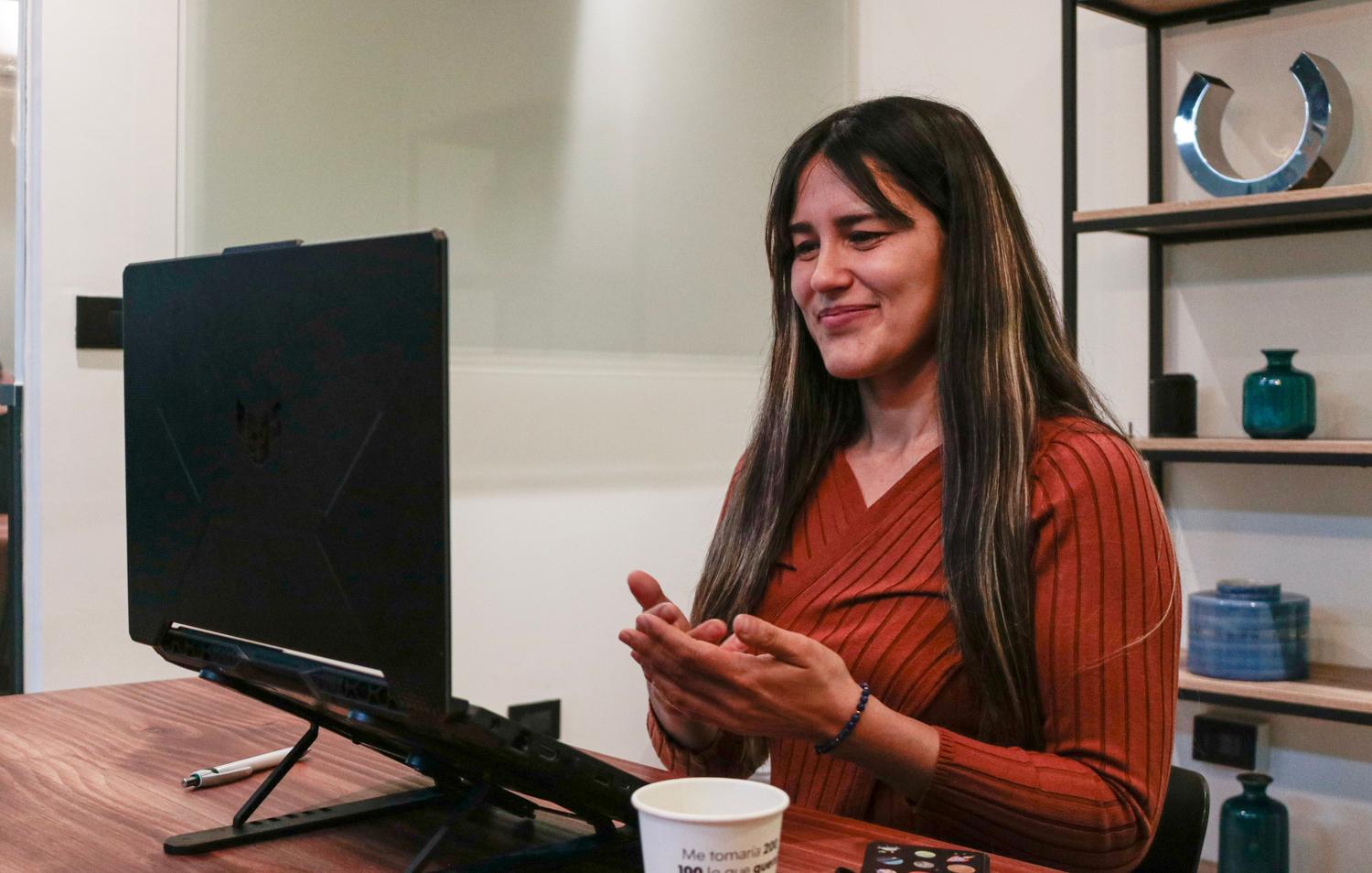
Me siguri e keni përjetuar këtë më parë: ju bashkoheni në një video-thirrje të rëndësishme dhe papritmas kolegët tuaj ju thonë se tingëlloni si robot ose se nuk ju dëgjojnë fare. Është një dhimbje koke tipike në epokën e punës në distancë, por lajmi i mirë është se zgjidhja e këtyre problemeve është zakonisht më e lehtë nga sa duket nëse dini ku të kërkoni.
Për t'ju kursyer frustrimin e rinisës së kompjuterit ndërsa të gjithë ju presin, kemi përgatitur një udhëzues gjithëpërfshirës. Do të mbulojmë gjithçka, nga cilësimet bazë të shfletuesit deri te optimizimi i hapësirës suaj të punës, në mënyrë që zëri juaj të tingëllojë i qartë, profesional dhe i lirë nga ato zhurma bezdisëse në sfond që i shpërqendrojnë të gjithë.

Cilësimet e lejeve të shfletuesit
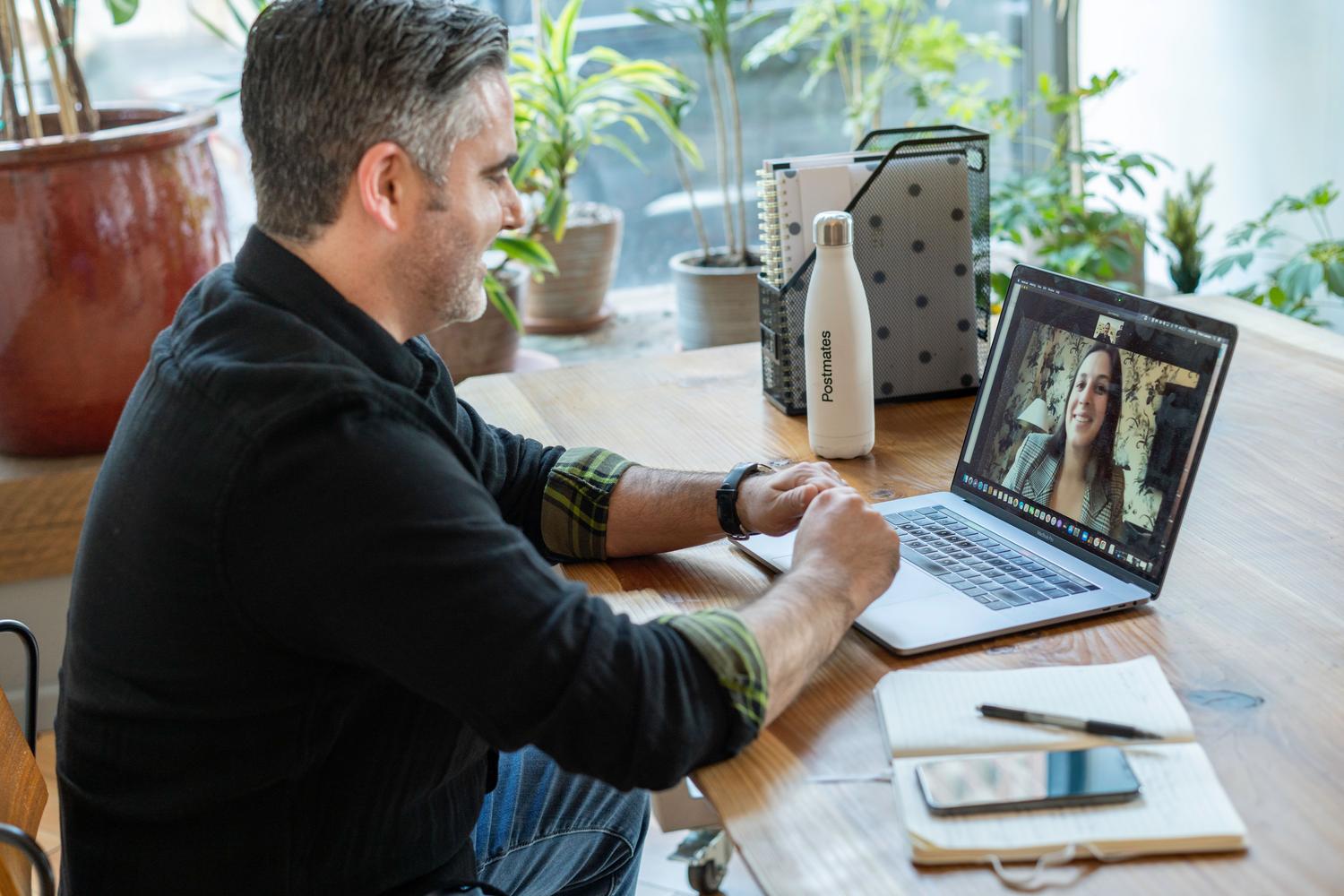
Para se të zgjidhni problemet komplekse, gjëja e parë që duhet të bëni është të siguroheni që shfletuesi juaj ka "qasje në mikrofon". Nëse përdorni Google Chrome, mund të shkoni direkt te chrome://settings/content/microphone në shiritin e adresës. Atje, sigurohuni që opsioni që lejon faqet e internetit të kërkojnë qasje në mikrofon është zgjedhur.
Procesi është i ngjashëm në shfletues të tjerë, megjithëse ndryshon pak. Nëse vini re se audioja ende nuk funksionon pas përditësimit të softuerit, thjesht mbyllja e dritares nuk mjafton; rekomandohet të kryeni një rinisje të plotë të shfletuesit duke shkruar chrome://restart . Kjo rifreskon të gjitha zgjerimet dhe aplikacionet që mund të jenë duke bllokuar sinjalin audio.
Cilësimet sipas sistemit tuaj operativ
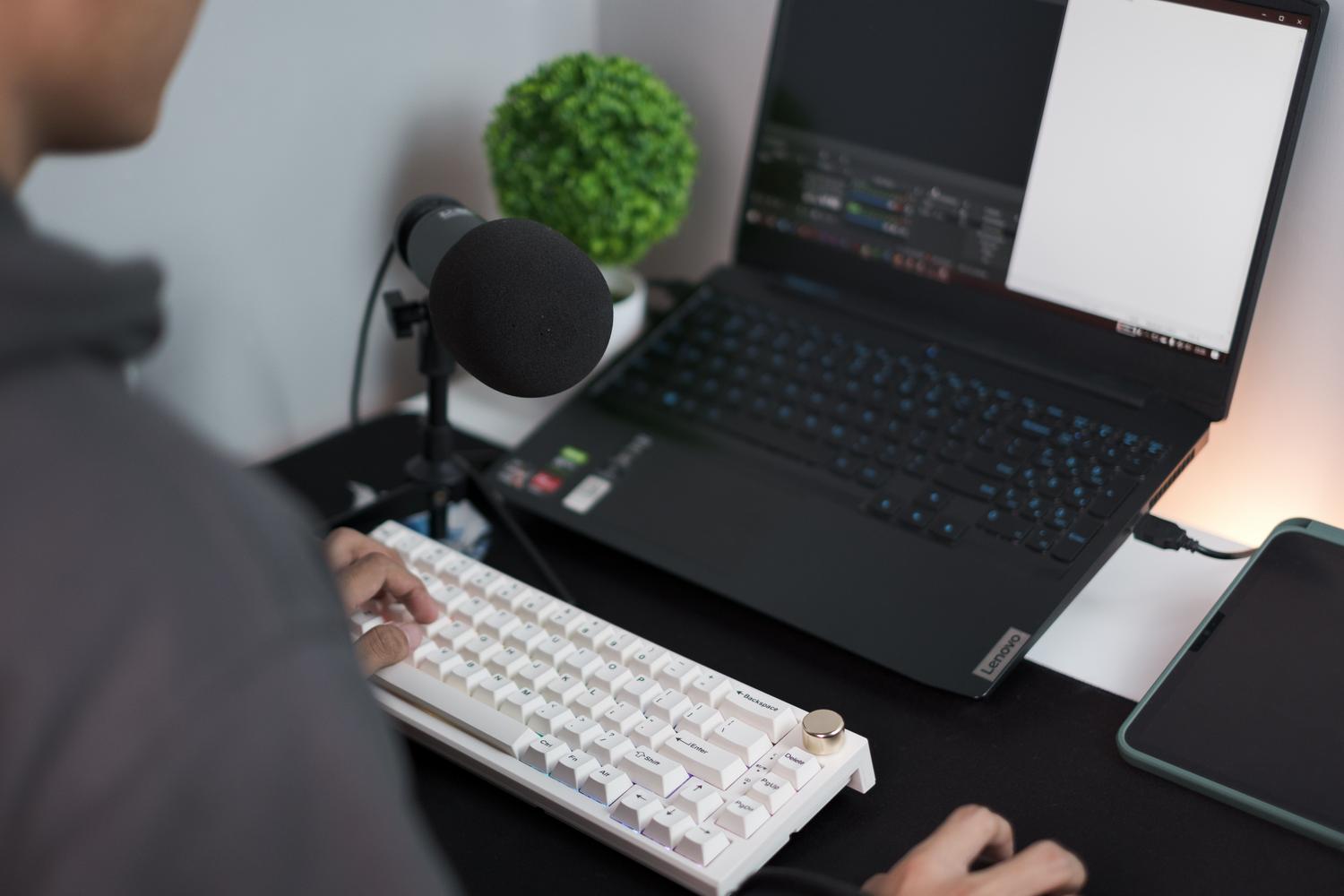
Çdo sistem e trajton tingullin ndryshe, kështu që është mirë të shikoni konfigurimin e brendshëm të makinës suaj:
- Në Windows: Shko te menyja Cilësimet, hap Sistemin dhe pastaj Tingullin. Gjej seksionin Mikrofonin dhe Rregullo rrëshqitësin e volumit në mënyrë që zëri juaj të arrijë me intensitetin e duhur.
- Në macOS: Hapni Cilësimet e Sistemit dhe prekni Zërin, konkretisht skedën Hyrje. Sigurohuni që është zgjedhur pajisja e saktë dhe kalibroni volumin e hyrjesMos harroni se sistemi i ruan këto ndryshime automatikisht.
- Në Linux: Shko te cilësimet e zërit, zgjidh skedën Hyrje, zgjidh mikrofonin tënd të preferuar dhe kontrolloni që të mos jetë i heshtur para se të rritni volumin.
Për përdoruesit më të përparuar që duhet të rinisni serverin audio nëpërmjet terminalit (kërkon privilegje administratori), në macOS mund të përdorni komandën `sudo killall coreaudiod` për të detyruar procesin audio të rinisë dhe për të zgjidhur rrëzimet e vazhdueshme, ngjashëm me mënyrën se si menaxhoni lejet e mikrofonit dhe kamerës në Zoom për macOS.

Optimizimi në Microsoft Teams
Teams ofron kontroll të detajuar për të parandaluar surprizat gjatë thirrjeve. Për të aksesuar këtë, shkoni te Cilësimet dhe pastaj te Pajisjet. Nga atje, mund të menaxhoni pajisjet periferike të lidhura , duke zgjedhur konkretisht altoparlantin dhe mikrofonin që dëshironi të përdorni.
Një veçori shumë e dobishme është rregullimi automatik i ndjeshmërisë , i cili ju kursen nga nevoja për të rregulluar manualisht volumin nëse flisni më fort ose më butë. Përveç kësaj, Teams ju lejon të menaxhoni shtypjen e zhurmës: mund të zgjidhni të eliminoni vetëm zhurmën e sfondit ose të shkoni një hap më tej me izolimin e zërit, i cili filtron zërat e tjerë aty pranë në mënyrë që të dëgjohet vetëm zëri juaj.
Nëse duhet të ndani një video ose prezantim me zë, mos harroni të aktivizoni butonin "përfshi zërin" të sistemit kur ndani ekranin tuaj; përndryshe, shikuesit tuaj do ta shohin imazhin, por do të mbeten të heshtur.
Përmirësoni cilësinë me pajisje dhe mjedis
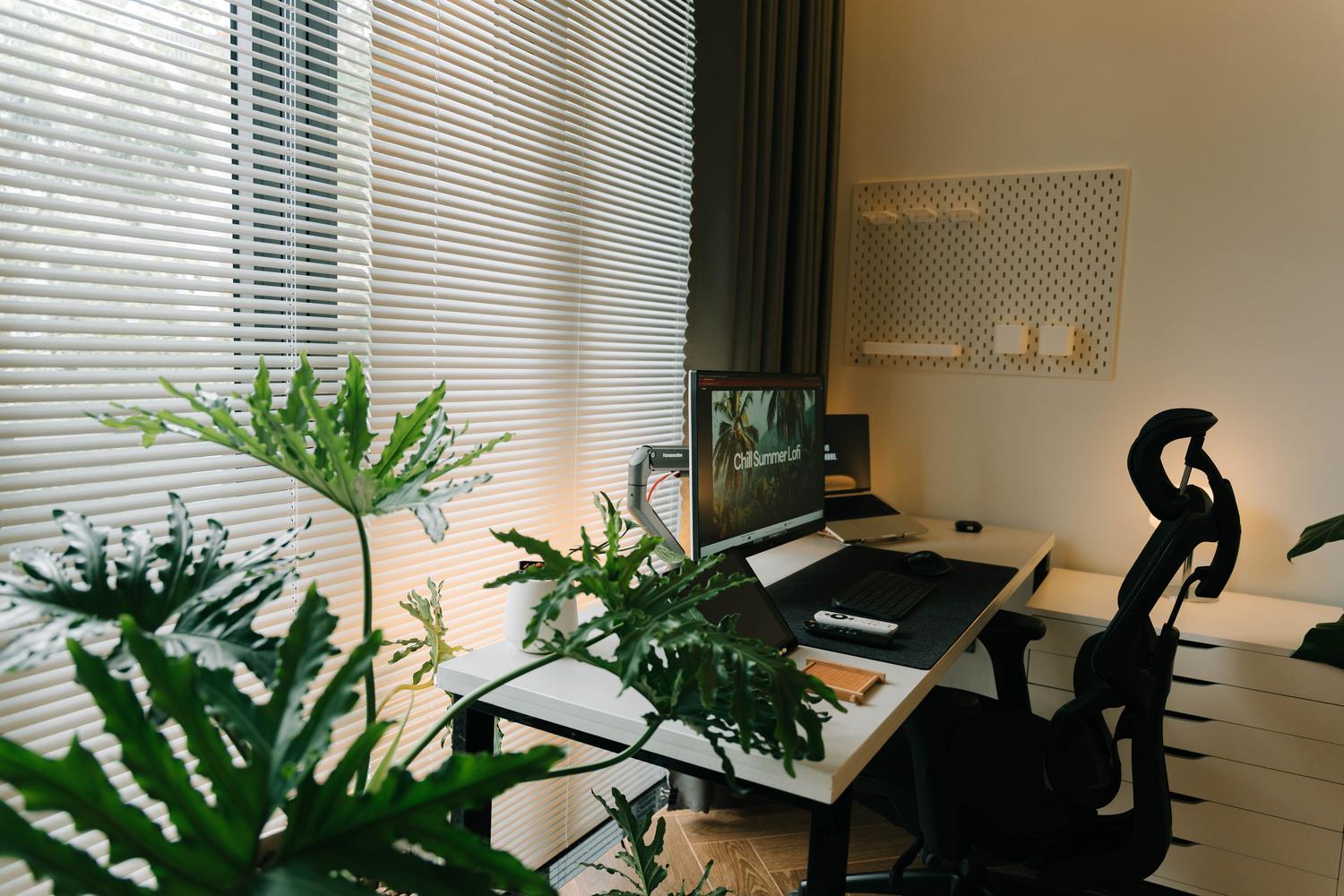
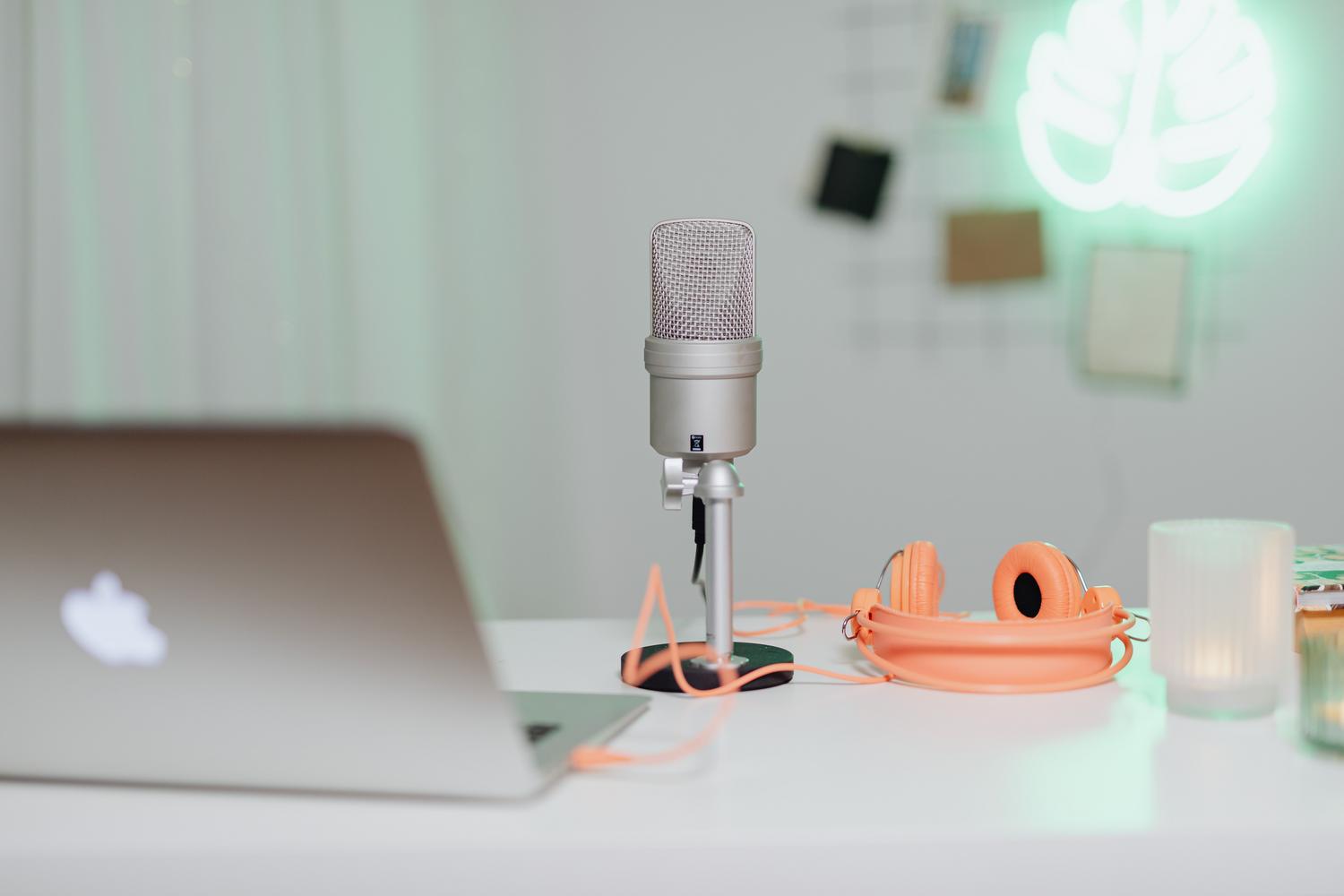
Nëse dëshironi një rritje të vërtetë të cilësisë, hiqni dorë nga mikrofonat e integruar në laptopë, të cilët kanë tendencë të tingëllojnë dobët dhe kapin të gjitha zhurmat e ambientit. Opsioni më i thjeshtë është të lidhni një mikrofon të jashtëm USB , i cili ofron qartësi shumë më të lartë pa pasur nevojë të instaloni drajverë kompleksë.
Për ata që kërkojnë shkathtësi, ekzistojnë ndërfaqe audio profesionale kompakte që lejojnë përdorimin e mikrofonave lavalier , ideale për të mbajtur një distancë konstante nga mikrofoni gjatë lëvizjes. Mos harroni se mjedisi përreth bën një ndryshim të madh; shmangni dhomat me mure të zhveshura ose dysheme druri që krijojnë jehonë. Idealisht, kërkoni hapësira me sipërfaqe të buta , siç janë qilimat ose perdet, të cilat thithin zërin dhe e bëjnë zërin tuaj të tingëllojë shumë më natyral.
Të kesh kontroll të plotë mbi lejet e shfletuesit, të kalibrosh siç duhet volumin në sistemin operativ, të shfrytëzosh mjetet e izolimit të zhurmës të Teams dhe të përmirësosh mjedisin fizik me një mikrofon të jashtëm janë thelbësore për të siguruar komunikim të qetë dhe profesional në çdo mjedis virtual.


Shkrimtar i apasionuar pas botës së bajteve dhe teknologjisë në përgjithësi. Më pëlqen të ndaj njohuritë e mia përmes shkrimit, dhe kjo është ajo që do të bëj në këtë blog, duke ju treguar të gjitha gjërat më interesante në lidhje me pajisjet, softuerin, harduerin, tendencat teknologjike dhe më shumë. Qëllimi im është t'ju ndihmoj të lundroni në botën dixhitale në një mënyrë të thjeshtë dhe argëtuese.