- O&O AppBuster lejon çinstalimin e sigurt apps i parainstaluar dhe i fshehur në Dritaret 10 dhe 11, me kontroll nga përdoruesi ose nga ekipi.
- Mjete si Windows10Debloater, Bloatbox, CCleaner dhe programe të tjera çinstaluese plotësojnë pastrimin e bloatware dhe aplikacioneve UWP.
- O&O ShutUp10 ndihmon në uljen e telemetrisë dhe përmirësimin e privatësisë, ndërsa suitat e lehta si WPS Office e mbajnë sistemin të optimizuar.
Sapo të blini një kompjuter të ri me Windows 10 ose 11, do të përballeni me një mori programesh që nuk i keni kërkuar dhe, për të qenë i sinqertë, rrallë do t'i përdorni. Midis aplikacioneve të vetë Microsoft-it, mjeteve të palëve të treta dhe reklamave të maskuara si softuerë të dobishëm, sistemi përfundon plot me programe të tepërta, telemetri dhe leje që nuk i kontrolloni ju.Kjo përkthehet në performancë më të ulët, konsum më të lartë të burimeve dhe një ndjenjë të vazhdueshme se kompjuteri nuk është tërësisht i juaji, dhe ju mund të mësoni ta bëni këtë. hiqni aplikacionet e parainstaluara.
Për fat të mirë, ekzistojnë mjete të specializuara që ju lejojnë të rifitoni kontrollin pa u munduar me tastierën. komandat as me opsione të fshehura. Një nga më interesantët është O&O AppBuster, një program i vogël, falas dhe i lëvizshëm që ju ndihmon të pastroni aplikacionet e parainstaluara, të rregulloni se cilët përdorues i çinstalojnë ato dhe, rastësisht, ju jep akses të lehtë në mundësinë për të... rivendosni ato Nëse ndërroni mendje. Për më tepër, ka një "kuti mjetesh" të tërë përreth tij për ta bërë Windows-in shumë më të lehtë dhe më miqësor ndaj privatësisë.
Çfarë është bloatware në Windows 10 dhe 11 dhe pse duhet ta hiqni atë?
Kur instaloni ose blini një kompjuter me Windows 10 ose 11, jo vetëm që merrni sistemin operativ bazë, por edhe Një grup aplikacionesh të parainstaluara duke filluar nga shërbimet e Microsoft-it deri te mjetet e palëve të treta të shtuara nga prodhuesi i PC-sëShumë prej tyre ofrojnë pak vlerë reale për përdoruesin mesatar dhe janë aty për shkak të marrëveshjeve tregtare ose sepse Microsoft dëshiron t'ju shtyjë në ekosistemin e tij të shërbimeve.
Ai grup programesh, të cilat në shumë raste njihen si bloatware, Zë hapësirë në disk, gjeneron më shumë ikona dhe njoftime sesa ju nevojiten dhe, më problematikja, mund të ekzekutojë procese në sfond që konsumojnë RAM dhe CPU.Në kompjuterë modestë ose më të vjetër, kjo ngarkesë shtesë është shumë e dukshme gjatë kohërave të mëposhtme: boot dhe në rrjedhshmërinë e përgjithshme të sistemit.
Përveç kësaj, Windows 10 dhe 11 përfshijnë një numër aplikacionesh UWP dhe komponentësh të Microsoft Store që aktivizohen si parazgjedhje.edhe nëse mezi i hapni: lojëra të rastësishme, aplikacione lajmesh, aplikacione moti, lidhës Xboxetj. Disa mund të çinstalohen nga Cilësimet, por të tjerat duken "të mbrojtura" dhe nuk ka një mënyrë të lehtë për t'i hequr ato nga ndërfaqja standarde.
Nëse po pyesni veten pse Microsoft dhe prodhuesit nuk i japin fund kësaj praktike, përgjigjja nuk është aspak romantike: Këto marrëveshje para-instalimi gjenerojnë të ardhura dhe dukshmëri shtesë për marka dhe shërbime të caktuara.Ndërkohë, përdoruesi përfundimtar është i detyruar të jetojë me softuer që nuk e ka kërkuar... ose të gjejë një mënyrë për ta hequr atë sa më të sigurt të jetë e mundur.
Pikërisht këtu hyjnë në lojë mjete si O&O AppBuster dhe programe të tjera për çinstalimin e programeve të tepërta. Me to mund të pastroni atë që ka mbetur, të rikuperoni hapësirën, të zvogëloni telemetrinë dhe ta lini Windows shumë më afër asaj që duhej të kishte qenë që nga fabrika., me avantazhin e mundësisë për të rikthyer ndryshimet nëse prekni diçka që nuk duhet ta kishit prekur.

O&O AppBuster: Kontrolloni dhe pastroni aplikacionet e parainstaluara të Windows
O&O AppBuster është një program shumë i lehtë i krijuar posaçërisht për t'u marrë me aplikacionet që vijnë të parainstaluara në Windows. Nuk kërkon instalim, funksionon si një program portativ dhe nuk sjell me vete asnjë program të dëmshëm, shirita veglash ose surpriza të fshehura.; Descargas Hapni skedarin ekzekutues dhe është gati për t’u përdorur.
Kur e nisni AppBuster me privilegje administratori, programi skanon sistemin dhe Shfaq një listë të detajuar të aplikacioneve UWP dhe aplikacioneve të Microsoft Store të disponueshme në Windows.duke përfshirë shumë që vetë sistemi i mban të fshehura nga përdoruesi mesatar. Do të shihni si se çfarë është instaluar ashtu edhe çfarë është në dispozicion për t'u riinstaluar nëse e keni fshirë më parë.
Një nga pikat e forta të tij është se Klasifikoni aplikacionet sipas kategorisë dhe shënoni qartë se cilat janë të sigurta për t'u fshirë dhe cilat duhen lënë të paprekura. Nëse nuk e dini vërtet se çfarë po bëni, kjo e zvogëlon shumë rrezikun e prishjes aksidentale të komponentëve thelbësorë të sistemit.
AppBuster funksionon me tre mënyra funksionimi gjatë çinstalimit: Përdoruesi aktual, të gjithë përdoruesit dhe ekipi i plotëShumë aplikacione ndikojnë vetëm në profilin aktiv, por të tjerat instalohen si i furnizuarKjo do të thotë, në nivelin e sistemit, i disponueshëm për çdo llogari të krijuar. Ky dallim është thelbësor: mund të pastroni vetëm llogarinë tuaj të përdoruesit ose të kryeni një spastrim të përgjithshëm për të gjithë ekipin.
Para se të aplikoni ndryshime të mëdha, vetë mjeti rekomandon krijoni një Pika e rikthimit të WindowsNë këtë mënyrë, nëse më vonë vini re sjellje të çuditshme ose zbuloni se ju mungon një funksion specifik, gjithmonë mund të ktheheni në cilësimin e mëparshëm me vetëm disa klikime nga sistemi.
Si të pastroni lejet dhe të çinstaloni aplikacionet me O&O AppBuster
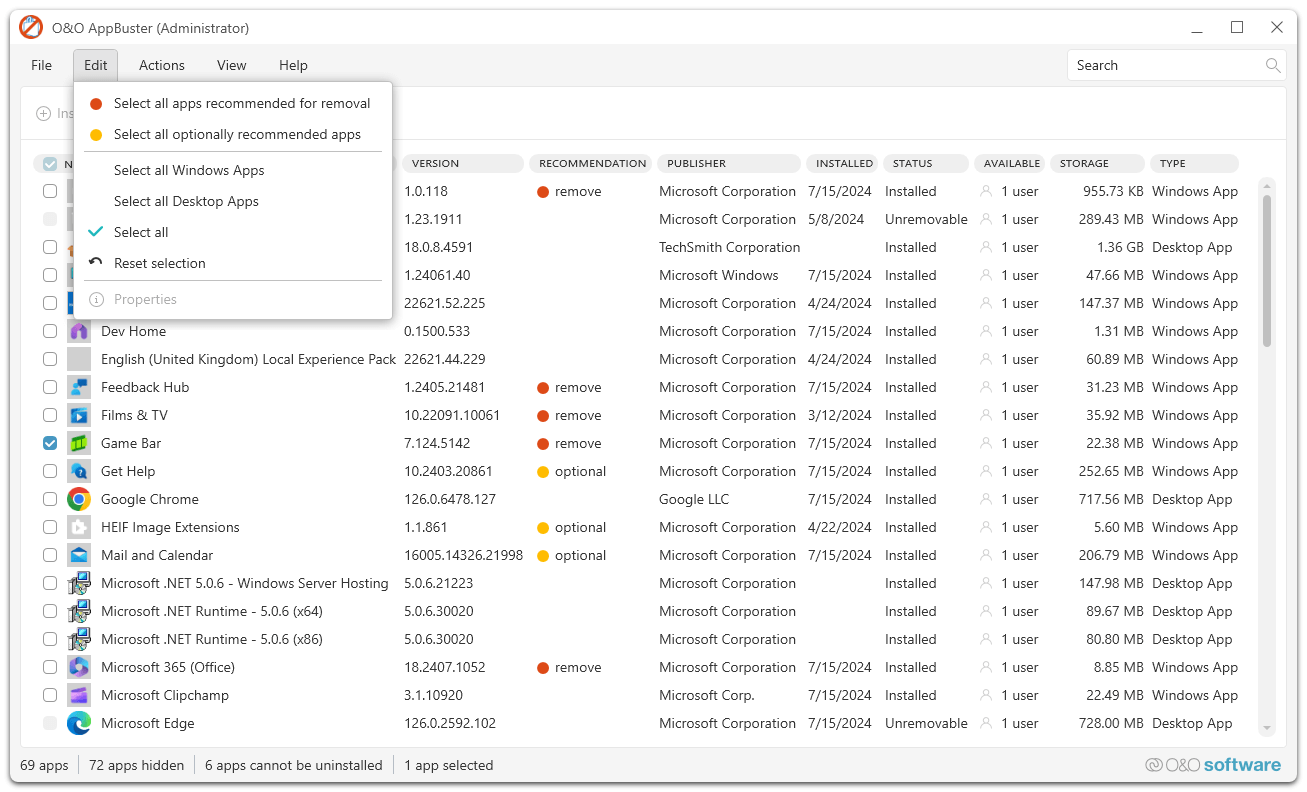
Përdorimi praktik i O&O AppBuster është mjaft i thjeshtë, edhe nëse nuk jeni një person veçanërisht teknik. Pasi të keni shkarkuar skedarin ekzekutues nga faqja zyrtare e internetit e O&O, thjesht klikoni me të djathtën dhe zgjidhni "Run as administrator" për t'i dhënë lejet e nevojshme në aplikacionet e sistemit.
Lista e aplikacioneve të menaxhueshme do të shfaqet pas pak sekondash. Nga aty, Mund të zgjidhni një ose më shumë aplikacione që dëshironi të hiqni nga pajisja juaj duke përdorur kutitë në të majtë të secilit emër.Nuk ka kufi: është krejtësisht e mundur të zgjidhni disa dhjetëra në të njëjtën kohë nëse dëshironi një pastrim agresiv.
Pasi të keni përgatitur zgjedhjen tuaj, thjesht shtypni butonin HeqProgrami do t'ju pyesë nëse doni të fshini aplikacionet vetëm për llogarinë tuaj, për të gjitha llogaritë e përdoruesve në sistem apo në nivel ekipi. Kjo zgjedhje është e rëndësishme nëse e ndani kompjuterin me njerëz të tjerë dhe nuk doni t'u hiqni atyre veçori. që ata mund të përdorin.
Pas konfirmimit me PoAppBuster fillon çinstalimin. Në shumë raste, aplikacionet e fshira shfaqen në listë si "Të disponueshme", që do të thotë se ato mund të riinstalohen lehtësisht nga vetë mjeti. ose përmes Microsoft Store dhe, nëse preferoni, me komanda krah i krahut.
Përtej heqjes së aplikacioneve të dukshme, AppBuster ndihmon edhe në menaxhimin e Aplikacione të integruara që Windows tenton t'i riinstalojë në heshtje pas disa përditësimeveNuk mund ta parandalosh gjithmonë plotësisht sistemin që t'i rikthejë ato, por mund ta mbash larg shumicën e atij softueri të vazhdueshëm që vazhdon të kthehet.
Avantazhet e përdorimit të O&O AppBuster kundrejt çinstalimit manual
Mund të provoni të çinstaloni disa aplikacione nga Cilësimet ose Paneli i Kontrollit, por së shpejti do të zbuloni se sistemi paraqet disa pengesa. Shumë aplikacione të parainstaluara thjesht nuk shfaqen në listën standarde të programeve dhe për t'i hequr ato do të duhet të përdorni PowerShell me komanda specifikeDiçka që shumica e përdoruesve as nuk e duan dhe as nuk e gjejnë të rehatshme.
AppBuster e thjeshton të gjithë këtë proces me një ndërfaqe grafike tradicionale "kliko dhe shtyp butonin". Nuk keni nevojë të mbani mend emrat e paketave të brendshme ose të ekzekutoni skripte komplekseProgrami kujdeset për nisjen e komandave të duhura në sfond.
Një aspekt tjetër kyç është se, duke theksuar se cilat janë aplikacionet kritike të sistemit, Kjo zvogëlon rrezikun e çinstalimit të diçkaje thelbësore për funksionimin e Windows.Është e vërtetë që duhet të përdorësh logjikën e shëndoshë, por është shumë më miqësore për përdoruesit sesa të kalosh në mënyrë të verbër me komanda.
Natyra e saj portative gjithashtu funksionon në favor të saj. Mund ta mbash O&O AppBuster në një kartë memorieje USB dhe përdoreni atë në pajisje të ndryshme pa pasur nevojë të instaloni asgjëIdeale nëse shpesh i "akordoni" kompjuterët e familjes, miqve ose të punës.
Së fundmi, fakti që është plotësisht falas, si për përdorim personal ashtu edhe për biznes, Kjo e bën atë një pjesë shumë tërheqëse brenda çdo kompleti mirëmbajtjeje të Windows të fokusuar në pastrimin e bloatware dhe rregullimin e lejeve., pa tarifa licence ose kufizime të pazakonta.
Çinstalues të tjerë të bloatware dhe alternativa për pastrimin e Windows
Edhe pse O&O AppBuster është një mjet shumë i fuqishëm, nuk është i vetmi opsion për të hequr qafe softuerët e padëshiruar në Windows 10 dhe 11. Ekzistojnë edhe mjete të tjera që sulmojnë nga këndvështrime të ndryshme: disa përqendrohen në telemetri, të tjera në skripte të përparuara dhe të tjera në heqjen e aplikacioneve specifike nga Dyqani.Kombinimi i disa mund t'ju ndihmojë të arrini një sistem edhe më të pastër.
Për shembull, ekzistojnë programe të përgjithshme si CCleaner, të cilat përveç fshirjes skedarët e përkohshëm y pastroni regjistrinAto tregojnë një listë më të plotë të programeve të instaluara. që vetë Paneli i Kontrollit, duke përfshirë disa aplikacione vendase të Windows që normalisht nuk mund t'i çinstaloni lehtë.
Në sferën e "zhbllokimit" të pastër, gjejmë zgjidhje specifike si 10AppsManager, Windows 10 App Remover, Windows X App Remover ose Win10Clean. Këto aplikacione janë krijuar për të listuar aplikacionet UWP që vijnë me sistemin dhe për të lejuar heqjen e tyre me një ose disa klikime.shpesh pa pasur nevojë të instaloni asgjë sepse janë gjithashtu të lëvizshëm, dhe madje edhe për Debugimi i Aplikacioneve Progresive të Uebit që janë instaluar si aplikacione.
Disa nga këto mjete ju lejojnë jo vetëm të fshini aplikacionet, por edhe Riinstalojini ato përsëri nëse ndryshoni mendje ose nëse një përditësim i Windows ankohet se mungon një komponent.Kjo qasje "lidh dhe luaj" është shumë e dobishme ndërsa testoni se cili konfigurim ju përshtatet më së miri.
Në të gjitha rastet, emëruesi i përbashkët është i njëjtë: për të ofruar kontroll më të detajuar mbi atë që softueri mbetet në kompjuter, duke anashkaluar kufizimet që Microsoft vendos në ndërfaqen grafike zyrtare dhe duke ju penguar të ndryshoni manualisht PowerShell ose politikat e grupit.
Windows10Debloater dhe Bloatbox: aleatë të përparuar për të personalizuar Windows sipas dëshirës tuaj
Nëse doni të shkoni një hap përtej asaj që lejojnë mjetet thjesht grafike, Windows10Debloater është një mundësi shumë interesante. Ky është një projekt i bazuar në skriptet PowerShell që, përveç çinstalimit të aplikacioneve UWP, mund të çaktivizojë telemetrinë, Cortana-n, detyrat e planifikuara dhe komponentë të tjerë. të cilat rrallë janë të arritshme nga një çinstalues standard.
Windows10Debloater ofron disa mënyra: një modalitet me një ndërfaqe grafike të thjeshtë, një modalitet të heshtur që ekzekuton një konfigurim të paracaktuar dhe një modalitet selektiv të çinstalimit. ku mund të shënoni saktësisht atë që dëshironi të hiqni. Është një mjet shumë i vlerësuar nga përdoruesit e përparuar, administratorët dhe entuziastët që kërkojnë kontroll të hollësishëm mbi sistemin, dhe mund të kombinohet me shërbime të tilla si Pastrues i mençur i diskut për ta mbajtur diskun nën kontroll.
Meqenëse mirëmbahet në mënyrë aktive në GitHub dhe është me burim të hapur, Merr përditësime të shpeshta, përshtatet me versionet e reja të Windows 10 dhe 11 dhe i lejon kujtdo të rishikojë kodin për të parë se çfarë po ndryshon vërtet. në sistem. Gjithmonë rekomandohet të krijoni një pikë rikuperimi ose kopje rezervë përpara se ta aplikoni, veçanërisht nëse do të modifikoni telemetrinë dhe do të kryeni detyra kritike.
Si plotësues, Bloatbox është një tjetër mjet i lehtë që përqendrohet kryesisht në Hiqni aplikacionet nga Dyqani i Windows, duke përfshirë shumë që vijnë si pjesë e sistemit dhe nuk zhduken gjithmonë me programe të tjera çinstaluese.Qasja e saj është më minimaliste: nuk prek shërbimet, telemetrinë ose konfigurimet e thella.
Bloatbox peshon më pak se 1 MB, është i lëvizshëm dhe lejon Hiqni brenda sekondash aplikacionet ose paketat e mbetura që rezistojnë pas një kalimi të parë me AppBuster ose një program tjetërËshtë veçanërisht i dobishëm për përfundimin e pastrimit të lojërave të parainstaluara, shërbimeve të vogla që nuk dëshironi t'i shihni më dhe aplikacioneve të instaluara nga Dyqani nga përdoruesi.
Mjete për të hequr UWP dhe bloatware në Windows 10
Përtej AppBuster, Debloater ose Bloatbox, ekziston një ekosistem i tërë programesh që sulmojnë aplikacionet UWP të parainstaluara në Windows 10. Shumë përdorues që vijnë nga Dritaret 7 ose edhe ata nga versionet e mëparshme ndiejnë njëfarë neverie ndaj Microsoft Store, aplikacioneve moderne dhe telemetrisë së integruardhe ata kërkojnë të kopjojnë një mjedis më klasik dhe më të lehtë.
Microsoft, nga ana e tij, është përpjekur të justifikojë modelin “Windows si shërbim” me përditësime të shpeshta dhe veçori të reja, por Përdoruesi mesatar zbulon se sistemi instalon burime që nuk i ka kërkuar, rikthen aplikacionet që i kishte hequr tashmë dhe detyron disa komponentë të caktuar. i cili mund të çaktivizohet vetëm pjesërisht nga cilësimet standarde.
Në të kundërt, mjete si CCleaner ose 10AppsManager ofrojnë një mënyrë më të drejtpërdrejtë për të parë me një shikim të gjitha aplikacionet UWP të pranishme në kompjuter. duke përfshirë ato që shfaqen si të bllokuara ose që nuk mund të çinstalohen nga menutë e WindowsNga ndërfaqja e tij mund të zgjidhni aplikacionin problematik dhe t'i jepni urdhër ta heqë atë.
Windows 10 App Remover dhe Windows X App Remover janë të ngjashëm: Ata analizojnë sistemin dhe paraqesin një listë të aplikacioneve të sistemit, shumë prej të cilave janë të parainstaluara nga Microsoft, të cilat mund t'i zgjidhni dhe t'i fshini. Edhe pse teorikisht janë të mbrojtura, qëllimi është që ato programe të tepërta të ndalojnë së zënëi hapësirë dhe burime pasi të jeni të sigurt se nuk keni nevojë për to.
Win10Clean, përveç trajtimit të UWP si parazgjedhje, përfshin opsione për Çaktivizimi i shërbimeve të tilla si Windows DefenderOneDrive ose komponentë të tjerëDiçka që duhet ta prekni vetëm nëse jeni të qartë në lidhje me implikimet e sigurisë dhe funksionalitetit, si dhe veprimet që duhen ndërmarrë. pastroni dosjen AppData nëse doni të rikuperoni hapësirën.
O&O ShutUp10: Ndërpritni telemetrinë dhe përmirësoni privatësinë tuaj
Pastrimi i aplikacioneve është vetëm gjysma e betejës; pjesa tjetër e rëndësishme është privatësia. O&O ShutUp10 (gjithashtu i pajtueshëm me Dritaret 11) Ai përqendrohet në grupimin e të gjitha opsioneve të konfigurimit që ndikojnë në mbledhjen e të dhënave, gjurmimin dhe komunikimin e sistemit me serverët e Microsoft në një dritare të vetme..
Windows mbledh informacione përdorimi për të ofruar sugjerime të personalizuara, sinkronizim dhe përvoja "të zgjuara", por kjo do të thotë që sistemi të kenë qasje në vendndodhjen tuaj, aktivitetin e pajisjes suaj, pjesë të email-it tuaj, kalendarit dhe të dhënave të tjera personaleJo të gjithë ndihen rehat me atë nivel monitorimi.
Me ShutUp10 mund të vendosni vetëm me disa klikime Nëse dëshironi që Windows të gjurmojë vendndodhjen tuaj, të monitorojë pajisjet Bluetooth aty pranë, të përdorë të dhëna të caktuara diagnostikuese ose të shfaqë reklama të personalizuaraNë vend që të kërkoni nëpër menu të ndryshme të Cilësimeve, gjithçka është përqendruar në një listë të qartë me opsione të rekomanduara.
Programi nuk kërkon instalim ose njohuri të avancuara teknike, dhe është falas. Ju lejon të aplikoni cilësime të paracaktuara (për shembull, "e rekomanduar për privatësi më të madhe") ose të rregulloni parametër pas parametri nëse dëshironi kontroll më të imët.Si gjithmonë, kur keni të bëni me çështje të privatësisë dhe shërbimit, ia vlen të krijoni një pikë rivendosjeje paraprakisht.
Përdorimi i AppBuster së bashku me ShutUp10 është një kombinim shumë i fuqishëm: Nga njëra anë, ju eliminoni aplikacionet që nuk i përdorni, dhe nga ana tjetër, e zvogëloni në një minimum të arsyeshëm rrjedhën e të dhënave që dërgon Windows., duke lëvizur drejt një sistemi më diskret dhe shumë më pak invaziv, dhe ju mund ta përfundoni atë optimizim me veprime për të pastroni dosjen WinSxS kur është e nevojshme.


Shkrimtar i apasionuar pas botës së bajteve dhe teknologjisë në përgjithësi. Më pëlqen të ndaj njohuritë e mia përmes shkrimit, dhe kjo është ajo që do të bëj në këtë blog, duke ju treguar të gjitha gjërat më interesante në lidhje me pajisjet, softuerin, harduerin, tendencat teknologjike dhe më shumë. Qëllimi im është t'ju ndihmoj të lundroni në botën dixhitale në një mënyrë të thjeshtë dhe argëtuese.