- Shfletuesit modernë ju lejojnë të ruani faqet e internetit në PDF duke përdorur funksionin e printimit ose printerët virtualë si Microsoft Print to PDF.
- Ekzistojnë zgjerime dhe konvertues online që përmirësojnë rezultatin, veçanërisht në faqet komplekse ose faqet me shumë përmbajtje dinamike.
- Pasi të jetë krijuar PDF-ja, ajo mund të modifikohet, kompresohet, bashkohet ose mbrohet me fjalëkalim duke përdorur mjete specifike për të punuar me dokumente PDF.
Në këtë udhëzues do të shohim, hap pas hapi dhe me shumë detaje, se si mundeni konvertoni faqet e internetit në PDF në Chrome, Edge, Firefox, Safari, Opera, Dritaretcelular dhe me mjete onlineGjithashtu, do të shohim se çfarë mund të bëni me ato PDF më pas (t'i kompresoni, t'i bashkoni, t'i modifikoni, t'i mbroni, etj.), çfarë ndodh me faqet që ngarkojnë shumë përmbajtje dinamike dhe si t'ia dilni mbanë kur ajo që dëshironi është një kapje e plotë nga fillimi deri në fund.
Si funksionon "printo si PDF" në çdo shfletues?
Në shumicën e rasteve, konvertimi i një faqeje interneti në PDF në thelb përbëhet nga Përdorni funksionin e printimit dhe zgjidhni një destinacion virtual në vend të një printeri fizik.Shfletuesi gjeneron një pamje paraprake të faqes, ju rregulloni atë që dëshironi dhe, në vend që ta dërgoni komandën në një printer, e ruani rezultatin si një skedar PDF.
Kjo procedurë është shumë e ngjashme në Google Chrome, Microsoft EdgeMozilla Firefox, Safari ose shfletues të tjerë të bazuar në Chromium: Hapni faqen e internetit, përdorni opsionin e printimit, zgjidhni "Ruaj si PDF" ose një printer PDF dhe klikoni Ruaj.Nga atje, thjesht duhet të zgjidhni dosjen e destinacionit.
Para se të shtypni butonin e fundit, ia vlen të merrni disa sekonda për të Rishikoni opsionet e personalizimit të printimitMadhësia e letrës, kufijtë, shkalla, kokat/fundfaqet, orientimi dhe madje edhe nëse dëshironi të gjitha faqet apo vetëm disa. Në varësi të shfletuesit, mund të jeni gjithashtu në gjendje të ndryshoni titullin e dokumentit ose të rregulloni cilësinë për të zvogëluar madhësinë e skedarit.
Nëse e shihni këtë në shfletuesin tuaj (sidomos në FirefoxNëse opsioni për të printuar ose ruajtur si PDF nuk shfaqet, është mirë ta kontrolloni. Nëse ka ndonjë përditësim në pritjeVersionet moderne të shfletuesve përfshijnë këto veçori si standarde, dhe pasi të përditësohen, procesi zakonisht është po aq i thjeshtë për të gjithë ata.
Ruani faqet e internetit si PDF nga Google Chrome
Google Chrome është shfletuesi më i përdorur dhe, siç pritej, përfshin një Opsion i integruar për të kthyer çdo faqe në një skedar PDF Nuk nevojiten zgjerime. Është i shpejtë, i përshtatshëm dhe zakonisht e respekton mjaft mirë dizajnin bazë të faqes së internetit.
Për ta përdorur, thjesht hapni faqen e internetit që dëshironi të ruani dhe shkoni te menyja e Chrome, butoni tipik me tre pika vertikale në këndin e sipërm të djathtëBrenda asaj menyje do të gjeni opsionin "Printo...", i cili është ai që do ta përdorim edhe nëse nuk doni të printoni asgjë në një printer fizik.
Në dritaren e printimit do të shihni, në të djathtë, një pamje paraprake e rezultatit Dhe në të majtë, seksioni "Destinacioni". Këtu duhet të zgjidhni "Ruaj si PDF". Sapo ta bëni këtë, pamja paraprake do të ndryshojë për t'ju treguar se si do të duket dokumenti përfundimtar PDF.
Para ruajtjes, mund të rregulloni disa parametra: Faqet që duhen përfshirë, orientimi (portret/horizontal), kufijtë, me ngjyra ose bardh e zi, kokat dhe fundfaqet, shkalla dhe detaje të tjera. Këto ndryshime të vogla ju lejojnë të krijoni një PDF më të pastër, ideal për lexim ose dërgim me email.
Kur ta keni sipas dëshirës tuaj, klikoni te "Ruaj", zgjidhni dosjen e destinacionit dhe Chrome do ta gjenerojë Skedar PDF me përmbajtjen e faqes së internetitËshtë një metodë shumë e dobishme për ruajtjen e artikujve, udhëzimeve ose faturave të gjata që dëshironi të arkivoni.
Zgjerime Chrome për të ruajtur faqet si PDF
Nëse sistemi i printimit vendas i shfletuesit nuk është i mjaftueshëm ose nëse po kërkoni diçka edhe më të thjeshtë, mund të përdorni Zgjerime specifike për të kthyer faqet e internetit plotësisht ose pjesërisht në PDFKa disa mjaft të njohura në Chrome.
Njëri prej tyre është Ruaj si PDFËshtë shumë popullor në mesin e atyre që ruajnë shpesh faqet e internetit. Filozofia e tij është e thjeshtë: ju hyni në faqen që dëshironi të konvertoni dhe klikoni në butonin e zgjerimit. Ai kujdeset për pjesën tjetër, duke gjeneruar skedarin PDF pa pasur nevojë të bëni shumë rregullime.
Megjithatë, për arsye sigurie, kjo zgjatim Zakonisht dështon në faqet e internetit që kërkojnë një emër përdoruesi dhe fjalëkalim (për shembull, intranetet, shërbimet bankare online ose aksesi privat). Meqenëse nuk mund ta menaxhojë siç duhet seancën, nuk është gjithmonë në gjendje të përpunojë përmbajtjen pas hyrjes në sistem.
Forca e "Ruaj si PDF" është se ofron Opsione shtesë konvertimi për kontroll më të mirë të dokumentit përfundimtarOfron një përvojë shumë intuitive për përdoruesit. Disavantazhi është se, në faqe shumë komplekse ose të kufizuara, mund të dështojë dhe të mos e gjenerojë PDF-në siç duhet.
Një tjetër veteran i Chrome Web Store është Printo Friendly & PDFU krijua me idenë e lejimit të përdoruesve Printoni faqet e internetit duke respektuar formatin, por pa reklama, menu të padobishme ose elementë bezdisës, dhe deri më sot mbetet një zgjidhje referuese.
Ky zgjerim dallohet sepse përdor Standardi PDF i krijuar nga AdobePrandaj, përputhshmëria dhe cilësia e dokumentit të gjeneruar janë zakonisht shumë të mira. Zakonisht rezulton në PDF të lehta, të pastra dhe shumë më të lexueshme sesa një punë printimi direkt nga shfletuesi.
Problemi është se, nëse jeni duke kërkuar për funksione shumë të avancuara redaktimi ose automatizimiMund të jetë pak i pamjaftueshëm në krahasim me alternativat e tjera. Por për të marrë një PDF të formatuar mirë nga pothuajse çdo artikull ose blog, është më se i mjaftueshëm.
Ju gjithashtu keni mundësi si "Printo për Google Chrome", një zgjerim që ju lejon të ruani faqen aktuale të internetit si PDF dhe si HTML i gjeneruar nga përmbajtja e dukshmeProcesi është i ngjashëm: klikoni butonin e zgjerimit, zgjidhni formatin (PDF ose HTML) dhe krijoni skedarin.
Avantazhi i saj kryesor është se, përveç PDF-së, Gjeneron një skedar HTML lokal me burimet multimediale të përfshiraKjo është ideale nëse doni ta ruani strukturën në mënyrë që ta hapni atë jashtë linje ashtu siç është. Disavantazhi është se ofron shumë pak cilësime shtesë për të rregulluar rezultatin, kështu që kontrolli mbi konvertimin është i kufizuar.
Si të ruani faqet e internetit si PDF me Firefox
Mozilla Firefox gjithashtu ju lejon të konvertoni faqet e internetit në PDF pa instaluar asgjë, duke përfituar nga opsione të integruara të printimit Dhe, në Windows, printeri virtual Microsoft Print to PDF. Qasja e tij i kushton një rëndësi të madhe privatësisë, por nuk sakrifikon komoditetin.
Për të filluar, hapni faqen e internetit në fjalë dhe hyni në menunë e Firefox duke përdorur butonin me tre vija horizontale në këndin e sipërm të djathtëBrenda menysë, zgjidhni opsionin "Printo...", i cili do t'ju çojë në një ekran me një pamje paraprake të faqes që do të printoni.
Në këtë ekran paraprak mund të ndryshoni gjëra të tilla si margjinat, orientimi, titujt, shkallëzimi, ose nëse dëshironi të gjitha faqet apo një diapazon specifik.Kur të jeni të kënaqur, klikoni te "Printo" (zakonisht në pjesën e sipërme majtas).
Do të hapet dritarja e dialogut të printimit të sistemit tuaj operativ. Në Windows, këtu zgjidhni printerin tuaj. "Printimi i Microsoft në PDF"Duke zgjedhur atë destinacion, në vend që të printohet një dokument, do të gjenerohet një skedar PDF lokal me përmbajtjen e uebit.
Një detaj i rëndësishëm në lidhje me Firefox është se Hapja e menysë dhe klikimi te "Print" nuk është e njëjta gjë si përdorimi i shkurtores Ctrl + PShtegu i menysë ju çon në një ekran paraprak pak më të plotë, ndërsa shkurtesa hap më drejtpërdrejt dialogun e printimit të sistemit.
Nëse jeni me nxitim dhe nuk keni nevojë të rregulloni asgjë, mund të shtypni Ctrl + P dhe zgjidhni ose “Microsoft Print to PDF” ose printerin tuaj të konfiguruar PDF. Është një mënyrë e shpejtë për të konvertuar faqen e internetit pa u lodhur me opsione shtesë.
Krijo PDF nga Microsoft Edge, Opera dhe shfletues të tjerë
Microsoft Edge i ri, i bazuar në Chromium, trashëgon shumë veçori nga Chrome, por shton... prekjet e veta unike dhe integrimi shumë i thellë me WindowsRuajtja e faqeve të internetit si PDF në Edge është po aq e lehtë sa në Chrome.
Me faqen e hapur, shkoni te menyja Edge (ikona e tre pika në këndin e sipërm të djathtë) dhe zgjidhni "Printo". Do të shihni një pamje paraprake në të majtë ose të djathtë (në varësi të versionit) dhe një sërë opsionesh. Në seksionin e printerit, zgjidhni "Microsoft Print to PDF" ose "Ruaj si PDF", në varësi të asaj që shfaqet.
Pasi të keni zgjedhur këtë destinacion, konfiguroni opsionet e dëshiruara të printimit (faqet, kufijtë, ngjyra, kokat, etj.) dhe klikoni "Printo" ose "Ruaj". Edge do të gjenerojë PDF-në me integrimi vendas i Windows 10 dhe 11gjë që zakonisht jep rezultate shumë të qëndrueshme.
Në rastin e OperëEkziston një ndryshim i vogël interesant: përveç sistemit klasik të printimit, shfletuesi përfshin një opsion specifik për të ruajtur si PDF nga menyja e kontekstitKjo përshpejton procesin në shumë situata.
Për ta përdorur, shkoni në faqen e internetit, klikoni me Klikoni me të djathtën në çdo zonë të lirë dhe zgjidhni “Ruaj si PDF”. Do të hapet automatikisht një kuti dialogu që ju lejon të zgjidhni emrin e skedarit dhe dosjen ku dëshironi ta ruani atë.
Pas pranimit, Opera do të krijojë PDF me të gjithë faqenNëse për ndonjë arsye ky opsion ju shkakton probleme në një faqe interneti specifike, gjithmonë mund të përdorni shkurtoren klasike të printimit: shtypni Ctrl + P dhe zgjidhni printerin tuaj PDF njësoj siç do të bënit në Chrome ose Edge.
Nëse përdorni një shfletues më pak të njohur ose një version të personalizuar, mos u shqetësoni: për sa kohë që keni një printer virtual si Microsoft Print to PDF Ose ekuivalent, mund të konvertoni çdo faqe interneti në këtë format. Thjesht duhet që shfletuesi juaj të lejojë printimin e faqes.
Përdorimi i printerit virtual Microsoft Print to PDF (Windows)
Në Windows 10 dhe Dritaret 11Microsoft përfshin një printer virtual i quajtur "Microsoft Print to PDF"Ky program ju lejon të konvertoni praktikisht çdo gjë të printueshme në një skedar PDF, pa programe të jashtme.
Gjithçka që duhet të bësh është të hapësh faqen e internetit (ose dokumentin, imazhin, etj.) në programin që dëshiron, të shkosh te menyja e printimit dhe të zgjedhësh “Microsoft Print to PDF” si printeri i destinacionitNë vend që ta dërgojë komandën në një printer fizik, sistemi do t'ju kërkojë një emër për skedarin dhe një dosje ku ta ruani atë.
Ky printer virtual jo vetëm që funksionon me shfletuesit, por edhe me aplikacione të të gjitha llojeve: Fjalë, Excel, PowerPoint, LibreOffice, Notepad, Photoshop, GIMP dhe praktikisht çdo program që ka një opsion printimi. Çdo gjë që del nga ai "printer" ruhet si PDF.
Nëse doni të bëni ndryshime të thjeshta si p.sh. shtoni shënime, ndryshoni orientimin e disa faqeve ose nënvizoni tekstinNuk kërkohet as të instaloni një redaktues të fuqishëm: vetë Microsoft Edge është i aftë të hapë PDF dhe të lejojë nivele të caktuara të shënimit dhe redaktimit të lehtë.
Për redaktim më të thelluar (modifikim të përmbajtjes, ridizajnim, konvertim në formate të tjera, etj.), do t'ju duhet të përdorni zgjidhje më të avancuara, siç janë Adobe Acrobat ose PDFelement, të cilat janë të orientuara posaçërisht drejt punës profesionale me PDF-të.
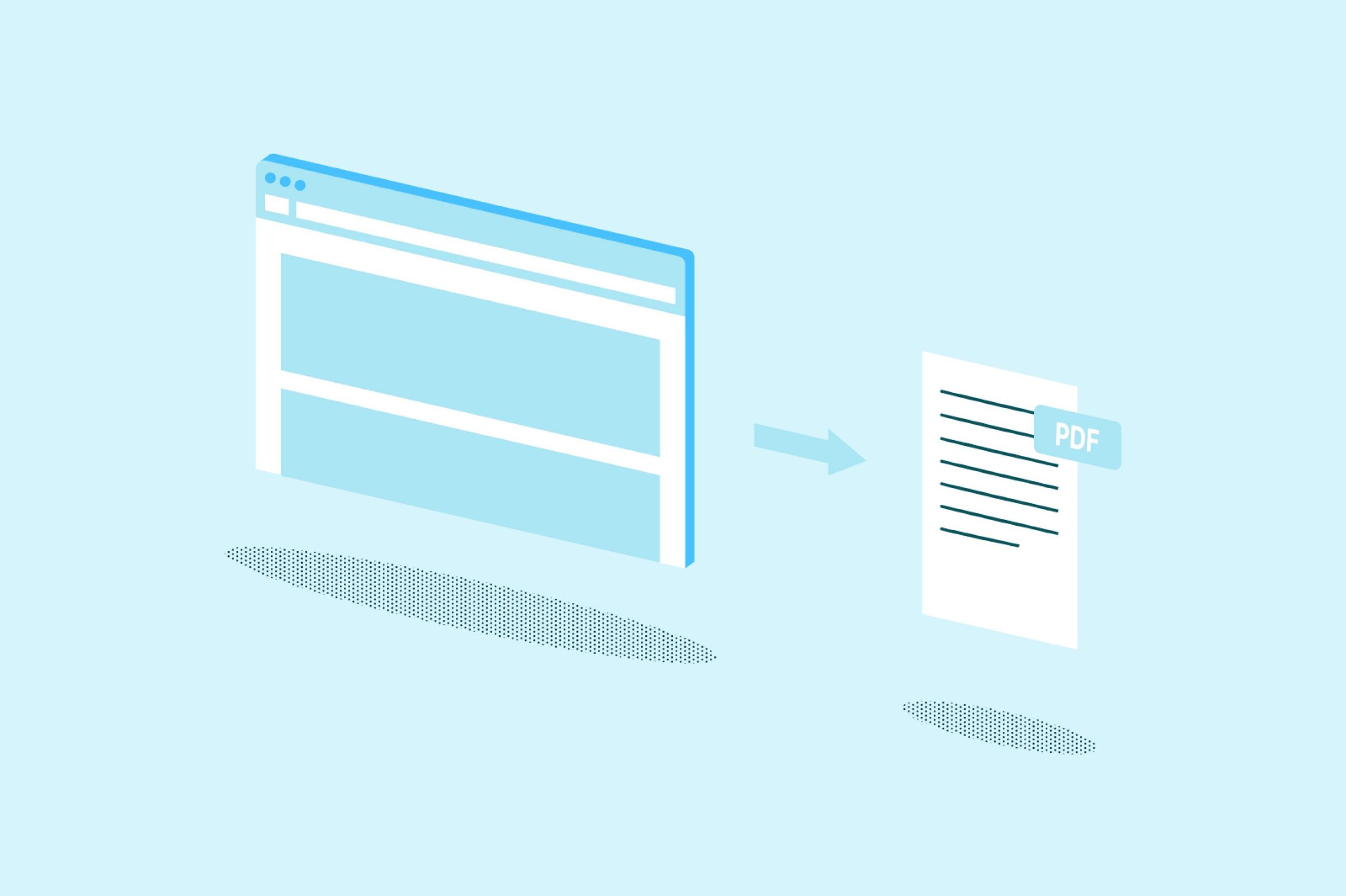
Konvertoni faqet e internetit në PDF nga pajisja juaj mobile (Android dhe iPhone)
Nëse doni të ruani një artikull ose një faturë nga pajisja juaj mobile, është gjithashtu e lehtë. Shfletuesit modernë android y IOS Ato përfshijnë veçori për të krijuar PDF direkt nga opsioni i ndarjes ose printimit..
En iPhoneDuke përdorur Safari-n, hapni faqen e internetit që ju intereson dhe prekni ikonën. menu (zakonisht një buton me tre pika ose butoni i ndarjes)Pastaj, prekni ikonën "Ndaj", kutia tipike me një shigjetë që tregon lart.
Brenda opsioneve të ndarjes, trokitni te "Opsionet" në krye dhe ndryshoni formatin nga "Automatik" në "PDF"Pasi të keni mbaruar, konfirmoni me "OK" dhe zgjidhni "Ruaj në Skedarë" për të ruajeni PDF-në direkt në aplikacionin Files ose në iCloud Drive, cilado që preferoni.
Në Android, procesi zakonisht është i ngjashëm në Chrome. Hapni faqen, prekni menu me tre pika në këndin e sipërm të djathtë dhe zgjidhni “Ndaj”. Ndër opsionet do të shihni “Printo”; prekeni për të hapur pamjen paraprake të printimit.
Në listën e printerëve, zgjidhni "Ruaj si PDF"Pastaj, prekni ikonën PDF ose butonin e ruajtjes, zgjidhni vendndodhjen (ruajtje memorie të brendshme, Google Drive, etj.) dhe do ta keni skedarin gati. Shfletuesit celularë zakonisht gjenerojnë PDF mjaft i ngjeshur dhe i lehtë, perfekt për dërgim me korrier ose postë.
Konvertues online për të kthyer një URL në PDF
Kur duhet të merreni me faqe interneti shumë komplekse, me shumë JavaScript, përmbajtje dinamike ose dizajne të sofistikuara që i përgjigjen nevojave tuajaSistemi tradicional i printimit i shfletuesit mund të mos e respektojë dizajnin origjinal aq mirë sa do të dëshironit.
Në ato raste, Konvertuesit online të faqeve të internetit në PDF Zakonisht ato japin rezultate më të mira. Këto shërbime marrin URL-në, ngarkojnë faqen në serverat e tyre dhe gjenerojnë një PDF, duke u përpjekur të ruajnë pamjen origjinale sa më shumë që të jetë e mundur.
Kur zgjidhni një nga këto mjete, ia vlen të siguroheni që ato ofrojnë veçori të tilla si Ruajtja e hiperlidhjeve, mbështetja për përmbajtje dinamike, respekti për dizajnin responsiv dhe aftësia për të pastruar reklamat ose pop-up-etShumë opsione falas i plotësojnë tashmë të gjitha këto kërkesa.
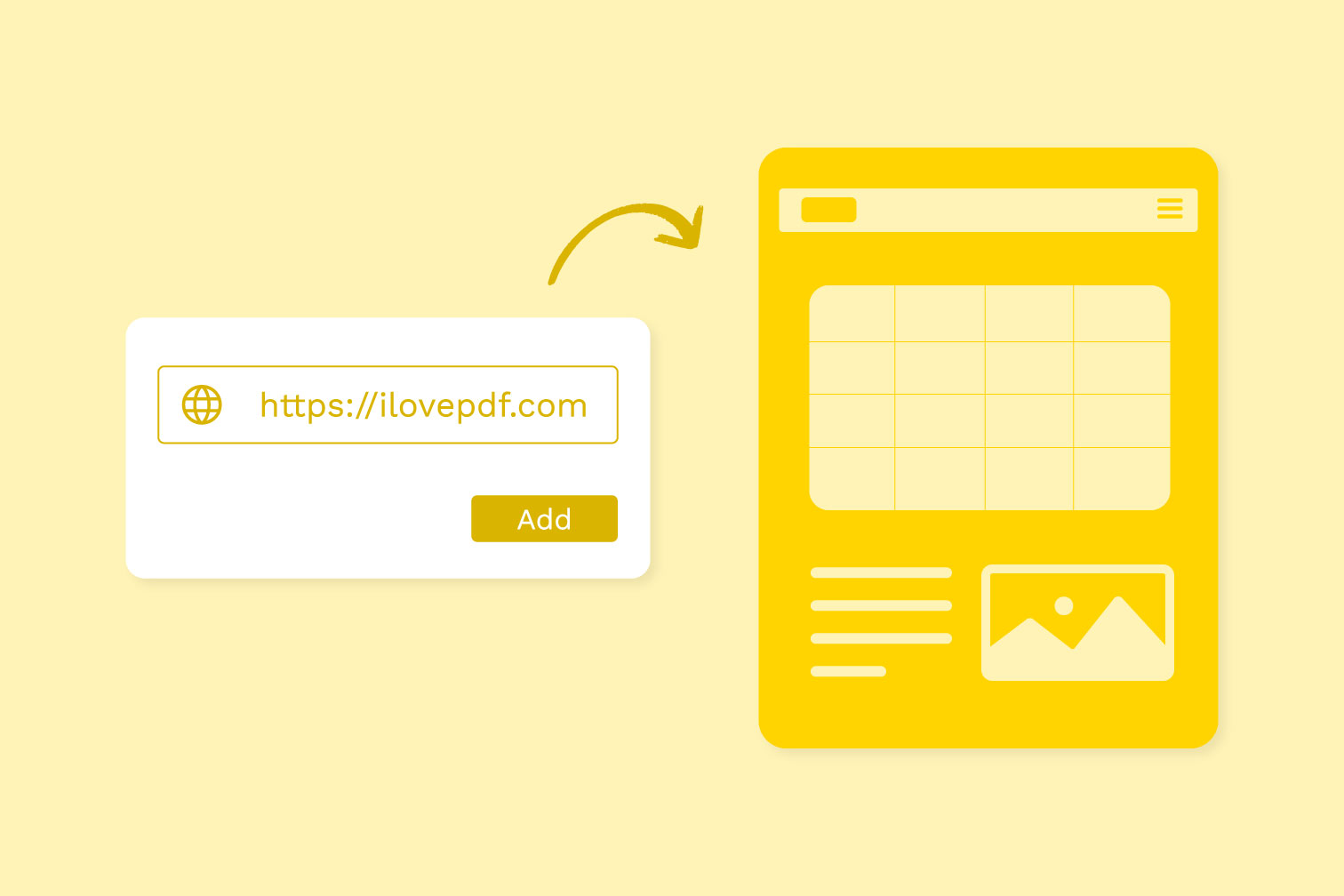
Ka shërbime që dallohen për faktin se janë plotësisht falas, punoni në internet, pa kufizime përdorimi dhe me një nivel të pranueshëm sigurie Për përmbajtje jo të ndjeshme (udhëzues, artikuj ose tutoriale tipike publike). Ato zakonisht përfshijnë një fushë të thjeshtë për të ngjitur URL-në dhe një buton si "Konverto në PDF".
Për nevoja më të kërkuara, siç janë faqet e internetit të korporatave, dokumentacioni i brendshëm ose përmbajtja e mbrojtur, zakonisht ekziston plane pagese me më shumë kontroll mbi cilësinë, privatësinë dhe automatiziminMegjithatë, mos harroni se këta konvertues zakonisht nuk mund të hyjnë në faqe pas një hyrjeje, kështu që do t'ju duhet të përdorni metodën e shfletuesit për atë lloj përmbajtjeje.
Kap një faqe të tërë si imazh dhe ruaje atë si PDF
Ka faqe interneti ku metodat si "Shiko kodin burimor" ose inspektimi i elementëve për të gjetur PDF-të e fshehura nuk funksionojnë, veçanërisht nëse I gjithë përmbajtja është e integruar në imazhe.Në këto raste, zgjidhja është të bësh një pamje të plotë të ekranit të faqes.
Ajo që ju nevojitet është një mjet (i integruar në shfletues ose i jashtëm) i aftë të Bëni një pamje të ekranit të të gjithë faqes nga lart poshtë.jo vetëm nga ajo që shihni në monitor. Pasi të keni atë imazh të zgjatur, mundeni konvertojeni atë në PDF lehtësisht.
Shumë shfletues tashmë përfshijnë opsionet "Full Page Screenshot" ose të ngjashme, dhe nëse jo, gjithmonë mund të përdorni zgjerime specifike ose programe të palëve të treta që ata të marrin pamjen e plotë të ekranit dhe ta ruajnë direkt si PDF ose si imazh për ta konvertuar më pas.
Kjo metodë nuk kap tekstin ose lidhjet e përzgjedhshme, sepse rezultati është në thelb një foto nga faqjaPor është shumë e dobishme kur doni të ruani saktësisht atë që shihni, me të gjithë elementët grafikë, edhe nëse janë të bllokuar nga printimi ose janë pjesë e një shikuesi të palidhur.
Puna me PDF-të tuaja: redaktimi, kompresimi, bashkimi dhe më shumë
Konvertimi i një faqeje interneti në PDF nuk është fundi i rrugës, por fillimi. Formati PDF është shumë i gjithanshëm dhe ka... dhjetëra mjete për të modifikuar, mbrojtur ose transformuar ato dokumente varësisht nga ajo që ju nevojitet në çdo kohë të caktuar.
Platforma si Smallpdf, Lumin dhe shumë të tjera ofrojnë më shumë se njëzet shërbime specifike: nga hiqni faqet e panevojshme, kompresoni skedarin, bashkoni PDF të shumta në një ose mbrojini ato me një fjalëkalim...madje edhe redaktimin e përmbajtjes ose konvertimin e saj në formate si Word, Excel ose imazh.
Ndër funksionet më praktike pas ruajtjes së një faqeje interneti si PDF janë këto: kompresoni skedarin në mënyrë që ta dërgoni me email pa probleme me madhësinë dhe mundësinë për të bashkuar disa faqe të ruajtura të ndara në një dokument të vetëm dhe të organizuar.
Është gjithashtu shumë e dobishme të jesh në gjendje të modifiko PDF-në për të shtuar shënime, për të nxjerrë në pah fragmente, për të vizatuar të dhëna të ndjeshme ose për të fshirë seksione që nuk ju interesojnë (si banderolat ose seksionet përsëritëse). Për të gjitha këto, ju nevojiten redaktues PDF-sh, qoftë në internet ose të instalueshëm.
Disa shërbime, të tilla si ato të ofruara nga Lumin, ju lejojnë të punoni me PDF në cloud: shtoni shënime, bashkoni skedarë, redaktoni informacionin konfidencial ose konvertojini ato në formate të tjera direkt nga shfletuesi, pa instaluar aplikacione të rënda në kompjuterin tuaj.
Nëse doni ta transferoni atë në një dokument zyre për paraqitje, mund të përdorni një Konvertuesi PDF në WordKëta konvertues përpiqen të rindërtojnë paraqitjen nga PDF-ja, me shkallë të ndryshme suksesi në varësi të kompleksitetit të faqes origjinale.
Madje keni mundësinë ta transformoni atë në formate të tjera të dobishme, si p.sh. ePub për libra elektronikëNëse jeni të interesuar të lexoni artikujt e ruajtur në një lexues librash elektronikë, me paraqitjen e përshtatur për atë lloj pajisjeje.
Ruaj vetëm një pjesë të një faqeje interneti si PDF
Nuk ju nevojitet gjithmonë e gjithë faqja e internetit; ndonjëherë ju intereson vetëm një artikull specifik, një tabelë ose një bllok udhëzimesh. Në këto raste, mundeni shtyp vetëm një përzgjedhje të përmbajtjes për të krijuar një PDF shumë më të pastër.
Shumica e shfletuesve ju lejojnë të zgjidhni tekstin (dhe disa imazhe të lidhura) me miun, dhe pastaj, kur të shkoni për të printuar, zgjidhni një opsion të ngjashëm me "vetëm përzgjedhje" ose "printo përzgjedhjen" në kutinë e dialogut të printimit. Në këtë mënyrë, PDF-ja do të përmbajë vetëm atë që keni zgjedhur.
Një teknikë tjetër praktike është të kopjoni atë që ju intereson në një program për përpunimin e tekstit si Word ose Google Docs, Formatoni atë sipas dëshirës tuaj dhe më pas eksportojeni në PDFDuhet pak më shumë kohë, por rezultati është zakonisht shumë më i rregullt dhe pa rrëmujë vizuale.

Shkrimtar i apasionuar pas botës së bajteve dhe teknologjisë në përgjithësi. Më pëlqen të ndaj njohuritë e mia përmes shkrimit, dhe kjo është ajo që do të bëj në këtë blog, duke ju treguar të gjitha gjërat më interesante në lidhje me pajisjet, softuerin, harduerin, tendencat teknologjike dhe më shumë. Qëllimi im është t'ju ndihmoj të lundroni në botën dixhitale në një mënyrë të thjeshtë dhe argëtuese.