- Zvogëloni madhësinë e dokumentit Fjalë PowerPoint përfshin optimizimin e imazheve, fonteve dhe përmbajtjes multimediale.
- Opsionet e integruara të Office ju lejojnë të kompresoni imazhet, të çaktivizoni ngulitjen e fonteve dhe të rregulloni rezolucionin e parazgjedhur.
- Kompresimi ZIP i Dritaret Dhe kompresorët e jashtëm ndihmojnë në ndarjen dhe ruajtjen e skedarëve në mënyrë më efikase.
- Përvetësimi i praktikave të mira gjatë krijimit të dokumenteve parandalon rritjen e tepërt të tyre dhe lehtëson dërgimin dhe përpunimin e tyre.
Kur duhet të ndani një dokument dhe merrni paralajmërimin tipik se skedari është shumë i madh, kjo mund të bëhet një bezdi e vërtetë. Mësoni si të kompresoni një skedar Word ose PowerPoint Bën diferencën midis dërgimit të punës suaj në sekonda ose vështirësisë me email-in (ose mësoni të Dërgimi i skedarëve të mëdhenj në Outlook), cloud-i ose mesazhet e kompanisë.
Për më tepër, nuk ka të bëjë vetëm me aftësinë për ta bashkëngjitur atë: zvogëloni madhësinë e dokumenteve tuaja Gjithashtu i bën ato të zënë më pak hapësirë në hard disk, në shërbimet e ruajtje në cloud dhe të hapen më shpejt, gjë që është thelbësore nëse punoni në një ekip ose trajtoni shumë skedarë çdo ditë. Për fat të mirë, Word dhe PowerPoint përfshijnë mundësi të fuqishme për të zvogëluar madhësinë e dokumentit pa humbur cilësinë, dhe ka edhe mjete të jashtme që mund t'ju ndihmojë edhe më shumë.
Pse disa skedarë Word dhe PowerPoint janë kaq të mëdhenj?
Para se të filloni të kompresoni si i çmendur, është një ide e mirë të kuptoni se nga vjen gjithë ajo peshë shtesë. Madhësia e një skedari Word ose PowerPoint Varet kryesisht nga përmbajtja: tekstet e gjata, imazhet e mëdha, grafikët, tabelat, videot ose audiot shtohen dhe i rrisin ndjeshëm megabajtët.
Në dokumentet Word, gjërat që e bëjnë më shpesh skedarin më të madh janë imazhe të integruara me rezolucion të lartëSidomos nëse i keni ngjitur direkt nga telefoni ose kamera juaj pa i rregulluar. Në PowerPoint, përveç imazheve, klipe audio dhe video të integruara Ata janë fajtorët e zakonshëm pas prezantimeve shumë të rënda.
Rregullimet më pak të dukshme gjithashtu kanë një ndikim, si p.sh. ngulitja e fontit (fontet e ruajtura brenda vetë skedarit), të cilat garantojnë që dokumenti të duket njësoj në çdo kompjuter, por me koston e rritjes së ndjeshme të madhësisë.
Një faktor tjetër pak i njohur është informacioni shtesë që imazhet ruajnë kur modifikohen brenda Office. Kur e prisni ose modifikoni një imazh Në Word ose PowerPoint, programi mund të ruajë të dhënat origjinale në mënyrë që t'i riktheni ato më vonë, gjë që shton kilobajt që shpesh nuk ju nevojiten.
Së fundmi, duhet theksuar se disa formate imazhi (për shembull, PNG me shumë ngjyra ose TIFF i pakompresuar) Ato nuk janë të dizajnuara për të kursyer hapësirë.Dhe nëse përdoren pa optimizim brenda dokumenteve të Office, pesha përfundimtare rritet ndjeshëm edhe nëse përmbajtja nuk duket aq komplekse.
Si të zbuloni se sa peshon dokumenti juaj në Word ose PowerPoint
Para se të filloni të ndryshoni cilësimet, është mirë të bëni një kontroll të shpejtë. Sa është madhësia e skedarit tuaj Word ose PowerPoint? dhe si ndryshon ajo pas aplikimit të secilës metodë kompresimi. Në këtë mënyrë do të shihni nëse ia vlen vërtet të vazhdoni ta përshtatni.
Mënyra më e drejtpërdrejtë është nga vetë programi. Hapni dokumentin tuaj Word ose prezantimin tuaj PowerPoint. dhe shkoni te skeda e sipërme ku shfaqet menyja kryesore.
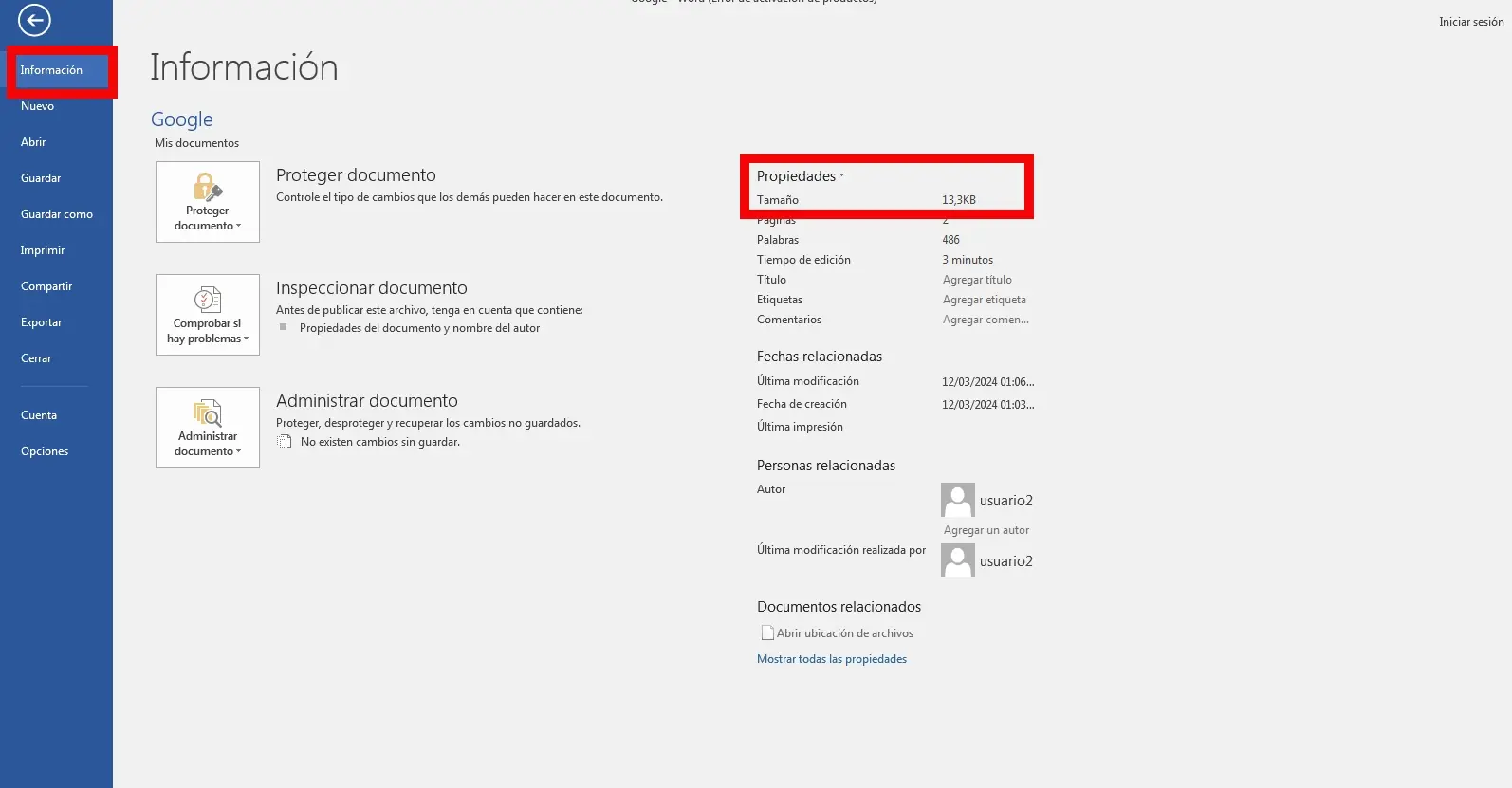
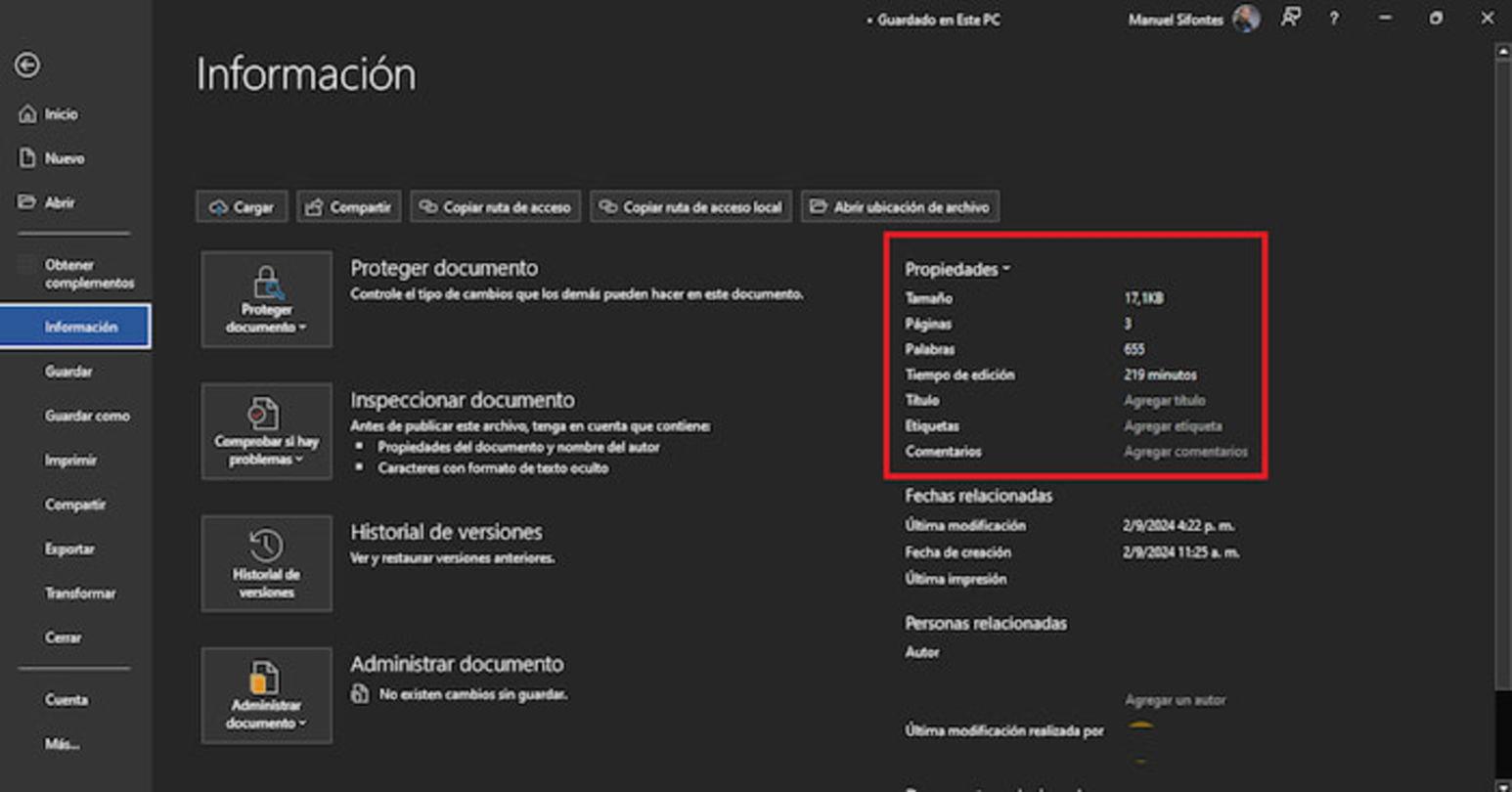
Pastaj kliko "Arkivi", e vendosur në këndin e sipërm të majtë. Brenda asaj menyje, zgjidhni seksionin "Informacion" të cilën do ta shihni në kolonën e majtë. Ky panel shfaq detaje të ndryshme rreth skedarit.
Në seksionin e informacionit të përgjithshëm të dokumentit do të jeni në gjendje të shihni madhësia e saktë e skedarit dhe vetitë e tjerasiç është numri i faqeve ose diapozitivave, numri i fjalëve ose data e modifikimit. Është një mënyrë shumë e shpejtë për të kuptuar nëse skedari juaj ka dalë jashtë kontrollit dhe ka nevojë për shkurtim.
Pasi të mësoheni ta shikoni këtë seksion, bëhet shumë praktike ta vazhdoni ta kontrolloni. si ndryshon pesha pas çdo rregullimi, në vend që të shkosh në mënyrë të verbër. Është shumë më e përshtatshme sesa të hamendësosh pse emaili nuk të lejon ta bashkëngjitësh atë.
Zvogëloni madhësinë e një dokumenti Word ose PowerPoint duke çaktivizuar ngulitjen e fonteve.
Një nga Tricks më efektive, dhe për të cilën shumë njerëz nuk e dinë, është menaxhoni fontet e integruara në dokumentet tuaja. Microsoft Office Ju lejon të ruani fontet e përdorura brenda vetë skedarit, në mënyrë që teksti të duket i njëjtë edhe nëse kompjuteri marrës nuk i ka të instaluara ato fonte.
Kjo veçori është shumë e dobishme për sa i përket dizajnit, por ka një çmim: Fontet e integruara mund të rrisin ndjeshëm madhësinë e skedaritSidomos nëse përdorni shkronja të rënda ose shumë variacione (të trasha, të pjerrëta, etj.). Kjo është arsyeja pse ia vlen të kontrolloni këtë opsion kur madhësia e skedarit tuaj bëhet shumë e madhe.
Për të ndryshuar këtë cilësim në Word ose PowerPoint, hapni dokumentin dhe klikoni në menunë në krye. "Arkivi"Pastaj, në kolonën e majtë, zgjidhni "Opsione", e cila do të hapë dritaren e cilësimeve të programit.
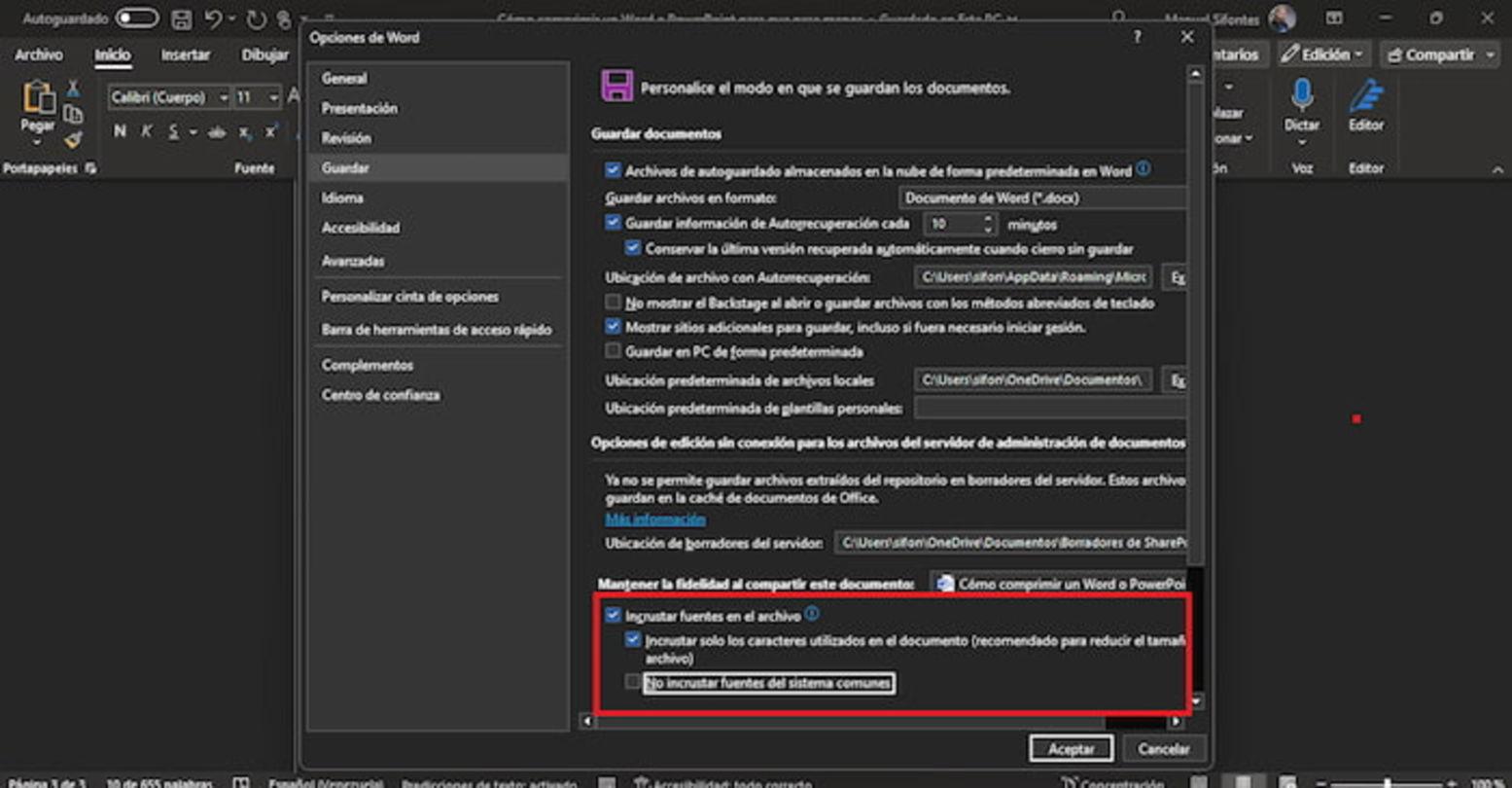
Brenda asaj dritareje, shkoni te kategoria "Ruaj"Në seksionin e titulluar diçka e ngjashme me "Ruajeni besnikërinë gjatë ruajtjes së këtij dokumenti" do të shihni kutinë "Vendos fontet në skedar"Nëse doni ta bëni sa më të lehtë të jetë e mundur, gjëja më e thjeshtë që mund të bëni është ta lini të pa kontrolluar në mënyrë që të mos përfshihen shkronja në dokument.
Nëse për ndonjë arsye duhet të ngulisni fonte, prapëseprapë mund ta zvogëloni ndjeshëm madhësinë e skedarit duke aktivizuar dy opsione: "Vendosni vetëm karakteret e përdorura në dokument (rekomandohet të zvogëlohet madhësia)" y "Mos i fut fontet e zakonshme të sistemit"Në këtë mënyrë, ruhen vetëm karakteret e përdorura në të vërtetë, duke shmangur fontet standarde që pothuajse të gjithë kompjuterët i përfshijnë tashmë.
Me këtë përshtatje shpesh do të arrini zvogëlim shumë i dukshëm i madhësisëKjo është veçanërisht e vërtetë në prezantimet me dizajne të hollësishme ose dokumente me shkronja të pazakonta. Megjithatë, nëse e çaktivizoni plotësisht integrimin, pamja e tekstit mund të ndryshojë pak në kompjuterët pa atë shkronja.
Kompresoni imazhet në Word dhe PowerPoint për të zvogëluar madhësinë e skedarit
Në shumicën e dokumenteve, hapësira më e madhe për përmirësim është tek imazhet. Fotot me rezolucion të lartë zënë shumë hapësirë Dhe rrallë keni nevojë që ato të jenë në cilësinë maksimale për një raport zyre ose një prezantim në klasë.
Word dhe PowerPoint përfshijnë mjete të integruara për të kompresuar të gjitha imazhet në një dokument pa pasur nevojë ta bëni një nga një. Një metodë e shpejtë është të përdorni shkurtoren e tastierës për "Ruaj si". Me skedarin të hapur, shtypni butonin F12 për të hapur direkt dritaren e ruajtjes së avancuar.
Në atë dritare, menjëherë pranë butonit të ruajtjes, do të shihni një buton të quajtur "Mjetet"Klikoni atje dhe zgjidhni opsionin "Kompreso imazhet"Do të hapet një dritare me cilësime të ndryshme që ndikojnë në të gjitha imazhet në skedar.
Brenda opsioneve të kompresimit, do të shihni rezolucione të ndryshme të paracaktuara. Për dokumentet që do të dërgoni me email ose do t'i ndani në internet, zgjedhja e rezolucionit të duhur është zakonisht më se e mjaftueshme. "Email (96 dpi): minimizon madhësinë e dokumenteve për ndarje"Ky cilësim ul rezolucionin e të gjitha imazheve në mënyrë që ato të zënë hapësirë minimale, duke ruajtur njëkohësisht cilësinë e pranueshme të ekranit.
Pasi të keni zgjedhur opsionin e email-it ose një zgjidhje të përshtatshme, konfirmoni dhe kthehuni në dritaren kryesore të ruajtjes. Tani thjesht duhet të Zgjidhni formatin .docx në Word ose .pptx në PowerPoint dhe klikoni te "Ruaj". Rekomandohet ta ruani me një emër tjetër për të krahasuar skedarët origjinalë me ata të kompresuar.
Përveç këtij mjeti global, mund të shqyrtoni edhe opsionet e përparuara të imazhit në Office. Nga Skedari > Opsionet > Të avancuaraNë seksionin "Madhësia dhe cilësia e imazhit", mund të kontrolloni kutinë "Hidh të dhënat e redaktimit" në mënyrë që programi të heqë informacionin e nevojshëm për të rikthyer imazhet në gjendjen e tyre origjinale pas redaktimit të tyre.
Në të njëjtin bllok, sigurohuni që "Mos i kompresoni imazhet në skedar" Nuk është i zgjedhur sepse nëse është i zgjedhur, çaktivizon kompresimin automatik. Menjëherë më poshtë, në "Rezolucioni Parazgjedhur", mund të zgjidhni një vlerë prej 150 dpi ose më e ulët, më se e mjaftueshme për shumicën e dokumenteve që do të shihen vetëm në ekran.
Si të zvogëloni madhësinë e një dokumenti Word hap pas hapi
Nëse doni të përqendroheni në Word, mund të kombinoni disa cilësime për të bëjini dokumentet tuaja shumë më të lehta pa sakrifikuar përmbajtje të rëndësishme. Idealisht, ndiqni një rend logjik në mënyrë që të mos harroni asgjë.
Filloni duke shqyrtuar imazhet në dokument. Shmangni ngjitjen direkt të fotove gjigante. nga telefoni juaj celular ose kamera; në vend të kësaj, zvogëloni ato paraprakisht ose lejoni që Word t'i kompresojë duke ndjekur hapat e përmendur më sipër (F12 > Mjete > Kompreso Imazhe).
Pastaj, hyni Skedari > Opsionet > Të avancuara Në seksionin "Madhësia dhe Cilësia e Imazhit", zgjidhni "Hidhini të Dhënat e Redaktimit" dhe vendosni një rezolucion të parazgjedhur prej 150 dpi ose më pak. Kjo siguron që Word të mos ruajë informacione të panevojshme të imazhit "për çdo rast".
Pastaj shkoni në Skedari> Opsionet> Ruaj Dhe kontrolloni cilësimet e integrimit të fonteve. Çaktivizoni "Integroni fontet në skedar" nëse nuk keni nevojë të garantoni qëndrueshmëri 100% në përdorimin e fonteve në të gjitha pajisjet. Nëse keni nevojë, të paktën aktivizoni opsionet për të Vendosni vetëm karakteret e përdorura dhe mos ngulitni fontet e zakonshme..
Gjithashtu këshillohet të shmangni përdorimin e tepërt të sendeve të rënda, siç janë grafikë shumë komplekse ose grafikë të futur nga programe të tjera në formate të pakompresuara. Sa herë që është e mundur, përdorni grafikët ose imazhet origjinale të Word-it që janë tashmë të optimizuara për të zvogëluar ndikimin në madhësinë e skedarit.
Kur të keni mbaruar së rregulluari gjithçka, ruajeni skedarin si .docx (nëse është ende në .doc, formatin e vjetër) dhe kontrolloni seksionin e informacionit të dokumentit se si Madhësia e skedarit është zvogëluarNë shumë raste ndryshimi është rrënjësor, veçanërisht nëse dokumenti origjinal është redaktuar për vite me radhë pa asnjë optimizim.
Si të kompresoni një prezantim PowerPoint nga Windows
Në prezantimet PowerPoint, përveç mjeteve të integruara të programit, mund të përdorni edhe... Kompresimi i skedarëve të Windows Për të zvogëluar madhësinë e asaj që po dërgoni. Nuk e zvogëlon peshën e brendshme të prezantimit, por e paketon atë në një skedar më të menaxhueshëm.
Për ta bërë këtë, hapni Eksploruesi i Skedarëve (ose Eksploruesi i Windows)Mund ta aksesoni nga menyja Start ose duke përdorur shkurtore të tastierës, varësisht nga versioni juaj i Windows (në Windows 8 dhe më vonë, për shembull, me tastin Windows).
Pasi të keni hapur shfletuesin, shkoni te dosja ku keni ruajtur prezantimin që dëshironi të ndani. Klikoni me të djathtën mbi skedarin .ppt ose .pptx për të hapur menynë e kontekstit me opsionet e ndryshme.
Brenda asaj menyje, vendosni miun mbi opsionin "Dërgo në" dhe, në nënmenunë që hapet, zgjidhni "Dosje e ngjeshur (zip)"Windows do të krijojë një skedar të ri .zip në të njëjtën drejtori me të njëjtin emër si prezantimi juaj, por të kompresuar.
Ky skedar i kompresuar është zakonisht shumë më i vogël se prezantimi origjinal dhe Është perfekt për dërgim me postë. ose, nëse mbetet i madh, ndaje atë në pjesëMarrësi do të duhet vetëm të klikojë dy herë mbi skedarin zip dhe ta çkompresojë atë për ta rikuperuar prezantimin pikërisht ashtu siç ishte.
Zvogëloni madhësinë e skedarëve video dhe audio në PowerPoint
Një tjetër pikë kyçe në PowerPoint është përmbajtja multimediale. Video dhe skedarë audio të integruar Ata mund të bëjnë një prezantim, i cili në fillim duket i thjeshtë, që peshon dhjetëra apo edhe qindra megabajt.
PowerPoint përfshin një veçori specifike për kompresoni skedarët multimedialë brenda prezantimitEdhe pse rruga e saktë mund të ndryshojë pak në varësi të versionit, zakonisht do ta gjeni në opsionet e medias ose në mjetet e skedarëve.
Duke aktivizuar kompresimin e medias, programi rikodon videot dhe audion në një format më efikas dhe zvogëlon bitrate-in e tyre, që zakonisht do të thotë një rënie shumë e dukshme në madhësinë totale të skedarit pa qenë shumë e dukshme në cilësi gjatë një prezantimi standard.
Përveç përdorimit të këtij mjeti, është praktikë e mirë ta futni që nga fillimi videot janë optimizuar tashmë (për shembull, të shkurtuara në kohëzgjatje dhe me një rezolucion të arsyeshëm si 720p) në vend që të vendosen skedarë të mëdhenj 4K që nuk shtojnë asgjë kur luhen në një projektor bazë ose ekran të vogël.
Nëse prezantimi juaj është ende shumë i madh, mund të merrni në konsideratë edhe lidhjen me video të caktuara në internet (për shembull, nga shërbime si me kullim) në vend që t'i ngulitë ato. Në këtë mënyrë, Skedari PowerPoint do të jetë shumë më i vogël.Megjithatë, do t'ju duhet një lidhje interneti gjatë prezantimit.


Shkrimtar i apasionuar pas botës së bajteve dhe teknologjisë në përgjithësi. Më pëlqen të ndaj njohuritë e mia përmes shkrimit, dhe kjo është ajo që do të bëj në këtë blog, duke ju treguar të gjitha gjërat më interesante në lidhje me pajisjet, softuerin, harduerin, tendencat teknologjike dhe më shumë. Qëllimi im është t'ju ndihmoj të lundroni në botën dixhitale në një mënyrë të thjeshtë dhe argëtuese.