- Spotify ofron shumë shkurtore të tastierës en Dritaret për të kontrolluar luajtjen, listat e këngëve, navigimin dhe volumin pa përdorur miun.
- Shkurtoret e tastierës ndryshojnë midis Windows dhe mushama, dhe madje edhe midis aplikacionit për desktop dhe versionit në internet, por logjika e përdorimit është shumë e ngjashme.
- Nuk ka shkurtore zyrtare dhe të ripërcaktueshme globale në Windows, kështu që duhet të mbështeteni në tastierat multimediale. PowerLodra ose zgjerimet e shfletuesit.
- L komandat Komandat zanore me asistentë si Google Assistant, Siri, Alexa ose Bixby zgjerojnë opsionet e kontrollit të Spotify kur nuk jeni pranë tastierës.
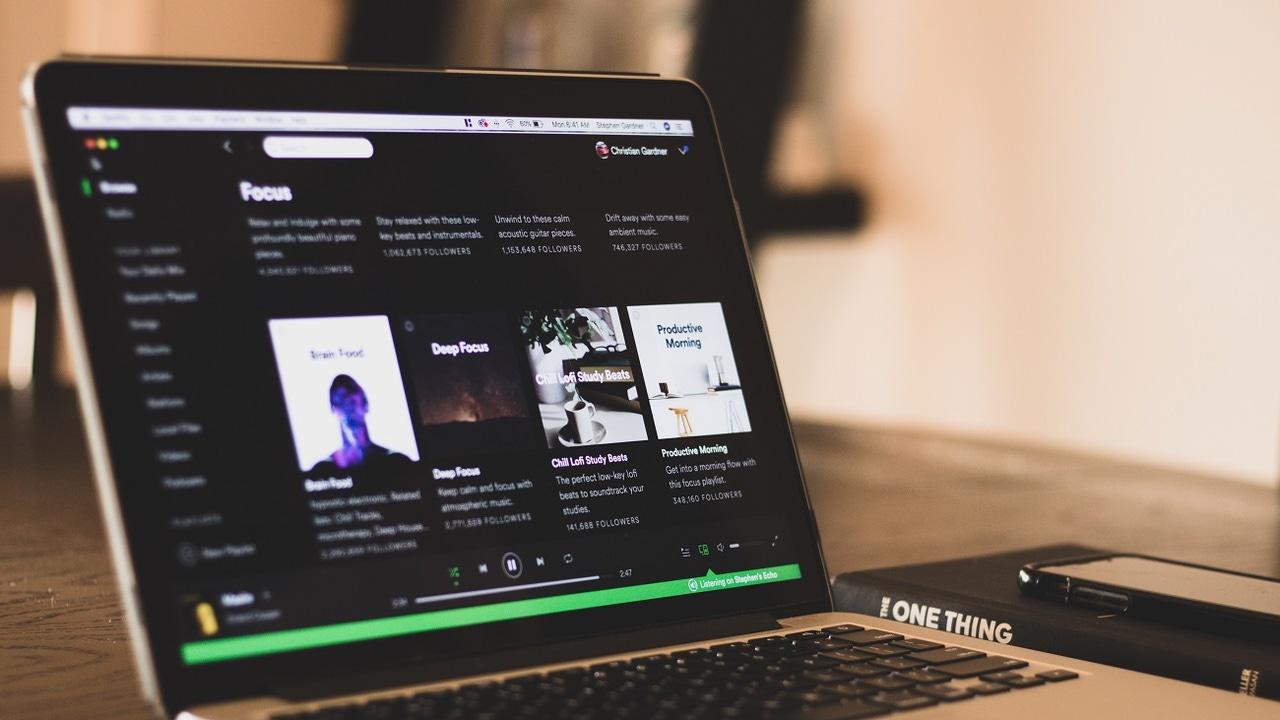
Nëse ju pëlqen të luani muzikë në shtëpi dhe të jeni një DJ i improvizuar në mbledhje, Zotërimi i shkurtesave për DJ në shtëpi në Spotify për Windows mund ta ndryshojë plotësisht mënyrën se si luani DJ.Ndalesh në varësi të mausit, lëviz nëpër lista dhe këngë me shpejtësi të plotë dhe gjithçka tingëllon shumë më e qetë, pothuajse sikur të kishe një kontrollues përpara teje.
Lajm i mirë është ai Spotify në Windows (dhe gjithashtu në Mac dhe shfletues) ka një mori shkurtoresh tastiere të dizajnuara vetëm për këtë.Kapërce këngët, rrit ose ul volumin, përziej, përsërit, shfleto bibliotekën ose përdor kërkimin e menjëhershëm. Dhe nëse i shton kësaj Tricks Me mjete si PowerToys ose zgjerime të shfletuesit, apo edhe komanda zanore me asistentë, mund të krijoni një kabinë shumë të dobishme të bërë në shtëpi.
Pse shkurtesat e Spotify janë çelësi për t'u bërë DJ në shtëpi
Kur luan muzikë për miqtë, në festa ose ndërsa je duke punuar, Gjëja e fundit që dëshironi është të humbni kohë duke kërkuar butona me miun në ndërfaqen e Spotify.Çdo sekondë që kalon duke bërë pauzë një këngë ose duke kaluar te tjetra është e dukshme, dhe atmosfera mund të përkeqësohet pak.
Me kombinimet e duhura të tasteve, Mund të kontrollosh pothuajse gjithçka në Spotify pa i hequr duart nga tastiera.Luaj, vendos në pauzë, ndrysho këngë, rregullo volumin, shko në lista specifike për këngë ose lëviz midis seksioneve të aplikacionit. Është pikërisht ajo që të duhet për t'u ndjerë si një DJ në shtëpi, pa pasur nevojë për pajisje profesionale.
Përveç kësaj, Rrugët e shkurtra nuk janë vetëm për të marrë bakshishe në festaNëse punoni, luani lojëra ose shfletoni ndërsa Spotify është duke luajtur në sfond, të qenit në gjendje të ndaloni muzikën ose të ndryshoni këngët me një prekje të thjeshtë është jashtëzakonisht e përshtatshme.
Megjithatë, është e rëndësishme të kuptohet një pikë e rëndësishme: Spotify në Windows nuk ka shkurtore globale zyrtare dhe të ripërcaktueshme brenda vetë aplikacionit.Me fjalë të tjera, shumë kombinime funksionojnë vetëm kur dritarja e Spotify është aktive dhe për momentin nuk mund t'i ndryshoni ato shkurtore nga opsionet e brendshme të aplikacionit.
Shkurtoret bazë të tastierës Spotify për Windows: kontroll i plotë pa maus
Nëse përdorni Spotify në Windows (ose aplikacionin për desktop ose versionin në internet), Keni në dispozicion një koleksion të mirë shkurtoresh të dizajnuara për të menaxhuar muzikën, listat e këngëve dhe navigimin.Ato janë perfekte për të lëvizur shpejt ndërsa jeni DJ në shtëpi pa i komplikuar gjërat.
Për të filluar, mbani mend këtë Spotify shfaq në mënyrë të brendshme listën e vet të shkurtesave nëse shtypni Shift + ? në shumë versione të aplikacionit. Por më poshtë keni grupin e kombinimeve më të dobishme dhe më të përdorura shpesh në Windows dhe Linux.
Menaxhim i shpejtë i listave, tekstit dhe artikujve
Në modalitetin DJ në shtëpi, ndoshta do të dëshironi të krijoni lista të reja dëgjimi ose të rirregulloni këngët menjëherë. Për këtë, Kombinimet klasike të redaktimit ju përshtaten në mënyrë të përkryer. brenda Spotify:
- Krijo një listë të re për luajtjeje. Krijo një listë të re për luajtje.: Ctrl+N
- Pritini një element të zgjedhur (për shembull, një temë në një listë): Ctrl + X
- kopjeCtrl + C
- Kopjo lidhjen alternative (Lidhje speciale për një këngë ose listë dëgjimi): Ctrl + Alt + C + C (Lidhje speciale për një këngë ose listë dëgjimi): Ctrl + Alt + C
- Për të ngjiturCtrl + V
- Heq një e dhënë ose element: Çelësi i fshirjes
- Zgjidhni të gjitha (për shembull, të gjitha këngët në një listë): Ctrl + A
Me këto urdhra, Krijimi ose rirregullimi i listave të dëgjimit për një seancë në shtëpi është shumë më efikas.Mund të zgjidhni shumë këngë njëkohësisht, t'i kopjoni në një listë tjetër këngësh ose t'i pastroni pa pasur nevojë të tërhiqni me miun.
Kontroll riprodhimi për t'u rrotulluar si një DJ në shtëpi
Gjëja më e rëndësishme kur bëhet fjalë për të gjallëruar një festë duke përdorur Spotify janë kontrollet e riprodhimit. Këto janë tastet që do të përdorni gjatë gjithë kohës ndërsa performoni si DJ në shtëpi.:
- Luaj ose ndalo kënga aktuale: tasti i hapësirës
- Përsëriteni këngën ose aktivizoni modalitetin e përsëritjesCtrl + R
- Aktivizo/çaktivizo përzierjenCtrl + S
- Pista siguiente: Ctrl + Shigjeta e Djathtë
- Pjesa e mëparshme: Ctrl + Shigjeta Majtas
- Luaj rreshtin e zgjedhur (temë e theksuar): Hyrje (Enter)
Tasti i hapësirës është çelësi sepse Ju lejon të ndaloni dhe të rifilloni muzikën menjëherë.Ideale kur doni të bëni një prerje dramatike, të flisni me njerëz ose të ndryshoni mjedisin pa pasur nevojë të kërkoni butonin në ndërfaqe.
Ndërkohë, kombinimi Ctrl + R dhe Ctrl + S Është perfekt për alternimin midis seancave më të kontrolluara (përsëritje) dhe miksimeve më të paparashikueshme (përzierje).Në varësi të llojit të atmosferës që doni të krijoni, do t'i përdorni ato më shumë ose më pak.
Ngritja, ulja dhe heshtja e volumit nga tastiera
Një pjesë tjetër thelbësore për një DJ në shtëpi është kontrolli i volumit. Spotify në Windows ofron gjithashtu shkurtore specifike për të rregulluar nivelin e zërit pa kaluar nëpër ikonën e altoparlantit.:
- Vëllimi lartCtrl + Shigjeta lart
- Vëllimi poshtëCtrl + Shigjeta Poshtë
- Heshtja e audiosCtrl + Shift + Shigjeta Poshtë
- Vëllimi maksimalCtrl + Shift + Shigjeta lart
Me këto çelësa, Mund ta ulësh shpejt intensitetin nëse vjen një telefonatë, nëse dikush dëshiron të flasë ose nëse thjesht dëshiron një ndryshim në intensitet.Dhe, nëse dëshironi një rritje të volumit në një moment kyç, rritja e volumit me kombinimin maksimal është çështje milisekondash.
Navigoni aplikacionin ndërsa luan muzikë
Si DJ në shtëpi, mund të jesh i interesuar edhe për këtë. Lëviz shpejt nëpër aplikacionin Spotify për të kërkuar këngë, për të eksploruar listat e këngëve ose për t'u kthyer në seksionet e mëparshmePër këtë, ju keni këto kombinime:
- Hap kutinë e filtrit (në lista dhe këngë): Ctrl + F
- Shko direkt në fushën e kërkimitCtrl + L
- Kthehu në ekranin e mëparshëmAlt + Shigjeta Majtas
- Vazhdoni në ekranin tjetër: Alt + Shigjeta e Djathtë
- Hap preferencat nga Spotify: Ctrl + P
- Hap ndihmën: F1
- Dil nga përdoruesi aktiv: Ctrl + Shift + W
- Mbyllni aplikacionin:Alt+F4
Kombinimi Ctrl + L është veçanërisht i dobishëm në modalitetin e plotë DJ, sepse Të hedh menjëherë në motorin e kërkimit për të gjetur shpejt një këngë, artist ose listë këngësh.Është shumë më shpejt sesa përdorimi i miut, veçanërisht nëse e dini tashmë se çfarë doni të shkruani.
Shkurtore të tjera të avancuara të Spotify për PC që ju ndihmojnë të lundroni si një profesionist
Përveç kombinimeve klasike të redaktimit dhe riprodhimit, Spotify në desktop përfshin shkurtore të tjera, më pak të njohura, por shumë të fuqishme.Si në Windows ashtu edhe në Mac, këto ju lejojnë të kaloni midis seksioneve si Biblioteka, Kryefaqja ose listat e shënuara me yll pa prekur mausin.
Shkurtore të shpejta navigimi sipas seksionit
Ekzistojnë një numër kombinimesh të bazuara në Alt + Shift + tastin që Ato ju çojnë direkt në pjesë të ndryshme të aplikacionit.Ato janë shumë të dobishme kur menaxhoni shumë lista dëgjimi ose dëshironi të ndryshoni kontekstin në një moment:
- Shko te Biblioteka JoteAlt + Shift + 0
- Hap Listat e DëgjimitAlt + Shift + 1
- Shko te PodkastetAlt + Shift + 2
- Shko te ArtistëtAlt + Shift + 3
- Shko te AlbumetAlt + Shift + 4
- Shko te AudiolibratAlt + Shift + 5
- Kthehu në faqen kryesoreAlt + Shift + H
Gjithashtu, ka shkurtore për seksione shumë specifike të llogarisë suaj dhe rekomandime, gjë që është shumë e mirë për të zbuluar tema të reja ndërsa klikoni:
- Shko te seksioni "Luajtja" (çfarë po luhet): Alt + Shift + J
- Hapni këngët që ju pëlqejnëAlt + Shift + S
- Shkoni te Posaçërisht për juAlt + Shift + M
- Shko te Lajmet: Alt + Shift + N
- Grafikët e HapurAlt + Shift + C
- Shko te Radha e LuajtjesAlt + Shift + Q
Me këto lloj shkurtesash, Mund të shfletoni seancat, zbulimet dhe zgjedhjet tuaja kryesore pothuajse menjëherë.Perfekte nëse doni të improvizoni me këngë të reja ose të përzieni këngë të njohura me të preferuarat tuaja.
Shkurtoret për ndërfaqen dhe shiritin anësor
Përtej muzikës, ekzistojnë edhe kombinime të orientuara drejt ndërfaqes. Ato ju lejojnë të hapni menutë, të ndryshoni pamjet dhe të shfaqni ose fshihni panelet. pa i ngritur duart nga tastiera:
- Hap menunë e kontekstit e elementit të zgjedhur: Alt + J
- Kaloni midis pamjes Sounding dhe shiritit anësorAlt + Shift + R
- Shfaq ose fshih shiritin anësor të Bibliotekës SuajAlt + Shift + L
Këto detaje bëhen të dukshme kur përgatiteni për një seancë. Kalimi i shpejtë nga pamja e riprodhimit në radhë ose në bibliotekë ju ndihmon të reagoni shpejt varësisht nga ajo që kërkon mjedisi.
Shkurtoret e kursorit për kontroll të imët
Disa mjedise Spotify ju lejojnë të përdorni shigjetat e tastierës për veprime të shpejta mbi muzikën. Në varësi të kontekstit, tastet me shigjeta mund të përdoren për të lëvizur ose për të bërë ndryshime në bibliotekë/radhë.:
- i mëparshëmShigjeta lart
- në vazhdimShigjeta poshtë
- Shto në bibliotekëShigjeta majtas
- Shtoni në radhëShigjeta djathtas
Këto shkurtore janë shumë të dobishme kur Po shfletoni listat e dëgjimit dhe doni të zhvendosni këngët në radhën e dëgjimit pa klikuar.Brenda pak sekondash mund të kesh gati gjysmën e seancës.
Shkurtoret e Spotify në Mac: të ngjashme, por duke ndryshuar tastin Command
Nëse, përveç përdorimit të një PC me Windows, përdorni edhe një Mac ose ndani lista me dikë që përdor macOS, Është e dobishme të dish ekuivalent i këtyre shkurtesave në botën e AppleStruktura është shumë e ngjashme, përveç se në shumicën e rasteve përdoret tasti Command në vend të Ctrl.
Në Mac, veprimet themelore të redaktimit ndjekin një logjikë të ngjashme: Command + N, X, C, V ose A prapë krijon, pret, kopjon, ngjit dhe selekton të gjitha.Kombinimet me Alt (Opsion) dhe Control përdoren gjithashtu për funksione të avancuara.
Shkurtoret e redaktimit dhe menaxhimit në Mac
- Krijo një listë dëgjimi për luajtje. Krijo një listë dëgjimi.Komanda + N
- prerjeKomanda + X
- kopjeKomanda + C
- Kopjo lidhjen alternativeCommand + Alt + C
- Për të ngjiturKomanda + V
- HeqFshij ose Backspace
- Zgjidhni të gjithaKomanda + A
Mekanika është praktikisht e njëjtë me atë që përdorni tashmë në sistem, vetëm se zbatohet në listat e dëgjimit, këngët dhe elementët e tjerë të Spotify-t.
Luajtja dhe volumi në Mac
Ashtu si në Windows, Në Mac keni shkurtore shumë të drejtpërdrejta për menaxhimin e muzikës:
- Luaj / Pusho: shiriti i hapësirës
- Përsërit këngënKomanda + R
- AleatorioKomanda + S
- Kënga e radhësKontroll + Komandë + Shigjetë djathtas
- Kënga e mëparshmeKontroll + Komandë + Shigjetë Majtas
- Vëllimi lartCommand + Shigjeta lart
- Vëllimi poshtëCommand + Shigjeta Poshtë
- HeshtjaCommand + Shift + Shigjeta Poshtë
- Vëllimi maksimal: Command + Shift + Shigjeta lart
Me këto kombinime, Sjellja e klikimit nga një Mac është pothuajse identike me atë të Windows.vetëm disa taste modifikuese ndryshojnë.
Navigimi, ndihma dhe dritaret në Mac
- Hap ndihmënKomanda + Shift + ?
- Filtro këngët dhe listat e këngëveKomanda + F
- Zgjidh fushën e kërkimitCommand + Alt + F ose Command + L
- Kthehu në ekranin e mëparshëmCommand + Alt + Shigjeta Majtas ose Command +
- Luaj elementin e zgjedhur: Hyni
- preferencatKomanda +
- KontrolloCommand + Shift + W
- Dilni nga SpotifyKomanda + Q
Lidhur me Windows, Spotify në Mac respekton kombinime tipike të macOS për menaxhimin e ndërfaqes:
- Fshih dritaren aktualeKomanda + H
- Fshih pjesën tjetër të appsCommand + Alt + H
- Mbyll dritarenCommand + W
- minimizojKomanda + M
- Rivendos dritaren e minimizuarKomanda + Alt + 1
E gjithë kjo e bën Përdorimi i Spotify gjatë punës, lojës ose shfletimit në një Mac duhet të jetë po aq i lehtë sa në Windows.megjithëse mënyra për të aksesuar secilin kombinim ndryshon pak.
Si të krijoni tastet tuaja multimediale me PowerToys në Windows
Një nga problemet më të mëdha për një DJ në shtëpi në Windows është se Jo të gjitha tastierat kanë taste të dedikuara multimediale. (luaj, pauzo, tjetri, volumi, etj.). Dhe, për ta përkeqësuar situatën, Spotify ende nuk ofron shkurtesa globale të ripërcaktueshme që funksionojnë edhe kur aplikacioni është duke u ekzekutuar në sfond.
Për ta anashkaluar këtë, shumë përdorues përdorin një truk shumë praktik: Përdorni PowerToys për të ri-aranxhuar tastet në tastierën numerike ose çdo tast tjetër në funksionet multimediale.Kështu e shndërroni një tastierë bazë në një pseudo-kontrollues për Spotify.
Çfarë ju nevojitet për të instaluar
Procesi është i thjeshtë. E tëra çfarë duhet të bësh është të instalosh lodra microsoft power në Windows 10 ose 11 tuajdhe pastaj përdorni Menaxherin e Tastierës për të ri-aranxhuar tastet:
- instaloj PowerToys për Windows.
- Hapni PowerToys dhe shkoni te seksioni Menaxheri i tastierës.
- Nga atje, Ri-caktoni çdo tast që dëshironi në funksione multimediale (Luaj/Pauzë, Tjetra, Më parë, Rrit Volumin, Ul Volumin...).
Kështu, Edhe nëse tastiera juaj nuk ka taste fizike multimediale, mund t'i "krijoni" vetë duke përdorur taste që zakonisht nuk i prekni., siç janë disa nga tastiera numerike.
Shembull konfigurimi tipik për Spotify
Një konfigurim shumë i përshtatshëm për të luajtur si DJ në shtëpi me një tastierë numerike mund të duket diçka e tillë:
- Luaj / Ndalo = Tasti i pauzës
- Udhë tjetër = * tasti në tastierën numerike
- Pjesa e mëparshme = / tasti në tastierën numerike
- Vëllimi lart = + tasti në tastierën numerike
- Vëllimi poshtë = tasti – në tastierën numerike
Me diçka të tillë, Ndërsa punoni ose shfletoni, mund ta kontrolloni Spotify me njërën dorë duke përdorur tastierën numerike.pa pasur nevojë të ndërroni dritare ose të përdorni kombinime më komplekse.
Megjithatë, duhet të pranohet një kufizim i rëndësishëm: Spotify në Windows ende nuk ofron shkurtore globale të konfigurueshme nga vetë aplikacioni.Këto truke me PowerToys ose tastet multimediale varen nga sistemi dhe hardwarejo nga aplikacioni.
Zgjerimet e shfletuesit për Spotify Web: taste të personalizueshme
Nëse punoni kryesisht me një shfletues në vend të aplikacionit për desktop, do të jeni të interesuar në zgjidhjet specifike për Spotify Web. Ekzistojnë zgjerime që shtojnë shkurtore të personalizuara të tastierës në versionin web të luajtësit., shumë e dobishme nëse e përdorni ndërsa keni shumë skeda të hapura.
Dy më të njohurit janë:
- Tastet e shkurtra të Spotify Web Player para Google Chrome.
- Tastet e shkurtra të Spotify-t për Mozilla Firefox.
Të dyja mund të shkarkohen Në dispozicion falas nga Chrome Web Store dhe faqja zyrtare e shtesave të Firefox-itPasi të instalohen, ato shtojnë kombinime për të ndaluar, luajtur, anashkaluar këngët ose për të menaxhuar volumin pa pasur nevojë të prekni skedën Spotify.
Si të konfiguroni tastet e shkurtra në shfletues
Për të përcaktuar kombinimet tuaja, procesi i përgjithshëm në Chrome dhe Firefox është i ngjashëm: Shko te seksioni i zgjerimeve dhe fut seksionin e shkurtesave ose kombinimeve të tasteve..
- Hap faqen shtesat ose shtojcat shfletues.
- Gjeni seksionin Shkurtoret e tastierës o Kombinimet kryesore.
- Gjeni shtesën Spotify që keni instaluar.
- Për çdo veprim të disponueshëm (luaj, pauzë, tjetri, i mëparshmi, rritje/ulje e volumit), shtypni kombinimin që dëshironi të shoqëroni.
Nga atje, Mund ta kontrollosh luajtësin në internet të Spotify nga çdo skedëEdhe nëse nuk e keni lexuesin në pamje. Është një mënyrë shumë e përshtatshme për të qenë DJ në shtëpi nga shfletuesi juaj ndërsa punoni ose studioni.
Pse disa shkurtore të Spotify nuk funksionojnë siç pritet
Është mjaft e zakonshme që disa përdorues të frustrohen sepse Disa shkurtore të Spotify funksionojnë, dhe disa jo.ose sepse kombinimet që duhet të jenë globale përgjigjen vetëm kur dritarja është aktive.
Shpjegimi kryesor është se Në Windows, nuk ka shkurtore të Spotify që janë vërtet globale dhe të konfigurueshme brenda aplikacionit.Kontrollet e vetme që zakonisht funksionojnë gjithmonë janë ato të tasteve multimediale në vetë tastierën (ndonjëherë të kombinuara me tastin Fn).
Nëse përdorni shpesh Fn + çelësat e funksionit ose multimedia për të luajtur, ndaluar ose kaluar te kënga tjetërKjo ndoshta funksionon mirë për ty, sepse ato janë komanda të sistemit. Por pjesa tjetër e kombinimeve të brendshme të Spotify-t... Ato varen nga dritarja aktive e aplikacionit..
Në Mac, situata është disi e ndryshme: Tastet e luajtjes zakonisht shoqërohen si parazgjedhje me iTunes/MusicNëse doni që ata t'i përgjigjen Spotify, shpesh duhet të çaktivizoni procesin iTunes Helper ose ta hiqni atë nga aplikacionet që fillojnë me sistemin, në mënyrë që të mos i kapë ato kontrolle përpara Spotify.
Me pak fjalë, Nëse një shkurtore sistemi ose shfletuesi tashmë po përdor një kombinim specifik, Spotify nuk do të jetë në gjendje ta përdorë atë lirisht.Kjo është arsyeja pse zgjerimet, PowerToys ose konfigurimet e vogla në macOS janë kaq të dobishme për rregullimin e imët të sjelljes.
Kontrollimi i Spotify me zërin tuaj: "shkurtorja" tjetër perfekte për DJ-të në shtëpi
Kur largoheni nga tastiera, për shembull sepse jeni në kuzhinë, duke u kujdesur për njerëzit ose thjesht duke qenë shtrirë në divan, Shkurtoret e tastierës nuk janë më praktikeNë ato raste, "shkurtesat" më të mira për DJ-in tuaj në shtëpi janë komandat zanore.
Sot, Spotify integrohet mjaft mirë me asistentët kryesorë virtualëAsistent Google, Siri, Bixby dhe Alexa. Me cilindo prej tyre, mund të kërkoni këngë, të anashkaloni këngët, të vendosni në pauzë, të rregulloni volumin ose të zgjidhni lista dëgjimi pa prekur asgjë.
Komandat zanore me Asistentin e Google
Asistenti i Google funksionon me dispositivos androidAltoparlantët Google Home/Nest dhe pajisje të tjera të përputhshmeMegjithatë, me altoparlantët inteligjentë, duhet ta kesh të lidhur siç duhet llogarinë tënde Spotify nga aplikacioni Google Home.
Pasi të konfigurohet, thjesht thoni "OK, Google" dhe jepni komanda si këto:
- Kërko një këngë, artist ose album specifik.: “vë”.
- Luaj muzikë sipas zhanrit, gjendjes shpirtërore ose aktivitetit"Luaj pak muzikë".
- Luaj rastësisht një album, zhanër ose listë dëgjimi: "luaj përzierjen".
- Ndërprit atë që po luhet: "ndërprit muzikën".
- Rifilloni riprodhimin: "rifillo muzikën" ose "vazhdo luajtjen".
- Ndalo plotësisht: “për muzikën”.
- Duke ditur se çfarë po luhet"Çfarë po luhet?" ose "Çfarë kënge po luhet?"
- Rregullo volumin: "vendos volumin në 5" ose "rri volumin deri në 60%".
- Dërgoni muzikën në një pajisje specifike: “luaj muzikën e Spotify në ”.
Me këtë, Mund të jesh ende DJ i festës edhe nga ana tjetër e dhomëspa pasur nevojë të afrohesh pranë kompjuterit.
Përdorimi i Siri-t për të menaxhuar Spotify
Nëse veproni brenda ekosistemit Apple, Siri punon edhe me Spotify. Ju duhet një iPhone, iPad ose iPod Touch me IOS 13 ose më i ri, ose një Apple Watch me watchOS 6 ose më të riMos harroni se shumë porosi duhet të mbarojnë me "në Spotify", në mënyrë që të mos përpiqen të përdorin Apple Music.
Për shembull, mund të thuash:
- “Hej Siri, luaj Spotify”.
- “Hej Siri, rrit volumin në Spotify”.
- “Hej Siri, luaj miksin tim të përditshëm në Spotify”.
- “Hej Siri, çfarë po dëgjoj në Spotify?”.
Me Siri-n mundeni Kontrolloni si muzikën ashtu edhe podkastet, listat e hiteve, albumet specifike ose listat e personalizuara të këngëveDhe gjatë riprodhimit, madje mund t'i kërkoni që të pëlqejë një këngë ose t'ju tregojë se kush është artisti.
Celularët Bixby dhe Samsung
Në telefonat dhe pajisjet Samsung, Bixby mund të përdoret gjithashtu për të kontrolluar Spotify me zë.Në disa modele ka një buton fizik të dedikuar për Bixby; në të tjera, mund të caktoni butonin anësor të kyçjes nga Cilësimet > Karakteristikat e përparuara > Tasti anësor > Shtypni dhe mbani shtypur > Aktivizoni Bixby.
Pasi të aktivizohet, thjesht mbani shtypur butonin dhe thoni diçka si:
- "Luaj muzikë".
- “Luaj Zbulimin Tim Javor”.
Nëse Spotify nuk i ka ende lejet e nevojshme, Aplikacioni do t'ju kërkojë ato herën e parë që përpiqeni t'i përdorni këto komanda.Që nga ajo kohë, gjithçka është shumë më e qetë.
Alexa dhe altoparlantë inteligjentë të pajtueshëm
Së fundmi, nëse keni një Amazon Echo, një Echo Dot, një Fire Stick ose edhe altoparlantë Sonos me Alexa në dhomën tuaj të ndenjes, Mund t’i shndërroni në qendrën tuaj të komandës për Spotify.
Kërkesa kryesore është Lidh llogarinë tënde Spotify me Alexa-n nga aplikacioni zyrtar. Nëse e vendosni edhe Spotify si lexuesin tuaj të parazgjedhur (Cilësimet > Muzika > Zgjidh shërbimet e parazgjedhura të muzikës > Spotify), nuk do të keni nevojë të shtoni "në Spotify" në fund të çdo fjalie.
Nga aty mund të porosisni:
- Artistë dhe albume specifike"Alexa, luaj muzikë nga".
- Listat e këngëve dhe listat kryesore"Alexa, luaj listën time të këngëve" ose "luaj listat e hiteve të".
- Rrit/Ul Vëllimin"Alexa, rrit volumin" ose "vendos volumin në 3".
- Kontrollet themelore"Alexa, pauzë", "Alexa, kënga tjetër", etj.
Me këtë, DJ-i juaj në shtëpi mund ta zgjerojë "konsolën e miksimit" përtej tastierës dhe mausitduke përdorur edhe zërin si mjetin kryesor.
Duke kombinuar të gjitha këto burime - shkurtoret e tastierës në Windows dhe Mac, ri-hartimin me PowerToys, zgjerimet e shfletuesit dhe kontrollin zanor me asistentë - Mund ta transformosh Spotify-n në një kabinë të vërtetë DJ-i në shtëpi pa shpenzuar shumë para ose pa u lodhur me pajisje profesionale.Thjesht duhet të mësoni kombinimet që përdorni më shpesh, të përshtatni pajisjet sipas dëshirës tuaj dhe të lini listat e këngëve dhe rekomandimet e Spotify të bëjnë pjesën tjetër të punës ndërsa ju krijoni atmosferën.

Shkrimtar i apasionuar pas botës së bajteve dhe teknologjisë në përgjithësi. Më pëlqen të ndaj njohuritë e mia përmes shkrimit, dhe kjo është ajo që do të bëj në këtë blog, duke ju treguar të gjitha gjërat më interesante në lidhje me pajisjet, softuerin, harduerin, tendencat teknologjike dhe më shumë. Qëllimi im është t'ju ndihmoj të lundroni në botën dixhitale në një mënyrë të thjeshtë dhe argëtuese.