- Aplikacioni Apple TV ju lejon të importoni dhe organizoni skedarët video në dosjen tuaj të përmbajtjes, duke kopjuar ose duke iu referuar origjinaleve sipas konfigurimit të zgjedhur.
- Nga cilësimet e Skedave në Mac dhe Windows, mund të përcaktoni vendndodhjen e bibliotekës dhe mënyrën e menaxhimit të kopjeve, duke e përshtatur atë me hapësirën e disponueshme në diskun tuaj.
- Me Ndarjen në Shtëpi të aktivizuar në të njëjtën llogari Apple, Apple TV 4K juaj qaset në bibliotekën e kompjuterit tuaj dhe luan videot tuaja lokale pa pasur nevojë për servera të jashtëm.
- Listat e personalizuara të dëgjimit e bëjnë të lehtë grupimin e filmave dhe shfaqjeve televizive, duke përfshirë DVD-të e kopjuara dhe video të tjera, për luajtje të vazhdueshme në Apple TV.
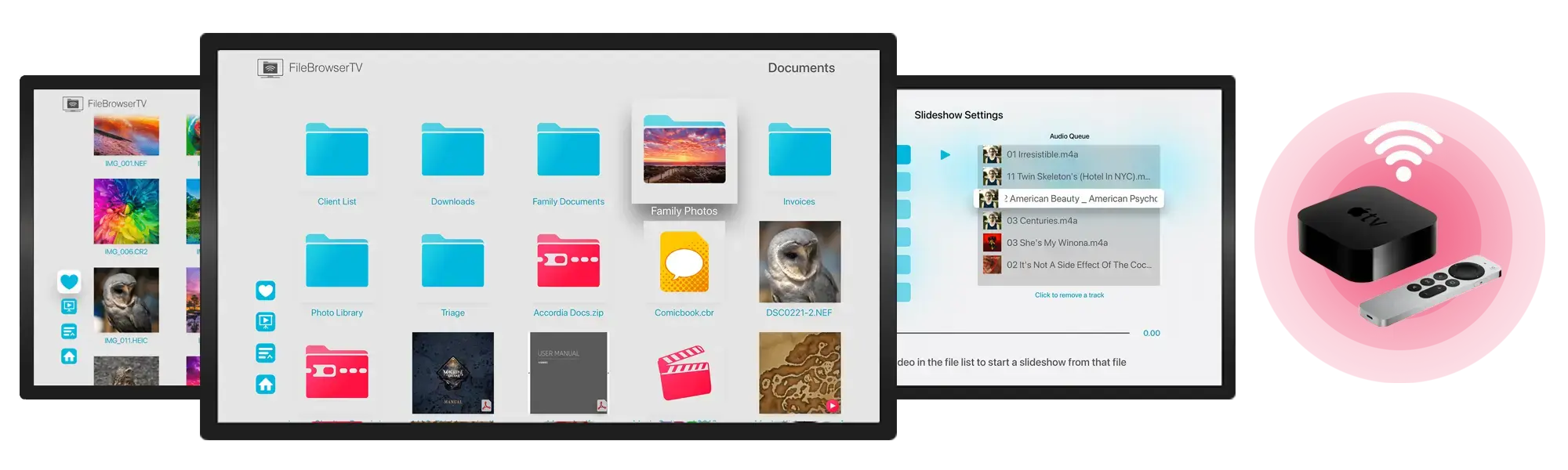
Nëse keni shumë filma, seriale ose video personale në kompjuterin tuaj Dhe nëse doni t’i shikoni ato rehat në dhomën e ndenjes, ndoshta keni menduar se si t’i integroni ato në një Apple TV pa asnjë problem. Lajmi i mirë është se nuk keni nevojë gjithmonë të përdorni servera të jashtëm si Plex: vetë aplikacioni Apple TV në Mac dhe Windows ju lejon të menaxhoni skedarët tuaj dhe t’i shfaqni ato në bibliotekën tuaj njësoj si blerjet në iTunes.
Gjatë gjithë këtij udhëzuesi do të shqyrtojmë në detaje Si funksionojnë skedarët në aplikacionin Apple TVDo të mësoni se si është e organizuar përmbajtja juaj në dosjen Përmbajtja, si sinkronizohet ose ndahet me Apple TV 4K tuaj dhe çfarë opsionesh keni nëse doni të përdorni AirPlay ose Home Sharing. Gjithashtu do të shihni disa këshilla për krijimin e listave të personalizuara të këngëve, për të përfituar më shumë nga biblioteka juaj dhe për të shijuar DVD-të e kopjuara ose videot e shkarkuara pa pasur nevojë të përballeni me cilësime të ndërlikuara.
Si funksionon menaxhimi i skedarëve në aplikacionin Apple TV
Aplikacioni Apple TV, të dyja në macOS si në WindowsMund të organizojë të gjitha videot që shtoni në bibliotekën tuaj. Kur importoni një skedar, si parazgjedhje, programi krijon një kopje në një dosje specifike përmbajtjeje brenda direktorisë suaj kryesore, zakonisht në shtegun Filma/TV, dhe e lë skedarin origjinal aty ku ishte. Në këtë mënyrë, biblioteka juaj mbetet e organizuar dhe nuk varet nga zhvendosja ose fshirja e skedarëve origjinalë.
Kjo sjellje e parazgjedhur do të thotë që çdo herë që tërhiqni një video në aplikacion ose zgjidhni opsionin Skedar> ImportNjë kopje gjenerohet dhe menaxhohet nga Apple TV. Në këtë mënyrë, sistemi kontrollon emrin e skedarit, meta të dhënat, miniaturat dhe vendndodhjen fizike, pa pasur nevojë të arkivoni manualisht çdo film në një mijë dosje të ndryshme.
Nëse preferoni që Apple TV të mos i prekë skedarët tuaj origjinalë, mund t'i modifikoni këto cilësime në panelin e Skedarët brenda aplikacionitAtje vendosni nëse do t'i kopjoni videot në dosjen e përmbajtjes apo, përkundrazi, aplikacioni thjesht i referohet vendndodhjes së tyre aktuale pa i dublikuar ato, gjë që mund të jetë e dobishme nëse punoni me një disk të jashtëm ose një NAS dhe dëshironi të kurseni hapësirë.
Për më tepër, Apple TV ju jep mundësinë ta ndryshoni përkohësisht këtë sjellje menjëherë: nëse shtypni dhe mbani shtypur butonin Shtypni tastin Opsion (alt) ndërsa zvarritni Shtimi i një elementi në dritaren e aplikacionit i rikthen përkohësisht cilësimet e kutisë së kontrollit përgjegjëse për kopjimin e skedarëve. Kjo është shumë e dobishme kur, për shembull, normalisht kopjoni gjithçka, por nuk doni të kopjoni një skedar të caktuar për shkak të madhësisë së tij.
Është e rëndësishme të kuptohet se, pasi të keni hyrë në bibliotekën e Apple TV, Videot tani menaxhohen si përmbajtje standarde multimediale.Mund t’u caktoni atyre kopertinën e albumit, t’i gruponi, t’i përfshini në listat e këngëve ose t’i transmetoni në pajisje të tjera të pajtueshme duke përdorur veçoritë e Apple.
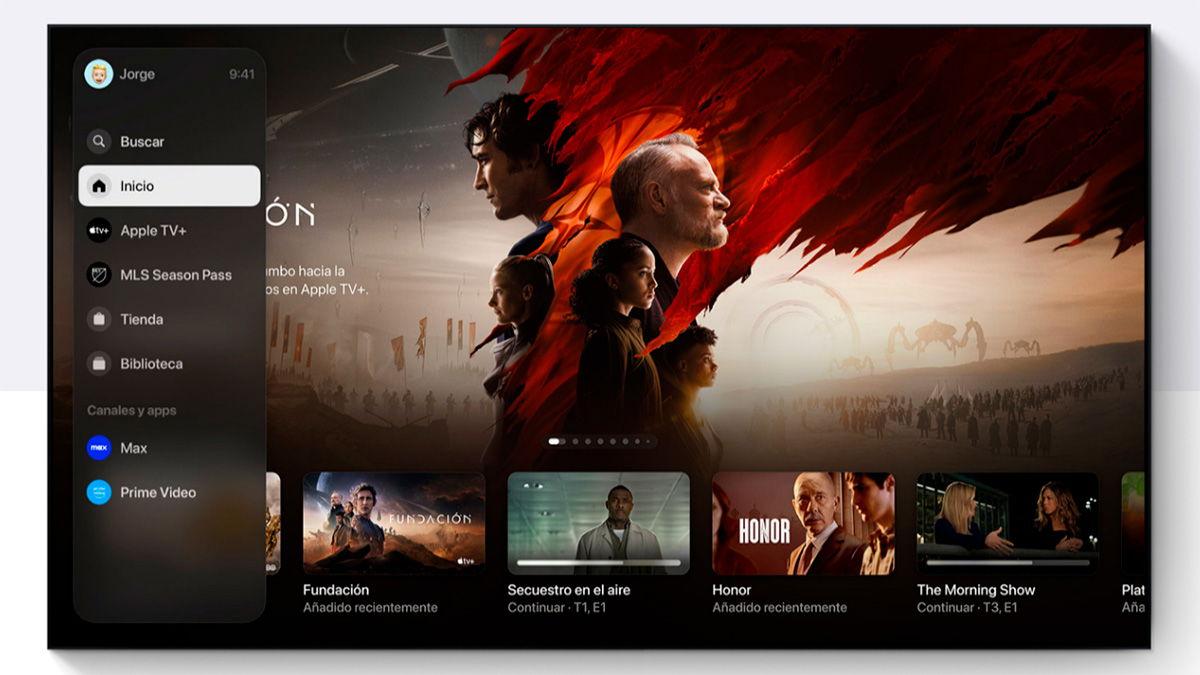
Konfiguro cilësimet e skedarëve në Apple TV për Windows
Në Windows, aplikacioni Apple TV përfshin një seksion specifik cilësimesh, në mënyrë që të mundeni kontrolloni se ku ruhet përmbajtja dhe si është e organizuar ajoKjo është veçanërisht e dobishme nëse disku i sistemit tuaj ka pak hapësirë dhe dëshironi ta ruani dosjen e videos në një disk tjetër.
Për të aksesuar këto cilësime, hapni aplikacionin dhe, në krye të shiritit anësor, zgjidhni ikonën ose menunë kryesore që jep qasje në cilësimet e përgjithshme. Nga atje, shkoni te Cilësimet > Skedarët. Brenda atij paneli, mund të shihni shtegun aktual të dosjes së përmbajtjes dhe ta ndryshoni atë, si dhe të vendosni nëse skedarët kopjohen kur shtohen në bibliotekë.
Kur aktivizoni opsionin e kopjimit të artikujve, çdo video që importoni kopjohet automatikisht në dosjen e përmbajtjes të menaxhuar nga Apple TV. Ky opsion është ideal nëse dëshironi të përqendroni të gjithë bibliotekën tuaj në një vend dhe të mos varet nga shtigjet e jashtme, disqet USB ose ndryshimet në sistemin e dosjeve të Windows.
Nëse e ç'shënoni atë kuti, aplikacioni Apple TV do të funksionojë më shumë si një katalog duke lidhur skedarët: videot qëndrojnë në dosjen e tyre burimore dhe aplikacioni thjesht tregon për vendndodhjen tuaj aktualeDuhet të jeni të kujdesshëm në këtë mënyrë funksionimi, sepse nëse zhvendosni ose fshini skedarin origjinal, lidhja do të prishet dhe videoja do të ndalojë së luajturi nga biblioteka.
Një tjetër avantazh i panelit Skedarët është se mund ta riorganizoni të gjithë dosjen e përmbajtjes nëse ndërroni hard disqet. Duke modifikuar shtegun dhe duke i lejuar aplikacionit të zhvendosë ose zhvendosë bibliotekën, Apple TV kujdeset për këtë. rindërtimi i strukturës së brendshme kështu që nuk keni nevojë ta bëni manualisht dosje pas dosjeje, gjë që kursen shumë kohë.
Konfiguro cilësimet e skedarëve në Apple TV për Mac
Në një Mac, logjika është e njëjtë, por qasja në cilësime ndryshon pak. Për të modifikuar mënyrën se si aplikacioni trajton skedarët, së pari hapni aplikacionin Apple TV në Mac-in tuaj Pastaj, në shiritin e sipërm të menysë, klikoni TV > Cilësimet. Do të hapet një dritare me disa skeda; brenda tyre do të gjeni skedën Skedarët.
Në këtë panel Skedarët do të shihni opsione shumë të ngjashme me ato në versionin e Windows: zgjidhni nëse kopjon automatikisht artikujt në dosjen e përmbajtjes Kur t'i shtoni, do t'ju duhet të përcaktoni vendndodhjen e asaj dosjeje brenda sistemit tuaj. Si parazgjedhje, Apple TV do t'i ruajë skedarët video në dosjen Filma/TV në direktorinë tuaj kryesore.
Nëse punoni me një Mac me hapësirë të brendshme të kufizuar, është e zakonshme ta zhvendosni këtë dosje në një hard disk i jashtëm ose disk dytësorNga e njëjta skedë Skedarët, mund të ndryshoni vendndodhjen dhe ta lini aplikacionin të menaxhojë transferimin e bibliotekës. Megjithatë, nëse disku i jashtëm nuk është i lidhur, përmbajtja nuk do të jetë e luajtshme derisa ta rilidhni atë.
Gjithashtu mbani mend se sjellja e parazgjedhur është të krijoni një kopje të çdo skedari të shtuar në bibliotekë, duke e mbajtur origjinalin në vend. Kjo ka avantazhin e mosvarjes nga skedari burimor, kështu që mundeni Fshini skedarin origjinal nëse nuk keni më nevojë për të pa prishur asgjë në bibliotekën e Apple TV.
Në praktikë, skeda Files është truri që vendos nëse dëshironi një bibliotekë plotësisht autonome dhe të organizuar nga Apple TV apo nëse preferoni të mbani strukturën tuaj të dosjeve dhe aplikacioni ta trajtojë thjesht atë. veproni si një dritare për videot tuaja pa dublikuar hapësirë. Në varësi të diskut tuaj dhe mënyrës se si punoni, një qasje mund të jetë më e dobishme se tjetra.
Importo video dhe menaxho dosjen e përmbajtjes
Kur keni video në kompjuterin tuaj, qoftë në Formatet MP4 dhe MOV ose çdo pajisje tjetër e përputhshme; mund t'i integroni lehtësisht në aplikacion. Mënyra më e drejtpërdrejtë për të Importo skedarë video në Apple TV Mund t’i zvarritni në dritaren e aplikacionit ose të përdorni shtegun e menysë Skedari > Importi, si në Mac ashtu edhe në Windows.
Në të dyja rastet, varësisht nga cilësimet e Skedarët, aplikacioni ose do të krijojë një kopje në dosjen e përmbajtjes ose thjesht do të shtojë një referencë. Vizualisht, kjo do të thotë që skedari do të bëhet pjesë e biblioteka juaj e mediave, që shfaqet në Filma, Shfaqje Televizive ose kategori të tjera që aplikacioni përdor për të klasifikuar.
Nëse ndonjëherë dëshironi të ndryshoni sjelljen për një skedar specifik, në vend të të gjithë bibliotekës, mund të përdorni trukun e tastit Option (Alt) në Mac-in tuaj. Ndërsa zvarritni një video në dritaren e aplikacionit Apple TV, mbani të shtypur tastin Alt dhe mbyllni aplikacionin. do të përmbysë përkohësisht konfigurimin nga kutia e kopjimit të skedarit. Në këtë mënyrë, mund të vendosni menjëherë nëse një skedar kopjohet apo jo, pa pasur nevojë të shkoni te cilësimet.
Dosja e përmbajtjes, kudo që të ndodhet, është vendi ku Apple TV do të mbajë e gjithë struktura e brendshme e filmave dhe serialeve tuajaBrenda, do të gjeni nën-dosje të organizuara automatikisht, emra të standardizuar, miniatura dhe skedarë të tjerë ndihmës të nevojshëm që aplikacioni të shfaqë saktë të gjithë bibliotekën. Nuk keni nevojë të prekni asgjë atje; në fakt, rekomandohet që aplikacioni ta menaxhojë atë automatikisht.
Një tjetër avantazh i punës me këtë dosje të centralizuar është se, nëse aktivizoni veçori si Ndarja në Shtëpi ose qasje nga pajisje të tjera, biblioteka do të jetë konsistente: të gjithë ata kompjuterë do ta shohin atë. e njëjta koleksion përmbajtjeje të organizuar, pa u mbështetur në rrugë kaotike ose disqe të shpërndara në të gjithë rrjetin.
Shikoni skedarët tuaj në Apple TV 4K me Home Sharing
Pasi të keni ngarkuar dhe organizuar siç duhet videot tuaja në aplikacionin Apple TV në kompjuterin tuaj, hapi tjetër logjik është t'i bëni ato të shfaqen në aplikacionin tuaj. Apple TV 4K në dhomën e ndenjesPër ta bërë këtë, Apple ofron funksionin Home Sharing, i cili ju lejon të transmetoni muzikë, filma, shfaqje televizive, foto dhe përmbajtje të tjera nga një Mac, iPhone ose iPad në Apple TV 4K.
Kërkesa themelore është që si pajisja e ndarjes (për shembull, Mac-i juaj) ashtu edhe Apple TV 4K po përdor të njëjtën llogari ApplePër më tepër, Ndarja në Shtëpi duhet të jetë e aktivizuar në të dyja pajisjet. Nëse nuk i plotësoni këto kërkesa, biblioteka nuk do të shfaqet në Apple TV tuaj, edhe nëse skedarët janë të organizuar siç duhet.
Në iPhone ose iPad, konfigurimi është shumë i thjeshtë: shkoni te Cilësimet, pastaj te Muzika ose TV > Videot e iTunes (në varësi të versionit të sistemit tuaj) dhe aktivizoni Ndarjen në Shtëpi. Pastaj futni Apple ID-në tuaj (email-in ose numrin e telefonit të lidhur) dhe fjalëkalimin. Kjo do të autorizojë pajisjen tuaj të ndajë bibliotekën e saj të përmbajtjes.
Pasi të keni konfiguruar Mac, iPhone ose iPad me të njëjtën llogari Apple si Apple TV 4K, thjesht shkoni në ekranin kryesor të Apple TV dhe hapni aplikacionin. KompjuterëtBrenda, do të shihni bibliotekat e pajisjeve që ndajnë përmbajtje në atë rrjet lokal dhe me atë llogari. Thjesht zgjidhni bibliotekën e duhur për të aksesuar videot tuaja.
Kur të hyni në bibliotekën e përbashkët, do të shihni kategori si Filma, Shfaqje televizive, Muzikë etj. Ato do të shfaqen gjithashtu atje. skedarët video që keni importuar në aplikacionin Apple TV në Mac ose PC tuaj, për sa kohë që ato janë të pajtueshme me pajisjen. Që nga ai moment, ju mund të shikoni filmat tuaj të kopjuar, videot në shtëpi ose çdo përmbajtje tjetër sikur të ishin pjesë e koleksionit tuaj të rregullt.
A është e nevojshme të përdoret Plex ose serverë të tjerë mediatikë?
Shumë njerëz që kanë kopjuar DVD ose koleksione të mëdha videosh pyesin veten nëse duhet ta instalojnë Plex ose një server tjetër mediatik Për të parë atë përmbajtje në Apple TV, përgjigjja varet disi nga ajo që po kërkoni, por me veçoritë e aplikacionit Apple TV dhe Home Sharing, mund të mbuloni shumë nevoja pa përdorur zgjidhje të jashtme.
Nëse ajo që dëshironi është thjesht për veten tuaj skedarët shfaqen në bibliotekën e aplikacionit Apple TV Mund të regjistroni video nga kompjuteri juaj dhe pastaj t'i shikoni në Apple TV 4K duke përdorur Home Sharing; përdorimi i Plex nuk është i detyrueshëm. Thjesht importoni videot në aplikacion, organizojini ato siç duhet dhe sigurohuni që të gjitha pajisjet tuaja të jenë të kyçura në të njëjtën llogari Apple.
Megjithatë, Plex dhe serverët e tjerë kanë disa përparësi, të tilla si fleksibilitet më i madh me formatet ekzotike, transkodimi në kohë reale ose qasje në distancë jashtë shtëpisë suaj. Nëse koleksioni juaj është shumë i madh ose shumë i larmishëm dhe dëshironi veçori të përparuara të bibliotekës, një server i dedikuar mediash Nuk ia vlen. Megjithatë, për shumicën e përdoruesve që duan vetëm të shikojnë filmat e kopjuar në Apple TV, zgjidhja native e Apple është më se e mjaftueshme.
Për më tepër, përdorimi i Home Sharing dhe aplikacionit Apple TV ka avantazhin e integrimit pa probleme në ekosistemin Apple: libraritë shfaqen direkt në aplikacionin Computers, nuk keni nevojë të instaloni klientë të palëve të treta në Apple TV 4K tuaj, dhe E gjithë përvoja mbetet e qëndrueshme. me pjesën tjetër të përmbajtjes së iTunes Store ose Apple TV+ që mund ta keni tashmë.
Krijo lista dëgjimi me filmat dhe shfaqjet e tua televizive
Aplikacioni Apple TV jo vetëm që ju lejon të importoni video individuale, por gjithashtu lejon krijoni lista dëgjimi të personalizuara me filmat dhe serialet e ruajtura në bibliotekën tuaj. Kjo është ideale për organizimin e maratonave të filmave, renditjen e videove sipas temës ose krijimin e përmbledhjeve për fëmijë, për shembull.
Në një Mac, procesi për krijimin e një liste të re dëgjimi është shumë i thjeshtë. Së pari, hapni Aplikacioni Apple TV në kompjuterin tuajMë pas, në shiritin e sipërm të menysë, shkoni te Skedari > I ri > Lista e dëgjimit. Kjo do ta riorganizojë bibliotekën tuaj për të shfaqur një listë dëgjimi të re dhe bosh, gati që të filloni të shtoni përmbajtje.
Shkruani një emër për atë listë këngësh (për shembull, "Skate Movies" ose "Sci-Fi Night"), shtypni tastin Return dhe lista juaj do të krijohet. Nga aty, mund të shfletoni bibliotekën tuaj dhe shtoni artikuj në listën e luajtjes në disa mënyra të ndryshme, varësisht nga ajo që është më e rehatshme për ju.
Një mënyrë shumë e drejtpërdrejtë për të shtuar përmbajtje është të klikoni në një kategori në shiritin anësor, siç është Filmat, dhe të tërhiqni një artikull nga ana e djathtë në emri i listës së luajtjes në shiritin anësorKur e lëshon atje, shtohet automatikisht në listë. Është një sistem shumë vizual dhe të kujton mënyrën se si menaxhohen listat te lojtarët e tjerë.
Gjithashtu mund ta mbani kursorin mbi një artikull në bibliotekë dhe të klikoni ikonën shtesë që shfaqet (butoni klasik "më shumë opsione"). Klikoni mbi të, zgjidhni "Shto në listën e luajtjes" dhe pastaj zgjidhni listën e luajtjes në të cilën dëshironi ta përfshini atë videoNëse preferoni të përdorni tastierën dhe të klikoni sipas kontekstit, mund të shtypni tastin Control ndërsa klikoni mbi një artikull, të zgjidhni "Shto në listën e këngëve" dhe të zgjidhni listën e këngëve të dëshiruar.
Rezultati është që ju të përfundoni me një seri listash dëgjimi të përshtatura sipas shijeve tuaja, të cilat mund t'i luani në çdo renditje që preferoni. Këto lista dëgjimi janë të integruara në bibliotekën tuaj, dhe nëse ndani të njëjtën llogari dhe përdorni Home Sharing, mundeni Shijoni këto përmbledhje edhe në Apple TV 4K tuaj!, duke lidhur disa filma ose episode pa pasur nevojë t'i kërkoni një nga një.
Shikoni DVD-të e kopjuara dhe video të tjera në Apple TV
Nëse keni një koleksion të DVD të grisura me skateboard ose DVD të çdo zhanri tjetërQëllimi i zakonshëm është që ato të shfaqen në bibliotekë sikur të ishin filma të rregullt dixhitalë. Për ta arritur këtë, rrjedha e përgjithshme e punës do të ishte kopjimi i DVD-së në një format të pajtueshëm (për shembull, MP4 me kodim H.264 ose H.265) dhe më pas importimi i atij skedari në aplikacionin Apple TV në Mac ose PC tuaj.
Pasi skedari të importohet, ai sillet si çdo film tjetër në bibliotekën tuaj. Mund të modifikoni meta të dhënat, ta riemërtoni, të rregulloni kopertinën dhe, më e rëndësishmja, Organizojeni atë në lista dëgjimi dhe kategoriNga këtu, falë Home Sharing, përmbajtja do të jetë e disponueshme në Apple TV 4K tuaj brenda aplikacionit Computers, pa pasur nevojë për konfigurim shtesë.
Nuk keni nevojë të përdorni Plex, megjithëse mund t'i kombinoni të dyja nëse dëshironi. Gjëja thelbësore është që ta kuptoni këtë Aplikacioni Apple TV vepron si një urë lidhëse Lidh skedarët tuaj lokalë të videos me Apple TV 4K tuaj nëpërmjet rrjetit tuaj lokal dhe llogarisë suaj Apple. Me gjithçka të centralizuar në bibliotekën tuaj, qasja në DVD-të tuaja të kopjuara bëhet po aq e lehtë sa shikimi i çdo filmi të blerë nga iTunes Store.
Nëse e përdorni funksionin edhe për të kopjuar skedarë në dosjen e përmbajtjes kur i shtoni ato, ju siguroheni që I gjithë koleksioni juaj ruhet në një mënyrë të organizuar dhe uniforme.pa u mbështetur në dosje të improvizuara. Në këtë mënyrë, edhe nëse një ditë e riorganizoni diskun tuaj, riemërtoni skedarët origjinalë ose fshini kopjet rezervë, biblioteka juaj e Apple TV do të vazhdojë të funksionojë pa probleme.
Me të gjitha sa më sipër, është e qartë se videot e shkarkuara, regjistrimet personale ose DVD-të e kopjuara mund të bashkëjetojnë në mënyrë të përkryer me përmbajtjen e blerë ose të marrë me qira, për sa kohë që përgatituni në formate të pajtueshme dhe integrojini ato në mënyrë korrekte në aplikacionin Apple TV. Në këtë mënyrë, Apple TV 4K juaj bëhet një qendër e plotë mediatike për gjithçka që keni në kompjuterin tuaj.
Duke parë të gjithë procesin, nga importimi dhe menaxhimi i dosjes së përmbajtjes deri te përdorimi i Home Sharing dhe krijimi i listave të këngëve, është e qartë se me aplikacionin Apple TV mundeni Konvertoni skedarët tuaj video në një bibliotekë të fuqishme, të përshtatshme dhe të aksesueshme Nga komoditeti i dhomës suaj të ndenjes, pa pasur nevojë për zgjidhje të jashtme. Me disa cilësime të konfiguruara mirë, DVD-të e kopjuara, filmat e shkarkuar dhe videot në shtëpi janë vetëm një klikim larg në Apple TV 4K tuaj.

Shkrimtar i apasionuar pas botës së bajteve dhe teknologjisë në përgjithësi. Më pëlqen të ndaj njohuritë e mia përmes shkrimit, dhe kjo është ajo që do të bëj në këtë blog, duke ju treguar të gjitha gjërat më interesante në lidhje me pajisjet, softuerin, harduerin, tendencat teknologjike dhe më shumë. Qëllimi im është t'ju ndihmoj të lundroni në botën dixhitale në një mënyrë të thjeshtë dhe argëtuese.