- Rishikoni cilësimet e përditësimit automatik në Google Luajtja dhe lejimi i të dhënave në sfond është thelbësore për apps përditësojnë veten.
- Përditësoni dhe, nëse është e nevojshme, riinstaloni komponentë të tillë si Google Luaj Store dhe shërbimet e Google parandalojnë bllokimet e radhëve Descargas.
- Gabimet në llogari, mungesa e hapësirës dhe cilësimet agresive të baterisë ose të të dhënave janë shkaqe të zakonshme të dështimeve të përditësimit.
- JavaScript dhe cookie-t e aktivizuara në shfletues sigurojnë që dyqanet, mbështetja dhe shërbimet web të lidhura me aplikacionet tuaja të funksionojnë siç duhet.
Nëse keni një celular android Dhe e shihni që, pavarësisht se keni aktivizuar përditësimet automatike, Aplikacionet nuk shkarkohen ose instalohen vetë.Nuk je vetëm. Është mjaft e zakonshme që, edhe me një lidhje të mirë Wi-Fi ose shumë të dhëna celulare, Play Store ngrin dhe duhet ta hapësh vazhdimisht për të klikuar te "Përditëso gjithçka".
Në këtë artikull do të shqyrtojmë, hap pas hapi, Të gjitha arsyet e zakonshme pse përditësimet automatike ndalojnë së funksionuari dhe si t'i rregulloni ato. Do të shihni gjithçka, nga cilësimet bazë të Google Play deri te cilësimet më pak të dukshme si të dhënat në sfond, lejet, statusin e llogarisë suaj Google dhe probleme specifike me disa telefona (si ato që përdorin HyperOS, MIUI, ndërfaqet e personalizuara të Samsung, etj.).
Pse përditësimet automatike të aplikacioneve në Android ndalojnë së funksionuari?
Kur Google Play nuk i përditëson aplikacionet vetë, kjo zakonisht ndodh për shkak të një kombinimi të disa faktorëve: Konfigurim i gabuar, kufizime të baterisë ose të të dhënave, dështime të llogarisë ose gabime të përkohshme nga vetë Play Store. Të kuptuarit se çfarë mund të jetë gabim ndihmon shumë në shmangien e humbjes së kohës duke ndryshuar rastësisht cilësimet.
Në celularët e fundit si një Poco X5 Pro me Android 14 dhe shtresa si HyperOS ose MIUI...ose në terminalet e markave të tjera si një Edge 50 Fusion, është relativisht e zakonshme që disa parametra të brendshëm të ndryshojnë pas një përditësimi të sistemit dhe, papritmas, Ajo që dikur funksiononte në mënyrë perfekte, pushoi së funksionuariNdonjëherë përdoruesi ende e sheh të zgjedhur opsionin "Përditëso automatikisht aplikacionet në çdo rrjet", por aplikacionet nuk lëvizin nga vendndodhja e tyre.
Detaje të tilla si të kesh një llogari Google me gabime hyrjeje, mungesa e hapësirës së ruajtjelejet e revokuara për Dyqanin Google Play ose edhe përditësimet në pritje të komponentëve kryesorë si p.sh. Shërbimet e Google Play për ARgjë që mund të bllokojë shkarkime të tjera.
Një burim tjetër konfliktesh janë cilësimet e shfletuesit ose të sistemit që bllokojnë JavaScript dhe cookie-t, veçanërisht kur përpiqeni të hyni në seksionet e ndihmës, dyqanet online ose faqet e mbështetjes teknike që lidhen me aplikacionet ose shërbimet tuaja të sigurisë (për shembull, dyqanet e produkteve nga kompani si Avast), pasi pa këto elementë Shumë shërbime në internet ndalojnë së funksionuari siç duhet..
Kontrolloni cilësimet e përditësimit automatik në Dyqanin Google Play
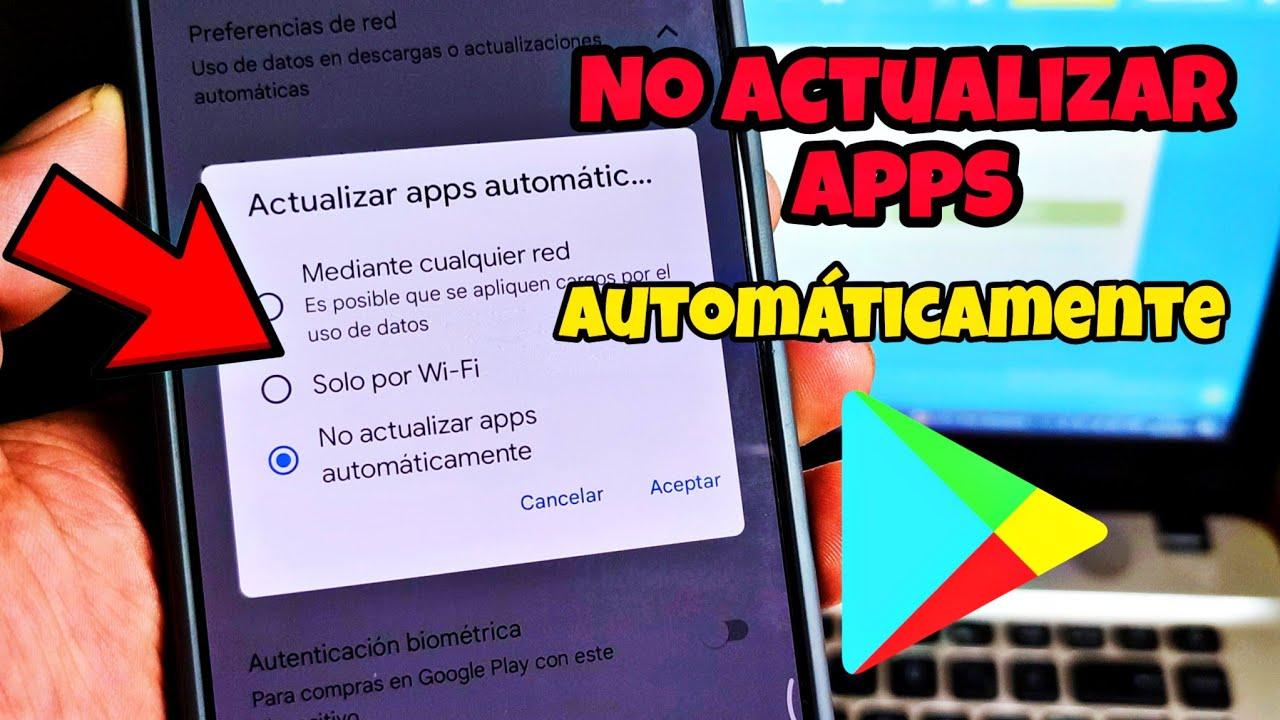
Gjëja e parë është të siguroheni që me të vërtetë Opsioni për të përditësuar automatikisht aplikacionet është aktivizuar siç duhet.Edhe pse mund të duket elementare, në shumë raste një prekje aksidentale ose një ndryshim pas përditësimit të Play Store e rikthen cilësimin në "Mos përditëso automatikisht aplikacionet".
Për ta kontrolluar nga vetë Play Store në një pajisje moderne Android (duke përfshirë telefonat me Android 14, HyperOS ose shtresa të ngjashme), ndiqni rrugën ekuivalente Këto hapa zbatohen për menutë aktuale:
- Hapni aplikacionin Google Play Store në telefonin tuaj
- Prekni ikona e profilit tuaj në këndin e sipërm të djathtë.
- Në menynë që hapet, futni settings ose në një seksion të ngjashëm.
- Brenda Cilësimeve, kërkoni seksionin Preferencat e rrjetit.
- Gjeni opsionin "Përditëso automatikisht aplikacionet".
Me të hyrë në atë seksion Do të shihni disa mundësi të përbashkëta:
- Në çdo rrjetAplikacionet do të përditësohen si nëpërmjet Wi-Fi ashtu edhe nëpërmjet të dhënave celulare.
- Vetëm Wi-FiPërditësimet do të shkarkohen vetëm kur të jeni të lidhur me një rrjet pa tel.
- Mos i përditëso automatikisht aplikacionetDo të duhet të përditësoni gjithçka manualisht.
Nëse dëshironi që aplikacionet të përditësohen automatikisht, edhe kur nuk ka Wi-Fi, aktivizoni opsionin që vlen për ju, për shembull duke zgjedhur "Në çdo rrjet" dhe duke konfirmuar me PranojMbani mend se nëse zgjidhni këtë opsion, shkarkimet do të përdorin të dhëna celulare kur Wi-Fi nuk është i disponueshëm.
Nëse preferoni që aplikacionet të përditësohen vetëm në shtëpi, punë ose në çdo vendndodhje me qasje të pakufizuar në internet, zgjidhni "Vetëm Wi-Fi" kështu që nuk keni pse të shqetësoheni për faturën e të dhënaveMegjithatë, nëse telefoni juaj nuk ka qenë i lidhur me një rrjet pa tel për një kohë të gjatë, është normale të gjeni shumë përditësime në pritje kur të lidhet më në fund me Wi-Fi.
Përditësoni aplikacionet manualisht dhe detyroni shkarkimet
Edhe pse qëllimi është që Play Store të funksionojë automatikisht, është e dobishme të njiheni me procesin manual sepse Kjo ndihmon për të kontrolluar nëse problemi është i përgjithshëm apo prek vetëm disa aplikacione.Përveç kësaj, detyrimi i një shkarkimi manual shpesh "zgjon" sistemin automatik të përditësimit.
Për të përditësuar manualisht të gjitha aplikacionet tuaja Android, rruga tipike është kjo (Ideja është e njëjtë):
- Hapni aplikacionin Google Luaj Store.
- Prekni ikona e profilit në të djathtë të lartë.
- Hyni brenda Menaxho aplikacionet dhe pajisjen ose në një seksion ekuivalent.
- Në pjesën "Përditësime të disponueshme", kliko mbi diçka të ngjashme me "Shih detajet" ose “Shiko të gjitha”.
- Pranë çdo aplikacioni që ka një version të ri, do të shfaqet butoni. "Update". Mund:
- Trokit në "Përditëso" pranë aplikacionit specifik që doni të provoni.
- Klikoni mbi "Përditëso të gjitha" në mënyrë që të gjitha të shkarkohen menjëherë.
Nëse problemi juaj është se një aplikacion specifik nuk përditësohet kurrë automatikisht, provoni ta detyroni shkarkimin nga biblioteka ose pamja e përditësimeve të Play Store: Shko te Profili > Aplikacionet dhe lojërat e mia > Biblioteka ose Përditësimet dhe trokit te ikona “Përditëso”. vetëm në atë aplikacion problematik. Nëse prapë nuk funksionon, e dimë që problemi nuk është vetëm te automatizimi.
Mbani mend se disa aplikacione, kur përditësohen, Ata mund të kërkojnë leje të rejaNë ato raste, do të merrni një njoftim për t'i pranuar ato; nëse refuzoni, përditësimi mund të bllokohet. Gjithashtu, disa aplikacione mund të kërkojnë rindizni pajisjen për të përfunduar procesin, diçka e zakonshme në përditësimet e thella të shërbimit të sistemit.
Kur shkoni në faqen e një aplikacioni në Play Store, nëse është i disponueshëm një version i ri, do të shihni butoni "Përditëso" në vend të butonit "Hap"Është një mënyrë tjetër e shpejtë për të kontrolluar nëse aplikacioni është i azhurnuar apo jo.
Kontrolloni versionin e Play Store dhe përbërësit e Google
Një pikë tjetër që shpesh kalon pa u vënë re është se, që përditësimet të funksionojnë pa probleme, Dyqani Google Play dhe disa shërbime të brendshme të Google duhet të jenë të përditësuara.Ndonjëherë, nëse Play Store nuk është përditësuar siç duhet, radha e shkarkimit fillon të dështojë.
Për të kontrolluar nëse Play Store është i përditësuar, mund të hapni cilësimet brenda vetë aplikacionit dhe të kërkoni seksionin te Informacion ose Rreth Play Storeku shfaqet një numër i ngjashëm me “40.4.31-31” ose një numër tjetër i ngjashëm. Ndërsa nuk keni nevojë të fiksoheni pas numrit të saktë, është mirë të keni një version i përputhur me atë të sistemit tuaj Android.
Nëse dyshoni se dyqani është i vjetëruar ose i dëmtuar, mund të zgjidhni ta përditësoni manualisht me një APK të besueshëm. Shumë përdorues drejtohen te depo si APKMirror, ku janë ata instaluesit e versionit më të fundit zyrtar të Google Play StorePara se të shkarkoni ndonjë gjë, sigurohuni që është nga një burim i sigurt dhe ndiqni hapat e rekomanduar të Google për të lejuar instalimet nga burime të jashtme vetëm kur është absolutisht e nevojshme.
Përveç Play Store, ia vlen të kontrolloni edhe komponentë të tjerë, për shembull, nëse keni diçka të tillë në listën tuaj të aplikacioneve në pritje: "Shërbimet e Google Play për AR"Nëse ai përditësim ngec, mund të parandalojë përditësimin e aplikacioneve të tjera. Shko te Play Store, kontrollo aplikacionet e instaluara dhe shiko nëse ka ndonjë përditësim të disponueshëm. çdo gjë që lidhet me shërbimet e Google në pritje të instalimit ose përditësimit.
Një detaj shumë i rëndësishëm: nëse i pastroni të dhënat e Play Store (jo vetëm memorien e përkohshme), do të... Ata do të rivendosin cilësimet dhe kufijtë e të dhënave. që kishit konfiguruar. Me fjalë të tjera, do të humbisni disa cilësime të personalizuara brenda dyqanit, megjithëse ato mund të rikonfigurohen më vonë pa shumë probleme.
Duke kontrolluar të dhënat në sfond, kursimin e baterisë dhe lejet
Që aplikacionet të përditësohen ndërkohë që nuk e shikoni ekranin, Google Play Store duhet të jetë në gjendje të Lidhu me internetin në sfond dhe puno pa kufizime të tepërta të baterisëNëse sistemi ose një aplikacion optimizimi po e "mbyt" dyqanin, shkarkimet automatike thjesht nuk do të fillojnë.
Në Android, mund të rishikoni të dhënat e sfondit në mënyrën e përgjithshme si më poshtë (Mund të ndryshojë në varësi të markës dhe shtresës):
- hap settings nga telefoni
- Hyni në seksion aplikimet ose "Aplikacionet".
- Kërkoni dhe zgjidhni Google Luaj Store.
- Hyni në seksionin e Të dhënat celulare ose përdorimi i të dhënave.
- Sigurohuni që opsioni "Të dhënat në sfond" janë aktivizuar.
Nëse ky opsion është i çaktivizuar, dyqani do të përdorë internetin vetëm kur është i hapur në plan të parë, duke e bërë të pamundur Shkarko përditësimet ndërsa telefoni është i kyçur ose ndërsa përdor aplikacione të tjera..
Kontrolloni gjithashtu cilësimet e baterisë, sepse shumë skin-e të personalizuara për Android (sidomos në telefonat aziatikë) përfshijnë modalitete agresive të kursimit të energjisë. Në seksionin e baterisë ose performancës, shikoni nëse sistemi juaj ofron diçka të tillë. "Pa kufizime" ose "Jo i optimizuar" për Google Play Store dhe zbatojeni atë. Kjo parandalon që sistemi ta mbyllë aplikacionin në sfond përpara se të përfundojnë shkarkimet.
Nëse asnjë nga këto nuk funksionon, një teknikë klasike është të shkosh te Cilësimet > Aplikacionet > Dyqani Google Play > Hapësira e ruajtjes dhe të prekësh "Pastroje memorien e përkohshme"Ky veprim nuk i fshin të dhënat e përdoruesit, por i pastron ato. skedarët e përkohshëm të cilat ndonjëherë shkaktojnë përplasje. Nëse problemi vazhdon, mund të provoni edhe "Fshi të dhënat"Duke ditur që historiku lokal i shkarkimeve dhe disa parametra të konfigurimit të dyqanit do të humbasin.
Pas pastrimit të memories së përkohshme ose të dhënave, rekomandohet fuqimisht rinisni telefonin Dhe, pasi ta aktivizoni, hapni Play Store, pranoni kushtet nëse është e nevojshme dhe kontrolloni përsëri që përditësimet po funksionojnë.
Gabimet e llogarisë Google dhe bllokimet e tjera të zakonshme
Një detaj më pak intuitiv është se nëse ndonjë nga llogaritë Google të konfiguruara në pajisjen tuaj ka probleme me hyrjen, Aplikacionet mund të ndalojnë përditësimin automatikKjo mund të ndodhë nëse e keni ndryshuar fjalëkalimin në një pajisje tjetër dhe telefoni juaj nuk e ka regjistruar ende ndryshimin, ose nëse ka konflikte sinkronizimi.
Për të kontrolluar, shkoni te Cilësimet > Llogaritë ose Google dhe shikoni nëse shfaqet ndonjë. paralajmërim për gabim sinkronizimi ose kërkesë për t'u kyçur përsëriRregulloni çdo problem, rihapni Play Store dhe kontrolloni nëse radha e përditësimeve tani po sillet normalisht.
Mungesa e hapësirës së ruajtjes është një tjetër burim i ngrirjeve të heshtura: nëse telefoni juaj ka shumë pak hapësirë, provoni... rritja e kujtesës virtuale, fshini skedarët e panevojshëm, pastroni shkarkimet e vjetra ose çinstaloni aplikacionet që nuk i përdorni.
Në raste ekstreme, disa përdorues zgjedhin të çinstaloni përditësimet e Google Play Store Nga Cilësimet > Aplikacionet > Dyqani Google Play > Menuja > Çinstaloni përditësimet. Kjo e rikthen dyqanin në një version të fabrikës, i cili më pas përditësohet automatikisht. Është një hap më drastik dhe duhet të bëhet vetëm nëse i keni provuar tashmë të gjitha opsionet e tjera.
Nëse problemi vazhdon pasi të keni kontrolluar cilësimet, të dhënat në sfond, baterinë, llogarinë dhe hapësirën e ruajtjes, gjithmonë mund të na kontaktoni. Ndihma teknike e Google Play ose mbështetja e prodhuesit të telefonit tuaj celular.Në disa modele, ndonjëherë ka gabime të firmware-it që mund të zgjidhen vetëm me një përditësim të sistemit të dërguar nga prodhuesi.

Shkrimtar i apasionuar pas botës së bajteve dhe teknologjisë në përgjithësi. Më pëlqen të ndaj njohuritë e mia përmes shkrimit, dhe kjo është ajo që do të bëj në këtë blog, duke ju treguar të gjitha gjërat më interesante në lidhje me pajisjet, softuerin, harduerin, tendencat teknologjike dhe më shumë. Qëllimi im është t'ju ndihmoj të lundroni në botën dixhitale në një mënyrë të thjeshtë dhe argëtuese.