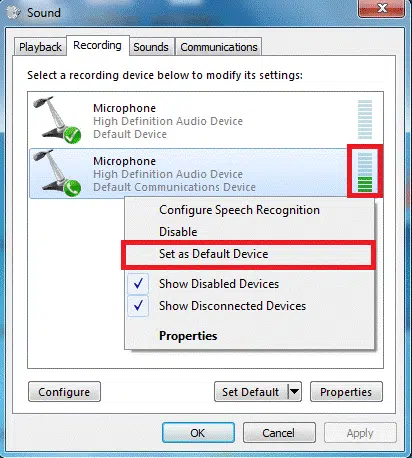
Windows mund të mos e njohë mikrofonin tuaj siç duhet nëse nuk funksionon në kompjuterin tuaj. Mënyra më e lehtë për të kontrolluar nëse mikrofoni juaj funksionon në Windows 7 është të shkoni te paneli i kontrollit të Zërit dhe të klikoni ikonën e volumit. Për të regjistruar, zgjidhni skedën e dytë në kutinë e dialogut të Pajisjes së Regjistrimit. Kjo duhet të etiketohet si "Regjistrim". Klikoni butonin Vetitë nëse shiriti i volumit duket bosh. Për të shfaqur vetitë e mikrofonit tuaj, klikoni dy herë mbi të.
Mund të përdorni edhe funksionin e integruar të mikrofonit nëse nuk ka zë. Lidheni mikrofonin me prizën rozë në kompjuterin tuaj ose me një portë USB . Mund të hasni konfigurime të ndryshme të mikrofonit në varësi të versionit tuaj të Windows. Zgjidhni funksionin e njohjes së të folurit dhe më pas klikoni Konfiguro mikrofonin. Zgjidhni volumin dhe më pas llojin e mikrofonit. Pastaj klikoni OK për të konfirmuar ndryshimet. Pasi të jetë vendosur volumi, mund të përdorni mikrofonin tuaj.
Sigurohuni që mikrofoni është i lidhur siç duhet me kompjuterin tuaj. Problemi ka shumë të ngjarë të ketë të bëjë me harduerin . Duhet të siguroheni që mikrofoni është i lidhur me portën e saktë. Zakonisht ka një rreth rozë rreth portës së mikrofonit. Provoni një pajisje ose kompjuter tjetër nëse mikrofoni nuk funksionon me makinën tuaj. Ndoshta është një problem softueri nëse nuk funksionon në njërën pajisje.
Çfarë mund të bëj për të verifikuar që mikrofoni im po funksionon?
Mund të kontrolloni nëse mikrofoni juaj po funksionon në kompjuterin tuaj duke klikuar me të djathtën në butonin e volumit në shiritin e detyrave. Pastaj, klikoni në skedën e pajisjeve të regjistrimit. Klikoni në "monitoring", skeda e dytë. Nëse mikrofoni nuk funksionon, shkoni te shiriti i detyrave dhe klikoni në mikrofonin e grirë. Pastaj zgjidhni "aktivizo". Nëse e keni bërë këtë, matësi i nivelit të zërit do të tregojë shirita të gjelbër ose blu në varësi të volumit.
Hapni menynë "Cilësimet e zërit", shkoni te seksioni "Input" dhe kontrolloni që mikrofoni juaj të funksionojë. Skeda duhet të përmbajë një vijë blu që ngjitet kur flisni. Nëse shiriti blu rritet kur flisni, kjo do të thotë se mikrofoni juaj po funksionon. Klikoni "Regjistrimi audio" nëse nuk e shihni këtë shirit blu për të kontrolluar nëse mikrofoni juaj po funksionon. Kliko "OK" për të vazhduar nëse mikrofoni po funksionon siç duhet.
Mund të përditësoni manualisht drejtuesit e pajisjes tuaj për të kontrolluar funksionalitetin e mikrofonit. Ndonjëherë mikrofoni nuk funksionon sepse drejtuesit e kartës së zërit nuk përditësohen. Mund ta përditësoni manualisht drejtuesin duke vizituar faqen e prodhuesit dhe duke zgjedhur versionin më të fundit. Çaktivizo çdo pajisje që mund të ndërhyjë në lidhjen e mikrofonit. Këto probleme mund të zgjidhen duke përditësuar drejtuesin e kartës së zërit.
Cila është mënyra më e mirë për të aktivizuar mikrofonin tim në Windows 7?
Përdoruesit e Windows 7 mund të kenë pyetje se si të aktivizojnë mikrofonat e tyre. Windows mund të mos e njohë mikrofonin tuaj ndonjëherë dhe kjo mund t'ju bëjë të keni probleme në komunikimin me njerëzit në internet. Windows ofron disa zgjidhje për këtë problem. Ka dy zgjidhje të thjeshta: ndryshoni portën e paracaktuar të mikrofonit ose pajisjen e regjistrimit. Filloni duke shkuar te Paneli i Kontrollit > Audio dhe më pas duke klikuar në skedën "Regjistrimi audio".
Klikoni dy herë mbi pajisjen në dritaren e Menaxherit të Pajisjeve . Pastaj do të shihni skedën "Nivelet". Zhvendosni rrëshqitësin "Mikrofoni" në të djathtë derisa të arrijë nivelin e mesëm. Pastaj, klikoni "Zbato" për të ruajtur cilësimet. Së fundmi, klikoni "OK" dhe dritarja e zërit do të mbyllet. Tani duhet të jeni në gjendje të aktivizoni mikrofonin në Windows 7 nëse i keni ndjekur të gjitha hapat në këtë artikull.
Mund të përdorni një mikrofon të jashtëm nëse nuk mund ta lidhni mikrofonin me kompjuterin. Ndonjëherë hakerat mund të përdorin mikrofona për të dëgjuar tingujt e kompjuterëve që hakohen. Megjithatë, nëse është kështu, mund të provoni të huazoni ose të përdorni mikrofonin e një miku. Ju mund të dëshironi të merrni në konsideratë blerjen e një mikrofoni zëvendësues nëse nuk keni një të tillë. Mund të kontrolloni cilësimet nëse mikrofoni nuk është në gjendje të mirë. Mund të përditësoni softuerin tuaj të regjistrimit të zërit nëse ka ndonjë problem.
Cila është mënyra më e mirë për të testuar mikrofonin tim?
Së pari, sigurohuni që mikrofoni juaj të jetë i lidhur me portën e duhur në kompjuterin tuaj. Për ta bërë këtë, klikoni me të djathtën në ikonën e volumit në shiritin e detyrave dhe zgjidhni "pajisja e regjistrimit". Ju do të dëgjoni zë nga altoparlantët tuaj nëse mikrofoni është i lidhur. Mund ta rrisësh volumin për të provuar sërish. Mikrofoni mund të mos funksionojë nëse ende nuk mund ta dëgjoni. Rinisni kompjuterin.
Mund ta provoni mikrofonin në kompjuterin tuaj Windows 7 duke hapur mjetin e zgjidhjes së problemeve "Audio Recording". Hapni mjetin e zgjidhjes së problemeve "Audio Recording" në Windows 7. Klikoni titullin Hardware and Sound dhe shkruani "recordingaudio". Pasi të konfirmohet mikrofoni, shtypni butonin "Talk" për të konfirmuar. Pasi të përfundojë procesi, klikoni "OK" për të mbyllur të gjithë dritaren.
Çfarë mund të bëj për të testuar zërin tim dhe për të funksionuar mikrofonin tim?
Windows 7 ka shumë metoda për të testuar një mikrofon. Për të testuar mikrofonin tuaj, klikoni me të djathtën mbi ikonën e altoparlantit dhe zgjidhni Pajisjet Regjistruese. Më pas, mund të flisni normalisht. Sigurohuni që të klikoni në shiritat jeshilë nëse mikrofoni ndalon të marrë zërin tuaj. Për të hyrë në cilësimet e volumit dhe të heshtjes, klikoni dy herë në ikonën e mikrofonit. Regjistruesi i zërit është gjithashtu i disponueshëm për të bërë regjistrime audio për të testuar funksionalitetin e mikrofonit.
Windows do të jetë në gjendje të dëgjojë mikrofonin e kompjuterit tuaj. Disa programe ose shfletues mund të mos zbulojnë mikrofonin tuaj. Provoni të ndryshoni pajisjen tuaj të paracaktuar të regjistrimit ose të kontrolloni cilësimet tuaja të audios për të parë nëse mikrofoni juaj ndalon së punuari. Rinisja e Windows dhe cilësimet e mikrofonit mund të jetë e nevojshme nëse mikrofoni juaj nuk funksionon. Mund të provoni hapat e mëposhtëm për të zgjidhur problemin. Mund të keni probleme edhe me mikrofonin. Për ndihmë, shikoni këtë tutorial mbi konfigurimin e sistemeve të zërit Windows 7.
Hapni aplikacionin Sound Recorder në Windows 7 për të testuar mikrofonin tuaj. Në menynë e ekranit bazë, futni "Zgjidhja e problemeve". Ekrani do të hapet në "Hardware and Sound". Tjetra, klikoni Regjistrimi audio. Nga atje mund të ndiqni magjistarin për të verifikuar që mikrofoni po funksionon. Për të konfirmuar që mikrofoni po funksionon, klikoni shigjetën jeshile. Kur të keni verifikuar që mikrofoni po funksionon siç duhet, është koha për të kaluar në hapin tjetër.
A nuk është mikrofoni i pajtueshëm me kompjuterin tim?
Mund t'ju duhet të zëvendësoni mikrofonin nëse jeni të irrituar me cilësinë e audios së kompjuterit tuaj. Ju mund të rregulloni shumicën e problemeve me mikrofonin tuaj me disa hapa të thjeshtë. Së pari, kontrolloni cilësimet e portit tuaj audio. Mund të provoni një lloj tjetër kabllo audio ose një portë alternative USB. Disa aplikacione mund të çaktivizojnë funksionin e mikrofonit. Mund t'ju duhet gjithashtu të zëvendësoni mikrofonin tuaj. Këto janë vetëm disa opsione të mundshme.
Reagimi audio mund të shkaktohet nga një drajver i vjetëruar i mikrofonit. Kontrolloni që drajveri i mikrofonit tuaj të jetë i përditësuar. Ndonjëherë drajverët mund të mungojnë ose të jenë të vjetëruar. Kjo mund të tregojë se drajveri i mikrofonit tuaj është i vjetëruar. Mund të përdorni Windows Update për të shkarkuar dhe përditësuar drajverin tuaj audio. Gjithashtu mund të provoni të riinstaloni drajverët e pajisjes për të zgjidhur problemin e mikrofonit tuaj.
Cili është problemi me mikrofonin tim në Windows 7?
Përdoruesit e Windows 7 që kanë probleme me mikrofonin nuk janë të vetmit që kanë vështirësi. Ndonjëherë, një aplikacion mund të mos e njohë mikrofonin tuaj. Kjo mund të jetë zhgënjyese. Keni disa mundësi për ta zgjidhur këtë problem. Sigurohuni që po e lidhni mikrofonin në portën e saktë përpara se të provoni ndonjë nga këto metoda. Provoni të çinstaloni Microsoft Teams për të verifikuar që po funksionon përpara se të filloni ta përdorni aplikacionin.
Hapni programin për zgjidhjen e problemeve. Ndodhet në seksionin Hardware dhe Sound. Ky program është gjithashtu i disponueshëm në Audio Recording. Më pas, klikoni në mikrofonin që po përdorni dhe më pas klikoni "Regjistrimi audio". Windows duhet të shfaqë një shirit blu që tregon se mund t'ju dëgjojë. Provoni të rivendosni lejet për të parë nëse ende nuk funksionon. Nëse kjo dështon, do t'ju duhet të instaloni manualisht drejtuesit ose të telefononi prodhuesin.
Mungesa e drejtuesve të audios është një tjetër arsye e zakonshme për problemet me mikrofonin. Ndonjëherë drejtuesit e audios janë të dëmtuar ose mungojnë. Windows duhet të jetë në gjendje të njohë një pajisje audio që audio të funksionojë siç duhet. Windows 7 ju lejon të përditësoni drejtuesit e audios. Ju duhet të ndiqni këto udhëzime. Përpara se të kaloni në hapin tjetër, është thelbësore të verifikoni nëse drejtuesit po punojnë siç duhet. Problemi duhet të zhduket nëse ndiqni me kujdes hapat.
Si mund ta rregulloj mikrofonin tim në Windows 7?
Hapni programin për zgjidhjen e problemeve. Këtë program do ta gjeni në nënkategorinë Hardware and Sound. Do ta gjeni në seksionin e regjistrimit audio. Mund të klikoni në mikrofon për të folur në të. Windows nuk ju lejon të regjistroni audio nga pajisja. Këto hapa do të rregullojnë mikrofonin. Ju mund ta dëgjoni zërin tuaj nëse nuk funksionon.
Përditëso drejtuesin për të rregulluar një mikrofon që nuk funksionon. Windows mund të jetë duke përdorur një drejtues mikrofoni të vjetër. Është shkaku kryesor i gabimeve të sistemit operativ. Instaloni një program të përditësimit automatik të drejtuesit për t'u siguruar që drejtuesi juaj të jetë i përditësuar. Mund ta lidhni gjithashtu mikrofonin me një kompjuter tjetër dhe të provoni përsëri. Nëse problemi vazhdon, mund të ndodhë dëmtim i harduerit. Mund të blini një mikrofon të jashtëm nëse nuk mund ta zgjidhni problemin.
Paneli i Kontrollit është vendi më i mirë për të filluar nëse nuk jeni të sigurt se si ta rregulloni mikrofonin në Windows 7. Hapni Panelin e Kontrollit dhe më pas shkoni te Pajisjet dhe printerët. Gjeni Zgjidhjen e problemeve të regjistrimit audio dhe klikoni mbi të. Në dosjet "Hardware and Sound", zgjidhni "Audio Recording Troubleshooter". Ky opsion do t'ju lejojë të shihni detaje rreth harduerit dhe mikrofonit.
Ju mund të merrni më shumë informacion këtu
1.) Qendra e Ndihmës së Windows
3.) Blogu i Windows
4.) Windows Central

Emri im është Javier Chirinos dhe jam i apasionuar pas teknologjisë. Për aq kohë sa mbaj mend, isha e dhënë pas kompjuterëve dhe videolojërave dhe ky hobi përfundoi në një punë.
Unë kam publikuar për teknologjinë dhe pajisjet në internet për më shumë se 15 vjet, veçanërisht në mundobytes.com
Unë jam gjithashtu një ekspert në komunikimin dhe marketingun online dhe kam njohuri për zhvillimin e WordPress.
Indeks
- 1 Çfarë mund të bëj për të verifikuar që mikrofoni im po funksionon?
- 2 Cila është mënyra më e mirë për të aktivizuar mikrofonin tim në Windows 7?
- 3 Cila është mënyra më e mirë për të testuar mikrofonin tim?
- 4 Çfarë mund të bëj për të testuar zërin tim dhe për të funksionuar mikrofonin tim?
- 5 A nuk është mikrofoni i pajtueshëm me kompjuterin tim?
- 6 Cili është problemi me mikrofonin tim në Windows 7?
- 7 Si mund ta rregulloj mikrofonin tim në Windows 7?