- Pastro memorien e përkohshme Avull liron hapësirë dhe përmirëson performancën
- Ekzistojnë metoda automatike dhe manuale për të hequr skedarët e përkohshëm
- Është e sigurt të pastrosh memorien e përkohshme nëse nuk ka asnjë të tillë. Descargas aktiv, pa humbur lojëra
- Mjetet e jashtme mund ta bëjnë pastrimin e të gjitha platformave më të lehtë.
A po vini re se Steam po funksionon më ngadalë se zakonisht, shkarkimet tuaja po ngecin ose hard disku juaj po mbushet pa asnjë arsye të dukshme? Nëse jeni përdorues i rregullt i platformës, ka shumë të ngjarë që një pjesë e fajit të jetë akumulimi i memorjes së përkohshme dhe skedarëve të përkohshëm, të cilët mund të qëndrojnë "të parkuar" për muaj ose edhe vite, duke zënë hapësirë të çmuar dhe duke rritur problemet e performancës.
Mbi të gjitha, pastrimi i memorjes së përkohshme në Steam dhe fshirja e skedarëve të përkohshëm është një detyrë e thjeshtë që mund të përmirësojë ndjeshëm përvojën e përdoruesit, të lirojë hapësirë në disk dhe të zgjidhë shumë nga problemet më të zakonshme të platformës. Nëse luani në Dritaret si në mushamaNë këtë artikull ju tregojmë qartë dhe plotësisht Si të pastroni cache dhe skedarët e përkohshëm në Steam, çfarë lloje skedarësh të përkohshëm ekzistojnë, çfarë masash paraprake duhet të merrni dhe si ta bëni këtë hap pas hapi, duke përfshirë metodat manuale dhe automatike.
Pse grumbullohen memoria e përkohshme dhe skedarët e përkohshëm në Steam?
Steam është një nga platformat e lojë Më të njohurat dhe të përdorurat në botë. Megjithatë, si çdo program kompleks, ai grumbullon skedarë të mbetur me kalimin e kohës: nga fragmente të shkarkimeve të paplota te memorjet e integruara të shfletuesit, te skedarët e përkohshëm nga instalimet ose përditësimet e lojërave.
Këto skedarë mund të krijohen në disa mënyra:
- Shkarkoni memorien e përkohshme: Steam ruan skedarë të përkohshëm për lojërat ose përditësimet në proces për të shmangur rishkarkimin e tyre nëse ka gabime, por këto mbetje mund të mbeten nëse shkarkimi ndërpritet ose nuk përfundon siç duhet.
- Skedarët e përkohshëm të shfletuesit të brendshëm: Steam përfshin një shfletues për dyqanin, forumet ose komunitetin, i cili gjeneron memorjen e vet të përkohshme dhe cookie-t që, me el tiempo, mund të zërë shumë hapësirë dhe të ngadalësojë aplikacionin.
- Skedarët e instalimit të lojës dhe shader-it: Pas instalimit të një loje, Steam shpesh lë pas dosje të mbetura me skedarë që nuk nevojiten më për t'u luajtur. Këto dosje mund të zënë qindra ose edhe dhjetëra gigabajt hapësirë nëse nuk fshihen manualisht.
- Dosje të tjera të përkohshme: Instalimi dhe përditësimi i lojërave, përdorimi i mod-eve ose thjesht mbajtja e Steam të përditësuar krijon skedarë të tjerë të panevojshëm që grumbullohen gradualisht.
Mospastrimi i rregullt i këtyre skedarëve mund të jetë një problem me hapësirën, por gjithashtu mund të ndikojë në performancën e Steam dhe të vetë lojërave. Për më tepër, ndonjëherë problemet me ngrirjet e shkarkimeve ose gabimet gjatë nisjes së lojërave shkaktohen nga memoria e përkohshme e dëmtuar ose e menaxhuar dobët.
A është e sigurt të pastrosh memorien e përkohshme të Steam? A do të humbas të dhëna ose lojëra?
Një nga dyshimet më të zakonshme është Nëse pastrimi i memorjes së shkarkimeve në Steam ose i skedarëve të përkohshëm ju shkakton humbjen e informacionit të rëndësishëm. Përgjigja është e qartë: Në kushte normale, fshirja e memorjes së përkohshme NUK ndikon në lojërat e instaluara ose të ruajtura..
Megjithatë, ka disa aspekte për t'u mbajtur mend:
- Progresi aktual i shkarkimit: Nëse keni ndonjë shkarkim në proces (një lojë ose përditësim), pastrimi i memories së përkohshme do të bëjë që ta humbni atë progres dhe do t'ju duhet ta rinisni shkarkimin nga e para.
- Seanca filloi: Steam zakonisht mund t'ju kërkojë të identifikoheni përsëri pasi të keni pastruar memorien e përkohshme, prandaj mbani gati kredencialet tuaja (emrin e përdoruesit dhe fjalëkalimin).
- Modifikime dhe përmbajtje e personalizuar: Në raste shumë specifike, nëse keni modifikime të instaluara në disa lojëra, mund të jetë e këshillueshme të bëni një kopje rezervë, megjithëse kjo zakonisht nuk i prek ato.
Nëse qëllimi juaj është të lironi shumë hapësirë në disk, pastrimi vetëm i memorjes së përkohshme të Steam mund të mos jetë i mjaftueshëm., meqenëse skedarët vërtet 'të rëndë' zakonisht ndodhen në dosje të tjera të përkohshme që lidhen me instalimet dhe përditësimet e lojërave.
Vendndodhja e memorjes së përkohshme dhe skedarëve të përkohshëm në Steam
Steam ruan skedarë të përkohshëm në shtigje të ndryshme në varësi të funksionit dhe sistemit operativ të tij.Njohja e vendit ku ruhen do t'ju lejojë t'i fshini manualisht nëse preferoni këtë metodë të përparuar ose nëse pastrimi automatik nuk e zgjidh problemin tuaj.
Vendndodhjet kryesore në Windows:
- Shkarkoni memorien e përkohshme: C:\Program Files\Steam\steamapps\downloading
- Skedarët e memorjes së përkohshme të Shader-it: C:\Program Files\Steam\steamapps\shadercache
- Skedarët e shkarkimit dhe instalimit të përkohshëm: C:\Program Files\Steam\steamapps\temp
- Memoria e brendshme e shfletuesit dhe cookie-t: C:\Users\\AppData\Local\Steam\htmlcache\Cache
Vendndodhjet kryesore në Mac:
- Memoria e Shkarkimeve në Steam: Steam krijon një dosje të fshehur për të ruajtur shkarkimet dhe skedarët e përkohshëm, të cilët mund të zbrazen brenda programit.
- Memoria e përkohshme e sistemit dhe dosjet e përkohshme: Aplikacione të tjera dhe vetë sistemi gjenerojnë memorje të përkohshme që mund të ndikojnë në ruajtje.
Si ta pastroni cache-in e Steam hap pas hapi (metodë automatike)
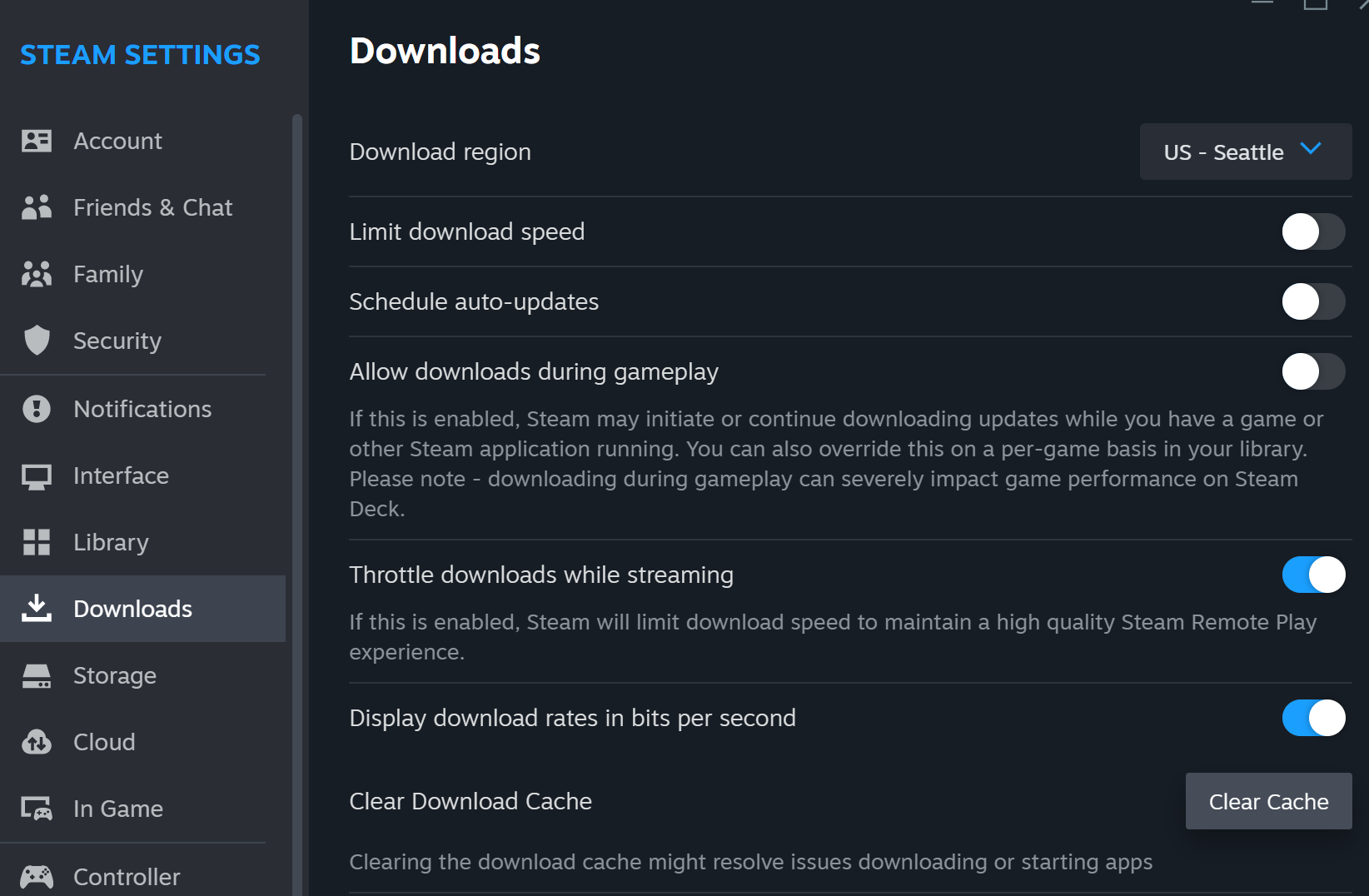
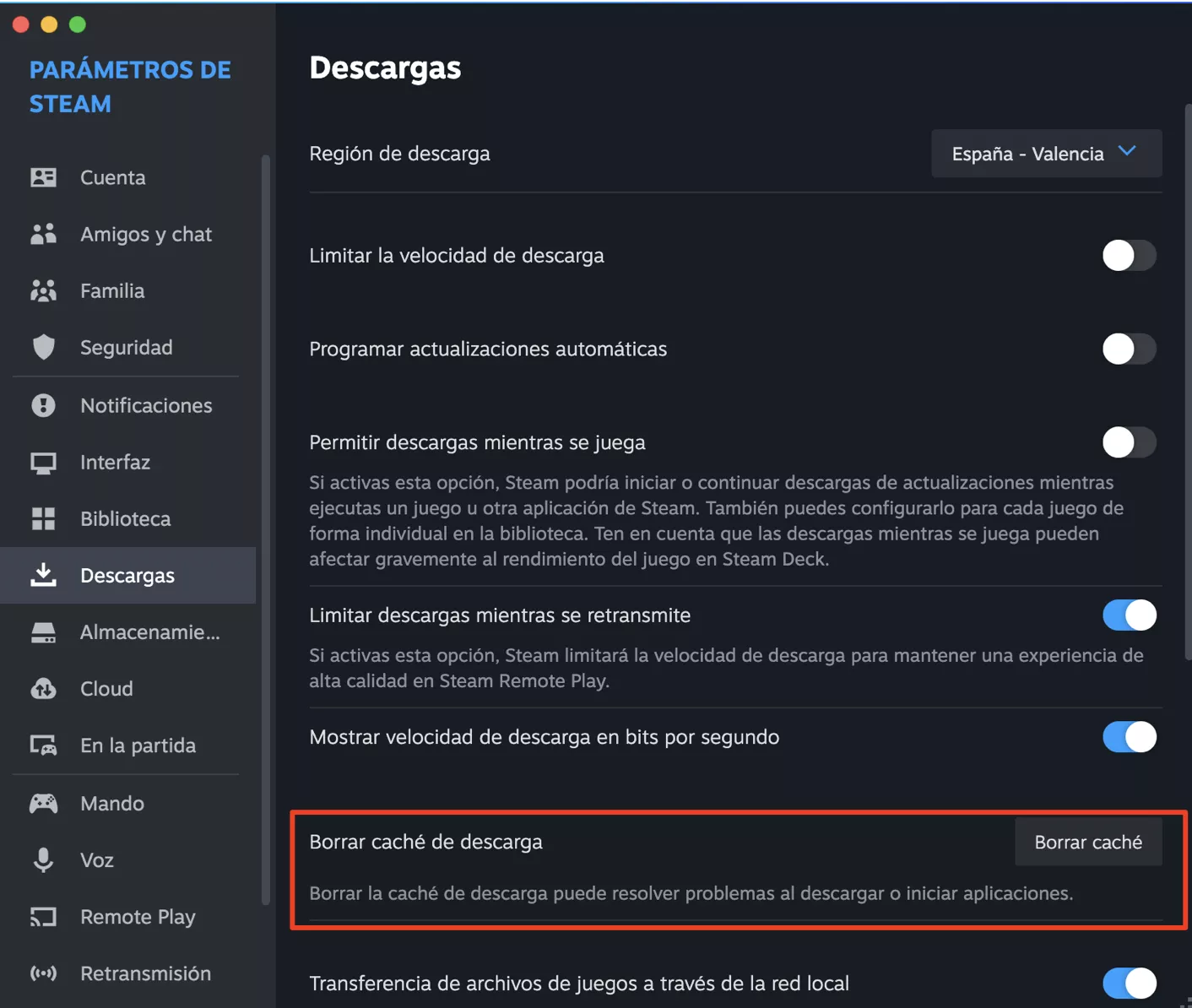
Steam ofron një opsion të integruar për të pastruar memorjen e përkohshme të shkarkimeve dhe shumicën e skedarëve të përkohshëm. Kjo metodë është më e rekomanduara për shumicën e përdoruesve dhe është me të vërtetë e thjeshtë:
- Hapni Steam dhe hyni nëse është e nevojshme.
- Në shiritin e sipërm, klikoni "Steam" dhe zgjidhni "Preferences" (në Mac) ose "Cilësimet" (në Windows).
- Në menunë anësore, zgjidhni seksionin "Shkarkime".
- Kërkoni opsionin "Pastroni memorien e shkarkimit" më poshtë dhe klikoni mbi të.
- Pranoni mesazhin e konfirmimit që shfaqet për të vazhduar me pastrimin e memories së përkohshme.
Pas kësaj, Steam do të fshijë automatikisht skedarët e përkohshëm nga dosja juaj e shkarkimeve.Pasi të keni mbaruar, ka shumë të ngjarë të duhet të identifikoheni përsëri në llogarinë tuaj.
Metoda manuale: fshini skedarët e përkohshëm nga eksploruesi
Për përdoruesit e përparuar ose nëse pastrimi automatik nuk i zgjidh të gjitha problemet, mund të fshini manualisht skedarët e përkohshëm të Steam.Kjo do t'ju lejojë të lironi edhe më shumë hapësirë, veçanërisht nëse nuk keni pastruar prej vitesh.
- Sigurohuni që Steam është mbyllur plotësisht. Për të shmangur gabimet, ndërpritni çdo proces të lidhur nga Task Manager (në Windows) ose duke përdorur “Dil me Detyrim” në Mac.
- Shko te dosjet e memories së përkohshme të përmendura më sipër, varësisht nga sistemi juaj operativ.
- Fshini të gjithë përmbajtjen e dosjeve të mëposhtme (JO vetë dosjen, vetëm përmbajtjen e saj):
- shkarkimitKëtu grumbullohen shkarkimet e paplota ose mbetjet e përditësimeve. Mund të fshini gjithçka nëse nuk po shkarkohet asgjë.
- shadercacheSkedarët e përkohshëm të shader-ave zënë shumë hapësirë. Mund t'i fshini edhe ato.
- tempSkedarët e instalimit të përkohshëm, të cilët nuk ju nevojiten më.
- htmlcache\Cache y htmlcache\CookiesMemoria e përkohshme dhe cookie-t e shfletuesit Steam, të cilat do të rigjenerohen automatikisht kur përdorni dyqanin ose forumet.
- Gjithashtu zbrazni koshin e riciklimit pasi të fshini skedarët për të liruar hapësirë në mënyrë efektive.
Rëndësishme: Mos fshini dosje të tjera të Steam ose skedarë për të cilët nuk jeni të sigurt, për të shmangur humbjen e lojërave ose cilësimeve.
Çfarë duhet të bëni nëse pastrimi i memorjes së përkohshme nuk i zgjidh problemet me Steam?
Nëse, pasi të keni pastruar memorien e përkohshme dhe skedarët e përkohshëm, ende keni probleme me shkarkimet e bllokuara, lojërat që nuk hapen ose platforma nuk funksionon siç duhet, mund të ketë një problem më të madh me instalimin tuaj Steam ose vetë sistemin operativ.
Para se të çinstaloni ose riinstaloni Steam, provoni këto këshilla:
- Ju lutemi mbylleni dhe rihapni Steam plotësisht.
- Rinisni kompjuterin tuaj.
- Kontrolloni që të mos ketë përditësime të sistemit ose të Steam në pritje.
- Çaktivizoni përkohësisht softuerët e sigurisë (antivirus ose firewall) për të parë nëse ato ndërhyjnë.
- Kontaktoni Ndihmën me Steam përmes faqes së tyre zyrtare të internetit nëse problemi vazhdon.
Mjete të jashtme për të pastruar skedarët e përkohshëm për Steam dhe lojëra të tjera
Nëse doni të shkoni një hap më tej, ka programe falas dhe me pagesë që mund t'ju ndihmojnë të zbuloni dhe fshini skedarët e përkohshëm jo vetëm nga Steam, por edhe nga platforma të tjera si Origin, uPlay ose Gog.
Një nga më të njohurit është Pastruesi me Avull: Ky mjet skanon diskun tuaj dhe ju tregon të gjithë skedarët e përkohshëm të gjeneruar gjatë instalimeve të lojërave. Ai paraqet një listë të qartë me rrugën, emrin dhe madhësinë e secilit skedar, duke ju lejuar t'i fshini ato me një klikim. Ai gjithashtu llogarit hapësirën totale që mund të lironi, duke e bërë atë veçanërisht të dobishëm nëse keni instaluar shumë platforma lojërash dhe nuk doni të kaloni manualisht dosje pas dosjeje.
Opsione të tjera në një Mac përfshijnë programe si MacKeeper, i cili skanon dhe pastron të gjitha llojet e memorjeve të përkohshme dhe skedarëve të panevojshëm në diskun tuaj. Sigurisht, kontrolloni gjithmonë se cilët skedarë do të fshini dhe mos i përdorni këto lloje mjetesh pa bërë më parë kopje rezervë të lojërave ose cilësimeve tuaja të personalizuara nëse shqetësoheni për humbjen e të dhënave.


Shkrimtar i apasionuar pas botës së bajteve dhe teknologjisë në përgjithësi. Më pëlqen të ndaj njohuritë e mia përmes shkrimit, dhe kjo është ajo që do të bëj në këtë blog, duke ju treguar të gjitha gjërat më interesante në lidhje me pajisjet, softuerin, harduerin, tendencat teknologjike dhe më shumë. Qëllimi im është t'ju ndihmoj të lundroni në botën dixhitale në një mënyrë të thjeshtë dhe argëtuese.