- Përparësitë e Auslogics: kopje rezervë e integruar, përjashtime, kërkim dhe version portativ.
- Performancë dhe stabilitet i përmirësuar duke hequr hyrjet e vjetëruara të regjistrit.
- Praktikat më të mira: kopje rezervë dhe shqyrtimi i gjetjeve para riparimit.
- Çinstalimi dhe mbështetja janë të disponueshme për të zgjidhur probleme specifike.
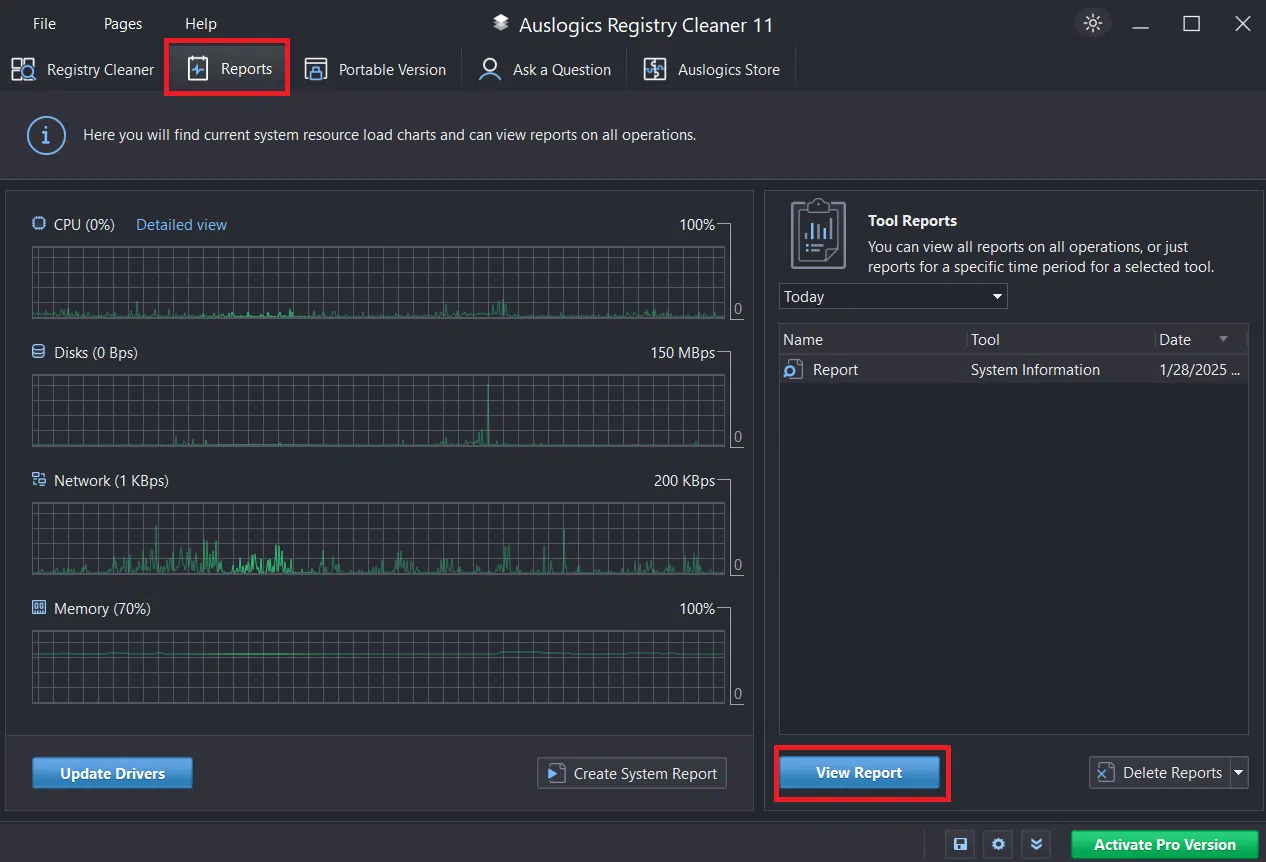
Kur kompjuteri juaj fillon të funksionojë më ngadalë ose shfaqen gabime të çuditshme, nuk është gjithmonë faji i harduerit : shpesh problemi qëndron në Regjistrin e Windows . Mbajtja e tij e organizuar është një detyrë kyçe e mirëmbajtjes së kompjuterit për të ruajtur stabilitetin e sistemit dhe për të parandaluar rrëzimet ose kohët e pafundme të nisjes.
Në rreshtat e mëposhtëm, ne shpjegojmë në detaje se si ta pastroni Regjistrin tuaj në mënyrë të sigurt duke përdorur Auslogics Registry Cleaner, si dhe cilat mjete të tjera mund të përdorni, çfarë masash paraprake duhet të merrni, si të riktheni ndryshimet nëse diçka nuk shkon sipas planit dhe si ta çinstaloni programin pa lënë gjurmë. Qëllimi është që ju të jeni në gjendje ta pastroni Regjistrin tuaj me besim dhe të minimizoni rreziqet në çdo kohë.
Çfarë është Regjistri i Windows dhe pse është i mbingarkuar?
Regjistri është një bazë të dhënash hierarkike ku Windows ruan konfigurimet e sistemit, harduerin, drajverët, aplikacionet dhe profilet e përdoruesve. Me kalimin e kohës, instalimi, përditësimi dhe çinstalimi i softuerëve lë pas çelësa jetimë, shtigje të pavlefshme dhe referenca të vjetra që nuk fshihen plotësisht dhe mund të shkaktojnë gabime.
Kjo "zhurmë" e akumuluar mund të gjenerojë një sërë simptomash: nga ngadalësime të lehta gjatë nisjes deri te rrëzime sporadike, mesazhe gabimesh ose paqëndrueshmëri e përgjithshme. Prandaj, këshillohet që herë pas here të rishikoni Regjistrin dhe të hiqni çdo gjë që nuk nevojitet më , duke bërë gjithmonë një kopje rezervë në rast se duhet të ktheheni në gjendjen e mëparshme më vonë.
Arsyet për të pastruar dhe optimizuar Regjistrin
- Performancë më e shkathëtMë pak hyrje të vjetruara do të thotë qasje më e shpejtë në cilësimet e sistemit.
- Më pak gabime dhe përplasjeNjë Regjistër i rregullt zvogëlon shanset e konflikteve dhe dështimeve të rastësishme.
- Fillim më i shpejtëHeqja e tasteve të panevojshme ndihmon në shkurtimin el tiempo Fillimi i Windows.
Pastrimi nuk është magji, por kur zbatohet me mençuri, mund të sjellë rrjedhshmëri dhe stabilitet, veçanërisht pas periudhave të instalimit/çinstalimit intensiv të programeve, ku grumbullohen më shumë mbetje dhe hyrje të pavlefshme.
Mjete të dobishme për mirëmbajtjen e Regjistrit
Ekzistojnë disa programe të besueshme për analizimin dhe riparimin e Regjistrit të Windows. Këshillohet të zgjidhni mjete me kopje rezervë të integruar dhe një histori të provuar për të shmangur surpriza të pakëndshme.
- CCleaner: veteran dhe i thjeshtë, ju lejon të zbuloni dhe korrigjoni hyrjet e vjetruara me mundësinë e një kopjeje rezervë paraprake.
- Pastrues i mençur i regjistrit: dallohet për analizën e saj të thelluar dhe aftësinë për të planifikuar pastrime automatike.
- Pastrues i Regjistrit të Auslogics: ylli i këtij udhëzuesi për ndërfaqen e tij të qartë, kopjen rezervë të integruar dhe veçoritë shtesë të orientuara drejt optimizimit të sistemit.
Në të gjitha rastet, rekomandimi është i njëjtë: përpara se të bëni ndonjë ndryshim, aktivizoni kopjen rezervë. Kjo praktikë zvogëlon rrezikun e një rregullimi të vetëm që ndikon në një aplikacion që varej nga një çelës i vjetër, por i domosdoshëm.
Pse të zgjidhni Auslogics Registry Cleaner
Auslogics Registry Cleaner është një version standard falas i projektuar për përdoruesit e të gjitha niveleve të aftësive. Fluksi i tij i punës është projektuar për t'ju udhëhequr hap pas hapi dhe për t'ju ndihmuar të merrni vendime të informuara se çfarë të riparoni dhe çfarë të përjashtoni, gjithmonë me kopje rezervë automatike.
- Ndërfaqe e qartë dhe intuitiveMenu të organizuara mirë, kështu që kushdo mund t'i përdorë pa njohuri të avancuara teknike.
- I lirë në funksionet e tij thelbësoreSkanim, pastrim dhe kopje rezervë falas; veçori më të përparuara janë të disponueshme në versionin Pro.
- I pajtueshëm me Windows modern: punon në Dritaret 11, 10, 8.1, 8 dhe 7, të dyja 32 dhe 64 bit, me mirëmbajtje dhe azhurnime të rregullta.
- Kopje rezervë para çdo ndryshimi: ju lejon të riktheheni lehtësisht nëse pas pastrimit gjeni se mungon diçka ose vini re sjellje të çuditshme.
- Version portativ: i dobishëm për t’u mbajtur me vete USB dhe të funksionojë në shumë kompjuterë pa një instalim të plotë.
- Kërkim me çelësLokalizoni hyrje specifike sipas fjalës kyçe për të ndërhyrë saktësisht kur është e nevojshme.
- Lista e përjashtimeveMbron taste specifike nga prekja gjatë pastrimit.
Përveç kësaj, programi përfshin paralajmërime dhe konfirmime para fshirjes së artikujve të ndjeshëm, gjë që shton një shtresë sigurie dhe ndihmon në shmangien e gabimeve të paqëllimshme.
Si ta përdorni Auslogics Registry Cleaner hap pas hapi?

Qëllimi është të analizohet, rishikohet dhe riparohet në mënyrë sistematike, duke e mbajtur gjithmonë kopjen rezervë aktive në mënyrë që të mund të anuloni ndryshimet nëse diçka nuk shkon sipas planit. Më poshtë, shpjegoj procesin për një pastrim të sigurt dhe efektiv.
- Shkarkimi dhe instalimiMerrni instaluesin nga faqja zyrtare e internetit ose nga një burim i besueshëm. Skedari zë shumë pak hapësirë dhe asistenti ju udhëzon në disa hapa për ta përgatitur atë.
- Fillimi i parë dhe moduli kryesorHapni programin dhe zgjidhni opsionin për të pastruar regjistrin; ky është boshti qendror i analizës dhe riparimit.
- Zgjidhni zonat për të skanuarMund të zgjidhni se cilat kategori dëshironi të shqyrtoni. Nëse po kërkoni një përmbledhje gjithëpërfshirëse, zgjidhni të gjitha kutitë; nëse preferoni një qasje selektive, kufizoni analizën në atë që ju intereson. touch.
- Filloni skaniminShtypni butonin e analizës. Kjo zakonisht zgjat pak kohë, megjithëse varet nga pajisja dhe volumi i tasteve që do të rishikohen.
- Shqyrtoni rezultatetPas përfundimit, do të shihni problemet e zbuluara dhe rëndësinë e tyre. Rishikojini ato me kujdes, veçanërisht ato të shënuara si të rëndësishme, dhe vendosni nëse do t'i rregulloni të gjitha apo do të vazhdoni në mënyrë të detajuar. raste specifike.
- Riparimi me kopje rezervëKur aplikohen korrigjimet, programi krijon automatikisht një kopje rezervë të ndryshimeve. Mos e çaktivizoni këtë opsion; ai do t'ju lejojë të riktheheni nëse zbuloni ndonjë efekt të padëshiruar.
Nëse pas riparimit vini re sjellje jonormale (për shembull, një aplikacion që varej nga një çelës i vjetër), përdorni funksionin e rivendosjes që është i disponueshëm në vetë programin për t'u rikthyer në gjendjen e mëparshme.
Para se të filloni: Krijoni një kopje rezervë manuale të Regjistrit
Edhe pse Auslogics krijon kopjen e vet rezervë, është gjithmonë një ide e mirë që ta eksportoni manualisht Regjistrin nga Redaktori i Regjistrit të Windows. Është një shtresë shtesë sigurie që nuk ju shqetëson kurrë dhe mund t'ju shpëtojë ditën në rast urgjence.
- Shtypni Win + R, shkruani Regedit dhe shtypni Enter për të hapur Redaktuesin e Regjistrit.
- Shko te Skedari dhe zgjidh Eksporto.
- Zgjidhni fushëveprimin "Të gjitha", përcaktoni një shteg të sigurt dhe ruani skedarin .reg me tuajin kopje e plotë.
Nëse kryeni mirëmbajtje rregullisht, ndihmon gjithashtu krijimi i një pike rivendosjeje të sistemit në mënyrë që të mund të anuloni ndryshimet globale përtej Regjistrit, duke shtuar një shtresë shtesë qetësie mendore.
Regjistrimi dhe aktivizimi i programit (nëse është e aplikueshme)
Nëse duhet të regjistroheni ose aktivizoni produktin, vetë programi ofron një shkurtore nga menyja e ndihmës. Është e shpejtë dhe e lehtë, kështu që mund ta menaxhoni licencën tuaj pa asnjë problem.
- Nisni Pastruesin e Regjistrit Auslogics.
- Klikoni Ndihmë në krye të dritares kryesore.
- Zgjidhni "Regjistro Programin" nga menyja zbritëse dhe ndiqni udhëzimet. ekran.
Karakteristika shtesë: defragmentimi dhe përjashtimet
Disa programe pastrimi të Regjistrit, përfshirë Auslogics, përfshijnë opsione për të optimizuar më tej aksesin në çelësat e regjistrit. Defragmentimi riorganizon strukturën e Regjistrit në mënyrë që Windows ta lexojë atë më lehtë, duke ju lejuar të përqendroni ndryshimet dhe të përmirësoni performancën.
- Hapni Pastruesin e Regjistrit Auslogics.
- Gjeni funksionin e Defragmentimit të Regjistrit.
- Ndiqni hapat në ekran për të përfunduar me sukses procesin. i sigurt.
Nëse ka çelësa që nuk dëshironi të modifikohen kurrë, përdorni listën e përjashtimeve për t'i mbrojtur ato. Kjo është një mënyrë e thjeshtë për të mbrojtur hyrjet kritike dhe për të parandaluar që një analist entuziast t'i shënojë ato si të pastrueshme.
Pastrim plotësues i sistemit: çinstaloni softuerët që nuk i përdorni
Një burim tjetër i rrëmujës në regjistër janë programet që çinstalohen vetëm pjesërisht ose lënë pas mbetje. Pastrimi i aplikacioneve që nuk ju nevojiten më ndihmon në zvogëlimin e hyrjeve të panevojshme dhe referencave të prishura.
- Hapni Panelin e Kontrollit ose Cilësimet e Windows.
- Te Programet dhe Karakteristikat (ose Aplikacionet dhe Karakteristikat), rishikoni se çfarë është instaluar.
- Çinstaloni atë që nuk e përdorni dhe, nëse është e mundur, heq të dhënat e mbetura për t'i penguar ata të mbeten gjurmët.
Nëse lindin ndonjë pengesë (skedarë të bllokuar, procese në sfond), mbyllni gjithçka dhe provoni përsëri çinstalimin ose përdorni mjete të specializuara që kërkojnë dhe heqin mbetjet.
Probleme pas pastrimit? Çfarë duhet të bëni
Shumica e përdoruesve nuk hasin probleme, veçanërisht nëse janë aktivizuar kopjet rezervë. Megjithatë, nëse diçka sillet në mënyrë jonormale, ka disa mënyra për të rivendosur funksionimin normal pa probleme.
- Restaurimi i RegjistritKthehu te Auslogics dhe përdor funksionin e kthimit të ndryshimeve; është mënyra më e shpejtë për të anuluar atë që bëre më parë.
- Pika e restaurimitNëse e keni krijuar një më parë, rivendosni Windows në atë gjendje dhe shikoni nëse problemi zhduket.
- Mbështetja e zhvilluesveNga menyja e ndihmës ("Ndihmë" ose "Bëj një pyetje") mund të dërgoni pyetje dhe të merrni udhëzime për raste specifike.
Mos harroni se softueri përfshin masa mbrojtëse: ju paralajmëron përpara se të fshini artikuj të ndjeshëm dhe ofron kopje rezervë, duke e bërë atë një nga opsionet më të sigurta për mbajtjen e Regjistrit në gjendje të mirë.
Çinstalimi i plotë i Auslogics Registry Cleaner
Nëse vendosni që nuk ju nevojitet më, mund ta hiqni pa ndërlikime. Ndonjëherë, si me shumë programe të Windows, mund të mbeten mbetje (skedarë ose çelësa të mbetur), por gjithçka mund të zgjidhet nëse ndiqni këto udhëzime.
- Çinstaluesi i vetë programitNë dosjen e instalimit do të gjeni uninstall.exe (ose uninst000.exe) për ta fshirë direkt.
- Nga Cilësimet ose Paneli i KontrollitShko te Aplikacionet dhe Karakteristikat dhe çinstaloje që andej.
- Mjetet e palëve të tretaPrograme të tilla si Revo Uninstaller ndihmojnë në pastrimin e mbetjeve që mbeten pas çinstalimit standard.
- Nëse ka probleme- Konsultohuni me faqen zyrtare të internetit për udhëzime specifike ose përdorni një mjet "çinstalimi të detyruar" për të hequr proceset dhe skedarët. mbyllur.
Në skenarin më të keq, disa shërbime ose skedarë mund të mbeten aktivë për një moment. Rinisni, përsëriteni përpjekjen dhe nëse problemi vazhdon, përdorni një mjet të palës së tretë për të fshirë çfarëdo që po e shkakton problemin.
Disavantazhet e mundshme dhe si t'i shmangni ato
Ashtu si me çdo softuer që ndikon në sistem, është mirë të veproni me kujdes. Çelësi është të mos nxitoheni për asgjë, të rishikoni atë që është zbuluar dhe të mbani gjithmonë një plan rezervë.
- Papajtueshmëri specifikeDisa programe mund të mbështeten në fjalëkalime të vjetra; mbrojini hyrjet kritike me listën e përjashtimeve.
- Varet gjatë pastrimit: shmangni shumë apps hap; mbyll gjithçka para analizimit dhe riparimit.
- Mbetet pas çinstalimitPërdorni një çinstalues të përparuar për të pastruar çdo proces të mbetur.
- Gabime lejeshEkzekutojeni si administrator në mënyrë që çinstalimi ose detyrat që kërkojnë privilegje të mos dështojnë. i ngritur.
Duke zbatuar këto praktika më të mira, nuk duhet të hasni ndonjë problem, dhe nëse lindin ndonjë, të kesh kopje rezervë do t'ju lejojë t'i korrigjoni ato brenda pak minutash.
Kur ia vlen të përdoret Auslogics Registry Cleaner?
Nuk bëhet fjalë për pastrim për hir të pastrimit, por për të vepruar kur ka shenja ose situata që e justifikojnë atë. Për fat të mirë, vetë programi është hartuar për të minimizuar rreziqet dhe për t'ju udhëhequr me gjykim të shëndoshë.
- PC është më i ngadaltë pa gjetur asgjë antivirusi: një pastrim mund të rikthejë shkathtësinë.
- Gabime ose rrëzime të rastësishme nga aplikacionet që më parë kanë funksionuar mirë: konflikt i mundshëm për shkak të çelësave të mbetur.
- Pas çinstalimit të shumë programeveKjo është koha kur shumica e hyrjeve jetime kanë tendencë të lihen pas.
- Mirëmbajtja periodike- Nëse instaloni dhe çinstaloni shpesh softuerë, një përditësim në kohë ndihmon në ruajtjen e stabilitetit.
Frekuenca ideale nuk është ditore ose javore: përdoreni kur vini re simptoma ose pas periudhave të ndryshimeve të rëndësishme. Më pak është më shumë nëse doni të ruani një ekuilibër midis performancës dhe sigurisë.
Krahasim praktik me opsionet e tjera
CCleaner, Wise Registry Cleaner dhe Auslogics ndajnë të njëjtin qëllim për skanimin dhe riparimin, por Auslogics dallohet për qartësinë, kopjet rezervë të integruara dhe shtesat si kërkimi i avancuar, përjashtimi selektiv dhe një version portativ. Në praktikë, është një zgjedhje e mirë për ata që duan një mjet të fokusuar në Regjistrin me kontrolle të sakta.
Nëse tashmë përdorni CCleaner për detyra të tjera (cache, cookie, etj.), mund ta kombinoni atë me Auslogics për t'i dedikuar secilit mjet asaj që bën më mirë: pastrim të përgjithshëm me CCleaner dhe mirëmbajtje të Regjistrit me Auslogics, duke aktivizuar gjithmonë kopjen rezervë në të dyja rastet.
Praktikat e mira thelbësore
Para se të prekni Regjistrin, zbatoni maksimën "më mirë të jesh i sigurt sesa të pendohesh". Disa minuta përgatitje për themelet mund t'ju kursejnë orë të tëra nëse diçka shkon keq dhe ju duhet të anuloni ndryshimet.
- rezervë nga Regjistri (dhe pika e rivendosjes së sistemit nëse është e mundur).
- Lista e përjashtimeve për të dhëna kritike nga softueri që përdorni çdo ditë ose drajverë të ndjeshëm.
- Rishikimi i rezultateve para riparimit, duke shmangur zbatimin e verbërisht të ndryshimeve.
- Pas kontrollit Sistemi: Hapni aplikacionet tuaja të zakonshme dhe kontrolloni që gjithçka është si më parë ose edhe mejor.
Me këtë qasje, pastrimi pushon së qeni një llotari dhe bëhet një rutinë mirëmbajtjeje e kontrolluar dhe e sigurt.
Nëse kompjuteri juaj po tregon shenja lodhjeje, po përjeton gabime të pazakonta ose po niset ngadalë, një pastrim i mirëplanifikuar i Regjistrit me Auslogics, i ruajtur paraprakisht, është një mënyrë efektive për të rikthyer performancën e qetë pa ndërlikime. Duke përdorur kopjen rezervë të integruar, listën e përjashtimeve dhe rishikimin e gjetjeve para riparimit, është e lehtë të arrihet një sistem më i qëndrueshëm dhe më i shpejtë pa marrë rreziqe të panevojshme.


Shkrimtar i apasionuar pas botës së bajteve dhe teknologjisë në përgjithësi. Më pëlqen të ndaj njohuritë e mia përmes shkrimit, dhe kjo është ajo që do të bëj në këtë blog, duke ju treguar të gjitha gjërat më interesante në lidhje me pajisjet, softuerin, harduerin, tendencat teknologjike dhe më shumë. Qëllimi im është t'ju ndihmoj të lundroni në botën dixhitale në një mënyrë të thjeshtë dhe argëtuese.
Indeks
- 1 Çfarë është Regjistri i Windows dhe pse është i mbingarkuar?
- 2 Arsyet për të pastruar dhe optimizuar Regjistrin
- 3 Mjete të dobishme për mirëmbajtjen e Regjistrit
- 4 Pse të zgjidhni Auslogics Registry Cleaner
- 5 Si ta përdorni Auslogics Registry Cleaner hap pas hapi?
- 6 Karakteristika shtesë: defragmentimi dhe përjashtimet
- 7 Pastrim plotësues i sistemit: çinstaloni softuerët që nuk i përdorni
- 8 Probleme pas pastrimit? Çfarë duhet të bëni
- 9 Çinstalimi i plotë i Auslogics Registry Cleaner
- 10 Disavantazhet e mundshme dhe si t'i shmangni ato
- 11 Kur ia vlen të përdoret Auslogics Registry Cleaner?
- 12 Krahasim praktik me opsionet e tjera
- 13 Praktikat e mira thelbësore