- Adresa MAC tuaj identifikon në mënyrë unike çdo kartë rrjeti.
- Dritaret 11 ju lejon të përdorni adresa MAC globale ose të rrjetit të rastësishme.
- Mund të ndryshohet edhe manualisht nga Menaxheri i pajisjes.
- Maskimi i adresës MAC përmirëson privatësinë dhe parandalon bllokimin në rrjetet publike.
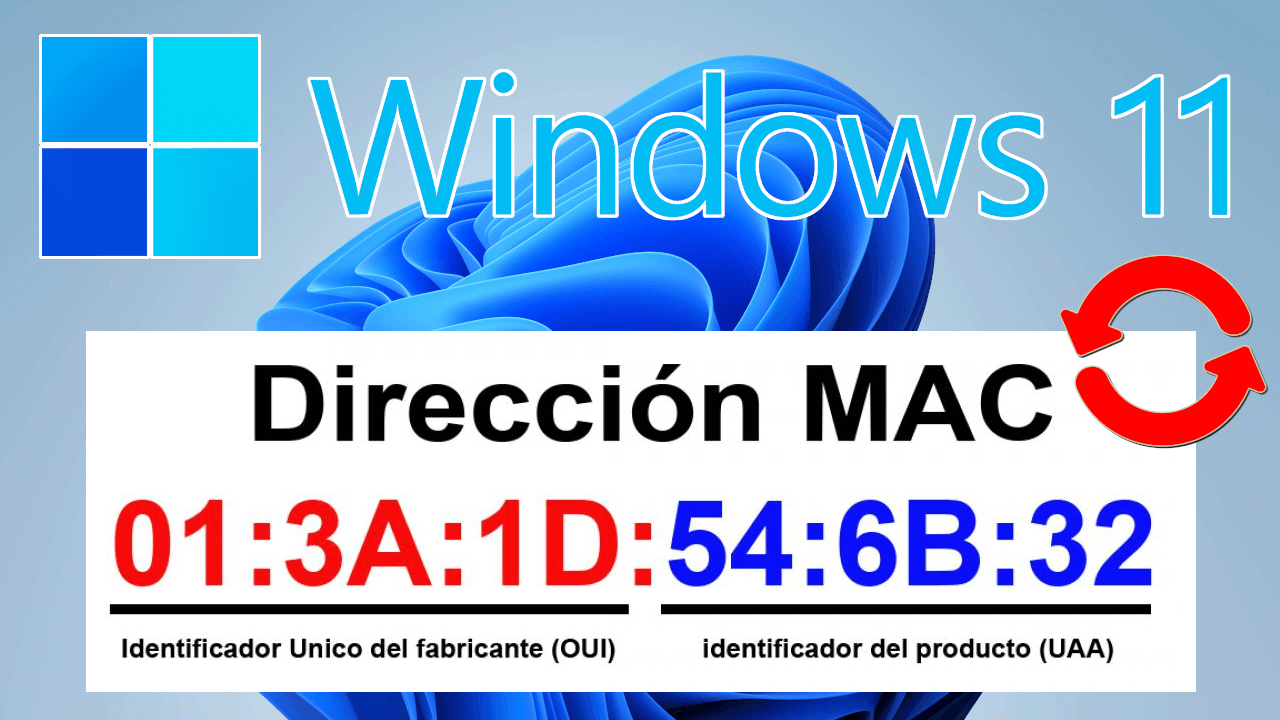
Në epokën e lidhjes, çdo pajisje që lidhet me një rrjet ka një identifikues unik të njohur si adresë MAC. Kjo adresë , shumë e dobishme për komunikimet në rrjet, mund të ketë gjithashtu implikime për sigurinë dhe privatësinë. Në Windows 11, sistemin operativ më të fundit të Microsoft, është e mundur të modifikohet sjellja e adresës MAC për të mbrojtur identitetin e përdoruesit ose për të zgjidhur probleme të caktuara të lidhjes.
Gjatë gjithë këtij artikulli, do të zbuloni saktësisht se çfarë është kjo adresë, si ta shikoni, kur është e këshillueshme ta ndryshoni dhe metodat që ofron Windows 11 për ta bërë këtë. Ne do të shpjegojmë jo vetëm se si funksionon teknikisht , por edhe pse mund të dëshironi ta fshihni ose modifikoni atë në situata të ndryshme.
Çfarë është saktësisht një adresë MAC?
Adresa MAC (shkurtim për Media Access Control) është një identifikues unik i caktuar nga prodhuesi për secilën kartë rrjeti. Qoftë një përshtatës Wi-Fi, Ethernet apo edhe Bluetooth , nëse është projektuar për t'u lidhur me një rrjet, do të ketë adresën e vet MAC, të përbërë nga 48 bit të përfaqësuar nga 12 karaktere alfanumerike , zakonisht të rregulluara kështu: 00:1A:3F:F1:4C:C6.
Ky kod unik lejon që pajisja të identifikohet fizikisht në një rrjet. Në disa raste, pajisjet më moderne mund të kenë adresa deri në 64 bit, duke ofruar një larmi më të madhe identifikuesish të mundshëm.
Për më tepër, është e rëndësishme të theksohet se një kompjuter mund të ketë më shumë se një adresë MAC nëse ka disa adaptorë rrjeti. Për shembull, një laptop me lidhje Wi-Fi dhe me kabllo do të shfaqë të paktën dy adresa të ndryshme MAC.
A mund të modifikohet ose ndryshohet adresa MAC?
Adresa MAC është e koduar në harduer në fabrikë, kështu që nuk mund të ndryshohet përgjithmonë . Megjithatë, sistemet operative ju lejojnë ta "maskoni" atë ose të kryeni falsifikim të MAC-ut , i cili konsiston në shfaqjen e pjesës tjetër të rrjetit të një identifikuesi të ndryshëm nga ai i vërtetë.
Në Windows 11, sistemi ju lejon të vendosni një adresë MAC të rastësishme ose ta futni atë manualisht . Të dyja opsionet janë të dobishme nëse doni të shmangni gjurmimin në rrjetet publike, nëse duhet të zgjidhni gabimet e hyrjes ose thjesht dëshironi të ruani privatësinë tuaj.
Prandaj, sistemi operativ vepron si një ndërmjetës : kur një aplikacion ose faqe interneti kërkon adresën MAC, është Windows që e ofron atë. Kjo është arsyeja pse sistemi mund të shfaqë një adresë të ndryshme nga ajo që i është caktuar në të vërtetë përshtatësit të rrjetit.
Adresa MAC e rastësishme në Windows 11: Si ta aktivizoni atë
Windows 11 përfshin në mënyrë native mundësinë për të përdorur adresa të rastësishme hardueri . Kjo i lejon pajisjes suaj të duket ndryshe sa herë që lidheni me një rrjet , duke përmirësuar ndjeshëm privatësinë dhe sigurinë në rrjetet publike.
Ekzistojnë dy mënyra për të aktivizuar këtë funksion:
Aktivizo adresën MAC të rastësishme globalisht
- Hapni Cilësimet nga menyja e fillimit ose duke përdorur kombinimin e tasteve Windows+I.
- Hyni në seksion Rrjeti dhe Interneti dhe zgjidh Wi-Fi.
- Aktivizoni opsionin Adresat e rastësishme të hardueritKjo do të bëjë që sistemi të gjenerojë automatikisht adresa të reja MAC për të gjitha rrjetet Wi-Fi me të cilat lidheni.

Vendos adresën MAC të rastësishme për çdo rrjet Wi-Fi
Nëse preferoni ta aplikoni këtë veçori vetëm në rrjete specifike, mund ta bëni si më poshtë:
- Shko tek Cilësimet > Rrjeti dhe Interneti > Wi-Fi > Menaxho rrjetet e njohura.
- Zgjidhni rrjetin e dëshiruar WiFi.
- Aktivizoni opsionin Përdorni adresën MAC të rastësishmeNëse dëshironi, mund të zgjidhni sa shpesh do të ndryshojë (për shembull, çdo ditë).
Si ta ndryshoni manualisht adresën MAC nga Menaxheri i Pajisjeve
Përveç metodës automatike, Windows 11 ju lejon të caktoni një adresë MAC të personalizuar nga paneli i Menaxherit të Pajisjeve. Kjo është shumë e dobishme në situata kur duhet të anashkaloni filtrat e rrjetit ose të shmangni bllokimin e adresës MAC.
- Hape konfiguracion me Windows+I.
- Shko te seksioni Sistem dhe zgjidh për.
- Klikoni mbi Menaxheri i pajisjes.
- Zgjero seksionin Përshtatës të rrjetit.
- Klikoni me të djathtën mbi përshtatësin e dëshiruar dhe zgjidhni Prona të paluajtshme.
- Shkoni te skeda Opsione të përparuara.
- Kërkoni në fushë Adresa e administruar në nivel lokal ose ekuivalenti i tij.
- Kontrolloni opsionin trimëri dhe futni një adresë të re MAC (12 shifra alfanumerike pa ndarës).
- Konfirmo me pranoj dhe ristartoni rrjetin nëse është e nevojshme.
Avantazhet e përdorimit të një adrese MAC të rastësishme
Ndryshimi ose maskimi i adresës MAC në Windows 11 ka përfitime të konsiderueshme, veçanërisht nëse e vlerësoni privatësinë tuaj dixhitale ose duhet të anashkaloni kufizimet e rrjetit.
- Privatësia e zgjeruar: Kur ndërroni shpesh MAC-in, rrjetet publike nuk lejohen të gjurmojnë ose të krijojnë historikun e lidhjeve tuaja.
- Shmangni bllokimet: Nëse një pajisje ishte e kufizuar në një rrjet nga adresa e saj MAC, Ndryshimi i saj mund t'ju lejojë të rilidheni pa kufizime.
- Anonimiteti më i madh: Në mjedise të tilla si biblioteka, aeroporte ose kafene, çdo lidhje do të shihet si një pajisje e ndryshme.
- Mbrojtje kundër sulmeve të synuara: Disa shfrytëzime përdorin adresën MAC si identifikues, kështu që ndryshoje mund të zvogëlojë rreziqet.
Gjeni adresën MAC në pajisjen tuaj Windows 11
Për të gjetur adresën tuaj aktuale MAC, thjesht ndiqni këto hapa:
- Hapni I menjëhershëm i komandës (shkruani "cmd" në kërkimin e Windows).
- Drejtoni komandën ipconfig / të gjithë.
- Kërkoni për seksionin Adresa fizike nën ndërfaqen përkatëse të rrjetit.
Ju gjithashtu mund t'i kontrolloni këto të dhëna në seksionin e rrjetit të cilësimeve të sistemit, megjithëse metoda e konsolës ofron më shumë detaje.
Këto cilësime mund të duken teknike, por pasi t'i kuptoni, ato bëhen mjete shumë të dobishme për situata të jetës reale. Mbrojtja e privatësisë suaj sot vështirë se kërkon njohuri të avancuara; mjafton të dini se cilat veçori janë në dispozicionin tuaj.
Adresa MAC , ndërsa fillimisht është projektuar si një identifikues i pandryshueshëm, ka evoluar përmes softuerit për të ofruar zgjidhje të fokusuara në siguri, anonimitet dhe lidhshmëri. Windows 11 i bën këto opsione të disponueshme për çdo përdorues dhe personalizimi i këtij aspekti të rrjetit është më i lehtë se kurrë.

Indeks
- 1 Çfarë është saktësisht një adresë MAC?
- 2 A mund të modifikohet ose ndryshohet adresa MAC?
- 3 Adresa MAC e rastësishme në Windows 11: Si ta aktivizoni atë
- 4 Si ta ndryshoni manualisht adresën MAC nga Menaxheri i Pajisjeve
- 5 Avantazhet e përdorimit të një adrese MAC të rastësishme
- 6 Gjeni adresën MAC në pajisjen tuaj Windows 11
