- Windows ju lejon të tkurrni, zgjeroni dhe krijoni ndarje pa formatuar duke përdorur mjetin e integruar të Menaxhimit të Diskut.
- Sistemi i skedarëve NTFS ofron më shumë mundësi për ndryshimin e madhësisë sesa FAT32 dhe mund të merret me konvertim pa fshirë të dhëna.
- Për operacione të avancuara (zhvendosje, bashkim, konvertim të disqeve MBR/GPT ose dinamike) rekomandohen menaxherë ndarjesh të palëve të treta.
- Krijimi i kopjeve rezervë dhe kuptimi i paraqitjes së ndarjes përpara modifikimit të diskut minimizon rrezikun e humbjes së të dhënave.

Nëse keni një hard disk të vetëm (zakonisht C:) dhe po mendoni nëse është e mundur të krijoni ndarje të reja pa formatuar ose riinstaluar Windows-in , përgjigjja është po. Në fakt, është një situatë shumë e zakonshme: doni të ndani sistemin operativ nga të dhënat tuaja, të organizoni më mirë skedarët tuaj ose edhe ta përgatitni kompjuterin tuaj për një sistem operativ shtesë, por nuk doni të kaloni nëpër mundimin e fshirjes së gjithçkaje dhe të filloni nga e para.
Në versionet moderne të Windows (nga Windows Vista e tutje) keni mjete të integruara që mund të tkurrin, zgjerojnë dhe krijojnë ndarje pa humbur të dhënat tuaja.
Çfarë është një ndarje disku dhe pse është në interesin tuaj më të mirë të mos e formatoni atë?
Para se të prekni ndonjë gjë, është e rëndësishme të kuptoni se çfarë po bëni. Një ndarje është thjesht një mënyrë për të ndarë fizikisht një hard disk ose SSD në disa seksione logjike që Windows do t'i trajtojë si disqe të pavarura (C:, D:, E:, etj.). Çdo ndarje mund të ketë sistemin e vet të skedarëve, shkronjën e diskut dhe funksionin specifik.
Falë kësaj ndarjeje, për shembull, mund t’i dedikoni një ndarje sistemit operativ dhe programeve, dhe një tjetër dokumenteve, lojërave ose kopjeve rezervë. Në këtë mënyrë, nëse ndonjëherë ju duhet të riinstaloni Windows-in, mund të formatoni vetëm ndarjen e sistemit, duke i mbajtur të dhënat tuaja të paprekura në një disk tjetër.
Kur flasim për ndarje pa formatim, nënkuptojmë modifikimin e strukturës ekzistuese të ndarjes pa fshirë përmbajtjen që ndodhet tashmë në disk. Kjo përfshin zvogëlimin e një ndarjeje të madhe për të liruar hapësirë dhe për të krijuar një të re, bashkimin e dy ndarjeve ngjitur ose zgjerimin e njërës që është bërë shumë e vogël, të gjitha këto duke u përpjekur të shmangim humbjen e skedarëve.
Windows 11, Windows 10, 8.1, 8, 7, Vista, dhe madje edhe versione më të vjetra si XP ose Windows 2000, lejojnë menaxhimin e ndarjeve, por aftësitë nuk janë të njëjta në të gjitha versionet . Duke filluar me Vista, u shtua opsioni për të zvogëluar dhe zgjeruar vëllimet, ndërsa në Windows 2000/XP mjeti i integruar është shumë më i kufizuar.
Parakushte dhe kontrolle të rëndësishme
Para se të filloni të punoni me ndarje, ka disa gjëra që duhet të kontrolloni për të minimizuar rreziqet. Edhe pse qëllimi është të shmangni formatimin, gjithmonë ekziston mundësia e një ndërprerjeje të energjisë ose një defekti të papritur gjatë procesit, kështu që është më mirë të jeni më të sigurt sesa të pendoheni.
Gjëja e parë që duhet të bëni është të bëni një kopje rezervë. Nuk ka nevojë t’i ndërlikoni gjërat shumë: mund të kopjoni çdo gjë që e konsideroni kritike në një disk tjetër fizik (një disk tjetër të ngurtë, një disk USB, një NAS, etj.). Arsyeja është e qartë: nëse diçka shkon keq, të kesh një kopje rezervë të dokumenteve tuaja më të vlefshme do t'ju kursejë shumë telashe.
Një pikë tjetër për t'u marrë në konsideratë është lloji i sistemit të skedarëve. Menaxhimi i Disqeve të Windows funksionon më mirë me ndarjet e formatuara në NTFS . Nëse disku që dëshironi të ridimensiononi është FAT32, rekomandohet ta konvertoni atë në NTFS para se të filloni procesin, pasi tkurrja dhe zgjerimi i vëllimeve në FAT32 është shumë i kufizuar ose thjesht i padisponueshëm në disa versione.
Për ta kontrolluar, hapni File Explorer, klikoni me të djathtën mbi diskun në fjalë, shkoni te Properties dhe shikoni seksionin "File system" në skedën General. Nëse shihni FAT32 dhe dëshironi të përfitoni nga veçoritë e përparuara, mund ta konvertoni atë në NTFS duke përdorur komandën e integruar të Windows, por kini kujdes sepse kjo mund të ndikojë në sisteme të tjera operative më të vjetra që mund të keni instaluar.
Nëse kompjuteri juaj ka një konfigurim të nisjes së dyfishtë me sisteme operative shumë të vjetra si Windows 98 ose Windows ME, ato nuk do t'i njohin ndarjet NTFS. Në këto skenarë, para se të konvertoni ndonjë gjë, merrni parasysh me kujdes se cilin sistem operativ duhet të vazhdoni të përdorni, pasi ai mund të ndalojë së njohuri ndarje të caktuara pas ndryshimit. Nëse do të konfiguroni ose mirëmbani një nisje të dyfishtë , vlerësoni përputhshmërinë e secilit sistem me NTFS.
Konvertoni një ndarje FAT32 në NTFS nga konzola
Nëse vendosni të kaloni në NTFS për të përfituar më mirë nga opsionet e ndarjes së paformatuar, Windows përfshin një komandë specifike që konverton një ndarje FAT32 në NTFS pa fshirë përmbajtjen e saj. Megjithatë, këshillohet të bëni një kopje rezervë në rast se diçka shkon keq.
Në Windows Vista, 7, 8, 10 dhe 11, mund ta hapni komandën me privilegje të larta duke bërë sa vijon: Në menynë Start, shkruani cmd , pastaj klikoni me të djathtën mbi "Command Prompt" dhe zgjidhni "Run as administrator". Kjo do të hapë një dritare komande me privilegjet e nevojshme.
Pasi të hapet konzola, përdorni komandën e konvertimit. Formati i përgjithshëm është i thjeshtë: shkruani ` convert X: /fs:ntfs` , duke zëvendësuar X me shkronjën e diskut që dëshironi të konvertoni në NTFS. Për shembull, nëse doni të konvertoni D:, do të shkruani `convert D: /fs:ntfs` dhe do të shtypni Enter për të filluar procesin.
Operacioni mund të zgjasë disa minuta në varësi të madhësisë së ndarjes dhe sasisë së të dhënave që përmban. Është e rëndësishme të mos e mbyllni dritaren e komandave ose të mos e fikni kompjuterin derisa të shihni mesazhin e konfirmimit që tregon se konvertimi ka përfunduar me sukses.
Pasi të përfundojë procesi, mund të ktheheni te vetitë e diskut dhe të verifikoni që sistemi i skedarëve tani është NTFS. Nga kjo pikë e tutje, do të keni më shumë fleksibilitet për të zvogëluar, zgjeruar dhe menaxhuar atë ndarje duke përdorur mjetet e Windows.
Përdorni Menaxhimin e Diskut për të ndarë skedarët pa formatuar
Menaxhimi i Disqeve është një mjet i integruar i Windows që ju lejon të kryeni operacione bazë dhe disa operacione të avancuara në disqe dhe vëllime. Me të, mund të zvogëloni madhësinë e një ndarjeje ekzistuese dhe të krijoni një të re me hapësirën e liruar , pa e riinstaluar sistemin ose pa fshirë të dhënat tuaja aktuale.
Mënyra më e shpejtë për ta hapur atë në Windows 10 dhe Windows 11 është të klikoni me të djathtën mbi butonin Start dhe të zgjidhni "Disk Management". Në çdo version modern (7, 8, 10, 11), gjithashtu mund të shtypni Windows + R, të shkruani diskmgmt.msc dhe të shtypni Enter për ta hapur direkt. Disk Management është pika e zakonshme e fillimit për këto detyra.
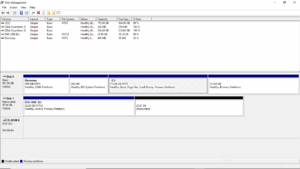
Nëse preferoni rrugën "klasike", hapni This PC (ose Computer), klikoni me të djathtën dhe zgjidhni "Manage". Në dritaren që hapet, shkoni te seksioni Administration dhe pastaj te "Disk Management". Në fund, do të shihni një paraqitje grafike të disqeve tuaja dhe ndarjeve të tyre.
Në Windows 10, 8, 7, Vista dhe ekuivalentët e tyre në Server (si Windows Server 2008), ky mjet mund të krijojë, fshijë dhe formatojë vëllime, të ndryshojë shkronjat e disqeve dhe të tkurrë e zgjerojë ndarjet . Megjithatë, në Windows 2000, XP ose Server 2003, funksionet e tij janë praktikisht të kufizuara në krijimin dhe fshirjen e ndarjeve, formatimin e tyre dhe ndryshimin e shkronjës së diskut.
Edhe pse ka kufizimet e veta, Menaxhimi i Diskut zakonisht është më se i mjaftueshëm për detyra të tilla si ndarja e diskut C në dy pjesë, krijimi i një vëllimi të ri me hapësirë të paalokuar ose formatimi i një ndarjeje të sapokrijuar pa prekur pjesën tjetër të diskut.
Tkurr një ndarje ekzistuese për të liruar hapësirë
Nëse qëllimi juaj është të krijoni një disk të ri nga C: (ose një ndarje tjetër e madhe), së pari duhet ta zvogëloni madhësinë e tij për të lënë hapësirë të paalokuar. Kjo hapësirë do të përdoret më vonë për të krijuar vëllimin e ri. Operacioni standard përfshin udhëzimin e Windows për të "prerë" hapësirën nga ndarja aktuale.
Në Menaxhimin e Diskut, gjeni ndarjen që dëshironi të ndani (për shembull, disku C: ku është instaluar Windows). Klikoni me të djathtën mbi të dhe zgjidhni "Shrink Volume". Sistemi do ta analizojë diskun për të llogaritur se sa hapësirë mund të lirohet në mënyrë të sigurt.
Kur të përfundojë llogaritja, do të shfaqet një dritare me informacione të tilla si madhësia totale e ndarjes, hapësira e disponueshme për t'u zvogëluar dhe një fushë ku mund të specifikoni numrin e megabajtëve që dëshironi të zbritni nga ndarja aktuale. Vlera e parazgjedhur është zakonisht maksimumi i lejuar në atë kohë.
Futni madhësinë që dëshironi t'i caktoni ndarjes së re. Për shembull, nëse doni të krijoni një ndarje prej 100 GB, duhet të futni afërsisht 102400 MB. Mbani mend se në shumë raste, edhe nëse keni shumë hapësirë të lirë, Windows nuk do t'ju lejojë të zvogëloni madhësinë e ndarjes me më shumë se gjysmën për shkak të skedarëve të sistemit që nuk mund t'i lëvizë lehtë.
Pasi të keni vendosur vlerën, klikoni butonin "Shrink". Pas disa sekondash (ose pak më gjatë nëse është një hard disk i jashtëm ose një disk shumë i mbushur), do të shihni një bllok të ri në fund të dritares të etiketuar "Unallocated Space" ose diçka e ngjashme, pranë ndarjes që keni zvogëluar. Kjo është hapësira që do të përdorni për të krijuar një ndarje të re.
Krijo një ndarje të re në hapësirën e paalokuar
Me hapësirën e paalokuar tani të disponueshme, hapi tjetër është të krijoni një vëllim të ri që Windows do ta njohë si një disk të veçantë me shkronjën e vet. Ndihmësi është mjaft i drejtpërdrejtë dhe do t'ju udhëheqë gjatë procesit pa shumë telashe, kështu që nuk do të keni nevojë të instaloni ndonjë program shtesë për këtë pjesë.
Në Menaxhimin e Diskut, klikoni me të djathtën mbi bllokun e hapësirës së paalokuar (zakonisht do të shfaqet i theksuar ose i nënvizuar) dhe zgjidhni "Vëllim i Ri i Thjeshtë". Do të hapet "Magjistari i Vëllimit të Ri të Thjeshtë", duke ju lejuar të përcaktoni karakteristikat e ndarjes së re.
Ekrani i parë do t'ju kërkojë madhësinë e vëllimit. Si parazgjedhje, do të shfaqet hapësira maksimale e disponueshme, por nëse dëshironi, mund të rezervoni një pjesë të asaj hapësire të paalokuar për ndarjet e ardhshme duke futur një madhësi më të vogël. Nëse dëshironi që e gjithë ajo hapësirë të jetë një ndarje e vetme, lini vlerën parazgjedhje dhe vazhdoni.
Në hapin tjetër, mund të zgjidhni shkronjën e diskut për ndarjen e re (për shembull, D:, E:, F:…). Gjithashtu mund ta montoni vëllimin në një dosje bosh NTFS në vend që t'i caktoni një shkronjë, gjë që është e dobishme në konfigurime më të avancuara, megjithëse shumica e përdoruesve do të preferojnë të caktojnë një shkronjë të thjeshtë dhe të lehtë për t'u mbajtur mend.
Më pas, do t'ju duhet të përcaktoni sistemin e skedarëve dhe emrin e diskut. Në Windows, praktika e zakonshme është të zgjidhni NTFS si sistemin e skedarëve, të lini madhësinë e diskut në parazgjedhjen e tij dhe të kontrolloni opsionin e formatimit të shpejtë. Në fushën "Etiketa e vëllimit", mund të futni një emër përshkrues, si p.sh. "Të dhëna", "Lojëra" ose "Punë", për të identifikuar lehtësisht ndarjen.
Në ekranin përfundimtar të asistentit, do të shihni një përmbledhje të të gjithë parametrave të zgjedhur: madhësia e vëllimit, shkronja e diskut, sistemi i skedarëve dhe etiketa. Nëse jeni të kënaqur, klikoni "Finish" dhe Disk Management do të krijojë dhe formatojë ndarjen e re sipas preferencave tuaja. Së shpejti do të shfaqet si një vëllim aktiv dhe do të jeni në gjendje ta shihni edhe në File Explorer.
Zgjero një ndarje me hapësirë të vazhdueshme të paalokuar
Operacioni i kundërt i tkurrjes së një ndarjeje është zgjerimi i saj. Nëse keni një ndarje që është bërë shumë e vogël (për shembull, D:) dhe ka një bllok hapësire të paalokuar pranë saj, mund t'i kombinoni të dyja për të rritur kapacitetin e atij vëllimi pa humbur përmbajtjen e tij.
Kërkesa kryesore është që hapësira e paalokuar duhet të jetë menjëherë pas ndarjes që dëshironi të zgjeroni në pamjen grafike të Menaxhimit të Diskut. Nëse ka një ndarje tjetër midis tyre, mjeti i integruar i Windows nuk do të jetë në gjendje ta zhvendosë atë vetë dhe nuk do t'ju lejojë të përdorni hapësirën.
Nëse plotësohet kushti, procesi është i thjeshtë: klikoni me të djathtën mbi ndarjen që dëshironi të zgjeroni dhe zgjidhni "Zgjero Vëllimin". Do të hapet një asistent ku mund të zgjidhni se sa hapësirë të paalokuar dëshironi të shtoni në atë ndarje. Sasia maksimale e mundshme zakonisht sugjerohet automatikisht.
Konfirmoni hapat e asistentit dhe ndarja do të zgjerohet për të përfshirë atë hapësirë të lirë. Çdo gjë që keni ruajtur atje do të mbetet e paprekur; thjesht do të keni më shumë kapacitet total . Ky opsion është shumë i dobishëm, për shembull, kur një ndarje e të dhënave nuk është e mjaftueshme dhe keni liruar hapësirë duke çinstaluar një disk ngjitur që nuk ju nevojitet më.
Kufizimi kryesor, siç u përmend, është se Menaxhimi i Diskut nuk mund të zhvendosë ndarje ose të rialokojë hapësirën e paalokuar. Nëse keni nevojë të përdorni hapësirë të lirë jo të vazhdueshme ose të rirenditni ndarjet, atëherë mjetet e palëve të treta kanë një avantazh të rëndësishëm.
Dallimet midis versioneve të Windows kur menaxhoni ndarjet
Jo të gjitha versionet e Windows e trajtojnë menaxhimin e ndarjeve në të njëjtën mënyrë. Duke filluar me Windows Vista, u prezantuan veçori për të zvogëluar dhe zgjeruar vëllimet pa formatim , diçka që nuk ishte e disponueshme në Windows XP dhe versionet e mëparshme.
Në Windows 10, 8, 7, Vista dhe Windows Server 2008 ose më të ri, Menaxhimi i Diskut ju lejon të krijoni, fshini, formatoni dhe ndryshoni shkronjat e vëllimit, si dhe të tkurrni dhe zgjeroni ndarjet në shumë raste. Ai gjithashtu trajton detyra të tilla si inicializimi i disqeve të reja në MBR ose GPT dhe krijimi i vëllimeve të thjeshta bazë pa shumë telashe.
Në të kundërt, në Windows 2000, XP ose Server 2003, mjeti ju lejon vetëm të krijoni dhe fshini ndarje, t'i formatoni ato dhe të ndryshoni shkronjat e diskut të tyre. Për të ndryshuar madhësinë e ndarjeve pa fshirë të dhëna, në këto sisteme pothuajse gjithmonë duhet të përdorni softuer të specializuar të palëve të treta , pasi vetë sistemi operativ nuk e ofron atë fleksibilitet.
Është gjithashtu e rëndësishme të theksohet se Menaxhimi i Disqeve është një program i projektuar për detyra "normale" për përdoruesit e shtëpisë dhe të zyrës. Nëse doni të bëni gjëra më komplekse, siç është zhvendosja e të gjitha ndarjeve, bashkimi i vëllimeve pa humbur të dhëna, konvertimi i disqeve midis MBR dhe GPT ose konvertimi i disqeve dinamike në disqe bazë pa fshirë gjithçka, zgjidhja e integruar nuk është e mjaftueshme.
Microsoft e bën të qartë këtë në dokumentacionin e vet: Menaxhimi i Diskut është një program sistemi i projektuar për operacione të avancuara të ruajtjes së të dhënave, por në disa skenarë ai kthen gabime ose thjesht nuk mund ta përfundojë operacionin që po provoni . Në këto raste, nuk keni zgjidhje tjetër veçse të përdorni menaxherë të jashtëm të ndarjeve.
Ndarja e një disku të ri kundrejt një disku të përdorur
Nuk është e njëjta gjë të fillosh me një disk krejtësisht bosh dhe të modifikosh një që tashmë ka të dhëna dhe ndarje. Kur blen një disk të ri dhe e lidh me kompjuterin tënd, ai normalisht do të shfaqet në Menaxhimin e Disqeve si "I Painicializuar" dhe me të gjithë hapësirën e paalokuar , gati për të punuar.
Në atë rast, hapi i parë është të inicializoni diskun. Menaxhimi i Diskut do të hapë një asistent që ju pyet nëse doni të përdorni MBR ose GPT. GPT është opsioni i rekomanduar për kompjuterët modernë me UEFI dhe disqe të mëdhenj, pasi lejon më shumë ndarje dhe mbështet kapacitete më të mëdha se limiti prej 2 TB i MBR.
Pasi të inicializohet, mund të klikoni me të djathtën në hapësirën e paalokuar dhe të zgjidhni "Vëllim i Ri i Thjeshtë" për të krijuar ndarje sipas dëshirës. Mund të krijoni një ndarje të vetme që zë të gjithë diskun ose disa më të vogla, duke caktuar shkronja të ndryshme disqesh dhe emra përshkrues për të mbajtur të dhënat tuaja të organizuara. E gjithë hapësira është e papërpunuar, kështu që nuk ka rrezik të fshini asgjë të rëndësishme.
Në një disk ekzistues, situata është e ndryshme: ndoshta keni një ndarje kryesore me sistemin operativ dhe ndoshta disa të tjera. Për të shtuar të reja, do t'ju duhet të ridimensiononi ndarjet ekzistuese (zakonisht t'i zvogëloni ato) për të liruar hapësirë të paalokuar dhe më pas të krijoni vëllime të reja në ato boshllëqe. Ky është skenari ku termi "ndarje pa formatim" ka më shumë kuptim.
Një tjetër dallim i rëndësishëm është lloji i ndarjes në nivelin e tabelës: në strukturën klasike MBR, dallohen ndarjet primare dhe të zgjeruara. Çdo disk mund të ketë deri në katër ndarje primare , ose tre ndarje primare plus një ndarje të zgjeruar, brenda të cilave krijohen ndarje logjike. Në GPT, megjithatë, limiti i ndarjes është shumë më i lartë, dhe organizimi është më fleksibël.
Llojet e ndarjeve: primare, të zgjeruara dhe logjike
Në disqet me një tabelë ndarjesh MBR, struktura bazë bën dallimin midis ndarjeve primare dhe një ndarjeje të mundshme të zgjeruar. Një ndarje primare është ajo që mund të përmbajë një sistem operativ të nisshëm dhe të dhëna nisjeje, në mënyrë që firmware-i i kompjuterit të mund të niset prej tij.
Windows ju lejon të krijoni deri në katër ndarje kryesore në një disk të vetëm duke përdorur MBR, ndërsa sisteme si Linux mund të trajtojnë një numër më të madh në varësi të mënyrës se si e organizojnë tabelën e ndarjeve dhe menaxherin e nisjes. Sidoqoftë, çdo disk duhet të ketë të paktën një ndarje kryesore për të nisur një sistem.
Ndarja e zgjeruar, nga ana tjetër, nuk përmban drejtpërdrejt një sistem skedarësh me të dhëna përdoruesi. Ajo vepron si një kontejner që ju lejon të krijoni disa ndarje logjike brenda saj , duke kapërcyer kështu kufizimin e katër ndarjeve kryesore. Truku është se vetëm një ndarje e zgjeruar llogaritet për qëllimin e kufizimit, por brenda saj mund të keni vëllime të shumta logjike.
Kjo është e dobishme kur ju nevojiten disqe të shumëfishta në një disk të vetëm. Për shembull, mund të përcaktoni tre ndarje kryesore (një për Windows, një për Linux dhe një për rikuperim) dhe të përdorni hyrjen e katërt MBR si një ndarje të zgjeruar që grupon disa ndarje logjike të dedikuara për të dhëna, kopje rezervë etj. Nëse një ndarje logjike dëmtohet, kjo nuk duhet të ndikojë në përmbajtjen e ruajtur në të tjerat.
Në disqet moderne GPT, dallimi midis ndarjeve primare, të zgjeruara dhe logjike zhduket ashtu siç ndodhi në MBR, pasi GPT ofron një strukturë më fleksibile ku mund të krijoni shumë më tepër ndarje pa iu drejtuar këtij sistemi të ngurtë . Megjithatë, të kuptuarit e këtyre koncepteve mbetet e dobishme nëse punoni me disqe më të vjetër ose në mjedise të përziera. Nëse keni nevojë të konvertoni ndarjet primare në ndarje logjike , ka udhëzues specifikë që shpjegojnë hapat.
Menaxherët e ndarjeve të palëve të treta dhe avantazhet e tyre
Kur Menaxhimi i Diskut dështon, hyjnë në lojë programe të specializuara për ndarje. Këto mjete zakonisht ofrojnë veçori të përparuara, të tilla si zhvendosja e ndarjeve, bashkimi i vëllimeve, ndryshimi i madhësisë pa kufizime të vazhdimësisë së hapësirës ose konvertimi i disqeve midis MBR dhe GPT pa i fshirë plotësisht ato.
Një nga menaxherët më të njohur të ndarjeve është EaseUS Partition Master. Ky program përfshin një rrëshqitës shumë intuitiv për tkurrjen ose zgjerimin e ndarjeve duke zvarritur me miun, dhe ju lejon të vendosni në radhë disa operacione përpara se t'i ekzekutoni ato . Me fjalë të tjera, ju konfiguroni të gjitha ndryshimet që dëshironi të bëni, dhe vetëm kur klikoni butonin "Zbato" ose "Ekzekuto" ato kryhen në të vërtetë.
Aftësitë e tij përfshijnë ndryshimin e madhësisë dhe zhvendosjen e ndarjeve, konvertimin e ndarjeve nga një lloj në tjetrin, ndarjen e një ndarjeje në dy pjesë, bashkimin e ndarjeve të afërta, ndryshimin e madhësisë së disqeve dinamike dhe menaxhimin e skenarëve ku Menaxhimi i Diskut dështon, si p.sh. kur nuk ka hapësirë të paalokuar menjëherë pas ndarjes që do të zgjerohet . Ai gjithashtu ofron veçori për klonimin e disqeve, migrimin e sistemit në një disk tjetër dhe trajtimin e konvertimeve më komplekse. Mund të shihni një shembull se si të përdorni EaseUS Partition Master duke bashkuar ndarjet NTFS.
EaseUS Partition Master mund të krijojë gjithashtu ndarje në disqe të reja, fillimisht të painicializuara, duke ju udhëzuar përmes një asistenti që ju ndihmon të zgjidhni llojin e tabelës së ndarjeve, sistemin e skedarëve dhe paraqitjen e vëllimit. Ndërsa shumë veçori janë të disponueshme në versionin falas, ato më të avancuara janë të rezervuara për versionin me pagesë, kështu që mund të shihni butona që ju nxisin të përditësoni.
Një tjetër alternativë e fuqishme është NIUBI Partition Editor. Një nga avantazhet e tij është se versioni i tij falas përfshin një pjesë të madhe të funksioneve të menaxhimit të diskut pa shtuar adware ose reklama ndërhyrëse, të cilat janë të rralla këto ditë. Ndërfaqja e tij gjithashtu përdor një sistem rrëshqitës për ndryshimin e madhësisë së ndarjeve dhe ofron mundësi për bashkimin e ndarjeve ngjitur pa humbje të të dhënave.
NIUBI përfshin magjistarë për klonimin e disqeve, migrimin e sistemeve operative dhe menaxhimin e vëllimeve me një shkallë sigurie për përdoruesit me përvojë të kufizuar. Kjo i bën detyrat delikate më të arritshme falë udhëzuesve hap pas hapi të përfshirë brenda vetë programit.
Mjete më të specializuara: AOMEI, GParted dhe Paragon
Përveç EaseUS dhe NIUBI, ka edhe menaxherë të tjerë falas të ndarjeve që ia vlen t'i kushtoni vëmendje. AOMEI Partition Assistant, për shembull, dallohet për përfshirjen e një game shumë të gjerë opsionesh për krijimin, ndryshimin e madhësisë, ndarjen, bashkimin, rreshtimin dhe rikuperimin e ndarjeve , si dhe klonimin e disqeve të tëra ose ndarjeve specifike.
Ky mjet ju lejon gjithashtu të krijoni disqe USB të nisshme, të zhvendosni një sistem operativ në një hard disk ose SSD tjetër dhe të kryeni operacione të sigurta fshirjeje në ndarjet që dëshironi t'i bëni të panjohura. Disa veçori të përparuara, të tilla si konvertimi midis ndarjeve parësore dhe logjike ose konvertimi i disqeve dinamike në disqe bazë, janë të rezervuara për versionin profesional me pagesë, kështu që duhet të merrni në konsideratë nevojat tuaja të sakta përpara se të zgjidhni një version.
Në botën e Linux-it, GParted, redaktori i ndarjeve Gnome, është shumë i njohur. Edhe pse aplikacioni i tij origjinal është për sistemet Linux, ekziston një variant i quajtur GParted Live që shpërndahet si një imazh ISO. Mund ta digjni në një CD ose ta vendosni në një disk USB të nisshëm dhe ta përdorni në kompjuterët Windows duke e nisur nga ai medium në vend të sistemit operativ të instaluar.
GParted Live nuk krenohet me ndërfaqen më moderne dhe për përdoruesit fillestarë mund të jetë paksa e vështirë në fillim, por është një "thikë ushtarake zvicerane" e vërtetë e ndarjes: ju lejon të krijoni, fshini, zhvendosni, eksploroni, formatoni, fshihni dhe ndryshoni madhësinë e ndarjeve, duke mbështetur sisteme skedarësh aq të larmishme sa NTFS, FAT, ext2, ext3, ext4 dhe të tjera specifike për Linux.
Së fundmi, Paragon Partition Manager është një opsion i orientuar drejt atyre që preferojnë magjistarë me udhëzime të hollësishme për secilin operacion . Pavarësisht nëse po krijoni një ndarje të re, po ridimensiononi një ekzistuese, po e fshini apo po e formatoni, programi ju udhëzon hap pas hapi për të minimizuar gabimet. Ai mbështet sistemet e zakonshme të skedarëve si NTFS, FAT32 dhe HFS, megjithëse disa veçori shtesë janë të disponueshme vetëm në versionin profesional me pagesë.
Ndarja e diskut C në Windows 10 pa formatim
Një nga detyrat më të zakonshme është të merrni diskun C të Windows 10, i cili zakonisht zë pothuajse të gjithë diskun, dhe ta ndani atë në particione për të krijuar një ndarje të re të të dhënave pa e riinstaluar sistemin. Nëse C: ka hapësirë të mjaftueshme, procesi duke përdorur Menaxhimin e Diskut është i thjeshtë dhe nuk keni nevojë të instaloni asgjë.
Në shiritin e kërkimit të menysë Start, shkruani diçka si "create" dhe zgjidhni opsionin "Create and format hard disk partitions" (Krijo dhe formato ndarjet e hard disku). Kjo do të hapë direkt dritaren Disk Management (Menaxhimi i Diskut), duke ju treguar listën e disqeve dhe paraqitjen grafike të ndarjes së kompjuterit tuaj.
Klikoni me të djathtën në diskun C dhe zgjidhni "Shrink Volume". Windows do të analizojë se sa hapësirë mund të lirohet pa kompromentuar skedarët e sistemit dhe artikujt e tjerë "të paluajtshëm". Pastaj do të shfaqet një dritare që tregon hapësirën e disponueshme për t'u zvogëluar dhe një fushë për të futur madhësinë e dëshiruar për ndarjen e re në megabajt.
Futni sasinë e MB që dëshironi të zbritni nga C: (për shembull, 51200 MB për rreth 50 GB) dhe klikoni "Shrink". Pas pak çastesh, një zonë me hapësirë të paalokuar do të krijohet menjëherë pas C:. Do të shihni një bllok të ri, zakonisht me hije të ndryshme, të etiketuar "Unallocated".
Klikoni me të djathtën mbi hapësirën e paalokuar dhe zgjidhni "Vëllim i Ri i Thjeshtë". Në asistent, përcaktoni madhësinë e vëllimit (mund të përdorni të gjithë hapësirën ose vetëm një pjesë), zgjidhni shkronjën e diskut (si p.sh. D:) dhe konfiguroni sistemin e skedarëve (zakonisht NTFS), duke shënuar kutinë nëse dëshironi një formatim të shpejtë . Në fushën e emrit të vëllimit, shkruani një etiketë të qartë, si p.sh. "Të dhëna".
Ekrani përfundimtar i asistentit do të shfaqë një përmbledhje të ndarjes së re që do të krijoni. Nëse gjithçka duket mirë, klikoni "Finish". Sistemi do të krijojë dhe formatojë vëllimin, i cili më pas do të jetë i dukshëm në File Explorer. Nëse keni hapësirë shtesë të lirë, mund ta përsërisni procesin për të krijuar më shumë ndarje nga hapësira e mbetur.
Probleme të zakonshme gjatë tkurrjes dhe ndarjes pa formatim
Kur tkurrni ndarjet duke përdorur Menaxhimin e Diskut, nuk është e pazakontë të zbuloni se Windows nuk ju lejon t'i tkurrni ato aq sa prisnit , edhe nëse duket se ka shumë hapësirë të lirë. Kjo zakonisht ndodh për shkak të skedarëve "të pa lëvizshëm" që sistemi vendos në fund të ndarjes, siç është skedari i faqes, të dhënat e hibernimit ose disa pika rikuperimi.
Në këto raste, ka disa gjëra që mund të provoni: rinisjen e kompjuterit dhe përpjekjen për ta zvogëluar përsëri diskun, lirimin e hapësirës duke fshirë skedarët e përkohshëm dhe artikujt e panevojshëm, ose çaktivizimin përkohësisht të hibernimit dhe rregullimin e skedarit të faqes për të detyruar zhvendosjen e disa prej këtyre të dhënave. Të gjitha këto mund të rrisin sasinë e hapësirës që mund të zvogëlohet.
Një tjetër skenar i zakonshëm është se Menaxhimi i Diskut ju pengon të zgjeroni një ndarje sepse hapësira e paalokuar nuk është direkt pas saj. Për shembull, nëse keni C:, pastaj një ndarje rikuperimi dhe më pas hapësirë të paalokuar, nuk do të jeni në gjendje të zgjeroni C: duke përdorur atë hapësirë. E vetmja mënyrë e lehtë për ta zgjidhur këtë është të përdorni aftësinë për të lëvizur dhe rirenditur vëllimet.
Është gjithashtu e mundur që kur krijoni një vëllim të ri, asistenti t'ju tregojë opsionin për ta formatuar atë, gjë që mund t'ju ngatërrojë nëse mendoni se "nuk po formatohej asgjë". Në realitet, këto operacione formatojnë vetëm ndarjen e re që po krijoni, jo të gjithë diskun ose ndarjen e sistemit . Kjo është normale dhe e nevojshme që Windows të jetë në gjendje të përdorë vëllimin e ri.
Së fundmi, mjeti i Menaxhimit të Diskut ndonjëherë kthen gabime të përgjithshme ose nuk arrin ta përfundojë operacionin pa dhënë shumë informacion. Kur kjo ndodh, qasja më praktike është zakonisht të kontrolloni diskun për gabime, të përdorni kontrollin e gabimeve të Windows dhe, nëse problemi vazhdon, të përdorni softuer të palëve të treta me tolerancë dhe aftësi më të mëdha për këtë lloj operacioni.
Duke pasur parasysh të gjitha sa më sipër, menaxhimi i ndarjeve pa formatim ose riinstalim të sistemit bëhet një detyrë shumë më e menaxhueshme, me kusht që të merrni disa masa paraprake themelore: të bëni kopje rezervë të të dhënave tuaja paraprakisht, të dini se në cilin disk dhe ndarje po punoni dhe të përdorni mjetin e duhur për secilin nivel kompleksiteti. Në këtë mënyrë, ju mund të organizoni hapësirën tuaj të ruajtjes, të përmirësoni performancën dhe ta përshtatni kompjuterin tuaj sipas nevojave tuaja pa shkatërruar të dhënat tuaja gjatë këtij procesi.

Shkrimtar i apasionuar pas botës së bajteve dhe teknologjisë në përgjithësi. Më pëlqen të ndaj njohuritë e mia përmes shkrimit, dhe kjo është ajo që do të bëj në këtë blog, duke ju treguar të gjitha gjërat më interesante në lidhje me pajisjet, softuerin, harduerin, tendencat teknologjike dhe më shumë. Qëllimi im është t'ju ndihmoj të lundroni në botën dixhitale në një mënyrë të thjeshtë dhe argëtuese.