- Vendosni kufijtë e gjerësisë së brezit për përditësimet Dritaret nga opsionet e sistemit.
- Mund të zgjidhni të kufizoni si përqindje ose të vendosni një vlerë në Mbps në varësi të përdorimit që dëshironi të lejoni.
- Përditësimet në sfond janë shpesh më problematiket: kufizoni përdorimin e tyre për të shmangur ndërprerjet.
- Windows 10 Pro dhe versionet më të larta ju lejojnë të përcaktoni kufij kohorë për fleksibilitet maksimal.
Windows Update është një nga ato shërbime që, pa e kuptuar ne, mund të përpijë të gjithë bandwidth-in e disponueshëm në shtëpinë ose zyrën tonë. Përditësimet e Windows, ndërsa janë të nevojshme për të mbrojtur kompjuterët tanë nga dobësitë, shpesh vijnë në kohët më të papërshtatshme dhe me një madhësi që mund të mbingarkojë lidhjet modeste, duke ngadalësuar ose madje duke bllokuar detyra të tjera të internetit. Për fat të mirë, që nga versionet më të fundit të Windows 10 dhe Windows 11 , Microsoft u ka dhënë përdoruesve mjete të reja për të kontrolluar saktësisht se sa bandwidth mund të përdorë sistemi gjatë shkarkimit të përditësimeve.
Në këtë artikull, do t'ju tregoj për të gjitha mënyrat aktuale për të kufizuar bandwidth-in në Windows Update , duke përfshirë metodat më të thjeshta përmes cilësimeve të sistemit, opsioneve të avancuara për planifikimin dhe përqindjet, avantazhet dhe disavantazhet e tyre, si dhe këshilla për ta bërë përvojën tuaj të përditësimit sa më të qetë të jetë e mundur. Përgatituni të ndaloni së vuajturi ato rënie të papritura të shpejtësisë kur më pak i prisni.
Pse të kufizohet gjerësia e brezit të Windows Update?
Kur lidhja juaj e internetit ka një shpejtësi të kufizuar, ose nëse ndahet midis disa pajisjeve dhe personave, çdo megabajt llogaritet . Shërbimet si muzika ose transmetimi i videos mund të ndërpriten kur Windows Update vendos të shkarkojë përditësime prej disa qindra megabajtësh në sfond. Ndërsa kjo mund të kalojë pa u vënë re në lidhjet e shpejta, ato me shpejtësi nën 10 Mbps shpejt përjetojnë ndërprerje, cilësi të ulët dhe, në raste ekstreme, pamundësi për të shfletuar internetin.
Është e rëndësishme të dini se Windows Update konsumon bandwidth si në plan të parë ashtu edhe në sfond . Plani i parë ndodh kur kërkoni ose instaloni manualisht përditësime, ndërsa sfondi funksionon automatikisht në orare të planifikuara ose kur zbulon se nuk ka aplikacione të tjera që përdorin internetin. Nëse ky konsum i bandwidth-it nuk është i kufizuar, detyra të tjera thelbësore si thirrjet video, lojërat online ose transmetimi i shfaqjeve televizive do të ndikohen negativisht . Për të kuptuar më mirë se si t'i menaxhoni këto kufizime, mund të konsultoheni me udhëzuesin tonë se si të kufizoni bandwidth-in sipas adresës IP në Windows.
Kjo është arsyeja pse Microsoft ka përfshirë disa veçori në mënyrë që ju të vendosni se sa mund të përdorë Windows Update. Mund të vendosni përqindje, limite absolute Mbps dhe madje edhe kohë specifike kur sistemi duhet të kufizojë përdorimin e rrjetit.
Opsionet e disponueshme për të kufizuar gjerësinë e brezit në Windows Update
Më poshtë, do të shpjegoj në detaje të gjitha mënyrat se si mund të kufizoni bandwidth-in e dedikuar për përditësimet në Windows 10 dhe Windows 11, duke mbuluar si metodat e përgjithshme ashtu edhe metodat specifike për skenarë të caktuar:
Kufizimi i bandwidth-it nga cilësimet e Windows 10
Në Windows 10, mënyra më e lehtë për të kufizuar përdorimin e rrjetit për përditësime është përdorimi i cilësimeve të sistemit:
- shtyp Fito + unë për të hapur cilësimet e Windows.
- Shko tek Përditësimi dhe siguria > Windows Update.
- Klikoni mbi Opsione të përparuara dhe më pas në Optimizimi i shpërndarjes.
- Brenda këtij seksioni, zgjidhni përsëri Opsione të përparuara.
Në këtë ekran të fundit do të shihni dy seksione kryesore për të konfiguruar limitin:
- Gjerësia e brezit absolutJu lejon të shënoni sasinë maksimale të Mbps që Windows Update mund të përdorë për të dyja Descargas në sfond dhe në plan të parë. Si parazgjedhje, nuk ka kufi, por mund të caktoni vlera specifike si 1 Mbps, 5 Mbps ose çfarëdo që funksionon për lidhjen tuaj.
- Përqindja mesatare e bandwidth-itMund të zgjidhni që Windows Update të përdorë vetëm një përqindje specifike të shpejtësisë së rrjetit tuaj. Për shembull, 45% për shkarkimet në sfond dhe deri në 90% për shkarkimet në plan të parë, megjithëse këto vlera mund të rregullohen sipas nevojave tuaja.
Me këtë konfigurim, Windows Update do ta rregullojë në mënyrë strikte përdorimin e bandwidth-it , duke siguruar që aplikacionet e tjera do të kenë gjithmonë një pjesë të bandwidth-it të rezervuar dhe duke parandaluar bllokime të frikshme të lidhjeve gjatë shkarkimit të përditësimeve të mëdha.
Vendosni kufijtë e bandwidth-it në Windows 11
Në Windows 11, hapat janë pothuajse identikë, megjithëse ndërfaqja mund të ndryshojë pak:
- Qasni cilësimet me Windows+I.
- Lundroni te Windows Update dhe zgjidh Opsione të përparuara.
- Pastaj hyni në Optimizimi i shpërndarjes dhe klikoni përsëri mbi Opsione të përparuara.
Opsionet që do të gjeni janë të njëjta si në Windows 10, duke ju lejuar të zgjidhni ose një limit absolut Mbps ose të zgjidhni një përqindje të bandwidth-it për përditësimet në plan të parë dhe në sfond. Avantazhi i madh është se, edhe nëse nuk e dini shpejtësinë e saktë të lidhjes suaj, mund të zgjidhni modalitetin përqindje, duke siguruar që, për shembull, Windows Update të mos konsumojë kurrë më shumë se 30% të bandwidth-it total të disponueshëm.
Avantazhet dhe disavantazhet e kufizimit të bandwidth-it
Kufizimi i gjerësisë së brezit të Windows Update ka përfitime të konsiderueshme :
- Përvoja juaj e shfletimit, transmetimit dhe lojërave nuk do të ndikohet. për shkarkimin e përditësimeve.
- Është ideale për lidhje të përbashkëta, duke parandaluar që një makinë e vetme të konsumojë të gjitha burimet dhe të dëmtojë përdoruesit e tjerë.
- Ndihmon pajisjet me lidhje të ngadalta të vazhdojnë të përdorin internetin ndërsa sistemi mbetet i përditësuar.
Megjithatë, ka një pengesë kryesore : duke ulur shpejtësinë maksimale të shkarkimit për patch-et, procesi i përditësimit mund të zgjasë më shumë . Kjo do të thotë që nëse një përditësim është veçanërisht i madh, mund të duhet shumë më tepër kohë për t'u shkarkuar dhe për t'u përgatitur për instalim. Megjithatë, për shumicën e përdoruesve, kjo vonesë është një shqetësim i vogël, pasi sistemi mund të përditësohet në kohë specifike ose gjatë periudhave me përdorim të ulët të kompjuterit.
Vendosni kufij bazuar në orar: cilësime të përparuara
Për ata që duan kontroll edhe më të madh, versionet e Windows 10 Pro dhe Enterprise ofrojnë mundësinë për të përcaktuar kufizime specifike të bandwidth-it bazuar në kohën e ditës . Kjo i lejon sistemit të shkarkojë përditësime pa kufizime jashtë orarit të pikut të punës ose orareve të përdorimit, por do të kufizojë shkarkimet gjatë periudhave kritike.
Për të konfiguruar këtë opsion:
- Hapni Redaktorin e Politikave të Grupit Lokal duke shkruar gpedit.msc në motorin e kërkimit.
- Hyni brenda Konfigurimi i Kompjuterit > Shabllonet Administrative > Komponentët e Windows > Optimizimi i Dorëzimit.
- Klikoni dy herë politikën Cakto orarin e punës për të kufizuar gjerësinë e brezit të shkarkimit në sfond.
- Aktivizoni opsionin Aktivizuar dhe konfiguroni si intervalin kohor që dëshironi të mbroni, ashtu edhe përqindjen e bandwidth-it që dëshironi të rezervoni brenda dhe jashtë atij intervali kohor.
Kjo është ideale në mjediset e zyrës, për punë në distancë ose për ata që luajnë lojëra ose transmetojnë drejtpërdrejt, duke siguruar që Windows Update të mos ndërhyjë kurrë gjatë momenteve më të rëndësishme.
Optimizimi i shpërndarjes dhe kontrollit të ngarkesës
Duke filluar me përditësimet më të fundit, Windows ka përfshirë një veçori të quajtur Optimizimi i Shpërndarjes . Ai jo vetëm që menaxhon gjerësinë e brezit për shkarkimet, por gjithashtu ju lejon të vendosni se si dhe sa gjerësi e brezit ndahet me kompjuterë të tjerë, si brenda rrjetit lokal ashtu edhe, nëse dëshironi, përmes internetit.
Mund të aktivizoni opsionin për të lejuar shkarkimet nga kompjuterë të tjerë dhe të rregulloni limitet mujore të ngarkimit (në gigabajt) për të parandaluar që kompjuteri juaj t'i ofrojë përditësime gjysmës së botës pa dijeninë tuaj. Nga opsionet e avancuara të Optimizimit të Shpërndarjes, mund të monitoroni sasinë mujore të ngarkimit dhe të vendosni nëse do t'i kufizoni më tej këto limite.
Ndryshimet e fundit: limit absolut në Mbps
Me mbërritjen e Windows 10 versioni 2004 dhe më të ri, është e mundur të specifikoni një limit absolut Mbps për përdorimin e të dhënave nga Windows Update. Kjo është veçanërisht e dobishme nëse e dini shpejtësinë maksimale të lidhjes suaj dhe dëshironi të jeni të saktë me ndarjen e bandwidth-it. Për shembull, mund të lejoni që Windows Update të përdorë deri në 95 Mbps nga 100 Mbps tuaja gjatë shkarkimeve në plan të parë, ose ta kufizoni atë në vetëm 10 Mbps nëse lidhja juaj është e ngadaltë. Për konfigurim të shpejtë dhe të lehtë, mund të shikoni edhe udhëzuesin tonë se si të konfiguroni limitet e të dhënave në Windows 11.
Kjo metodë bashkëjeton me sistemin e përqindjes, kështu që ju mund të përdorni atë që i përshtatet më mirë nevojave tuaja dhe të alternoni bazuar në konsumin tuaj në kohë të ndryshme të vitit.
Implikimet për përvojën e përditshme
Vendosja e këtyre kufijve bën ndryshime të rëndësishme në përdorimin tuaj të përditshëm të kompjuterit dhe rrjetit tuaj:
- Shmangni ndërprerjet në thirrjet video, transmetimet dhe lojërat online, ku vonesa dhe stabiliteti janë thelbësore.
- Ju lejon të ndani rrjetin midis përdoruesve ose pajisjeve të shumta pa frikën se një përditësim do të prishë të tjerët.
- Ofron qetësinë mendore se sistemi do të mbetet i sigurt dhe i përditësuar, por pa monopolizuar lidhjen.
Shumë përdorues në zona me lidhje të ngadalta kanë vënë re se thjesht duke kufizuar gjerësinë e brezit për shkarkimet në sfond në 20 ose 30%, përvoja e tyre e shfletimit përmirësohet ndjeshëm dhe ndërprerjet e papritura të shërbimeve si Spotify , YouTube ose Netflix ndërpriten.
Hap pas hapi: Si të rregulloni kufijtë në Windows 10 dhe 11
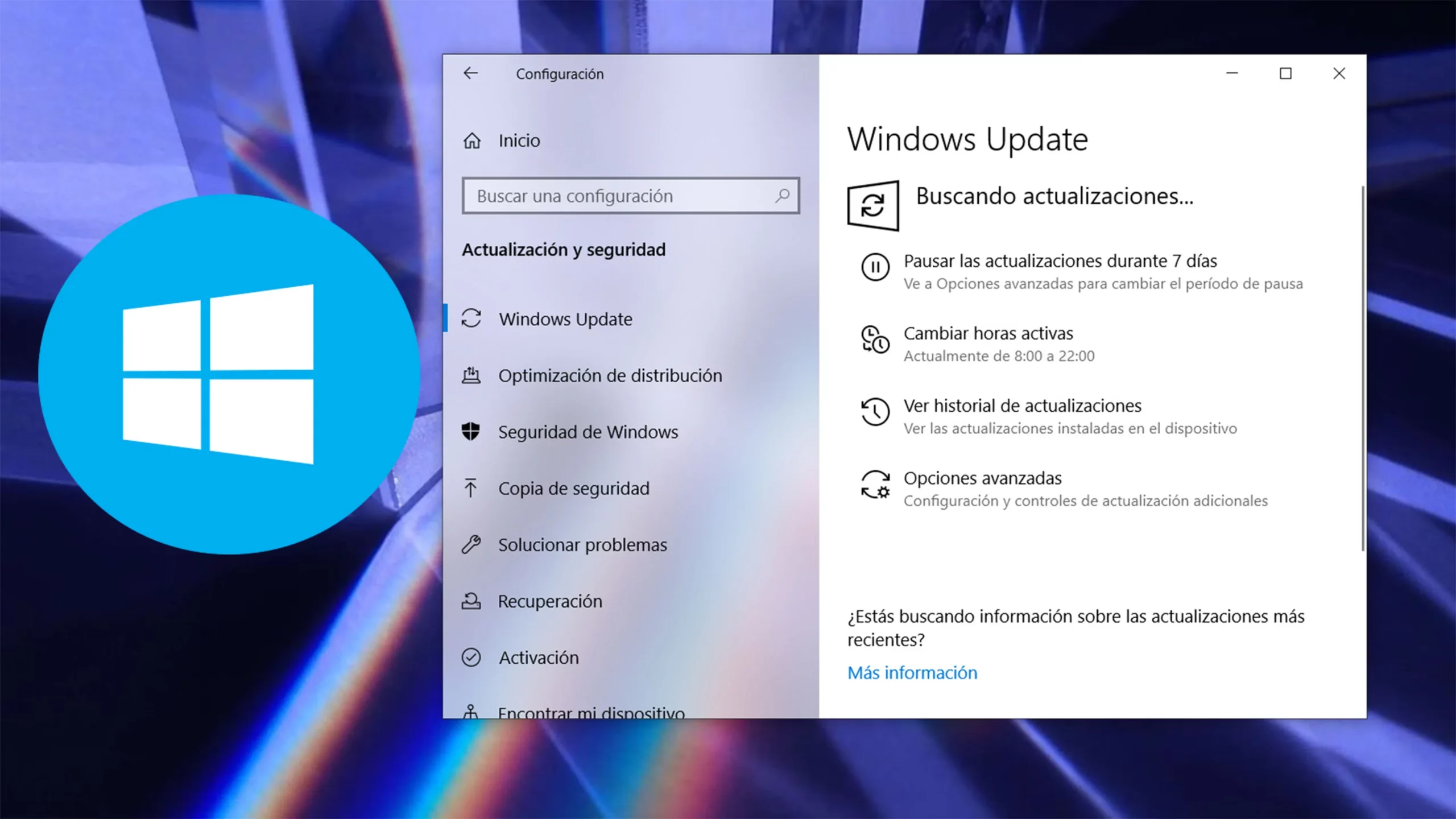
Për ata që duan një udhëzues të shpejtë, këtu janë hapat e përmbledhur sipas metodës së preferuar:
Metoda e përqindjes
- hap konfiguracion dhe hyj Përditësimi dhe Siguria > Përditësimi i Windows > Optimizimi i Dorëzimit > Opsione të Avancuara.
- Aktivizoni opsionin Përqindja e gjerësisë së brezit të matur.
- Kontrolloni kutitë për të kufizuar shkarkimet e sfondit dhe planit të parë. Rregulloni vlerat duke i rrëshqitur ato sipas dëshirës (për shembull, 30% për sfondin dhe 80% për planin e parë).
Metoda absolute e bandwidth-it
- Në të njëjtën menu Opsione të Avancuara të Optimizimit të Shpërndarjes, Zgjidhni Gjerësia e brezit absolut.
- Kontrolloni të dy kutitë dhe vendosni vlerat maksimale në Mbps për secilin rast.
Mos harroni se mund t’i ndryshoni këto vlera sa herë që të jetë e nevojshme, dhe sistemi gjithmonë do të respektojë maksimumin e konfiguruar.
Rekomandime për zgjedhjen e limitit më të mirë
Nuk ka një vlerë universale, pasi çdo rrjet dhe shtëpi janë unike. Megjithatë, ja disa rekomandime të përgjithshme:
- Nëse lidhja juaj është 10 Mbps ose më pak, Mos lejoni që Windows Update të përdorë më shumë se 25-30% të bandwidth-it tuaj..
- Nëse keni fibër të shpejtë ose ADSL (më shumë se 50 Mbps), mund të lejoni deri në 80-90% në plan të parë, por ta kufizoni atë në 50% në sfond.
- Nëse pajisje ose njerëz të tjerë mbështeten në të njëjtin rrjet, jini të kujdesshëm me kufizimet dhe prioritizoni përdorimet e tjera.
- Në zyra dhe klasa, përfitoni nga programimi oraret në mënyrë që përditësimet të konsumojnë bandwidth vetëm jashtë orarit të punës.


Shkrimtar i apasionuar pas botës së bajteve dhe teknologjisë në përgjithësi. Më pëlqen të ndaj njohuritë e mia përmes shkrimit, dhe kjo është ajo që do të bëj në këtë blog, duke ju treguar të gjitha gjërat më interesante në lidhje me pajisjet, softuerin, harduerin, tendencat teknologjike dhe më shumë. Qëllimi im është t'ju ndihmoj të lundroni në botën dixhitale në një mënyrë të thjeshtë dhe argëtuese.