- Formatimi i nivelit të ulët përfshin mbishkrimin e të gjithë sektorëve të diskut, duke i bërë të dhënat të pakthyeshme.
- Është veçanërisht e dobishme përpara se të shisni ose jepni pajisje me informacione të ndjeshme të ruajtura në të.
- Ekzistojnë mjete specifike (HDD Low Level Format, EaseUS, DiskPart, Acronis) që ju lejojnë të kryeni fshirje të thella.
- Pas fshirjes së sigurt, është e nevojshme të rikrijoni ndarjet dhe të riinstaloni sistemin operativ nga një disk USB i nisshëm.
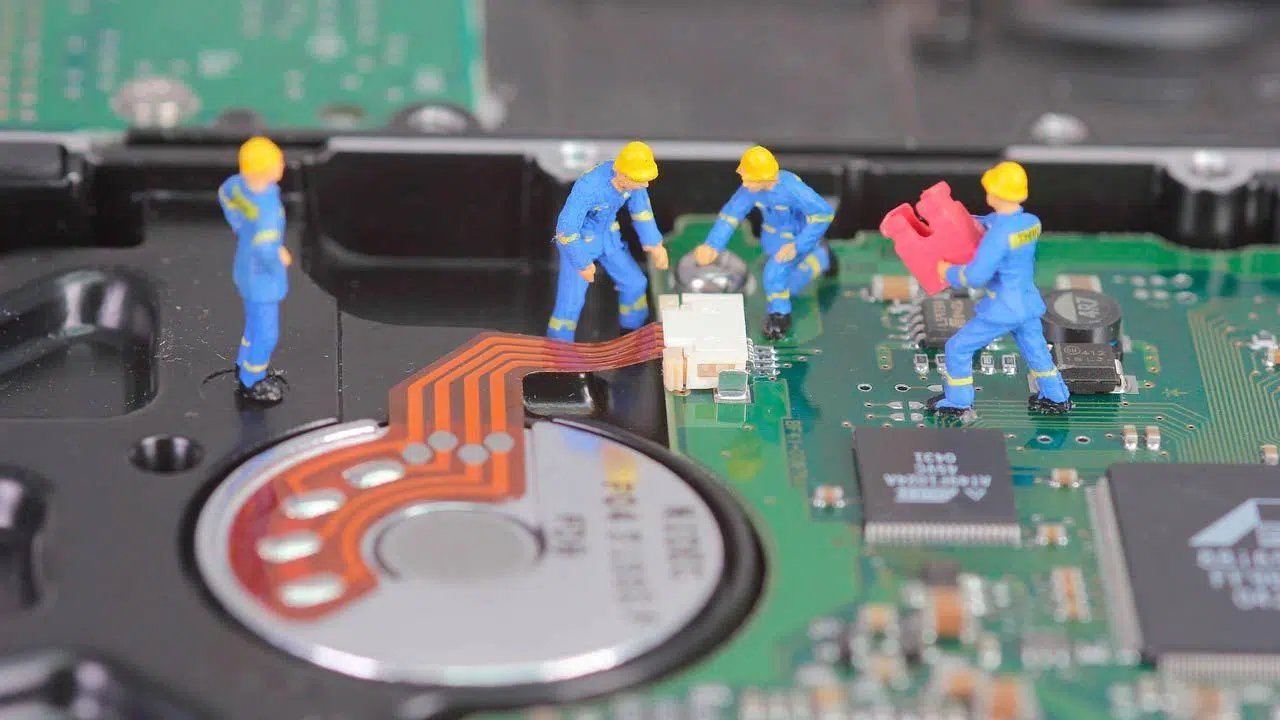
Kur duam të fshijmë plotësisht gjithçka në një disk , gjëja e zakonshme për të cilën duhet të mendojmë është formati tipik i Windows dhe kaq. Kjo funksionon nëse doni të filloni nga e para në PC-në tuaj, por nëse qëllimi juaj është që askush të mos mund t'i rikuperojë të dhënat tuaja (për shembull, përpara se të shisni një kompjuter, laptop ose hard disk të jashtëm), situata ndryshon ndjeshëm.
Në këto raste, hyn në lojë një teknikë e quajtur Formatim i Nivelit të Ulët (LLF) , e cila është shumë më agresive sesa një formatim i thjeshtë i shpejtë ose i plotë. Është e rëndësishme të kuptohet se çfarë bën, kur ka kuptim ta përdorim, cilat janë kufizimet e tij dhe cilat hapa duhen ndjekur për të përgatitur diskun për ripërdorim me një sistem operativ si Windows 10 ose 11, apo edhe me Windows 8.1 klasik.
Çfarë është saktësisht formatimi i nivelit të ulët?
Kur zgjidhni opsionin e formatimit të shpejtë në Windows , sistemi heq referencat e skedarëve nga tabela e sistemit të skedarëve (për shembull, MFT në NTFS). Me fjalë të tjera, ai fshin "indeksin" që tregon se ku ndodhet secili skedar, por të dhënat fizike mbeten, duke zënë të njëjtat sektorë të diskut derisa diçka e re t'i mbishkruajë ato.
Edhe nëse kryeni një formatim të plotë duke përdorur mjetet e Windows (dhe jo me gabime si "Windows nuk mundi ta përfundonte formatimin" ), sjellja e parazgjedhur nuk garanton që të dhënat janë të parikuperueshme . Me programe të specializuara rikuperimi (si EaseUS, Recuva, R-Studio dhe softuerë të ngjashëm), është e mundur të rikuperoni një pjesë të mirë të të dhënave, me kusht që ato të mos jenë mbishkruar shumë herë.
Formatimi i nivelit të ulët është një proces në të cilin të gjithë sektorët e diskut rishkruhen me një model specifik (zakonisht zero, megjithëse ekzistojnë metoda më komplekse). Kjo mbush blloqet ku ndodheshin skedarët tuaj me të dhëna të tjera, duke e bërë përmbajtjen e mëparshme të pakthyeshme me metoda konvencionale.
Në praktikë, kur flasim për "formatim të nivelit të ulët" në shtëpi, po flasim për fshirje të sigurt duke mbishkruar , jo për formatimin fizik origjinal që bëhej në fabrikë në disqet e vjetra mekanike (krijimi i gjurmëve, cilindrave, sektorëve, etj.), gjë që bëhet tashmë sot dhe nuk është diçka që mund ta përsërisni vërtet në një hard disk modern; nëse jeni të interesuar për mitet rreth shkatërrimit fizik të disqeve të forta, shikoni Magnetet dhe Mitet e Tjera.
Ky lloj operacioni zakonisht është shumë më i ngadalshëm se një formatim normal sepse mbishkruan plotësisht diskun, duke shkruar të dhënat një nga një. Prandaj, rekomandohet vetëm kur duhet absolutisht të garantoni që asnjë gjurmë e asgjëje të rëndësishme ose të ndjeshme të mos mbetet në disk.
Pse do të donit të formatonit një disk në nivel të ulët?
Arsyeja kryesore për të zgjedhur një fshirje të nivelit të ulët është siguria. Kur do të shisni një kompjuter, laptop, hard disk të jashtëm, SSD, USB, apo edhe një kartë memorieje , një riinstalim tipik ose formatim i thjeshtë nuk mjafton për të parandaluar rikuperimin e të dhënave.
Me mjetet e rikuperimit, është relativisht e lehtë të rikuperosh foto personale, dokumente, fjalëkalime të ruajtura, informacione bankare dhe të gjitha llojet e skedarëve që menduat se ishin fshirë. Kjo është arsyeja pse, përpara se t'ia jepni një kompjuter dikujt tjetër, veçanërisht nëse përmban informacione të ndjeshme, zakonisht rekomandohet të kryeni një lloj fshirjeje të sigurt duke mbishkruar sektorët.
Formatimi i nivelit të ulët përdoret ndonjëherë edhe në situata ku disku ka gabime logjike të vazhdueshme , sektorë të rishpërndarë, probleme me strukturën e ndarjeve ose infeksione veçanërisht problematike nga programet keqdashëse. Në këto raste të fundit, fshirja e plotë e të gjithë sektorëve dhe më pas rikrijimi i tabelës së ndarjeve dhe sistemit të skedarëve mund t'ju ndihmojë të filloni nga e para ; përpara se të vazhdoni, këshillohet të kontrolloni shpejtësinë dhe gjendjen e HDD-së tuaj për dëmtime fizike.
Është e rëndësishme të kuptoni se kur kryeni këtë lloj formatimi , po e trajtoni atë si një proces plotësisht shkatërrues : të gjitha të dhënat, pa përjashtim, humbasin dhe nuk ka kthim prapa. Nëse keni dokumente, foto ose ndonjë gjë tjetër të rëndësishme që doni të ruani, së pari bëni kopje rezervë të gjithçkaje në një disk tjetër ose në cloud dhe më pas vazhdoni me fshirjen.
Shumë kompani dhe organizata kanë përdorur procedura të ngjashme (ose edhe më të rrepta, siç është standardi DoD 5220.22-M i Departamentit të Mbrojtjes të SHBA-së ) për vite me radhë për të siguruar që informacioni i ruajtur në disqet e tyre të mos mund të rikuperohet pasi të dalë nga ambientet e tyre.
Formatimi i nivelit të ulët, disqet HDD dhe SSD: ndryshimet dhe nuancat
Fillimisht, koncepti i formatimit të vërtetë të nivelit të ulët zbatohej kryesisht për disqet mekanike të forta (HDD) . Me to, kishte kuptim të flitej për rikonfigurimin e strukturës fizike të shinave, cilindrave dhe sektorëve. Sot, kjo bëhet nga prodhuesi dhe nuk është diçka që mund ta bësh në shtëpi me çfarëdo programi.
Kur përdorim mjete si HDD Low Level Format Tool, EaseUS Partition Master, Acronis DriveCleaner ose programe të ngjashme, ajo që po bëjmë në të vërtetë është një mbishkrim i plotë i diskut , zakonisht me zero (i quajtur mbushje zero ). Është një fshirje e sigurt, por jo një "formatim i nivelit të ulët" i mirëfilltë në kuptimin klasik.
Me SSD-të, çështja është edhe më komplekse. Këto pajisje përdorin memorie flash dhe kontrollues që menaxhojnë në mënyrë të brendshme qelizat dhe konsumimin, kështu që një i ashtuquajtur "format i nivelit të ulët" mund të mos sillet njësoj si në një HDD. Idealisht, SSD-të duhet të përdorin komanda specifike si Secure Erase, të ofruara nga prodhuesi, të cilat rivendosin gjendjen e diskut në një nivel të brendshëm.
Megjithatë, shumë mjete të fshirjes së sigurt janë të pajtueshme si me HDD ashtu edhe me SSD, disqet USB dhe kartat e memories, duke aplikuar teknika zero-mbushjeje ose modele të tjera që parandalojnë rikuperimin e të dhënave përmes metodave standarde. Gjithmonë këshillohet të kontrolloni rekomandimet e prodhuesit të diskut dhe të përshtatni procedurën në përputhje me rrethanat nëse doni të jeni absolutisht të sigurt.
Çfarë ndodh pas një formatimi të nivelit të ulët në laptopin tuaj
Një pyetje mjaft e zakonshme, për shembull, midis atyre që duan të pastrojnë një laptop Lenovo, HP, Acer etj. nga viruset dhe ta lënë si të ri , është: "Në rregull, unë e bëj fshirjen e nivelit të ulët me një mjet si HDD Low Level Format Tool... dhe pastaj çfarë?"
Pasi të mbishkruhen të gjithë sektorët, hard disku juaj mbetet pa të dhëna dhe pa sistem skedarësh të vlefshëm . Me fjalë të tjera, hapësira është "e papërpunuar", sikur të ishte një disk i ri. Në këtë pikë, nëse e rinisni laptopin, zakonisht do të ngecë në një ekran të zi ose në një gabim nisjeje, sepse nuk ka më Windows ose ndonjë sistem tjetër operativ të instaluar për t'u nisur (nëse shihni një mesazh "nuk u gjet pajisje nisjeje" pas operacioneve të enkriptimit, kontrolloni zgjidhjen për gabimin "No Boot Device Found" që lidhet me disqet e enkriptuara).
Në shumicën e mjeteve, disku nuk do të fiket automatikisht menjëherë pas përfundimit; aplikacioni thjesht do t'ju njoftojë se procesi ka arritur 100% dhe ju mund të dilni nga programi. Prej andej, do t'ju duhet ta fikni ose ta rinisni vetë kompjuterin . Pastaj mund të filloni instalimin e pastër të sistemit operativ që dëshironi të përdorni.
Për të riinstaluar Windows (8.1, 10, 11, etj.), ju nevojitet një media instalimi e nisshme . Nëse laptopi juaj nuk ka një disk DVD, metoda e zakonshme është të përdorni një disk USB të nisshme . Microsoft ofron mjetet e veta zyrtare për të krijuar këtë disk USB me versionin e Windows që ju nevojitet, dhe procesi është mjaft i udhëzuar. Nëse preferoni ta bëni manualisht, mund të krijoni një disk USB të instalimit manual duke përdorur DiskPart.
Pasi të keni gati USB-në e instalimit, me laptopin të fikur, lidheni atë dhe ndizni kompjuterin ndërsa shtypni menynë e nisjes ose tastin e aksesit BIOS/UEFI . Në varësi të prodhuesit, ky mund të jetë F2, F12, ESC, DEL, etj. Shumë laptopë Lenovo, për shembull, përdorin F2 ose një buton të vogël të dedikuar Novo për të hyrë në menynë e nisjes.
Në cilësimet e BIOS/UEFI-t, do t'ju duhet të caktoni njësinë USB si opsionin e parë të nisjes ose, në menynë e nisjes së shpejtë, zgjidhni direkt njësinë USB. Pasi të fillojë instaluesi i Windows, mund të krijoni një ndarje të re në hard diskun tuaj, ta formatoni atë me NTFS dhe të ndiqni hapat e asistentit për të instaluar sistemin.
Mbani mend se formatimi që po bëni nga instaluesi i Windows nuk është më një format i nivelit të ulët: është një format standard i sistemit të skedarëve , i mjaftueshëm që sistemi të funksionojë. Ju keni kryer tashmë një fshirje të nivelit të ulët më parë me mjetin e duhur, kështu që të dhënat tuaja të mëparshme do të mbeten të pakthyeshme për pronarin e ri të laptopit.
Mjete për formatim të nivelit të ulët dhe fshirje të sigurt në Windows
Windows ofron disa opsione për kryerjen e një fshirjeje të thellë dhe të sigurt të diskut , disa duke përdorur softuer të palëve të treta dhe të tjera duke u mbështetur në shërbimet e integruara të sistemit. Jo të gjitha metodat janë saktësisht të njëjta, as nuk janë të gjitha formatim "i pastër" i nivelit të ulët, por ato lejojnë fshirjen e të dhënave që është shumë e vështirë të kthehet mbrapsht.
Një nga zgjidhjet më gjithëpërfshirëse është EaseUS Partition Master . Edhe pse njihet kryesisht si një menaxher ndarjesh, ai përfshin gjithashtu veçori të avancuara formatimi dhe, në disa versione, opsione fshirjeje të sigurt. Forca e tij qëndron në ndërfaqen grafike shumë intuitive , ideale nëse nuk doni të keni vështirësi me komandat.
Me EaseUS, mund të zgjidhni ndarjen ose diskun e dëshiruar, të specifikoni sistemin e skedarëve të destinacionit (NTFS, FAT32, EXT2, EXT3, etj.) , të rregulloni madhësinë e klasterit dhe më pas të ekzekutoni detyrën e formatimit. Për më tepër, programi mund të krijojë ndarje të reja, të rimadhësojë ato ekzistuese, të klonojë disqe dhe madje të migrojë të gjithë sistemin operativ në një SSD për të shpejtuar kohën e nisjes.
Një tjetër mjet i përdorur gjerësisht është HDD Low Level Format Tool nga HDDGuru . Ky program përqendrohet pikërisht në zerimin e diskut: ai rishkruan të gjithë sektorët duke dërguar 0 bajt në çdo adresë në disk. Kjo fshin të gjithë sektorët dhe shkatërron përgjithmonë të dhënat e ruajtura në to.
Përdorimi i HDD Low Level Format Tool është i thjeshtë: instaloni programin, ekzekutoni atë, zgjidhni diskun që dëshironi të formatoni (HDD, SSD, USB, etj.), klikoni "Vazhdo" dhe më pas, në skedën low-level format , zgjidhni opsionin për të filluar procesin. Aplikacioni do t'ju tregojë shpejtësinë, madhësinë aktuale të sektorit dhe përqindjen e përfunduar . Kur të keni mbaruar, disku do të jetë plotësisht i pastër dhe pa ndarje.
Ekziston gjithashtu një variant i fokusuar në disqet USB të quajtur Formati USB i Nivelit të Ulët , i projektuar për disqe flash dhe pajisje të ngjashme. Funksionon në mënyrë të ngjashme: ju zgjidhni pajisjen, zgjidhni algoritmin e fshirjes (zakonisht mbushje deri në zero) dhe filloni procesin e formatimit. Përsëri, ky është një proces shkatërrues që e lë diskun gati për të krijuar një ndarje dhe sistem skedarësh të ri.
Nëse nuk dëshironi të instaloni asgjë tjetër në kompjuterin tuaj dhe jeni disi të kënaqur me rreshtin e komandës, Windows ofron programin DiskPart , i cili ju lejon të pastroni plotësisht një disk. Nuk është një "format i vërtetë i nivelit të ulët", por komanda `clean all` mbishkruan të gjithë sektorët, duke rezultuar në një fshirje shumë të thellë.
Si të përdorni DiskPart për të pastruar plotësisht një disk
Mjeti DiskPart është i integruar në Windows dhe lejon menaxhim shumë të detajuar të disqeve dhe ndarjeve. Ndër të tjera, mund të përdoret për të fshirë plotësisht përmbajtjen e një disku me komandën e duhur. Megjithatë, duhet të jeni të kujdesshëm, sepse një gabim në numrin e diskut mund t'ju lërë me humbje të të dhënave në diskun e gabuar.
Për të hapur DiskPart, së pari duhet të hapni dritaren e komandës me të drejta administratori . Mund të shtypni Win+R, të shkruani "cmd" dhe, në vend që të shtypni direkt Enter, klikoni me të djathtën mbi rezultatin dhe zgjidhni "Run as administrator". Si alternativë, mund të përdorni "Windows Terminal (Admin)" në versionet moderne.
Në tastierë, shkruani diskpart dhe shtypni Enter. Do të shihni një dritare ose sesion të veçantë të hapur, të ndarë nga vetë DiskPart. Atje, duke përdorur komandën list disk , do të merrni një listë të të gjithë disqeve të zbuluara nga sistemi, të numëruara Disk 0, Disk 1, etj., së bashku me madhësinë e tyre të përafërt.
Identifikoni me kujdes diskun që dëshironi të pastroni (sipas kapacitetit dhe llojit) dhe, pasi të jeni të sigurt, ekzekutoni `zgjidhni diskun X` (duke zëvendësuar X me numrin përkatës). Që nga ai moment, çdo komandë që jepni do të zbatohet për atë disk të zgjedhur, kështu që është mirë ta kontrolloni dy herë para se të vazhdoni.
Komanda kryesore është `pastro të gjitha` . Ndryshe nga një `pastro` e thjeshtë (e cila fshin vetëm tabelën e ndarjeve), `pastro të gjitha` skanon të gjithë diskun, duke shkruar zero në çdo sektor, duke ofruar një nivel fshirjeje shumë të ngjashëm me shumë mjete të nivelit të ulët. Në varësi të madhësisë dhe shpejtësisë së diskut, kjo mund të zgjasë disa minuta ose edhe orë.
Kur procesi të përfundojë, disku do të jetë i papartitionuar. Nëse doni të krijoni një ndarje primare të formatuar në NTFS, mund të përdorni këto komanda në DiskPart: `create partition primary` , pastaj `format fs=ntfs quick` për të kryer një formatim të shpejtë dhe së fundmi `assign` për të caktuar një shkronjë disku. Që nga ajo kohë e tutje, ai do të shfaqet si një disk normal në File Explorer.
Zgjidhje Western Digital dhe shërbime të tjera nga prodhuesi
Disa prodhues, siç është Western Digital (WD) , ofrojnë mjetet e tyre për menaxhimin dhe fshirjen e disqeve të tyre. Për shembull, Acronis True Image për WD përfshin modulin DriveCleanser , i cili ju lejon të kryeni një fshirje të diskut bazuar në algoritme të ndryshme, nga një i shpejtë deri te standardi ushtarak DoD 5220.22-M.
Procedura me Acronis DriveCleaner përfshin zgjedhjen e diskut burimor që dëshironi të fshini, zgjedhjen e algoritmit të fshirjes (të shpejtë ose më të sigurt, varësisht nga nevojat tuaja) dhe konfirmimin e operacionit duke shënuar kutinë që tregon se e kuptoni se do të jetë i pakthyeshëm. Pasi ta pranoni, programi fillon të mbishkruajë diskun sipas metodës së zgjedhur dhe kur arrin 100%, disku është i pastër.
Vetë WD thekson se këto lloj procesesh janë plotësisht shkatërruese dhe nuk mund të zhbëhen . Me fjalë të tjera, pasi të përfundojnë, të gjitha të dhënat do të zhduken. Për më tepër, ata paralajmërojnë se disa veçori specifike, të tilla si CD-ROM virtual (VCD) në disa disqe WD , nuk mund të hiqen thjesht duke formatuar ose duke fshirë në nivel të ulët, pasi ato janë pjesë e firmware-it ose një ndarjeje të veçantë.
WD ofron gjithashtu WD Drive Utilities për Windows dhe macOS, të cilat mund të përdoren për të formatuar disqet e jashtme (My Book, My Passport, Elements, etj.) dhe për të kryer diagnostikime bazë. Megjithatë, ky mjet nuk kryen një formatim të vërtetë të nivelit të ulët, por më tepër një format logjik klasik që shkatërron të dhënat, por nuk parandalon domosdoshmërisht rikuperimin e tyre forenzik duke përdorur teknika të përparuara.
Nga ana tjetër, gjithmonë ekziston mundësia e përdorimit të Windows Disk Management për të krijuar dhe formatuar ndarje. Siç thekson WD (dhe çdo prodhues me reputacion), ky sistem nuk kryen një formatim të vërtetë të nivelit të ulët; ai thjesht menaxhon vëllimet, shkronjat e disqeve dhe sistemet e skedarëve . I dobishëm për detyrat e përditshme, por i pamjaftueshëm nëse përparësia juaj absolute është të siguroheni që askush nuk mund t'i rikuperojë të dhënat tuaja me softuer rikuperimi.
Cilado qoftë mjeti që zgjidhni, këshillohet të shqyrtoni me kujdes njoftimet e përgjegjësisë së prodhuesit : kur përdorni softuer të palëve të treta ose kryeni operacione agresive siç është fshirja e plotë, mbështetja zyrtare e markës zakonisht e bën të qartë se nuk mund të mbahet përgjegjëse për rezultatet, veçanërisht nëse disku bëhet i papërdorshëm për shkak të keqpërdorimit të aplikacionit.
Në fund të fundit, formatimi i nivelit të ulët, zerimi dhe fshirja e sigurt janë mjete të fuqishme për mbrojtjen e privatësisë suaj, me kusht që t'i përdorni me mençuri. Bëni kopje rezervë të çdo gjëje të rëndësishme, kontrolloni dy herë se cilin disk po zgjidhni dhe vetëm kur të jeni absolutisht të sigurt, filloni operacionin e fshirjes. Duke vepruar kështu, mund të jeni të sigurt se të dhënat tuaja nuk do të bien në duar të gabuara, edhe nëse disku ndryshon pronësi disa herë.


Shkrimtar i apasionuar pas botës së bajteve dhe teknologjisë në përgjithësi. Më pëlqen të ndaj njohuritë e mia përmes shkrimit, dhe kjo është ajo që do të bëj në këtë blog, duke ju treguar të gjitha gjërat më interesante në lidhje me pajisjet, softuerin, harduerin, tendencat teknologjike dhe më shumë. Qëllimi im është t'ju ndihmoj të lundroni në botën dixhitale në një mënyrë të thjeshtë dhe argëtuese.