- Duke përdorur nvidia-smi dhe komandën watch për monitorim në kohë reale nga konzola.
- Instalimi i sensorëve lm për të marrë lexime globale nga CPU dhe sensorë të tjerë të sistemit.
- Implementimi i mjeteve vizuale si nvtop, Psensor dhe Conky për ndjekje më intuitive.
- Mundësia e kufizimit të konsumit të energjisë për të zvogëluar zhurmën dhe nxehtësinë.

Nëse jeni dikush që e përdor shumë Linux-in për PC-në e tij, qoftë një lojtar i apasionuar pas lojërave apo punoni në dizajn grafik dhe renderim, ndoshta jeni shqetësuar se sa shumë nxehen komponentët në një moment të caktuar . Dhe me të drejtë, sepse kur karta grafike ose procesori arrijnë temperatura të larta, sistemi mund të fillojë të keqfunksionojë ose, në skenarin më të keq, hardueri mund të pësojë dëmtime të përhershme.
Për fat të mirë, ekosistemi GNU/Linux është fantastik për ekspozimin e të dhënave të sistemit pa pasur nevojë të instaloni softuer të rëndë pronësor. Në këtë artikull, do të hedhim një vështrim të thelluar në të gjitha mënyrat për të monitoruar temperaturën e GPU-së tuaj NVIDIA dhe komponentëve të tjerë, nga komandat më themelore të terminalit deri te mjetet grafike për ata që preferojnë të mos merren me konsolën.
Kontroll i temperaturës përmes terminalit
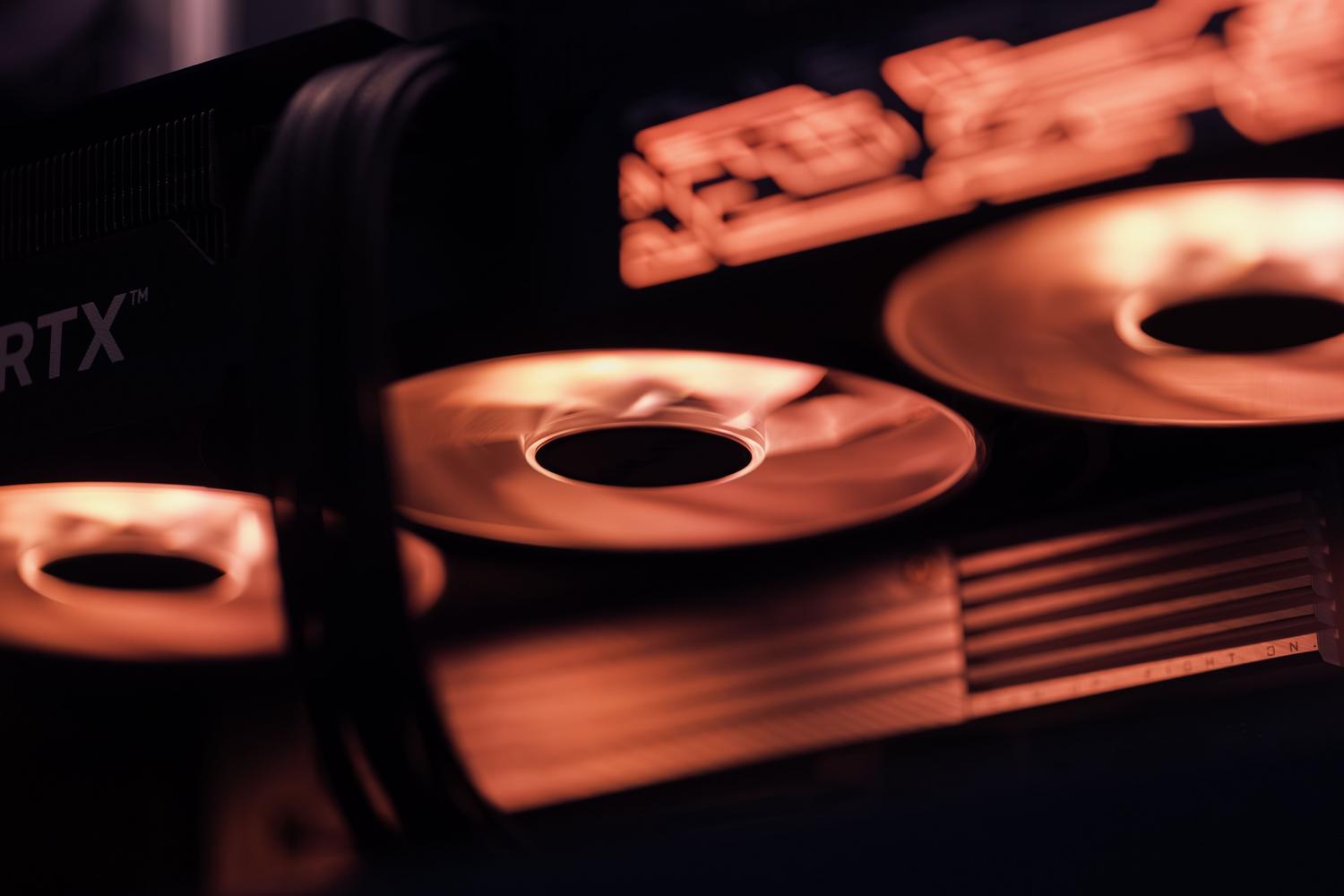
Për të filluar me bazat, komanda kryesore për kartat NVIDIA është `nvidia-smi` . Ky program vjen i paketuar me drajverët e patentuar dhe është mënyra më e drejtpërdrejtë për të parë se çfarë po ndodh. Nëse e ekzekutoni komandën më vete, do të shihni një përmbledhje me temperaturën aktuale, konsumin e energjisë (vat), përdorimin e VRAM dhe proceset që aktualisht ngarkojnë GPU-në.
Nëse doni të shkoni një hap më tej dhe të merrni të dhëna specifike pa gjithë rrëmujën vizuale, mund të përdorni pyetje të filtruara. Për shembull, për të marrë vetëm temperaturën e GPU-së në formatin CSV, mund të përdorni `--query-gpu=temperature.gpu --format=csv` . Është gjithashtu e mundur të monitoroni temperaturën e memories ose të pikës së nxehtë duke rregulluar parametrat e pyetjes.
Për të shmangur shtypjen e komandës çdo pesë sekonda, është mirë ta kombinoni atë me shikojKjo komandë ju lejon të ekzekutoni çdo proces në intervale të rregullta. Nëse e nisni watch -n 2 nvidia-smiEkrani do të përditësohet automatikisht çdo dy sekonda, duke ju lejuar të shihni në kohë reale se si rritet temperatura ndërsa luani Minecraft ose renderoni një video. Mos harroni se parametri -n Është ai që përcakton frekuencën e përditësimit.
Mjete të avancuara të monitorimit të konsolës
Nëse po kërkoni diçka me më shumë stil dhe informacion vizual pa dalë nga terminali, ka alternativa si nvtop ose nvitop . Ndërsa nvidia-smi është më shumë një tabelë të dhënash, nvtop ofron grafikë të ngarkesës dhe menaxhim shumë më intuitiv të proceseve aktive, duke shfaqur përdorimin e VRAM dhe CPU në një ekran të vetëm.
Nga ana tjetër, nvitop e çon ndërfaqen një hap më tej, duke ofruar një shfaqje shumë të qartë të temperaturave dhe përdorimit të burimeve. Për ata që përdorin mjedise KDE, Monitori i Sistemit KDE Plasma është një opsion i fuqishëm i integruar me seksione të dedikuara posaçërisht për statusin e GPU-së, megjithëse mund të jetë më pak i detajuar në lidhje me përdorimin e memories sesa mjetet e mëparshme.
Sensorë të përgjithshëm dhe menaxhim i sistemit
NVIDIA nuk është gjithçka. Për të pasur një pamje të plotë të kompjuterit tuaj, instalimi i paketës është thelbësor. sensorë lmPasi të instalohet, duhet të ekzekutoni sudo sensors-detect dhe përgjigjuni po për gjithçka në mënyrë që sistemi të mund të identifikojë se cilët sensorë ka motherboard-i juaj. Pastaj, me komandën e thjeshtë sensorëDo të jeni në gjendje të shihni temperaturën e secilës bërthamë të CPU-së tuaj dhe vlerat kritike që mund të shkaktojnë një mbyllje sigurie.
Nëse e gjeni veten në një situatë ku kompjuteri juaj po bën shumë zhurmë sepse ventilatorët punojnë me shpejtësi të plotë, mos harroni se me nvidia-smi mund të provoni të vendosni një limit energjie në mënyrë që karta të mos konsumojë shumë energji dhe, për rrjedhojë, të mos nxehet shumë, megjithëse kjo mund të rezultojë në një rënie të lehtë të FPS.
Alternativa grafike dhe vizuale
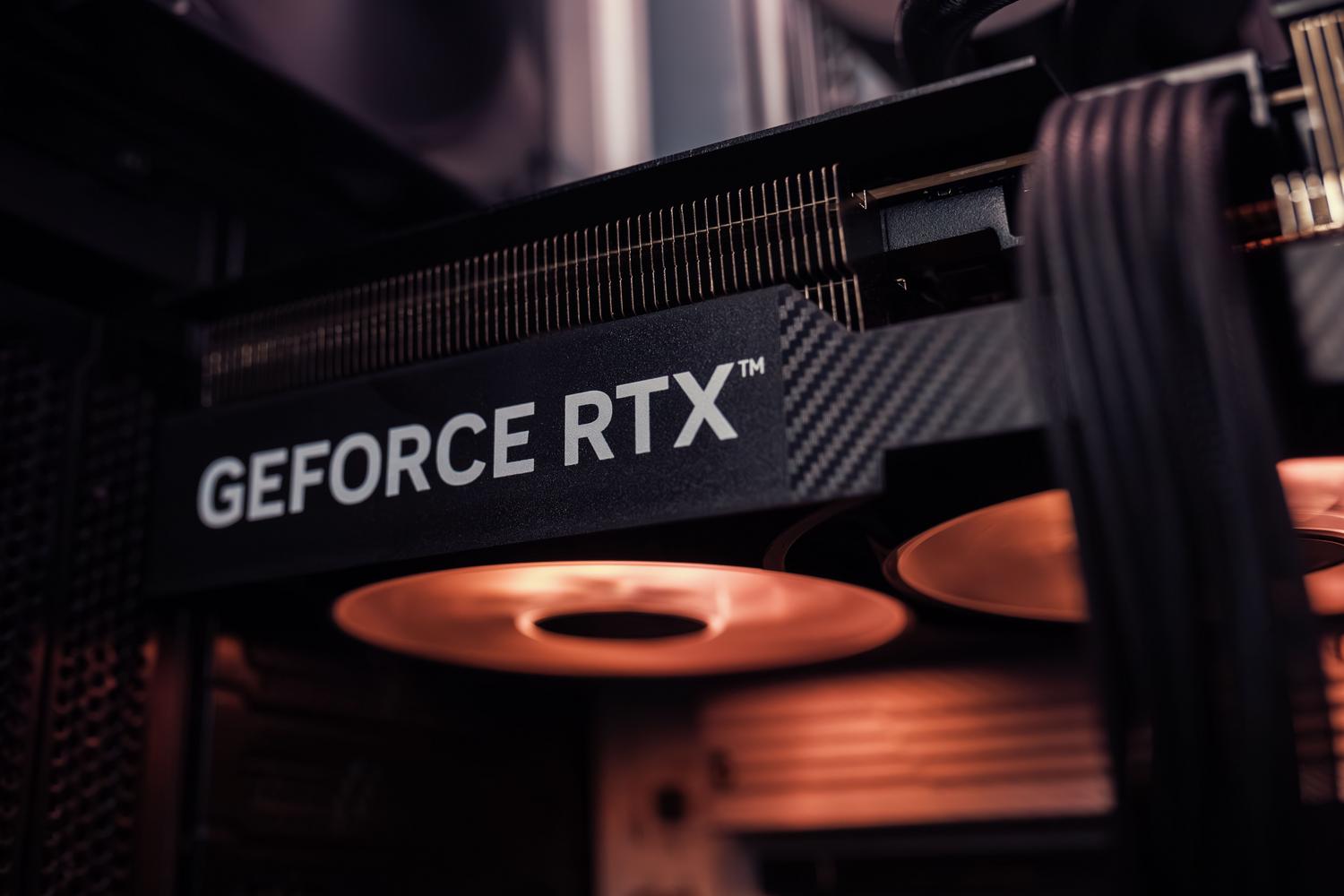
Për ata që nuk e pëlqejnë terminalin, ekzistojnë disa aplikacione shumë të afta GUI. Psensor është ndoshta më i njohuri; përdor sensorë lm dhe hddtemp për t'ju treguar grafikë të temperaturës në kohë reale për CPU-në, GPU-në dhe disqet e forta. Është ideal për ta lënë të hapur në një cep të ekranit tuaj për të mbajtur nën vëzhgim gjërat dhe për t'u siguruar që asgjë nuk del jashtë kontrollit.
Nëse preferoni diçka më të integruar në desktopin tuaj, Conky është opsioni fitues. Është një monitor shumë i personalizueshëm që vizatohet direkt në sfondin tuaj. Duke konfiguruar skedarin .conkyrc, mund ta shfaqni temperaturën e NVIDIA-s tuaj në fontin dhe ngjyrën tuaj të preferuar, duke ruajtur një pamje të pastër dhe profesionale.
Krahasim i shpejtë me sisteme të tjera
Ndërsa Linux është mbreti i transparencës, gjërat janë ndryshe në Windows. Atje, ne varemi nga Task Manager (i cili është mjaft bazik) ose suita si Përvoja GeForce y AMD AdrenalinePër të dhëna të hollësishme në Windows, njerëzit shpesh përdorin HWiNFO64 për të parë temperaturën e pikës së nxehtë ose VRAM. Në macOS, mjeti powermetrics Është ai që është përgjegjës, duke ju lejuar të shihni statusin termik të çipave M1, M2 ose M3 duke përdorur komandën sudo powermetrics --samplers smc.
Të kesh kontroll të plotë të sensorëve, qoftë përmes komandave të terminalit, mjeteve grafike si Psensor, apo monitorëve të përparuar si nvtop , është strategjia më e mirë për të parandaluar që hardueri të vuajë nga nxehtësia dhe për të siguruar që sistemi operativ të funksionojë pa probleme pa vonesa për shkak të kufizimit termik.

Shkrimtar i apasionuar pas botës së bajteve dhe teknologjisë në përgjithësi. Më pëlqen të ndaj njohuritë e mia përmes shkrimit, dhe kjo është ajo që do të bëj në këtë blog, duke ju treguar të gjitha gjërat më interesante në lidhje me pajisjet, softuerin, harduerin, tendencat teknologjike dhe më shumë. Qëllimi im është t'ju ndihmoj të lundroni në botën dixhitale në një mënyrë të thjeshtë dhe argëtuese.