Lidhshmëria Bluetooth është bërë një veçori bazë dhe standarde në telefonat inteligjentë, si dhe në laptopë dhe pajisje të tjera. Megjithatë, kjo zakonisht nuk ndodh në kompjuterët desktop, ku duhet të shtojmë një komponent harduerik për të mbështetur këtë lloj lidhjeje.
Sidoqoftë, nëse kemi Bluetooth, si duhet ta konfigurojmë? Do të shpjegojmë se si funksionon Bluetooth në Windows 10, që nga konfigurimi i tij deri te shtimi dhe heqja e pajisjeve dhe detaje të tjera.
Edhe pse zakonisht e lidhim Bluetooth-in me telefonin tonë celular, për të lidhur një orë inteligjente, një byzylyk, një printer fotografish ose ndonjë pajisje tjetër… Është gjithashtu një teknologji themelore në kompjuterin tonë dhe përdoret kryesisht për të lidhur pajisje periferike.
Mund të keni një kompjuter me Bluetooth dhe as të mos e dini, por mund të lidhni një kontrollues lojërash , një maus ose tastierë pa tel e kështu me radhë. Le të shohim se si ta bëni këtë, cilat janë avantazhet, problemet më të zakonshme dhe çfarë mund të bëni nëse kompjuteri juaj nuk ka lidhje Bluetooth, por ka nevojë për të.
Mund të lexoni gjithashtu: Si të ndryshoni gjuhën në kufjet Bluetooth
Përparësitë e të pasurit një kompjuter me Bluetooth
Lidhja më e zakonshme me valë në një kompjuter është WiFi, e cila përdoret për t'u lidhur me rrjetin, duke ju lejuar të përdorni internetin pa përdorur një kabllo Ethernet. Por çfarë ndodh me Bluetooth?
Siç e kemi përmendur tashmë, laptopët zakonisht vijnë të pajisur me Bluetooth . Megjithatë, pak kompjuterë desktop janë të pajisur për të ofruar këtë lloj lidhjeje pa tel, por pse është një ide e mirë?
Ky lloj lidhjeje është i dobishëm për lidhjen e pajisjeve periferike pa tel si tastierat dhe mausët, të cilat nuk kërkojnë kabllo dhe na japin më shumë liri lëvizjeje. Është gjithashtu i dobishëm për lidhjen me pajisje mobile si telefonat inteligjentë dhe tabletët.
Detaje të tjera
Lidhja me një telefon celular nëpërmjet Bluetooth e bën të lehtë ndarjen e skedarëve, siç janë fotot, ose lidhjen me një rrjet. Me fjalë të tjera, ju lejon të krijoni një lidhje interneti me një kompjuter duke përdorur lidhjen e të dhënave celulare të telefonit tuaj inteligjent . Ndërsa sigurisht që mund ta bëni këtë me një kabllo, do të ishte shumë më e vështirë.
Për më tepër, përshtatësi Bluetooth për kompjuterë kushton më pak se 15 € nëse e blini në formatin e njësisë USB. Është gjithashtu shumë i vogël . Mund ta përdorim edhe kur ndërtojmë një kompjuter nga e para dhe blejmë një përshtatës rrjeti më të plotë me Ethernet, Wi-Fi dhe Bluetooth.
Si të konfiguroni Bluetooth në Windows 10
Ka disa mënyra për të aktivizuar Bluetooth në Windows 10, por të gjitha ato janë të thjeshta:
Aktivizoni Bluetooth në Windows 10
Në kompjuterët me Windows 10, cilësimet e Bluetooth janë të lehta për t'u gjetur ; këtu janë hapat për ta aktivizuar ose çaktivizuar atë:
- Hap faqen konfiguracion në Windows 10.
- Zgjidhni pajisjet tuaja.
- Klikoni në opsionin Bluetooth.
- Rrëshqitni çelësin në ndize ose fik.
Gjëja e parë që duhet të bëjmë është të hapim faqen e cilësimeve të Windows 10, e cila mund të bëhet thjesht duke shtypur Win+I ose nga menyja Start > Settings.
Pastaj, zgjedhim Pajisjet, dhe nëse përshtatësi pa tel është instaluar saktë, duhet të gjejmë opsionin Bluetooth dhe pajisje të tjera, të cilin duhet ta zgjedhim duke klikuar me butonin e majtë.
Në "Bluetooth Connection" ne mund të lëvizim rrëshqitësin Bluetooth majtas ose djathtas për të aktivizuar ose çaktivizuar lidhjen me valë të kompjuterit tonë.
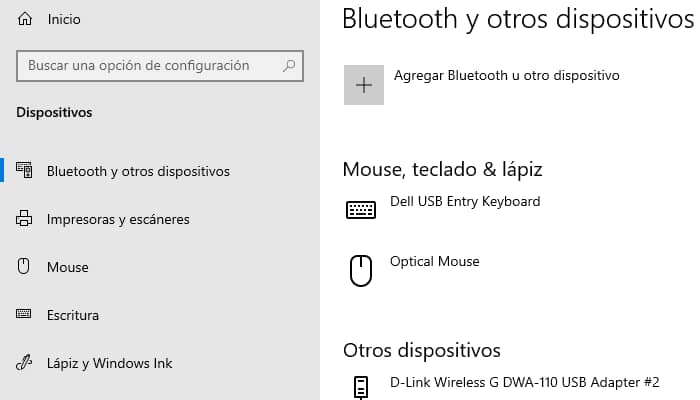
Mund ta lëmë gjithmonë Bluetooth-in të ndezur, por njësoj si me Wi-Fi-n, për arsye sigurie dhe privatësie, është më mirë të mos e përdorim kur nuk e përdorim . E njëjta gjë vlen edhe për laptopët, përveçse është një shpenzim i panevojshëm energjie kur nuk e përdorim.
Shtoni ose hiqni pajisjet Bluetooth në Windows 10
Falë lidhjes me valë, ka shumë lloje pajisjesh që mund t'i lidhim me një kompjuter Windows 10 Për çdo lloj pajisjeje, ka dallime të vogla në konfigurimin e lidhjes. Në Windows, ka disa mënyra për të shtuar pajisje Bluetooth:
- Nga faqja e konfigurimit të sistemit.
- Përmes Qendrës së Veprimit të Windows 10.
- Përmes ikonës Bluetooth në shiritin e detyrave.
Për pajisje si tastiera, maus dhe kontrollues që përdoren më shpesh, hapat janë të thjeshtë: aktivizoni pajisjen dhe bëjeni të zbulueshme , pastaj aktivizoni Bluetooth në kompjuter duke ndjekur hapat e mësipërm dhe së fundmi, shtoni Bluetooth ose zgjidhni Pajisje tjetër > Bluetooth në menynë e cilësimeve të Bluetooth.
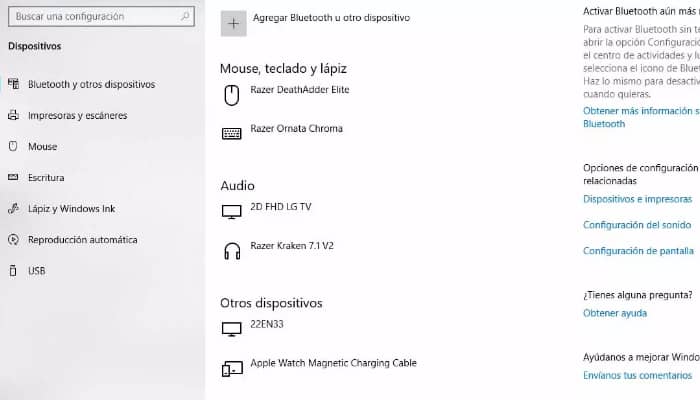
Për këto dhe lloje të tjera pajisjesh, mund të përdorim menynë Cilësimet ose Qendrën e Veprimeve të lartpërmendur. Për ta bërë këtë, duhet të shkojmë te Cilësimet, pastaj te Sistemi dhe së fundmi te Njoftimet dhe Veprimet.
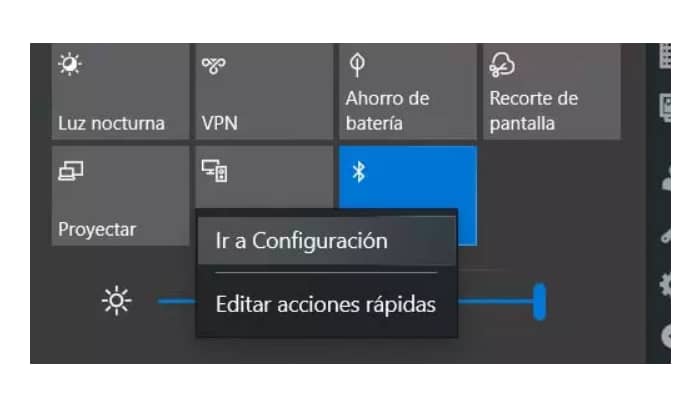
Këtu mund të shtojmë ose heqim veprime të shpejta, dhe sigurisht, ajo që na intereson është aktivizimi i Bluetooth. Atëherë mund të shkojmë gjithmonë në këndin e poshtëm djathtas të shiritit të detyrave dhe të klikojmë ikonën e Qendrës së Veprimit për të gjetur shpejt cilësimet.
Si të shtoni një pajisje të re Bluetooth
Për të shtuar një pajisje të re Bluetooth nëpërmjet Qendrës së Veprimeve , thjesht zgjerojeni atë dhe gjeni butonin Lidhu. Pasi të klikoni butonin, programi do të fillojë automatikisht kërkimin për pajisje pa tel të pajtueshme.
Pas pak kohe, do të jetë e disponueshme një listë e plotë e të gjitha pajisjeve Bluetooth brenda rrezes dhe modalitetit të kërkimit , duke ju lejuar të lidheni me cilëndo prej tyre.
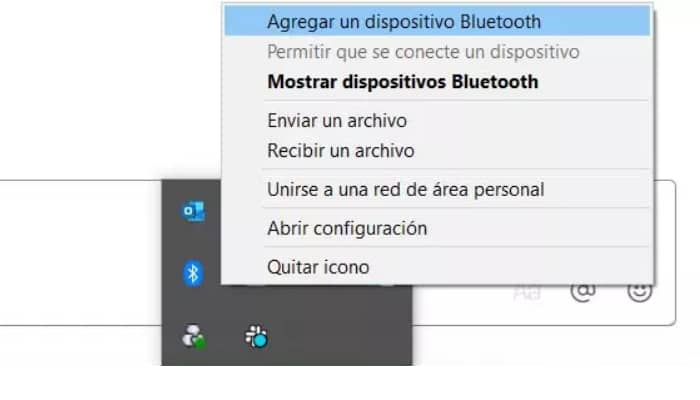
Nëse Bluetooth është i aktivizuar në kompjuterin tuaj, një ikonë e Bluetooth do të shfaqet në shiritin e detyrave. Klikimi me të djathtën mbi këtë ikonë do të hapë një menu me opsionin " Shto pajisje Bluetooth ", e cila do t'ju çojë në faqen e cilësimeve ku mund të shtoni pajisje të reja.
Lidhni 2 PC Windows me Bluetooth
Në shumë raste, është e nevojshme të lidhni dy kompjuterë drejtpërdrejt me njëri-tjetrin për të kryer detyra të ndryshme.
Edhe pse është e zakonshme të lidhësh disa kompjuterë duke u lidhur në të njëjtin rrjet lokal, disa kompjuterë mund të mos duan të lidhen direkt me internetin ose thjesht mund të jenë në një rrjet tjetër, dhe ajo që na duhet është një lidhje direkte ose krijimi i një PAN-i.
Ka disa mënyra për të lidhur dy kompjuterë me njëri-tjetrin, si p.sh
- Përdorni një kabllo serike
- Përdorni një kabllo kryqëzimi RJ-45
- Përdorni rrjetin Wi-Fi
- Përdorni Bluetooth
Gjëja e parë që duhet të bëjmë është të sigurohemi që të dy kompjuterët kanë të instaluar dhe që funksionon nga një pajisje Bluetooth; përndryshe, nuk do të jemi në gjendje të lidhemi. Në varësi të versionit të sistemit operativ që po përdorni, ky proces mund të ndryshojë.
Punë praktike
Në këtë tutorial, do të lidhim dy kompjuterë me Windows duke përdorur këtë teknologji. Së pari, duhet të hapni dritaren e cilësimeve të Bluetooth duke shtypur "Bluetooth" në shiritin anësor.
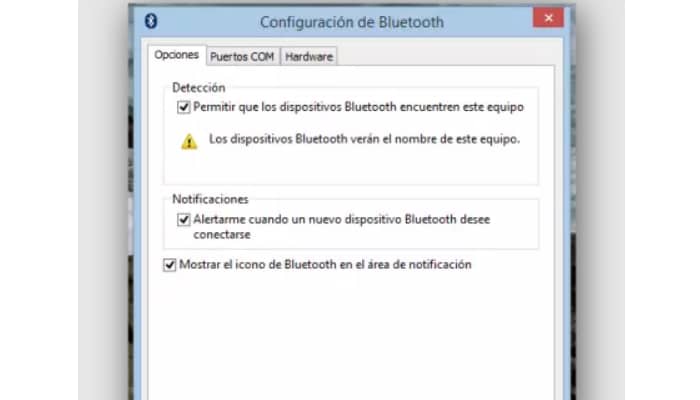
Në këtë dritare, duhet të shihni kompjuterin tjetër me të cilin dëshironi të lidheni. Nëse nuk shfaqet, hapni Panelin e Kontrollit duke klikuar me të djathtën mbi ikonën Bluetooth në shiritin e detyrave dhe duke zgjedhur menunë Hap cilësimet. Atje, duhet të aktivizoni një opsion që u lejon kompjuterëve dhe pajisjeve të tjera të gjejnë pajisjen tuaj Bluetooth kur skanojnë rrjetin.
Në rastin tonë, do të lidhemi me kompjuterin me "ruvelro_Aspire8" . Klikoni mbi të dhe pastaj butonin "Çifto". Pas disa sekondash, kodi i sigurisë do të shfaqet në ekran.
Kontrolloni nëse shfaqet i njëjti kod në të dy kompjuterët. Nëse shfaqet, vazhdoni me konfigurimin dhe filloni lidhjen midis dy pajisjeve.
Pasi të përfundojë kjo, të dy kompjuterët do të jenë të lidhur. Çfarë mund të bëjmë? Për shembull, të dërgojmë dhe të marrim skedarë midis tyre, të ndajmë lidhjen e internetit, të sinkronizojmë audion etj. E gjitha varet nga konfigurimi dhe aplikacionet që do të përdorim.
Probleme me Bluetooth
Ka shumë probleme me Bluetooth në Windows 10 që mund të ndodhin kur lidhni ose sinkronizoni kompjuterin tuaj me pajisje të caktuara. Ka gjithashtu shumë arsye pse mund të ndodhin këto gabime . Prandaj, së pari duhet të kryeni një sërë kontrollesh për t'u siguruar që po e adresoni problemin.
Zgjidhje të zakonshme
Ka disa gjëra që mund të bëjmë për t'u siguruar që gjithçka është në rregull.
1. Sigurohuni që Bluetooth është i aktivizuar
Thjesht shko te Cilësimet > Pajisjet > Bluetooth dhe pajisje të tjera dhe sigurohu që çelësi i Bluetooth është i aktivizuar.
2. Kontrolloni pajisjen tuaj Bluetooth
Për t'u lidhur, duhet të sigurohemi që pajisja të jetë e ndezur , e ngarkuar dhe brenda rrezes së PC-së sonë.
3. Kontrolloni kompjuterin
Nëse keni probleme me Bluetooth-in, sigurohuni që modaliteti i aeroplanit të jetë i çaktivizuar. Nëse ende keni probleme me lidhjen nëpërmjet Bluetooth-it, provoni ta çaktivizoni dhe ta aktivizoni përsëri në cilësimet e Windows 10 ose shkëputeni dhe rilidhni pajisjen me të cilën po përpiqeni të lidheni.
4. Kontrolloni drejtuesit
Është e rëndësishme të kontrolloni nëse keni të instaluar versionin më të fundit të drejtuesve të Bluetooth për të siguruar funksionimin e duhur.
5. Kontrolloni informacionin e produktit
Nëse keni konfiguruar një pajisje të re dhe Bluetooth nuk shfaqet, duhet të kontrolloni specifikimet e pajisjes për t'u siguruar që ka funksionalitetin Bluetooth.
6. Sigurohuni që modaliteti i aeroplanit të jetë joaktiv
Duhet të kontrolloni nëse modaliteti i aeroplanit është i aktivizuar në sistemin tuaj dhe të çaktivizoni Bluetooth-in. Për ta bërë këtë, hapni Cilësimet > Rrjeti dhe Interneti > Modaliteti i aeroplanit dhe kontrolloni nëse është i çaktivizuar. Mund ta bëni këtë edhe nga Qendra e Veprimeve të Sistemit.
7. Aktivizoni dhe çaktivizoni Bluetooth-in
Provo ta çaktivizosh dhe ta ndizësh përsëri Bluetooth-in për të parë nëse pajisja jonë është zbuluar dhe nëse mund t'i sinkronizojmë të dy pajisjet.
8. Hiqeni dhe rifuteni pajisjen Bluetooth
Gjithashtu mund ta ri-shtojmë pajisjen duke e hequr atë më parë dhe pastaj duke u përpjekur t'i çiftëzojmë përsëri dy pajisjet.
9. Sigurohuni që Windows 10 të jetë përditësuar saktë
Duhet të sigurohemi që kemi instaluar përditësimet më të fundit të disponueshme përmes Windows Update . Për ta bërë këtë, hapni Preferencat e Sistemit , shkoni te Përditësimi dhe Siguria > Përditësimi i Windows > Kontrolloni për përditësime. Nëse ka një përditësim të disponueshëm, instalojeni atë.
Nuk e di ose nuk e mbaj mend PIN-in tim të Bluetooth-it.
Kur ju kërkohet të futni një PIN për të shtuar një pajisje të re Bluetooth në kompjuterin tuaj me Windows 10, është një kod numerik me katër shifra . Zakonisht gjendet në manualin e përdoruesit ose në udhëzimet e prodhuesit.
Në çdo rast, mund të provoni 0000, 1111 ose 1234, të cilat zakonisht janë parazgjedhja.
Në rastin e tastierave Bluetooth, mund t'ju duhet të futni PIN-in përmes pajisjes që dëshironi të lidhni me kompjuterin përmes Bluetooth dhe, kur ta keni futur plotësisht - edhe nëse nuk shfaqet në ekran - shtypni Enter.
Pajisja është e ndezur, por Windows 10 nuk mund ta gjejë atë.
Për pajisjet audio - dhe llojet e tjera të pajisjeve - nuk mjafton që pajisja të jetë e ndezur, por lidhja Bluetooth duhet të jetë në modalitetin e kërkimit.
Udhëzimet e prodhuesit do t'ju tregojnë se si ta bëni këtë, por metoda më e zakonshme është të shtypni dhe mbani shtypur butonin e ndezjes që nga momenti që pajisja fiket derisa LED të ndizet dhe të tingëllojë një bip. Ndonjëherë ka një buton të veçantë në pajisje për t'u lidhur nëpërmjet Bluetooth dhe për të hyrë në këtë "modalitet zbulimi".
Përdorimi i Windows 10 për të rregulluar problemet me Bluetooth
Nëse keni probleme me lidhjen Bluetooth në kompjuterin tuaj me Windows 10, vetë kompjuteri juaj mund t'ju ndihmojë. Klikoni butonin Start , shkoni te Cilësimet dhe shkoni poshtë te seksioni Përditësimet dhe Siguria.
Në këtë seksion, do të gjeni opsionin e zgjidhjes së problemeve . Shkoni te "Gjeni dhe rregulloni probleme të tjera" për të gjetur një lidhje specifike Bluetooth. Thjesht klikoni "Ekzekutoni Zgjidhësin e Problemeve" dhe ndiqni udhëzimet.
Bluetooth nuk funksionon ose mungon ikona
Mund të zbuloni se Bluetooth nuk funksionon ose se nuk ka asnjë ikonë fare, kështu që pasi të ndiqni hapat e mësipërm, mund të filloni zgjidhjen e problemeve. Në këtë rast, do t'ju duhet të përdorni mjetin e zgjidhjes së problemeve të Bluetooth që ofrohet nga sistemi juaj. Nëse kjo nuk e zgjidh problemin, mund të provoni të çinstaloni dhe riinstaloni drajverin e Bluetooth.
Për ta bërë këtë, hapni Menaxherin e Pajisjeve të Windows 10 , zgjidhni Bluetooth dhe klikoni me të djathtën mbi " Çinstalo pajisjen ". Pastaj, fikeni dhe ndizeni përsëri kompjuterin në mënyrë që Windows ta riinstalojë atë.
Përndryshe, ne mund të hapim përsëri Device Manager dhe të detyrojmë riinstalimin duke përdorur Veprimi > Kontrollo për ndryshime harduerike.
Probleme me çiftimin ose përdorimin e aksesorit Bluetooth
Nëse mund ta aktivizoni Bluetooth-in, por keni probleme me çiftëzimin ose përdorimin e një aksesori Bluetooth, ia vlen të kontrolloni faqen e internetit të prodhuesit të pajisjes suaj , pasi ata kanë më shumë informacion dhe mundësi për zgjidhjen e problemeve.
Nëse pajisja që dëshironi të çiftoni është një tastierë, maus ose majë shkruese, mund të provoni ta hiqni dhe ta shtoni përsëri për të parë nëse çiftohet saktë.
Punë praktike
Për ta bërë këtë, shkoni te Cilësimet > Pajisjet > Bluetooth dhe pajisje të tjera , zgjidhni pajisjen Bluetooth që është çiftuar, por nuk funksionon dhe zgjidhni Hiq pajisjen > Po. Pastaj, çiftëzojeni përsëri për të parë nëse problemi është zgjidhur.
Nëse është një pajisje audio, nevojiten hapa shtesë. Së pari, duhet të sigurohemi që pajisja është brenda rrezes së veprimit të kompjuterit dhe që dalja audio e kompjuterit po e arrin atë, gjë që mund të bëhet duke klikuar ikonën e altoparlantit në shiritin e detyrave.
Nëse gjithçka duket në rregull dhe pajisja duket se është e çiftuar, por nuk dëgjoni asnjë tingull, duhet të siguroheni që është e lidhur. Për ta bërë këtë, shkoni te Cilësimet > Pajisjet > Bluetooth dhe pajisje të tjera , zgjidhni pajisjen tuaj nën Bluetooth dhe prekni Lidhu. Nëse problemi vazhdon, mund të provoni ta shkëputni dhe ta rilidhni pajisjen për të parë nëse kjo e zgjidh problemin.
probleme audio
Nëse pajisja juaj audio është çiftuar siç duhet, por zëri është i dobët, duhet të kontrolloni nëse po luhet audio nga pajisja. Për ta bërë këtë, në faqen e Cilësimeve , shkoni te Sistemi > Zëri > Zgjidh pajisjen dalëse dhe zgjidhni pajisjen e duhur audio.
Duhet të ndalojmë gjithçka që mund të përdorë Bluetooth dhe të zgjedhim modalitetin Stereo për pajisjen, i cili do të sigurojë cilësinë më të mirë të zërit.
Për ta bërë këtë, klikoni mbi ikonën e volumit në shiritin e detyrave , zgjidhni pajisjen e luajtjes Bluetooth dhe sigurohuni që të jetë zgjedhur Stereo.
Nëse nuk disponohet, hapni Cilësimet > Pajisjet > Bluetooth dhe pajisje të tjera Bluetooth dhe shtoni sërish pajisjen. Tani duhet të kontrollojmë nëse pajisja është zgjedhur si Stereo kur klikojmë në ikonën e volumit.
Një kompjuter pa Bluetooth
Nëse keni një kompjuter pa Bluetooth sepse keni vendosur që nuk ju nevojitet kur e montoni nga pjesët, ose sepse keni një laptop të vjetër që nuk e ka këtë lidhje, ka zgjidhje.
Nuk është një problem i zakonshëm, por mund ta zgjidhim me një pajisje Bluetooth , një pajisje USB që duket si një varëse çelësash e vogël që lidhet me portën USB të kompjuterit tuaj, krijon një lidhje Bluetooth me pajisjen tuaj dhe lidh pajisjet me njëra-tjetrën.
1. TP Link Nano Bluetooth
Për më pak se 10 dollarë, mund të merrni TPLink UB400 Nano, një përshtatës Bluetooth për laptopë të pajtueshëm me Windows 8, Windows 8.1, Windows 7, Windows XP ose Vista. Për ta përdorur, thjesht lidheni atë në një portë USB. Është shumë i vogël, kompakt dhe me çmim të përballueshëm.
2. UGREEN Bluetooth USB
Për më pak se 10 euro mund të merrni edhe pajisjen USB Ugreen, e cila ka të njëjtat funksione si ajo e mëparshmja — plug and play. Është një pajisje e vogël USB e pajtueshme me maus dhe tastierë dhe me të gjitha versionet e Windows.
Përfundim
Siç mund ta shihni, aktivizimi i Bluetooth në kompjuterin tuaj Windows 10 është jashtëzakonisht i thjeshtë dhe gjithashtu keni disa zgjidhje për të zgjedhur.
Shpresojmë që e keni gjetur të dobishëm këtë artikull dhe ju ftojmë të vazhdoni të shfletoni faqen tonë të internetit për më shumë artikuj dhe tutoriale si ky.
Mund të lexoni gjithashtu: Gabimi i Komponentëve të Windows Update ka nevojë për riparim

Emri im është Javier Chirinos dhe jam i apasionuar pas teknologjisë. Për aq kohë sa mbaj mend, isha e dhënë pas kompjuterëve dhe videolojërave dhe ky hobi përfundoi në një punë.
Unë kam publikuar për teknologjinë dhe pajisjet në internet për më shumë se 15 vjet, veçanërisht në mundobytes.com
Unë jam gjithashtu një ekspert në komunikimin dhe marketingun online dhe kam njohuri për zhvillimin e WordPress.