- Time Machine krijon një histori të përkohshme që ju lejon të rikuperoni skedarë specifikë nga data specifike ose të rivendosni të gjithë sistemin.
- Është thelbësore të përdorni një hard disk të jashtëm me dyfishin e kapacitetit të Mac dhe të formatuar në APFS për performancë optimale.
- Sistemi automatizon kopjet rezervë duke kryer kopje orare, ditore dhe javore në mënyrë të padukshme për përdoruesin.
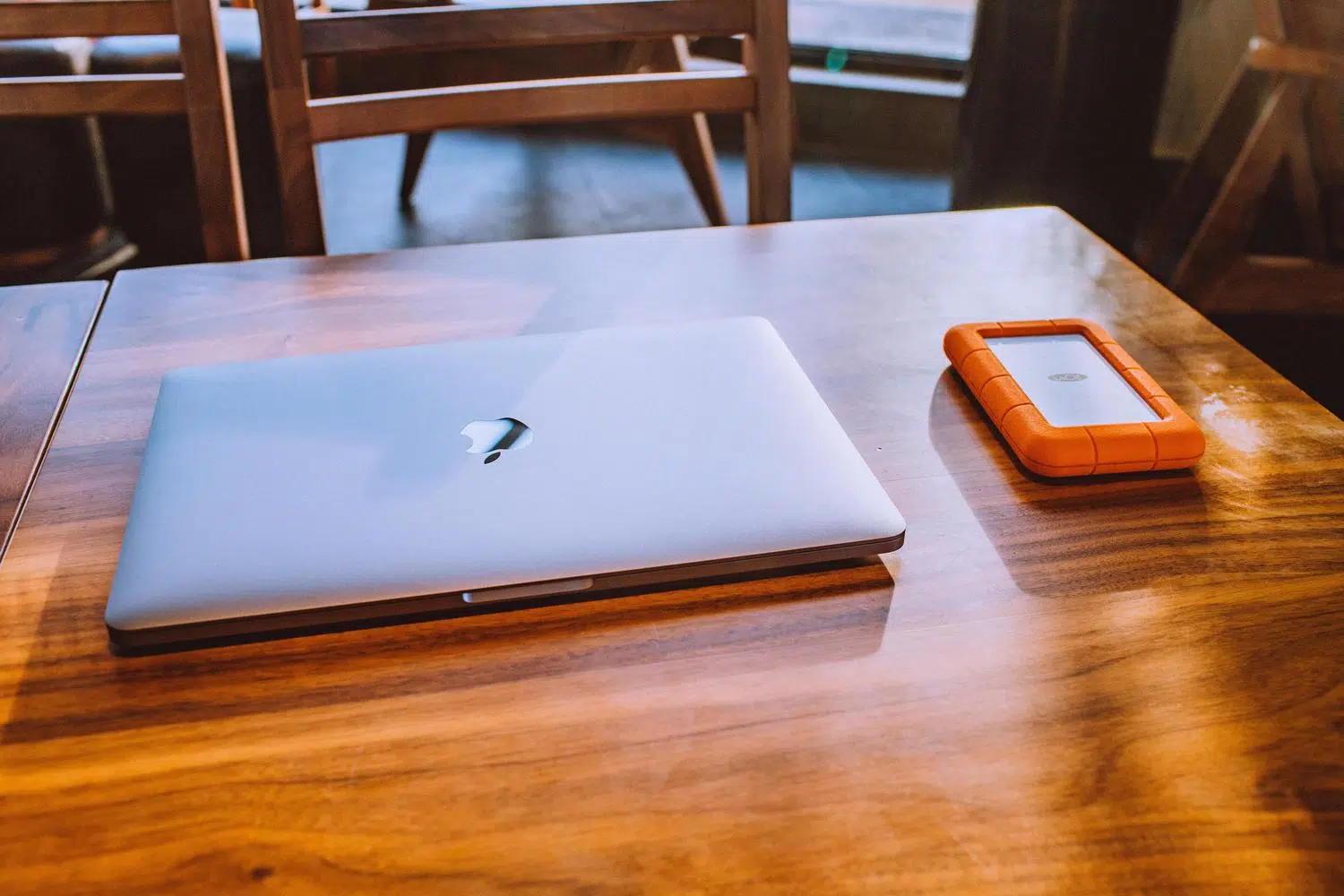
Nëse keni një Mac, ndoshta keni dëgjuar për Time Machine, megjithëse mund të mos keni ndarë kurrë kohë për të parë saktësisht se çfarë bën. Në thelb, është rrjeta përfundimtare e sigurisë e Apple; një mjet që ju shpëton kur fshini aksidentalisht një dokument të rëndësishëm ose kur sistemi juaj vendos të bjerë në momentin më të keq të mundshëm.
Pjesa më e mirë është se, megjithëse mund të duket si një proces i ndërlikuar dhe teknik, konfigurimi i tij është shumë i lehtë dhe nuk kërkon që të jesh ekspert kompjuterash. Vetëm me një hard disk të jashtëm dhe disa klikime, mund ta lini kompjuterin tuaj të merret me kopjet rezervë ndërsa ju përqendroheni në punën tuaj, duke harruar frikën e humbjes së fotove, projekteve ose cilësimeve të personalizuara.

Çfarë është saktësisht Makina e Kohës dhe si na ndihmon ajo?
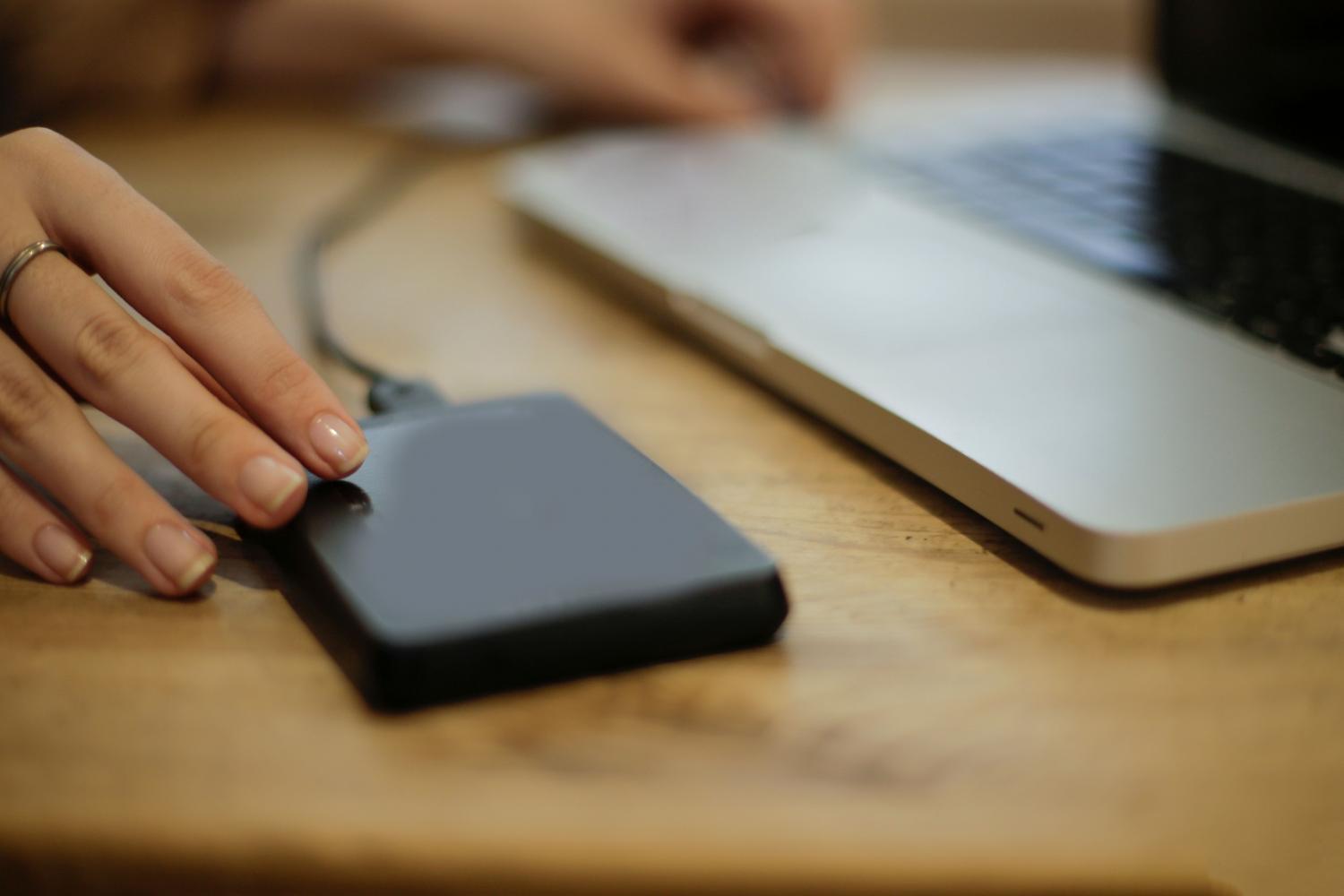
Time Machine nuk është një aplikacion që do ta gjeni në Hapësin e Aplikacioneve, por më tepër një veçori e integruar në cilësimet e sistemit. Magjia e tij qëndron në faktin se jo vetëm që krijon një kopje rezervë të gjendjes aktuale të Mac-it tuaj, por edhe një kronologji të të dhënave tuaja . Kjo do të thotë që mund të udhëtoni prapa në kohë për të rikuperuar një version të një skedari nga tre ditë më parë ose për të rikuperuar një dosje që keni fshirë një muaj më parë.
Sistemi funksionon në mënyrë inteligjente duke përdorur kopje rezervë graduale . Kjo do të thotë që herën e parë që e ekzekutoni, do të duhet pak kohë sepse duhet të kopjojë gjithçka, por që nga ajo kohë e tutje, do të ruajë vetëm skedarët që kanë ndryshuar. Kjo i bën kopjet rezervë pasuese shumë të shpejta dhe as nuk do ta vini re që Mac juaj po punon në sfond.

Përgatitja e pajisjeve: Cilin hard disk të jashtëm të zgjedh?
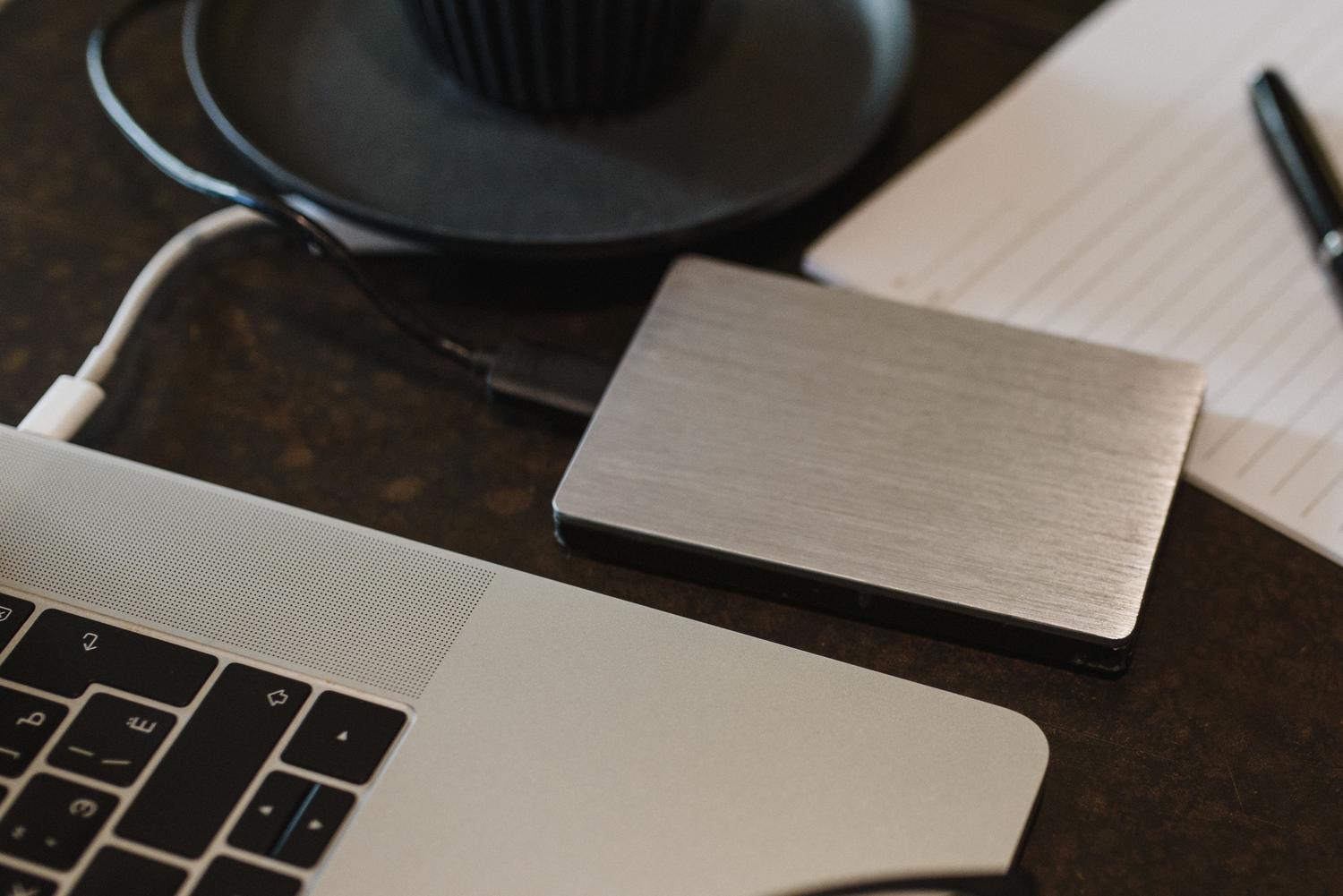
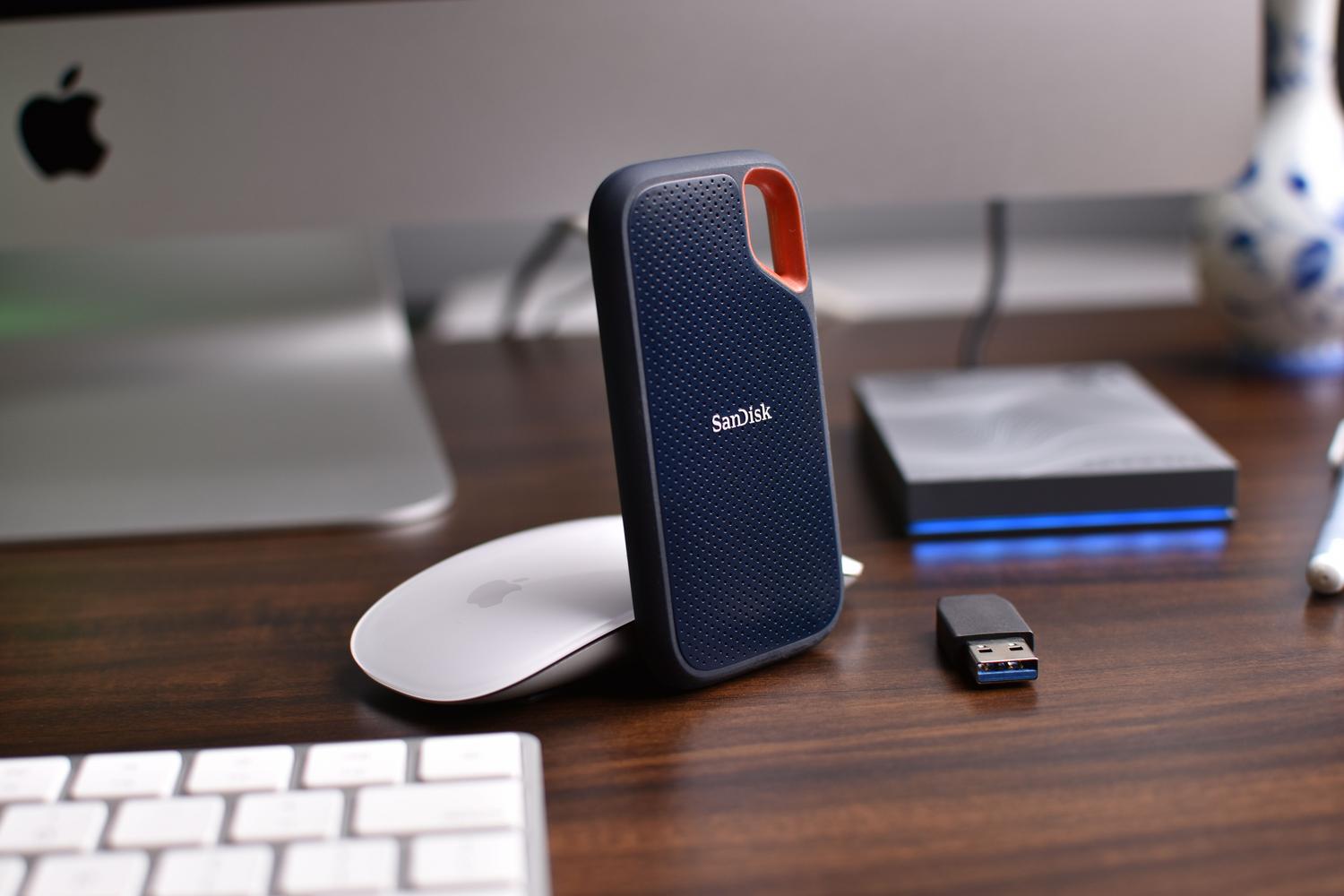
Që gjithçka të funksionojë pa probleme, do t'ju duhet një disk i jashtëm. Ky mund të jetë një hard disk tradicional (HDD) ose një SSD, megjithëse ky i fundit është shumë më i shpejtë. Një këshillë e artë: zgjidhni një disk me të paktën dyfishin e kapacitetit të memories së brendshme të Mac-it tuaj. Nëse kompjuteri juaj ka 512 GB, zgjidhni një disk 1 TB; në këtë mënyrë, Time Machine do të ketë hapësirë të mjaftueshme për të ruajtur historikun e versioneve përpara se të fillojë fshirjen e skedarëve më të vjetër.
Për shpejtësi maksimale, jepini përparësi porteve Thunderbolt 3 ose USB-C , të cilat ju lejojnë të transferoni gigabajt të dhënash brenda sekondave. Para se të filloni, rekomandohet fuqimisht të formatoni diskun duke përdorur Disk Utility , duke zgjedhur formatin APFS , i cili është standardi modern i Apple dhe më efikasi për këto detyra.

Udhëzues hap pas hapi për aktivizimin e kopjeve rezervë automatike
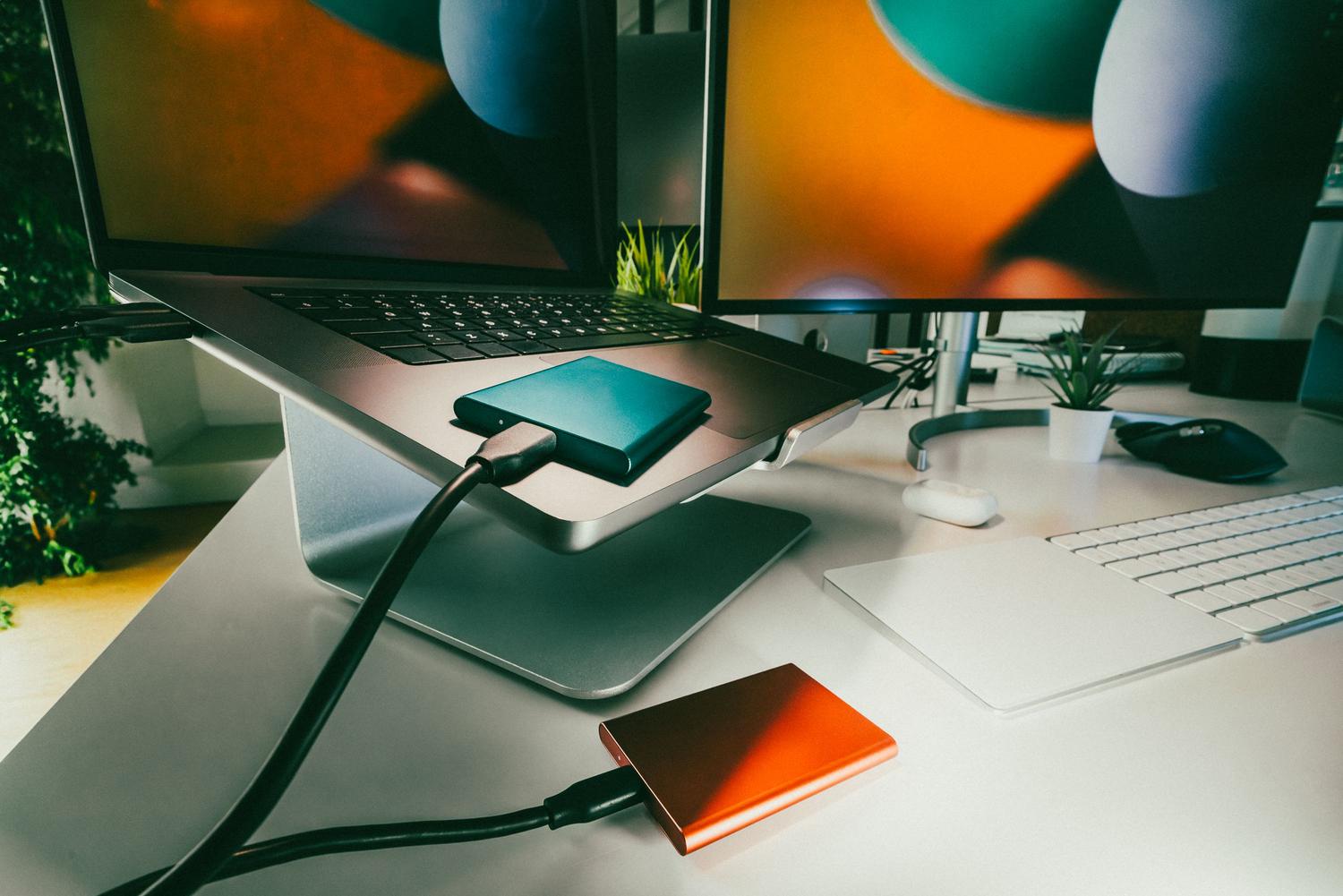
Pasi ta keni lidhur diskun, procesi është shumë i thjeshtë. Në versionet më të fundit të macOS (si Ventura ose më i ri), shkoni te Cilësimet e Sistemit , hyni në seksionin e Përgjithshëm dhe zgjidhni Time Machine . Nga atje, klikoni butonin për të shtuar një disk rezervë dhe zgjidhni diskun tuaj nga lista.
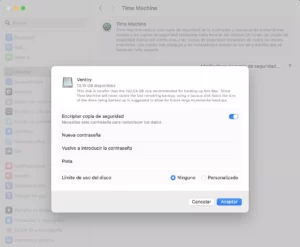
Kur konfiguroni diskun, sistemi do t'ju pyesë nëse doni ta enkriptoni kopjen rezervë . Ne ju rekomandojmë fuqimisht që ta kontrolloni këtë kuti dhe të vendosni një fjalëkalim, duke ndjekur një udhëzues të plotë për sigurinë e kopjeve rezervë . Në këtë mënyrë, nëse dikush vjedh diskun tuaj të jashtëm, ai nuk do të jetë në gjendje të hyjë në informacionin tuaj privat. Pasi ta pranoni, Mac juaj do të fillojë të funksionojë automatikisht, duke krijuar kopje rezervë çdo orë për ditën e parë , çdo ditë për muajin e parë dhe çdo javë më pas.
Përshtatje dhe truke të përparuara
Nuk keni pse të qëndroni te cilësimet fillestare. Në menynë Opsione , mund të ndryshoni frekuencën e kopjimit rezervë nëse preferoni kopje rezervë ditore ose javore, ose edhe të zgjidhni që ato të kryhen vetëm kur i specifikoni manualisht. Gjithashtu mund të përjashtoni dosjet që nuk kanë nevojë për kopje rezervë, siç është dosja juaj Shkarkime ose skedarët shumë të mëdhenj të ruajtur tashmë në iCloud.
Nëse përdorni një MacBook, ekziston një opsion shumë i dobishëm për të bërë kopje rezervë të skedarëve ndërsa jeni me energji baterie , duke parandaluar që procesi të ndalet nëse nuk jeni të lidhur në prizë. Për të shmangur lundrimin nëpër menu çdo herë, mund të aktivizoni ikonën Makina e Kohës në shiritin e menusë nëpërmjet Qendrës së Kontrollit; në këtë mënyrë, do ta dini menjëherë se kur është bërë kopja rezervë e fundit ose mund të nisni menjëherë një kopje rezervë manuale.
Si të rikuperoni skedarët tuaj dhe të rivendosni sistemin
Kur të duhet të rikuperosh diçka, thjesht kërko për "Time Machine" në Spotlight (Cmd + Space) dhe hap mjetin. Ndërfaqja do të ndryshojë dhe do të shihni dritaret e Finder që lundrojnë në kohë. Thjesht lundroni në vijën kohore në të djathtë, zgjidhni skedarin e dëshiruar dhe klikoni Rikthe për ta kthyer atë në vendndodhjen e tij origjinale.
Nëse situata është më serioze dhe duhet ta riinstaloni të gjithë sistemin, mund ta bëni këtë duke e nisur Mac-in tuaj në modalitetin e rikuperimit (duke mbajtur shtypur Command + R ndërsa e ndizni, ose duke shtypur dhe mbajtur shtypur butonin e ndezjes në modelet Apple Silicon). Atje, mund të zgjidhni opsionin për të rivendosur nga një kopje rezervë për ta kthyer kompjuterin tuaj në gjendjen e tij të saktë në një datë specifike.
Konfigurimi i këtij sistemi është investimi më i mirë i kohës që mund të bëni për të mbrojtur rrjedhën tuaj të punës. Duke kombinuar një disk të jashtëm të shpejtë me automatizimin e macOS, ju siguroni që asnjë gabim njerëzor ose defekt teknik nuk do të fshijë kujtimet ose punën tuaj profesionale, duke ju lejuar të veproni me qetësi të plotë mendore duke ditur se gjithmonë ekziston një mënyrë për të rikuperuar skedarët e fshirë në macOS pa një kopje rezervë.


Shkrimtar i apasionuar pas botës së bajteve dhe teknologjisë në përgjithësi. Më pëlqen të ndaj njohuritë e mia përmes shkrimit, dhe kjo është ajo që do të bëj në këtë blog, duke ju treguar të gjitha gjërat më interesante në lidhje me pajisjet, softuerin, harduerin, tendencat teknologjike dhe më shumë. Qëllimi im është t'ju ndihmoj të lundroni në botën dixhitale në një mënyrë të thjeshtë dhe argëtuese.