- Duke i dhënë përparësi enkoderit harduerik NVENC për të shkarkuar procesorin dhe për të shmangur vonesën.
- Rregullim i balancuar midis bitrate-it, rezolucionit dhe FPS sipas fuqisë së PC-së dhe lidhjes së internetit.
- Optimizim i avancuar i sistemit operativ dhe ekzekutim i OBS si administrator për të fituar stabilitet.
Të futesh në botën e transmetimit mund të jetë paksa e frikshme në fillim. Hapja e OBS Studio për herë të parë është si të hysh në kabinën e një aeroplani: butona kudo, menu teknike dhe terma që tingëllojnë sikur janë nxjerrë direkt nga një manual inxhinierie. Por mos u shqetësoni, nuk keni nevojë të jeni ekspert në kompjuterë që transmetimet tuaja të drejtpërdrejta të duken të qarta dhe të funksionojnë pa probleme.
Problemi më i madh për çdo transmetues janë rënia e FPS-së dhe ngecjet. Asgjë nuk e tremb më shumë audiencën sesa një transmetim që duket si një prezantim diapozitivash ndërsa luani me shpejtësi të plotë. Çelësi është të gjesh pikën ideale midis cilësisë vizuale dhe burimeve që kompjuteri juaj mund të përballojë pa u mbingarkuar, duke siguruar që loja dhe transmetimi të bashkëjetojnë në mënyrë harmonike.

Cilësimet e videos: Ekuilibri midis mprehtësisë dhe butësisë
Para se të prekni ndonjë gjë komplekse, shkoni te skeda Video. Këtu përcaktoni se si duket imazhi. Së pari, kemi rezolucionin bazë ose të kanavacës, i cili duhet të jetë i njëjti rezolucion me monitorin tuaj (për shembull, 1920×1080 nëse keni Full HD) për të shmangur shtrembërimin.
Rezolucioni i daljes është ajo që në të vërtetë udhëton nëpër internet. Nëse keni një PC shumë të fuqishëm dhe internet me fibra optike shumë të shpejtë, standardi është 1080p. Megjithatë, për shumicën e përdoruesve, shkallëzimi në 720p është zgjedhja më e zgjuar, pasi zvogëlon në mënyrë drastike ngarkesën e punës në PC-në tuaj dhe duket shkëlqyeshëm në pajisjet mobile.
Lidhur me FPS-në, keni dy mundësi. 60 FPS është thelbësore për lojërat me qitje ose aksion me ritëm të shpejtë ku loja e qetë është thelbësore, por kërkon dyfishin e fuqisë së përpunimit . Nëse transmetoni biseda ose luani lojëra më të ngadalta, 30 FPS është më se e mjaftueshme dhe do të kursejë performancën tuaj.
Konfigurimi i daljes: Motori i transmisionit
Për t’u marrë me punën, ndërroni modalitetin e daljes nga i thjeshtë në të avancuar. Enkoderi është truri këtu. Nëse keni një kartë NVIDIA, zgjidhni NVENC H.264 pa hezitim ; ky çip i dedikuar merret me kompresimin e videos, duke liruar procesorin në mënyrë që loja të mos vuajë nga rëniet e shpejtësisë së kuadrove.
Nëse përdorni AMD, përdorni enkoderin e tij harduerik dhe përdorni x264 vetëm në raste shumë ekstreme ose me CPU monstruoze. Për kontrollin e frekuencës, zgjidhni gjithmonë CBR (Bitrate Konstante) , pasi platformat i urrejnë luhatjet e papritura të të dhënave. Lidhur me bitrate-in për Twitch, limiti për shumicën është 6000 Kbps ; tejkalimi i kësaj pa qenë partner mund të shkaktojë paqëndrueshmëri ose t'i pengojë shikuesit me internet të ngadaltë të shikojnë.
Mos harroni ta vendosni intervalin e kuadrit kryesor në 2 sekonda, një kërkesë teknike për të shmangur mbingarkesën në Twitch dhe YouTube. Nëse doni të regjistroni në MKV dhe ta konvertoni në MP4 gjatë transmetimit, CQP 20 me NVENC H.265 është zgjedhja ideale për të marrë skedarë të lehtë dhe me cilësi të lartë.

Truke mjeshtërore për PC me specifikime të ulëta
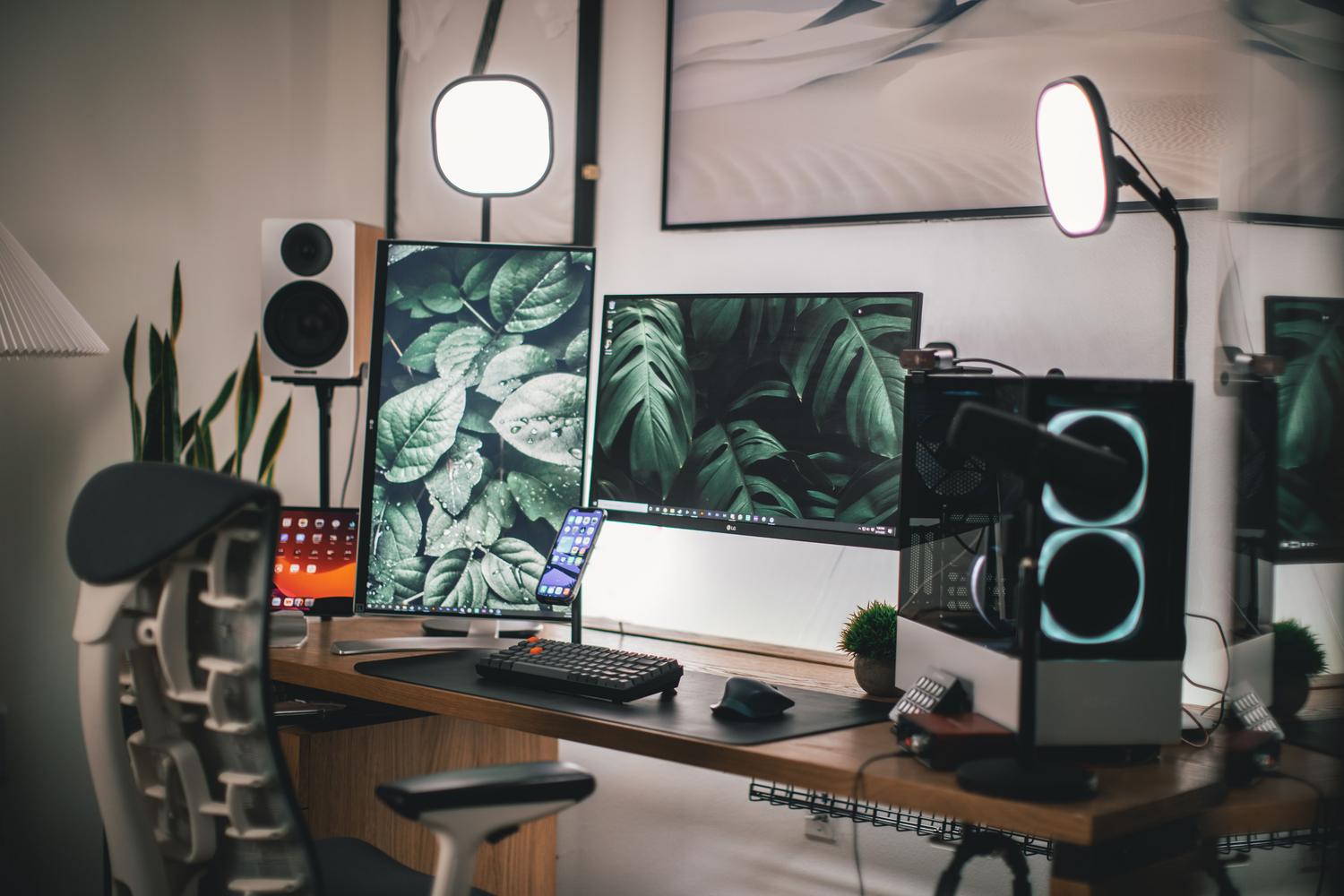
Nëse vini re se kompjuteri juaj po ka probleme, ka disa ndryshime "magjike". E para është që ta ekzekutoni gjithmonë OBS si administrator ; kjo e detyron Windows-in t'i japë përparësi programit mbi proceset e tjera në sfond. Përveç kësaj, çaktivizoni pamjen paraprake të ekranit të OBS gjatë transmetimit për të ruajtur ciklet e GPU-së.
Nëse jeni të detyruar të përdorni enkoderin x264 sepse nuk keni një GPU NVIDIA, rregulloni profilin e përdorimit të CPU-së në super të shpejtë ose ultra të shpejtë . Cilësia e imazhit do të vuajë pak, por do të fitoni një stabilitet të jashtëzakonshëm. Rekomandohet gjithashtu të çaktivizoni mbivendosjen NVIDIA GeForce Experience për të shmangur konfliktet e brendshme.
Optimizimi i audios dhe detajet përfundimtare
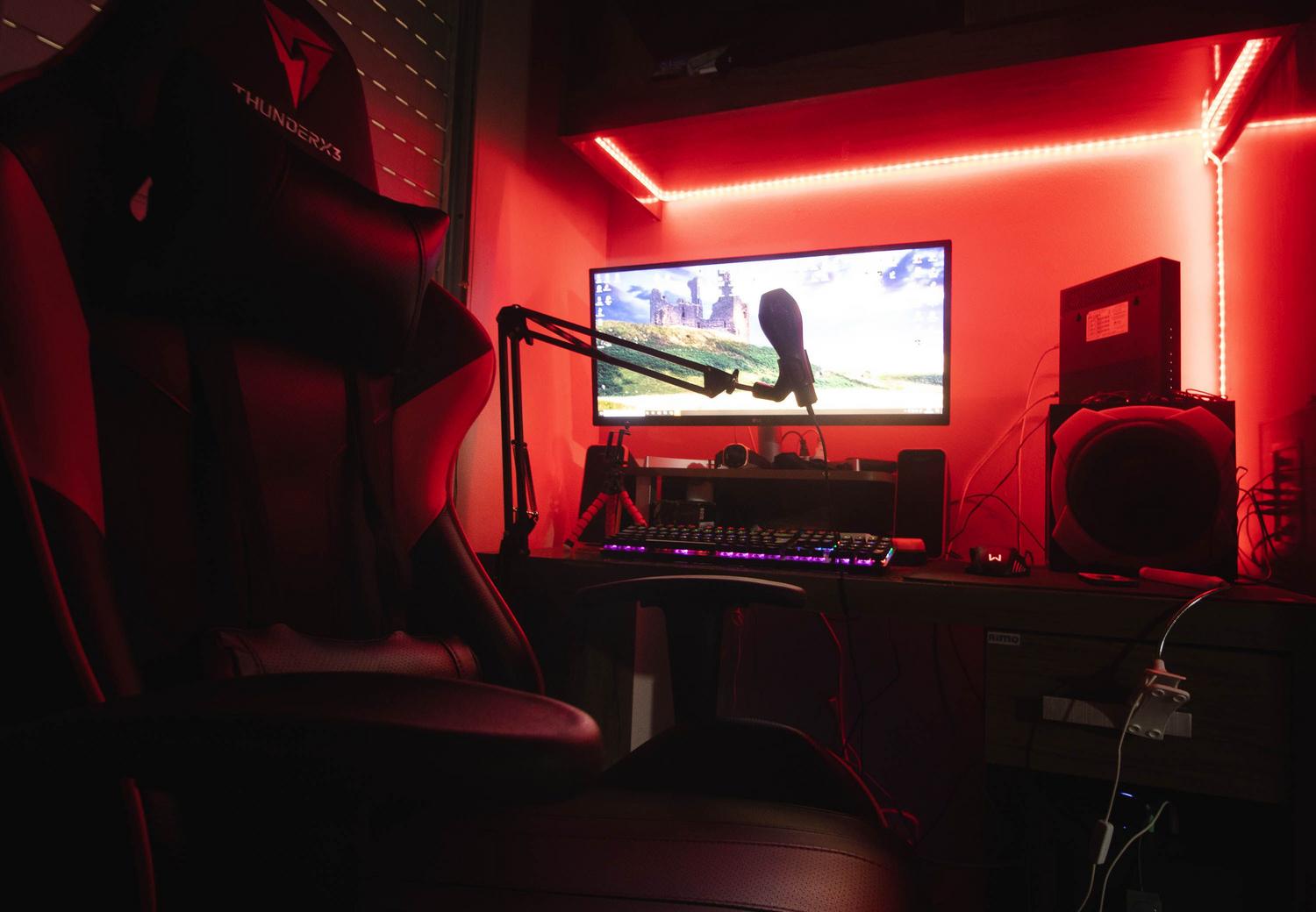
Audio është gjysma e përvojës. Në cilësimet e audios, sigurohuni që shpejtësia e mostrës të jetë vendosur në 48 kHz për të shmangur problemet e sinkronizimit të sistemit. Një shpejtësi bit audio prej 160 Kbps është minimumi i pranueshëm për të shmangur tingujt e zbehtë.
Për të pastruar zërin, mund të optimizoni kanalet audio dhe zanore duke shtuar filtra mikrofoni: ulja e zhurmës do të eliminojë gumëzhimën e tifozëve dhe kompresimi do të parandalojë që britmat e fitores të shpërthejnë në veshët e tifozëve tuaj. Nëse përdorni Streamlabs, mbani mend se ai konsumon më shumë burime sesa OBS Studio për shkak të veglave të tij; nëse keni pak burime, përdorni OBS dhe shtoni njoftime përmes burimeve të shfletuesit.

Përmbledhje e konfigurimeve të rekomanduara
- 1080p 60 FPS: 6000 Kbps (Ideale për lojëra konkurruese).
- 720p 60 FPS: 4500 Kbps (Ekuilibri perfekt për shumicën).
- 720p 30 FPS: 3000 Kbps (opsion i sigurt për PC të vegjël).
Për të shmangur problemet teknike, është thelbësore të përdorni gjithmonë një lidhje Ethernet me tel dhe të shmangni Wi-Fi-n. Nëse keni një kartë RTX të serisë 4000, enkoderi AV1 është e ardhmja e lojërave për shkak të efikasitetit të tij, megjithëse mbështetja e platformës së tij është ende në rritje. Në fund të fundit, çelësi është të testoni, rregulloni dhe të mos keni frikë ta ulni rezolucionin nëse kjo siguron një transmetim të drejtpërdrejtë të qetë dhe të këndshëm për shikuesit tuaj.


Shkrimtar i apasionuar pas botës së bajteve dhe teknologjisë në përgjithësi. Më pëlqen të ndaj njohuritë e mia përmes shkrimit, dhe kjo është ajo që do të bëj në këtë blog, duke ju treguar të gjitha gjërat më interesante në lidhje me pajisjet, softuerin, harduerin, tendencat teknologjike dhe më shumë. Qëllimi im është t'ju ndihmoj të lundroni në botën dixhitale në një mënyrë të thjeshtë dhe argëtuese.