- Rregullimi i rezolucionit OBS, FPS dhe enkoderit sipas fuqisë aktuale të kompjuterit tuaj dhe lidhjes së ngarkimit është çelësi për të shmangur vonesën në Twitch.
- Përdorimi i kodimit harduerik (NVENC, Quick Sync) në Windows 11 lehtëson ngarkesën e CPU-së dhe përmirëson stabilitetin e transmetimit.
- Një bitrate i balancuar dhe një rrjet i qëndrueshëm, mundësisht i lidhur me kabllo, minimizojnë braktisjet dhe humbjen e kornizave.
- Monitorimi i drejtpërdrejtë i performancës së OBS dhe optimizimi i proceseve në Windows 11 lejon transmetime të qeta dhe të pandërprera.
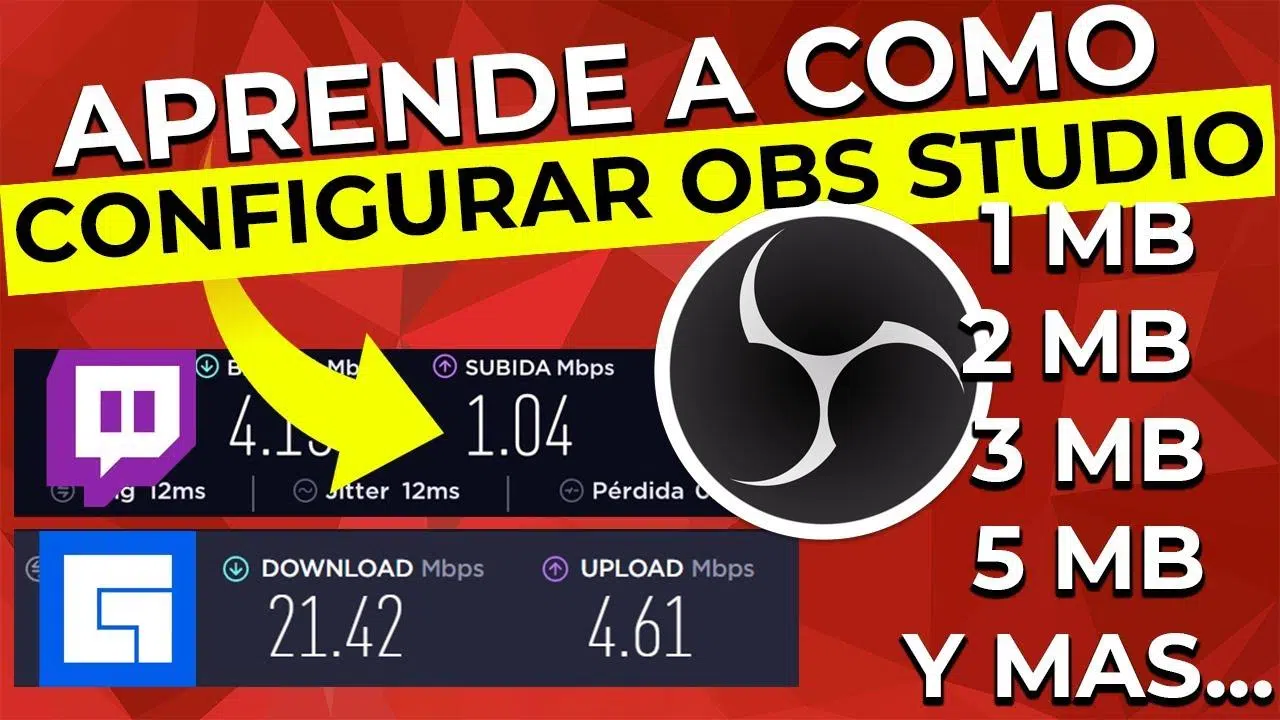
Nëse po filloni të transmetoni dhe vini re se transmetimi juaj në Twitch është i ndërprerë, i pikseluar ose i ndërprerë, është pothuajse e sigurt se problemi juaj qëndron në mënyrën se si e keni konfiguruar OBS Studio në Windows 11. Thjesht instalimi i tij dhe fillimi i transmetimit nuk mjafton: nëse nuk i rregulloni siç duhet parametrat si rezolucioni, bitrate dhe enkoderi, pavarësisht se sa i fuqishëm është kompjuteri juaj, do të përjetoni vonesa, vonesa dhe kuadro të humbura.
Lajmi i mirë është se me një konfigurim PC me specifikime të ulëta, mund të arrini një transmetim të qëndrueshëm, pa vonesa dhe me cilësi të lartë edhe me pajisje modeste, për sa kohë që i përshtatni cilësimet sipas pajisjeve dhe lidhjes suaj të internetit. Ky udhëzues do t'ju udhëzojë për gjithçka që duhet të përshtatni në OBS Studio për të transmetuar pa probleme në Twitch nga Windows 11, duke shpjeguar funksionin e secilit cilësim dhe vlerat më të përshtatshme.
Kërkesat themelore para se të konfiguroni OBS Studio
Para se të filloni të luani me cilësime si të çmendura, është e rëndësishme të rishikoni kërkesat tuaja të harduerit, lidhjes së internetit dhe softuerit për t'u siguruar që transmetimi juaj ka një bazë të fortë. Nëse ndonjë nga këto elementë mungon, pavarësisht se sa shumë e modifikoni OBS-in, do të vazhdoni të keni probleme.
Së pari, kompjuteri juaj duhet të përmbushë disa kërkesa minimale: një procesor modern me katër bërthama, të paktën 8 GB RAM (16 GB është më mirë nëse planifikoni të luani lojëra dhe të transmetoni nga i njëjti kompjuter) dhe një kartë grafike që mbështet kodimin harduerik (NVIDIA me NVENC, AMD me AMF ose, në rast se kjo nuk është e mundur, grafika e integruar e Intel me Quick Sync). Kjo nuk do të thotë që nuk mund të transmetoni pa një kartë grafike të dedikuar, por do t'ju japë shumë më tepër fleksibilitet.
Elementi i dytë kyç është lidhja juaj e internetit. Për transmetim pa vonesa në Twitch , gjerësia e brezit të ngarkimit është parësore . Si referencë, për një transmetim me cilësi të mirë 720p60, do t'ju duhen të paktën 5 Mbps shpejtësi aktuale ngarkimi, dhe për 1080p60, rekomandohet 8 deri në 10 Mbps. Është gjithmonë më mirë të keni pak hapësirë sepse jo gjithçka që tregon testi juaj i shpejtësisë do të jetë e disponueshme për transmetim.
Së fundmi, në Windows 11, është shumë e rëndësishme ta mbani sistemin tuaj të përditësuar dhe drajverët e GPU-së të azhurnuar , pasi përmirësimet në kodimin e harduerit dhe stabilitetin shpesh vijnë përmes këtyre përditësimeve. Përveç kësaj, çinstalimi i programeve që kapin ekranet, regjistrojnë mbivendosje ose softuerë agresivë optimizimi mund të parandalojë konfliktet me OBS.
Një detaj që shumë e anashkalojnë: nëse është e mundur, përdorni gjithmonë një lidhje Ethernet me kabllo në vend të Wi-Fi. Nuk ka të bëjë vetëm me shpejtësinë maksimale, por edhe me stabilitetin dhe vonesën. Një lidhje Wi-Fi me ndërprerje të shpeshta është një recetë për humbjen e kuadrove gjatë transmetimeve tuaja të drejtpërdrejta.
Instalimi fillestar i OBS Studio në Windows 11
Pasi të keni verifikuar që kompjuteri juaj i plotëson kërkesat themelore, është koha për të instaluar dhe konfiguruar OBS Studio në Windows 11 në mënyrë që ta lidhni atë me llogarinë tuaj Twitch. Është një proces i thjeshtë, por është më mirë të merrni kohën tuaj për të shmangur gabimet e vogla.
Gjithmonë shkarkoni OBS nga faqja e tij zyrtare e internetit për t'u siguruar që të merrni versionin më të fundit dhe se është pa programe të tepërta (bloatware) . Ekzekutoni instaluesin si administrator dhe ndiqni hapat e parazgjedhur; nuk ka nevojë të zgjidhni ndonjë opsion të pazakontë. Nëse keni nevojë të zgjeroni funksionalitetin e tij, mësoni se si të instaloni shtojcat (plugins) në OBS Studio . Pasi të keni mbaruar, hapni OBS për herë të parë dhe lëreni ndërfaqen e tij të ngarkohet, gjë që mund të jetë paksa e vështirë në fillim nëse nuk e keni parë kurrë më parë.
OBS zakonisht ofron një asistent konfigurimi automatik herën e parë që e hapni. Kjo mund të shërbejë si pikënisje, por nëse doni të përmirësoni konfigurimin tuaj për Twitch pa vonesa, është më mirë ta përdorni vetëm si udhëzues dhe më pas ta rregulloni gjithçka manualisht sipas nevojave tuaja specifike.
Para se të ndryshoni cilësimet e avancuara, krijoni të paktën një skenë bazë me një burim loje ose kapjeje të ekranit dhe, nëse keni një kamerë interneti, shtojeni edhe atë. Nëse përdorni një mikrofon USB, shihni se si ta konfiguroni Blue Yeti në Windows 11. Në këtë mënyrë, kur të kryeni teste, do të shihni diçka të ngjashme me transmetimin tuaj aktual dhe mund të kontrolloni nëse cilësimet funksionojnë nën ngarkesën reale të kompjuterit.
Kjo është gjithashtu një kohë e mirë për të konfiguruar mikserin tuaj audio : sigurohuni që OBS të marrë si audio nga desktopi (audio loje, muzikë, etj.) ashtu edhe audio nga mikrofoni, dhe që nivelet të mos ndryshojnë. Kjo nuk ndikon në vonesën e videos, por ndikon në cilësinë e përgjithshme të transmetimit tuaj, dhe është më e përshtatshme ta keni të konfiguruar që nga fillimi. Nëse përdorni Discord, mund të integroni bisedën dhe audion në transmetimin tuaj për të menaxhuar më mirë komunikimin me audiencën tuaj.
Si ta lidhni siç duhet OBS me Twitch
Për të transmetuar në Twitch nga OBS, duhet të lidhni llogarinë tuaj ose të futni një çelës transmetimi . Bërja e kësaj si duhet është e rëndësishme jo vetëm për lehtësi, por edhe për siguri dhe për të shmangur problemet e vërtetimit gjatë një transmetimi të drejtpërdrejtë.
Mënyra më e lehtë në Windows 11 është të shkoni te cilësimet e OBS, të hyni në seksionin e shërbimit të transmetimit dhe të zgjidhni Twitch si platformën e synuar . Nga atje, mund të hyni në OBS me llogarinë tuaj Twitch, gjë që thjeshton të gjithë procesin dhe i lejon programit të konfigurojë automatikisht disa parametra.
Nëse preferoni ta bëni manualisht, mund ta kopjoni çelësin e transmetimit nga paneli i krijuesit të Twitch dhe ta ngjisni në OBS. Është shumë e rëndësishme që të mos e ndani këtë çelës me askënd dhe të mos e shfaqni kurrë në ekran, sepse kushdo që e ka mund të transmetojë në kanalin tuaj sikur të ishit ju.
Pasi të lidhet llogaria juaj, OBS mund të zbulojë serverin më të afërt ose më të mirë të ingestit për sa i përket vonesës. Zakonisht, mund ta lini në përzgjedhje automatike, por nëse hasni probleme me lidhjen, mund të provoni të kaloni manualisht në një server tjetër brenda rajonit më të afërt me vendndodhjen tuaj.
Me Twitch-in e lidhur tashmë, do të shihni se disa cilësime, siç është rezolucioni i rekomanduar i daljes ose enkoderi i sugjeruar, mund të ndryshojnë. Megjithatë, këshillohet që gjithçka të rishikohet manualisht, sepse asistentët e konfigurimit të Twitch dhe OBS kanë tendencë të jenë tepër optimistë në lidhje me aftësitë aktuale të shumë lidhjeve të internetit në shtëpi.
Cilësimet ideale të videos për të shmangur vonesën në Twitch
Cilësimet e videos janë çelësi për të zvogëluar vonesën. Këtu zgjidhni rezolucionin bazë, rezolucionin e daljes dhe FPS-in . Cilësimet e gabuara shpesh çojnë në transmetime të paqëndrueshme, mikro-ngecje ose përdorim të tepërt të CPU-së ose GPU-së.
Në cilësimet e videos OBS, do të gjeni rezolucionin e kanavacës (bazë) dhe rezolucionin e daljes (të shkallëzuar). E para duhet të përputhet me rezolucionin me të cilin po luani ose po regjistroni ekranin tuaj, ndërsa e dyta është ajo që dërgohet në të vërtetë në Twitch. Për shumicën e krijuesve, është më mirë të vendosni rezolucionin e daljes në 1280x720 nëse kompjuteri ose lidhja juaj e internetit është e kufizuar, ose 1920x1080 vetëm nëse keni shumë burime dhe shpejtësi ngarkimi.
Numri i FPS (kornizave për sekondë) gjithashtu ka një ndikim të madh. Twitch mbështet 60 FPS, por imponimi i kësaj shpejtësie nuk është gjithmonë një ide e mirë. Nëse kompjuteri juaj ka probleme, ulja në 30 FPS të qëndrueshme zakonisht ofron një përvojë më të qetë sesa përpjekja për të mbajtur një 60 FPS të paqëndrueshme. Në shumë lojëra, veçanërisht në ato më të ngadalta, publiku nuk do të vërejë ndonjë ndryshim të madh.
Lidhur me filtrimin e rritjes së shkallës, cilësimi i Lanczos ofron cilësi më të mirë duke ulur rezolucionin, por konsumon pak më shumë burime. Nëse keni një buxhet të kufizuar, mund të zgjidhni Bilinear ose Bicubic , të cilët janë më të lehtë. Gjëja e rëndësishme është t'i jepni përparësi stabilitetit të transmetimit mbi një rritje të lehtë të mprehtësisë.
Gjithashtu rekomandohet që në Windows 11 të konfiguroni ekranin e lojës për të ruajtur një shpejtësi të qëndrueshme rifreskimi dhe, nëse përdorni kufizues V-Sync ose FPS, cilësimet të mos bien ndesh me kapjen OBS. Ndonjëherë, vonesa e perceptuar vjen nga mospërputhjet midis FPS të lojës dhe FPS të transmetimit.
Zgjedhja e kodifikuesit të duhur: CPU vs GPU
Një tjetër cilësim thelbësor për transmetim pa vonesa është zgjedhja e enkoderit të videos . OBS ju lejon të enkodoni duke përdorur CPU-në (x264) ose GPU-në nëpërmjet NVENC në NVIDIA, AMF në AMD ose Quick Sync në Intel. Në varësi të harduerit tuaj, kjo zgjedhje mund të bëjë një ndryshim të rëndësishëm.
Nëse keni një kartë grafike NVIDIA relativisht moderne, është më mirë të përdorni NVENC (të re) , e cila ia transferon pothuajse të gjithë punën e kodimit GPU-së pa ndikuar ndjeshëm në performancën e lojës. Kjo zakonisht rezulton në më pak vonesa si në transmetim ashtu edhe në lojë, dhe një ngarkesë shumë më të ulët të CPU-së.
Në sistemet pa një kartë grafike të fuqishme të dedikuar, mund të përdorni Quick Sync ose koduesin e softuerit x264. Në rastin e dytë, duhet ta monitoroni me kujdes përdorimin e CPU-së, sepse nëse rritet në vlera shumë të larta, OBS do të fillojë të lëshojë kuadro për shkak të mbingarkesës së kodimit dhe transmetimi juaj do të duket i ndërprerë edhe me një lidhje të mirë.
Brenda secilit enkoder, mund të zgjidhni një cilësim të paracaktuar ose cilësi/shpejtësi. Në NVENC, për shembull, është e zakonshme të zgjidhni opsionin e cilësisë ose cilësisë maksimale , por nëse karta juaj grafike është e dobët ose luani lojëra shumë të kërkuara, ndonjëherë është më mirë ta ulni pak cilësinë e enkoderit në këmbim të ruajtjes së një transmetimi të qetë.
Mbani mend se Twitch ka kufizimet e veta: nuk ka kuptim të përdorni bitrate jashtëzakonisht të larta nëse platforma do t'i kufizojë ato. Prandaj, ajo që kërkoni në fund të fundit është një ekuilibër midis cilësisë vizuale, përdorimit të burimeve dhe stabilitetit , në vend që ta shtyni çdo parametër deri në limit pa marrë parasysh pamjen e përgjithshme.
Konfiguro shpejtësinë e bit-it për Twitch pa e mbingarkuar lidhjen
Bitrate është sasia e të dhënave për sekondë që dërgoni në Twitch. Sa më e lartë të jetë bitrate, aq më mirë do të duket transmetimi juaj, por do t'ju duhet gjithashtu më shumë bandwidth i ngarkimit . Nëse e vendosni më lart sesa mund të përballojë lidhja juaj në mënyrë të besueshme, do të përjetoni bllokim dhe vonesë.
Për transmetimet 720p me 60 FPS, shumë krijues përdorin shpejtësi midis 3500 dhe 4500 Kbps . Në 1080p60, diapazoni tipik është midis 6000 dhe 8000 Kbps, megjithëse Twitch zakonisht rekomandon që shumica e përdoruesve të mos kalojnë 6000 Kbps. Është më mirë të kryeni një test shpejtësie dhe të lejoni një diferencë sigurie në lidhje me shpejtësinë maksimale të ngarkimit.
Në OBS, përveç shpejtësisë së transmetimit të videos, mund të konfiguroni shpejtësinë e transmetimit të audios . Për transmetimet në Twitch, një vlerë midis 128 dhe 192 Kbps është zakonisht e mjaftueshme për një tingull të qartë pa përdorur shumë bandwidth. Nëse keni nevojë të kapni burime të shumta, shihni se si të dokumentoni audion e desktopit me OBS . Mos harroni se çdo bit i bandwidth-it shtohet, kështu që nuk është ide e mirë të vendosni shpejtësinë e transmetimit të audios në një nivel tepër të lartë nëse shpejtësia juaj e ngarkimit është e kufizuar.
Nëse gjatë transmetimeve tuaja të drejtpërdrejta shihni treguesin OBS që kthehet në të verdhë ose të kuqe dhe tregon shumë korniza të humbura , kjo është një shenjë se lidhja juaj nuk mund ta përballojë shpejtësinë e caktuar të transmetimit. Në këtë rast, zgjidhja më efektive është ta ulni gradualisht shpejtësinë e transmetimit derisa të zhduken mungesat.
Një gjë tjetër që duhet kontrolluar është nëse pajisjet e tjera në rrjetin tuaj po konsumojnë shumë bandwidth të ngarkimit (kopje rezervë në cloud, shkarkime, thirrje video, etj.). Edhe me një bitrate të mirë, nëse e ndani lidhjen me njerëz të tjerë, ka të ngjarë të përjetoni vonesë në transmetim nëse dikush po e mbingarkon linjën.
Optimizoni Windows 11 për të zvogëluar vonesën në transmetim
Edhe nëse OBS është konfiguruar siç duhet, nëse Windows 11 është plot me procese në sfond ose ka të aktivizuara funksione të caktuara, mund të përjetoni ngecje, mikro-ngecje ose rritje të përdorimit të CPU-së që ndikojnë në transmetimin tuaj të drejtpërdrejtë. Prandaj, këshillohet të bëni disa rregullime në sistem.
Filloni duke çaktivizuar programet që nuk ju nevojiten gjatë transmetimit: klientët e shkarkimit, aplikacionet që përditësohen automatikisht, softuerët e palëve të treta që shtojnë mbivendosje në lojëra, etj. Çdo proces shtesë konkurron për burime me OBS dhe lojën, dhe ndonjëherë diçka aq e thjeshtë sa një skanim antivirus në sfond mund të shkaktojë vonesë.
Në cilësimet e energjisë të Windows 11, zgjidhni një plan me performancë të lartë ose modalitet me performancë maksimale nëse përdorni një laptop të lidhur me një prizë elektrike. Planet e kursimit të energjisë mund të ulin frekuencën e CPU-së ose GPU-së dhe të shkaktojnë paqëndrueshmëri kur ngarkesa rritet papritur, si p.sh. gjatë luftimeve intensive ose një skene komplekse.
Gjithashtu ndihmon të çaktivizoni Xbox Game Bar, regjistrimin në sfond dhe çdo veçori të Game DVR që mund të jetë duke regjistruar video ndërsa jeni duke përdorur OBS. Të kesh dy sisteme që regjistrojnë njëkohësisht është një recetë për katastrofë për sa i përket performancës.
Një tjetër truk është t'i caktoni OBS-it një përparësi pak më të lartë në Task Manager, në mënyrë që Windows 11 t'i japë përparësi ndaj proceseve të tjera. Nuk këshillohet ta vendosni në përparësi në kohë reale, por më tepër të lartë ose mbi normalen, në mënyrë që kodimi i videos të ketë gjithmonë burime të mjaftueshme . Nëse hasni gabime, konsultohuni me udhëzuesit për çështje të tilla si kur OBS ngrin kur fillon të regjistrojë.
Monitoroni performancën live dhe zbuloni pengesat
Një pjesë kyçe e transmetimit në Twitch pa vonesë nuk është vetëm konfigurimi i konfigurimit, por edhe monitorimi i asaj që po ndodh ndërsa jeni drejtpërdrejt. OBS ofron disa mjete për këtë, dhe përdorimi i tyre do t'ju lejojë të reagoni përpara se transmetimi juaj të bëhet i paluajtshëm.
Në fund të OBS, do të shihni një tregues statusi që shfaq FPS, përdorimin e CPU-së, bitrate-in aktual dhe, më e rëndësishmja, përqindjen e kuadrove të humbura për shkak të kodimit ose problemeve të rrjetit . Nëse këto numra rriten, është një shenjë e qartë se diçka nuk shkon, qoftë me lidhjen ose me performancën e kompjuterit.
Është gjithashtu një ide e mirë të keni hapur Task Manager-in e Windows 11 ose një monitor të performancës për të parë nëse CPU-ja, GPU-ja ose RAM-i po arrijnë limitet e tyre. Nëse vini re se CPU-ja është vazhdimisht në 90-100% përdorim, ndoshta do t'ju duhet të ulni rezolucionin, FPS-në ose të ndërroni enkoderët për të zvogëluar ngarkesën.
Në Twitch, mund të rishikoni panelin dhe statistikat e transmetimeve tuaja të kaluara për të parë nëse ka pasur shumë ndërprerje ose rënie të cilësisë. Lidhja e këtyre të dhënave me atë që po bënit në atë kohë (një lojë specifike, shumë burime në ekran, etj.) do t'ju ndihmojë të identifikoni modelet e problemeve.
Është praktikë e mirë të ekzekutoni transmetimet e testimit në modalitetin privat ose duke përdorur një server testimi para ngjarjeve të mëdha ose transmetimeve të rëndësishme. Kjo ju lejon të rregulloni me kujdes cilësimet derisa të gjeni pikën ku gjithçka mbetet e qëndrueshme.
Cilësimet e rekomanduara bazuar në fuqinë e kompjuterit tuaj
Jo të gjithë kompjuterët janë të njëjtë, kështu që nuk ka një konfigurim të vetëm që do të funksionojë për të gjithë. Është e dobishme të keni konfigurime shembullore bazuar në nivelin tuaj të harduerit dhe më pas t'i përshtatni ato paksa sipas nevojave tuaja specifike.
Për PC-të e nivelit fillestar me CPU bazë me katër bërthama dhe grafikë modeste ose të integruar, transmetimi në 720p30 me një bitrate prej rreth 3000-3500 Kbps, dhe mundësisht duke përdorur kodim harduerik, zakonisht funksionon mirë. Në këto raste, është më mirë të shmangni skenat e tepërta me shumë efekte dhe animacione.
Në PC-të e nivelit të mesëm me procesorë me gjashtë bërthama dhe GPU të mira, mund të synoni për 720p60 ose edhe 1080p30 , me bitrate midis 4000 dhe 6000 Kbps. Këtu, NVENC ose një Quick Sync i mirë zakonisht ofron rezultate shumë të qëndrueshme pa ndikuar ndjeshëm në lojë.
Nëse keni një kompjuter të nivelit të lartë me një CPU të fuqishëm dhe një kartë grafike moderne, mund të merrni në konsideratë 1080p60 me bitrate afër limitit të rekomanduar nga Twitch. Megjithatë, është e mençur të moderoni cilësimet tuaja dhe të lini pak hapësirë në mënyrë që lidhja juaj të mos funksionojë vazhdimisht me kapacitet 100%.
Sidoqoftë, ideja është që gjithmonë duhet t'i jepni përparësi stabilitetit dhe mungesës së vonesës mbi cilësinë absolute maksimale. Një transmetim pak më pak i qartë, por i qetë, zakonisht pritet shumë më mirë sesa një që është shumë i bukur, por plot ndërprerje dhe ngecje.
Në fund të fundit, konfigurimi i OBS Studio në Windows 11 për të transmetuar në Twitch pa vonesë varet nga gjetja e ekuilibrit të duhur midis aftësive të kompjuterit tuaj, kufizimeve të lidhjes suaj të internetit dhe asaj që pret audienca juaj. Duke rregulluar me kujdes rezolucionin, FPS-në, enkoderin, bitrate-in dhe duke optimizuar sistemin tuaj, është plotësisht e mundur të arrini transmetime të qëndrueshme dhe të këndshme pa pasur nevojë për një makinë të nivelit të lartë.


Shkrimtar i apasionuar pas botës së bajteve dhe teknologjisë në përgjithësi. Më pëlqen të ndaj njohuritë e mia përmes shkrimit, dhe kjo është ajo që do të bëj në këtë blog, duke ju treguar të gjitha gjërat më interesante në lidhje me pajisjet, softuerin, harduerin, tendencat teknologjike dhe më shumë. Qëllimi im është t'ju ndihmoj të lundroni në botën dixhitale në një mënyrë të thjeshtë dhe argëtuese.